登録済みDMの「DM名」「有効期限」を変更する方法
DM画像一覧に登録されたDMは「DM名」「有効期限」を変更することができます。
ー 目次 ー
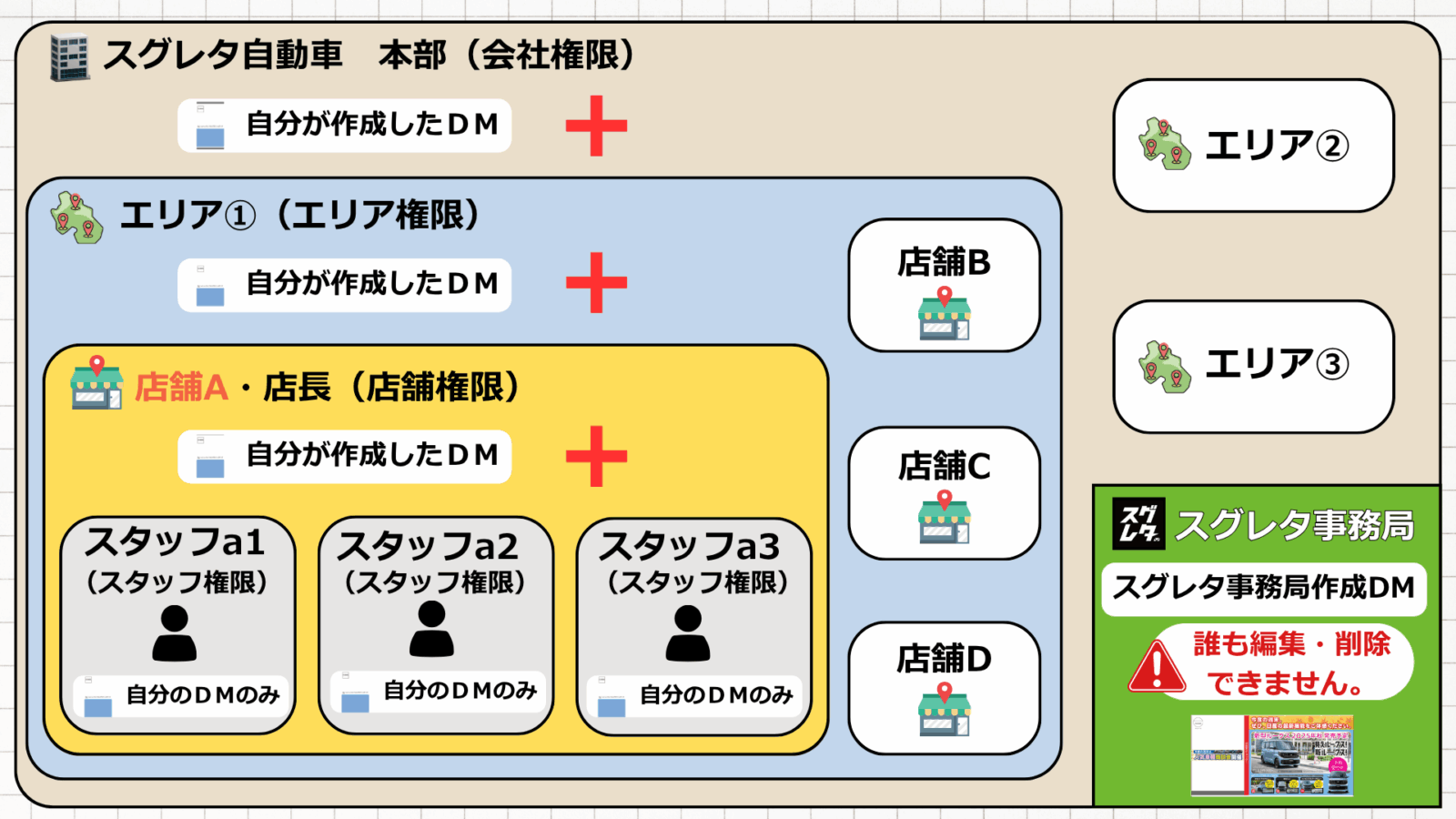
「DM名・有効期限」の変更できる権限
| 会社 | エリア | 店舗 | スタッフ |
| 〇 | ▲ 自エリアで 作成したDMのみ | ▲ 自店舗で 作成したDMのみ | ▲ 自身で 作成したDMのみ |
<イメージ>
誰が作成したDMか確認する方法
どのDMを編集できるかは、作成者の権限をもとにご判断ください。
DM注文画面の緑背景の「DM詳細」を開くと、「作成者」欄に登録した人の名前が表示されています。
※「作成者」欄には、DMを登録したユーザー名が表示されます。
デザインを引き継いで編集した場合も、最初に登録したユーザーが作成者として表示されます。
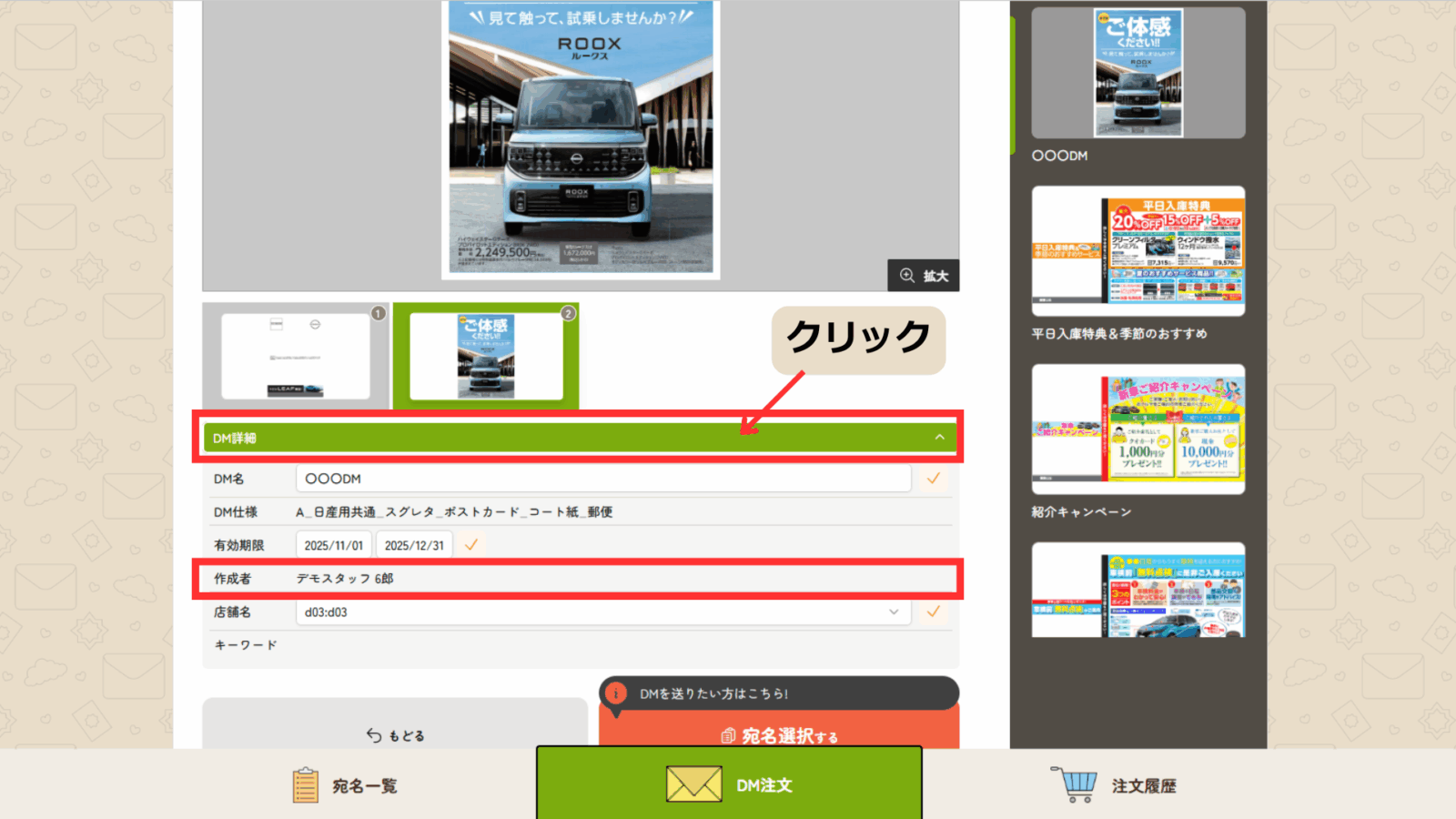
「DM名」変更手順
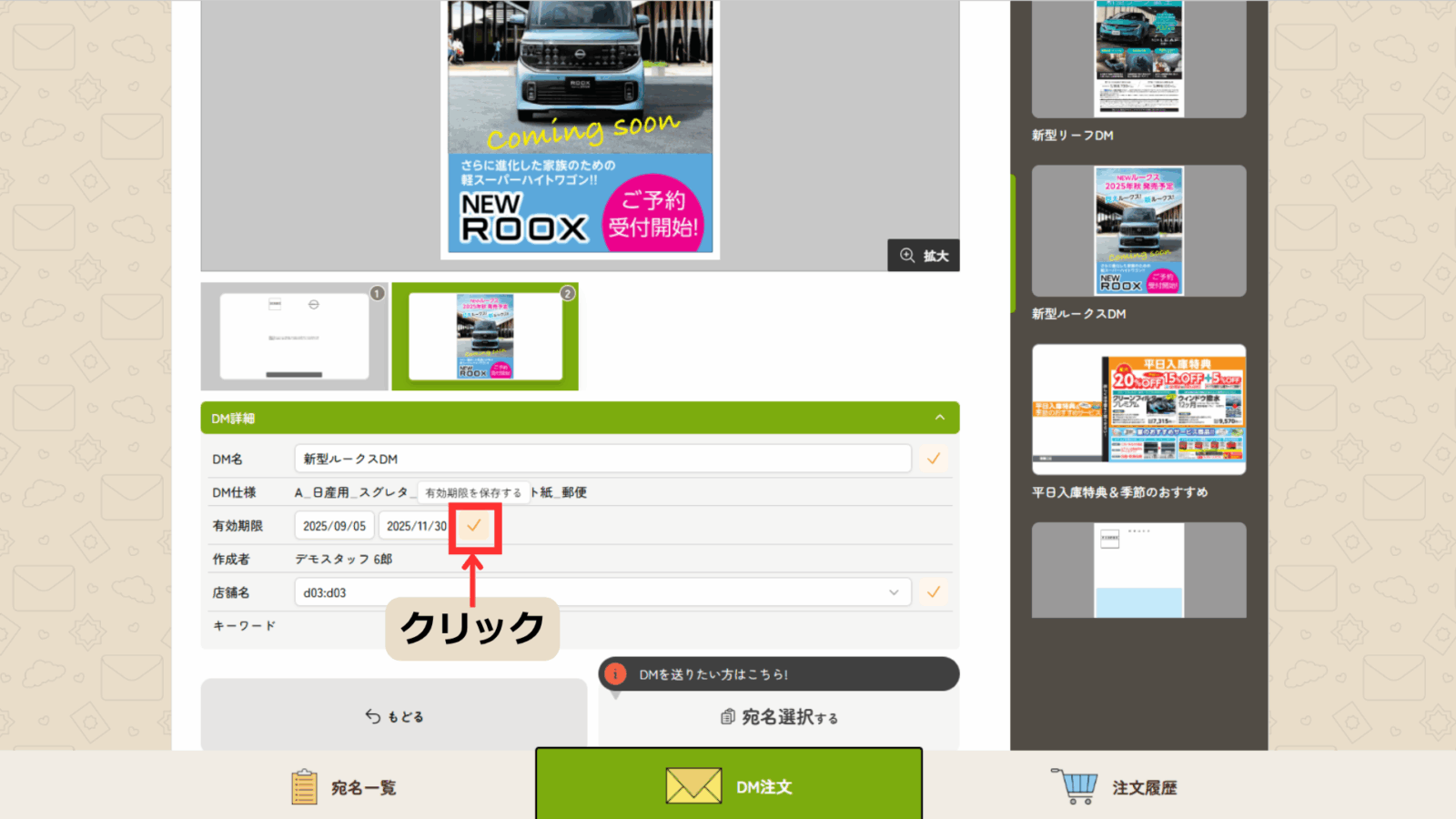
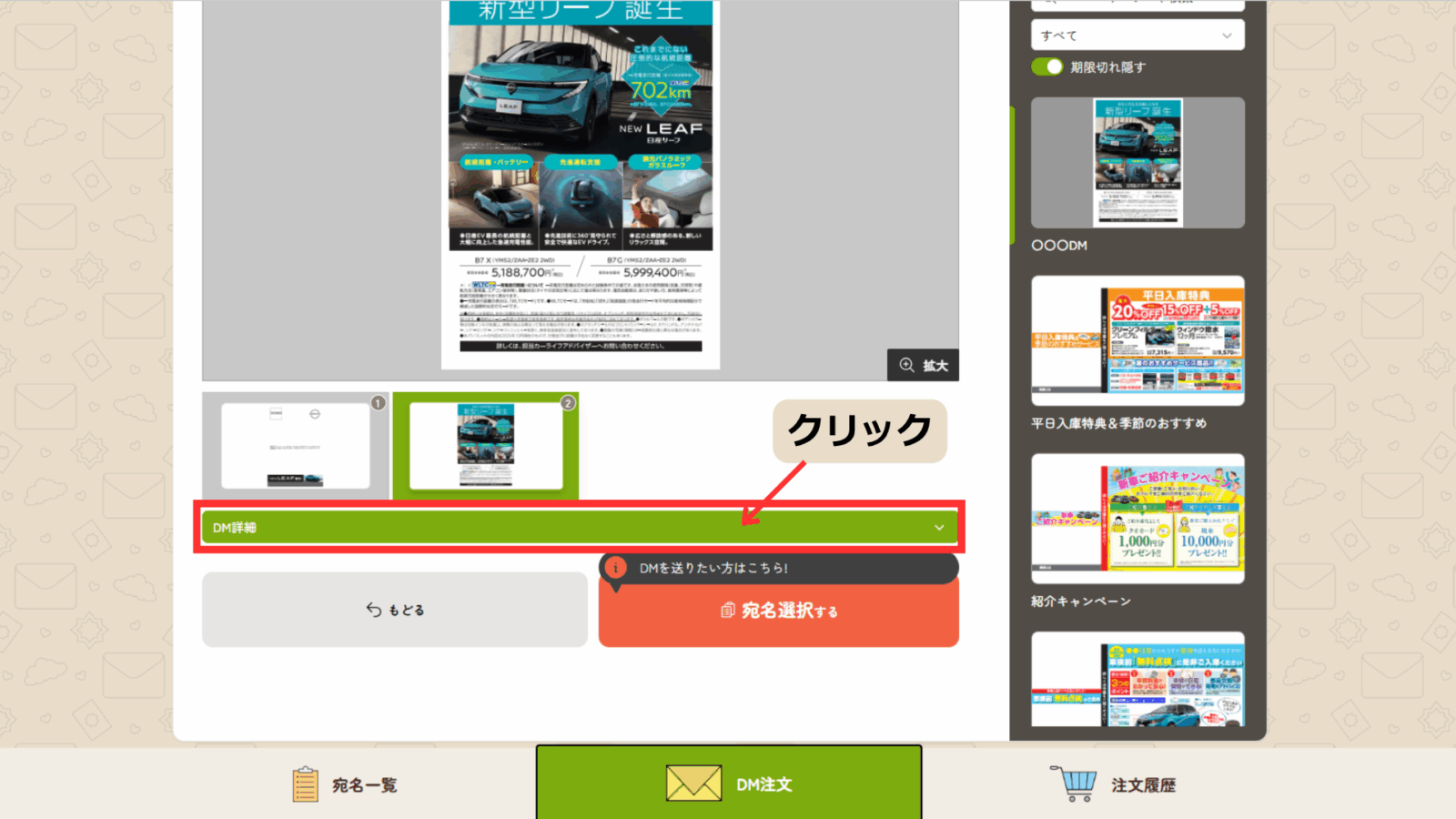
1.DM注文画面を開き、緑背景の「DM詳細」をクリックする
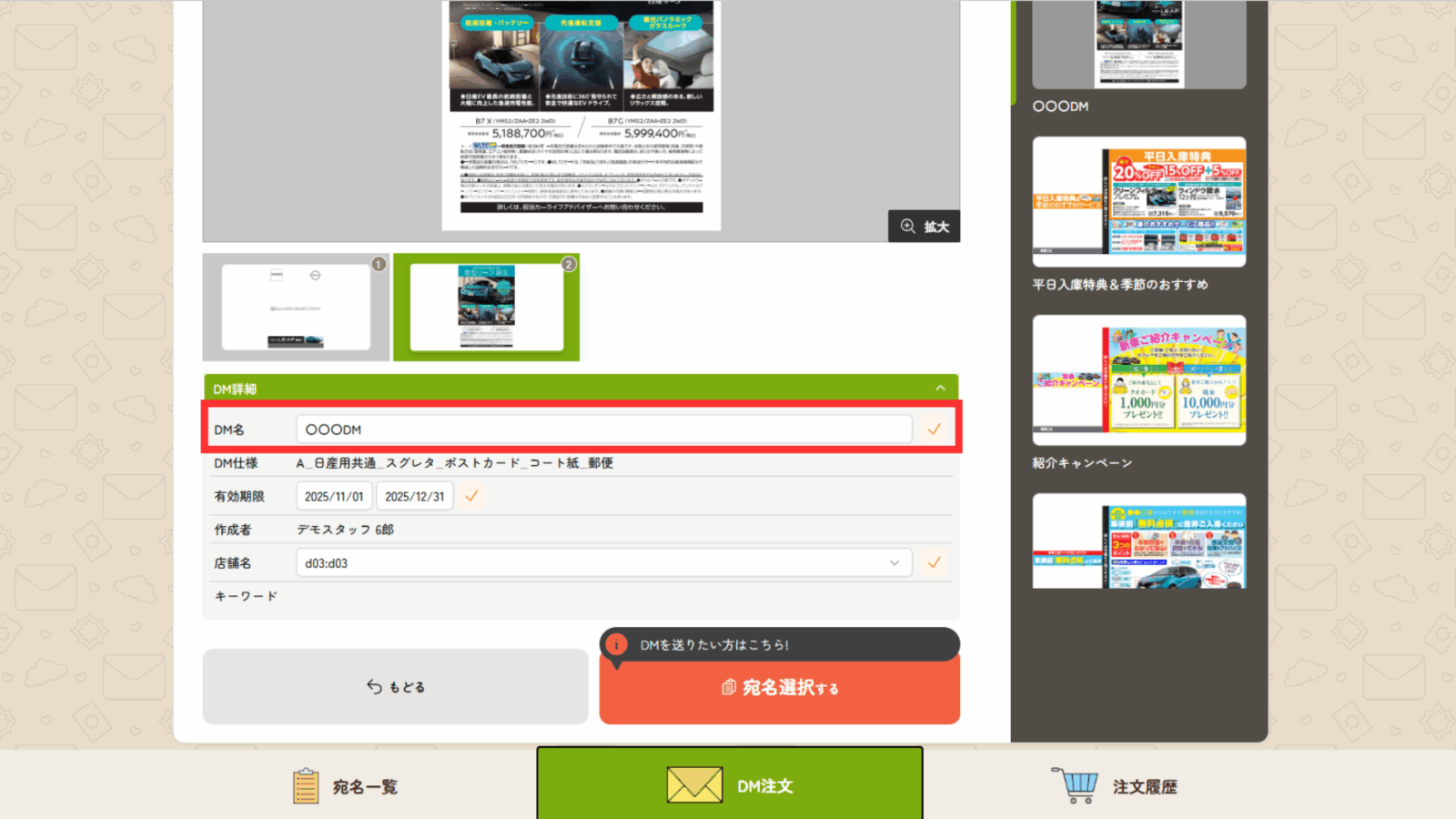
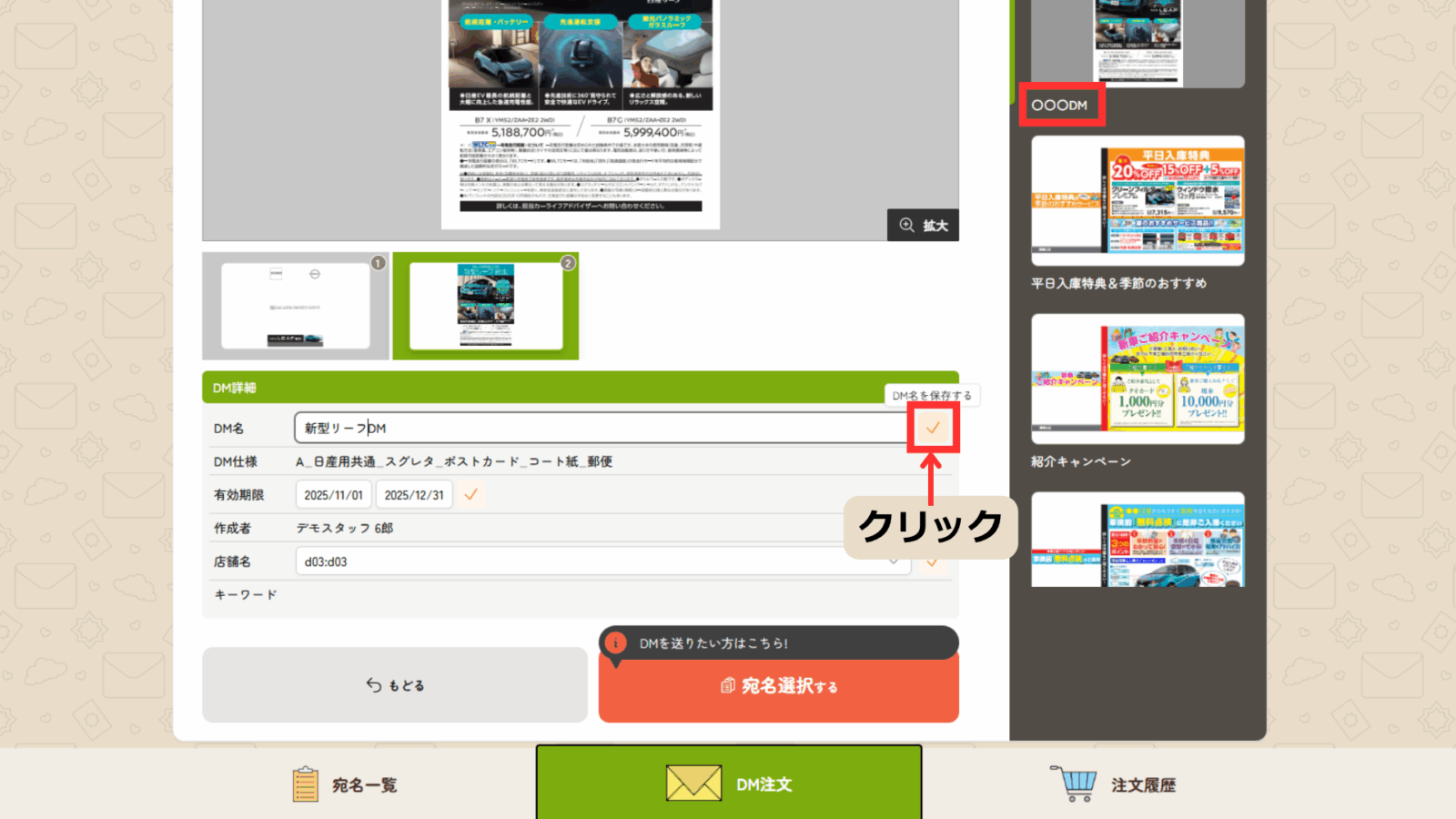
2.「DM名」を変更する
※権限によって変更できないDMは、操作できないようになっています。
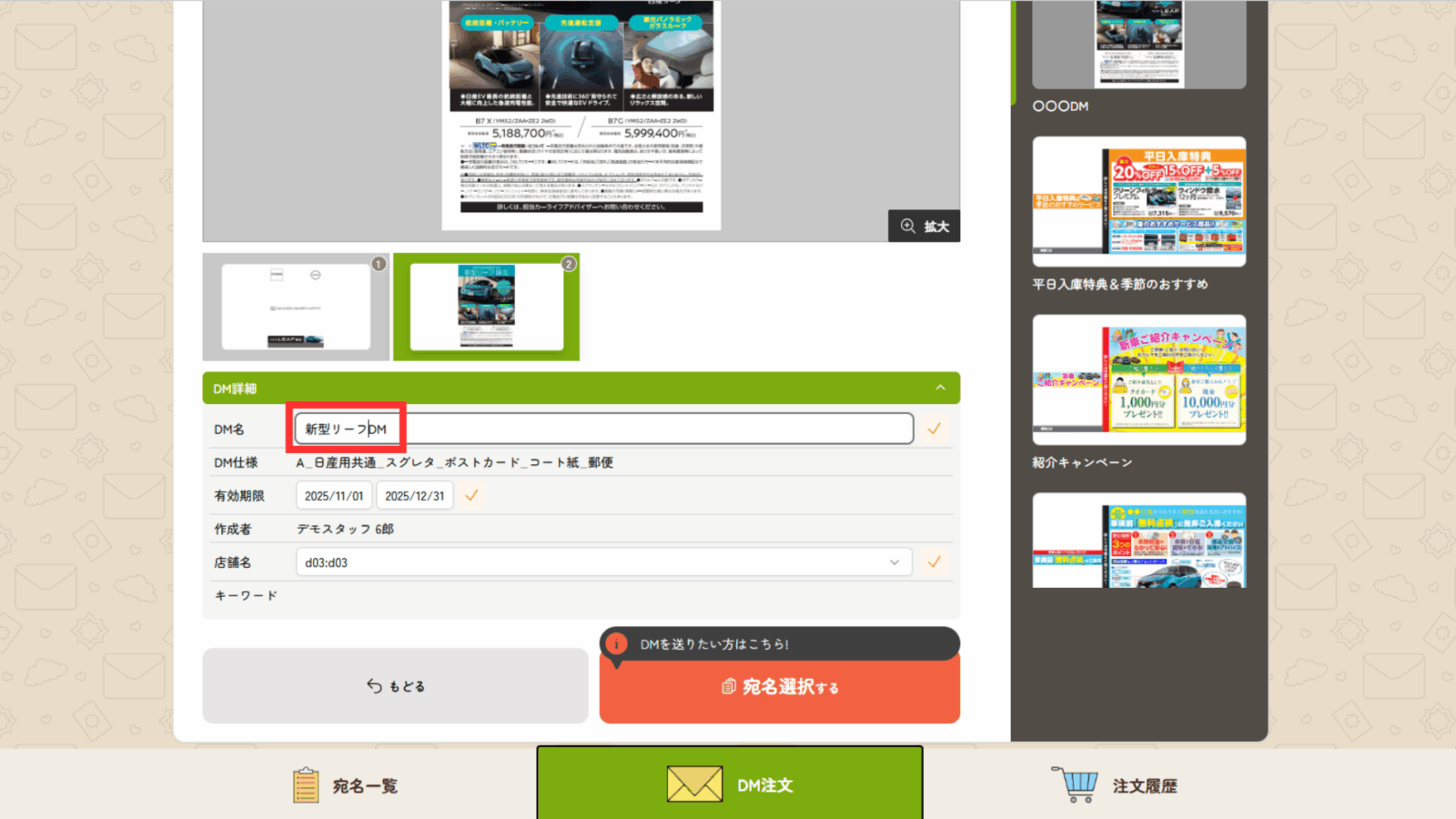
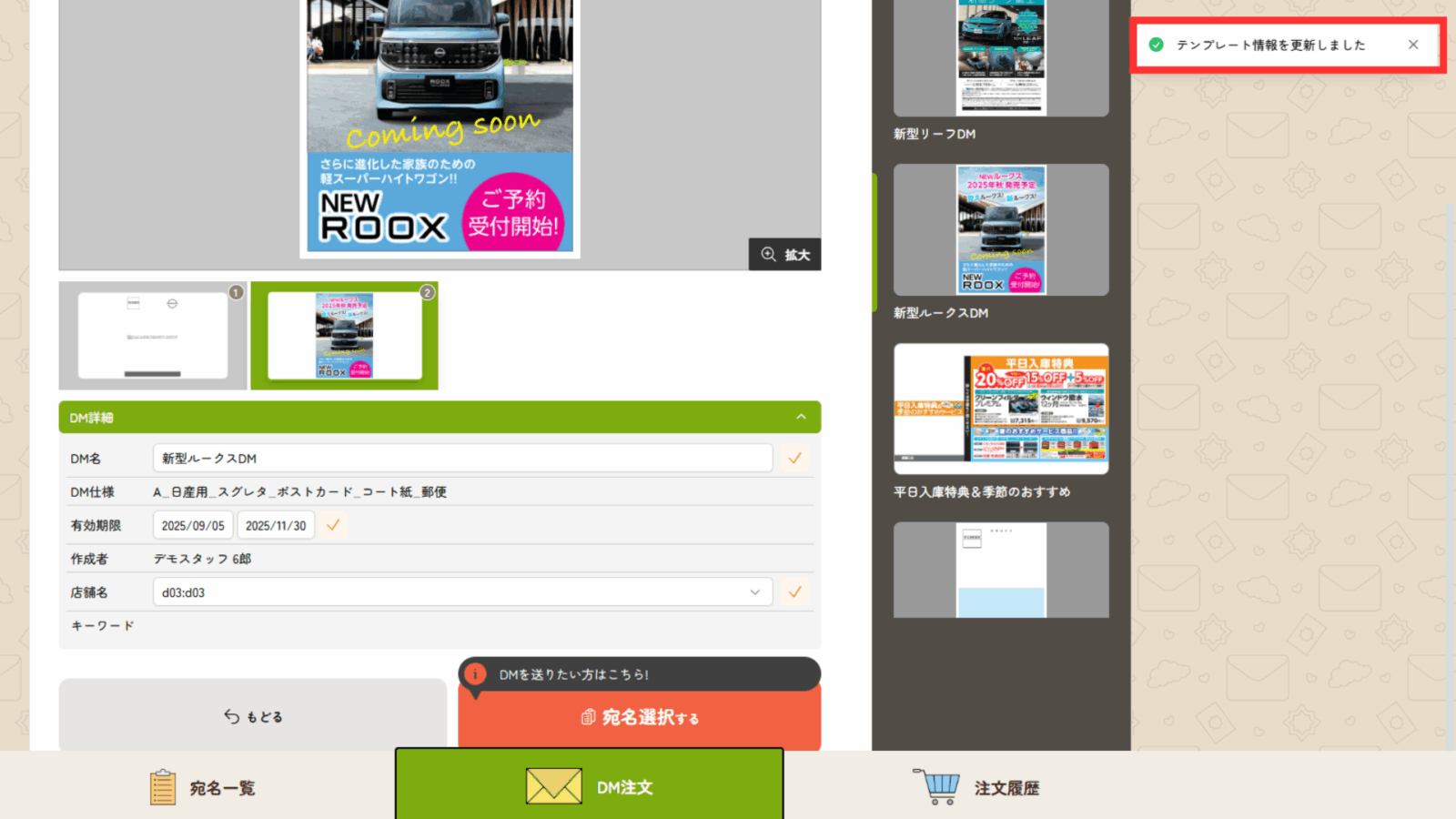
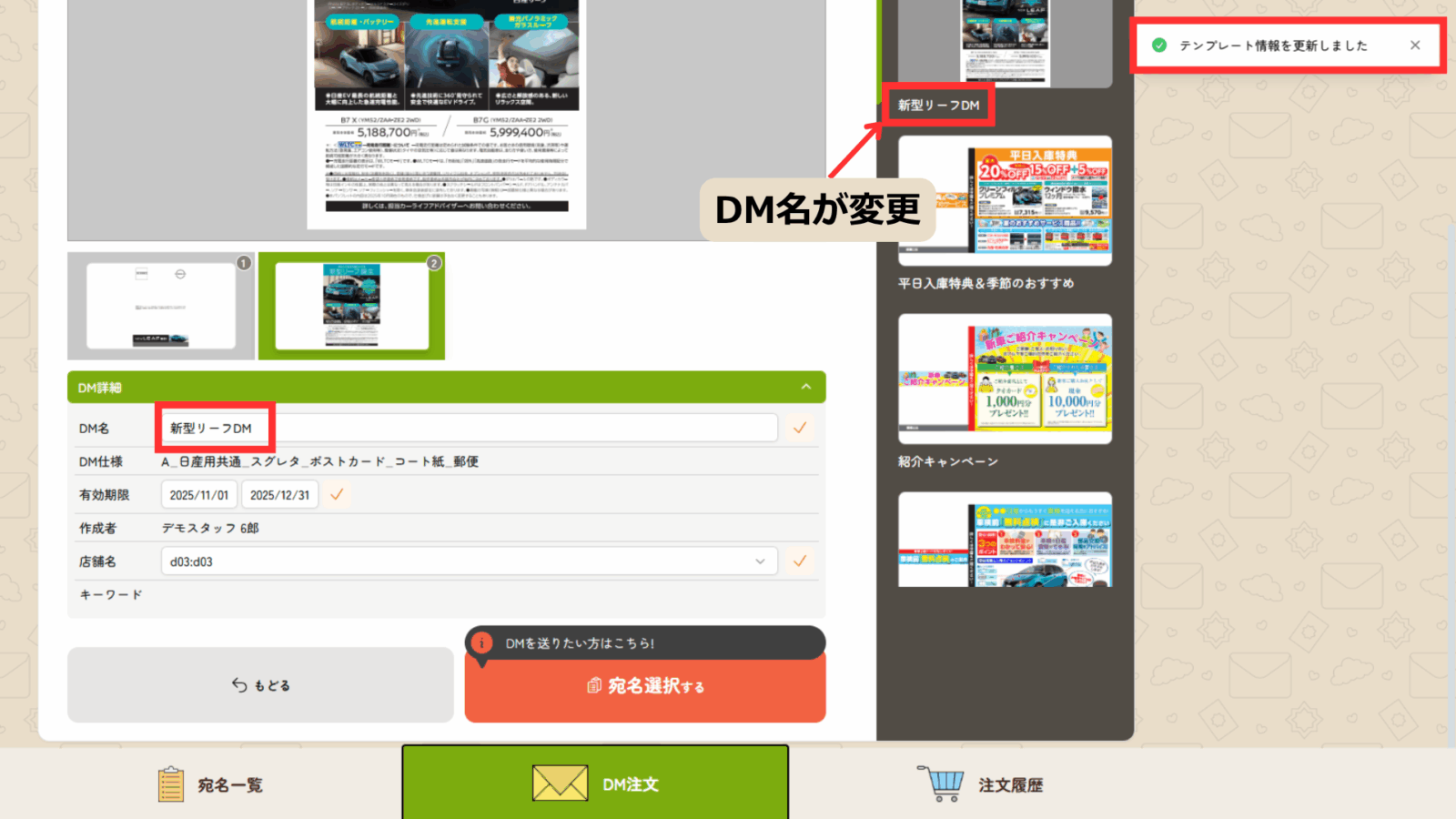
3.チェックマークをクリックして保存する
※チェックマークをクリックしないと保存されません。
「有効期限」の変更手順
1.DM注文画面を開き、緑背景の「DM詳細」をクリックする
変更したいDMが、すでに有効期限が過ぎている場合はDM画像一覧には表示されません。
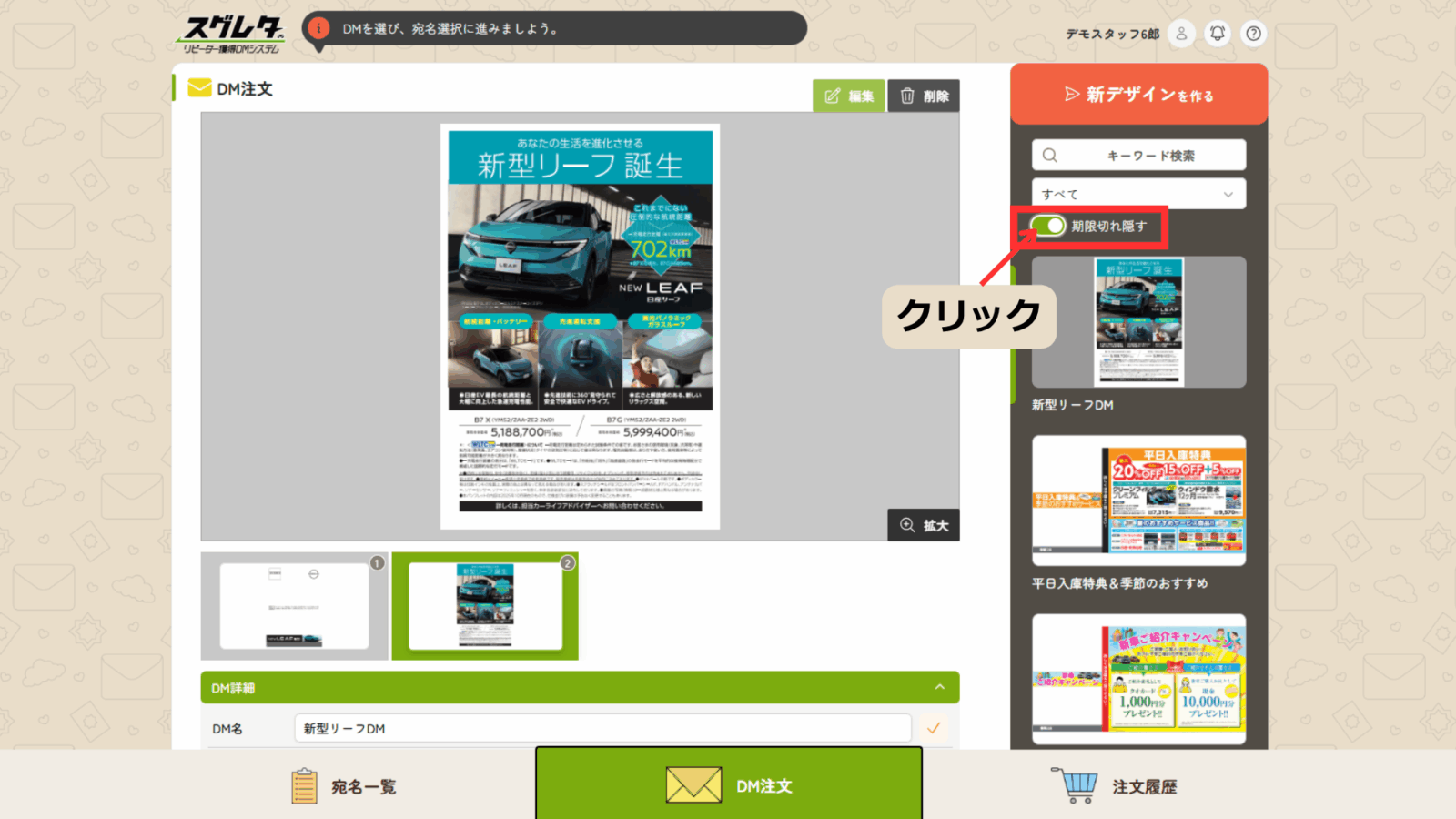
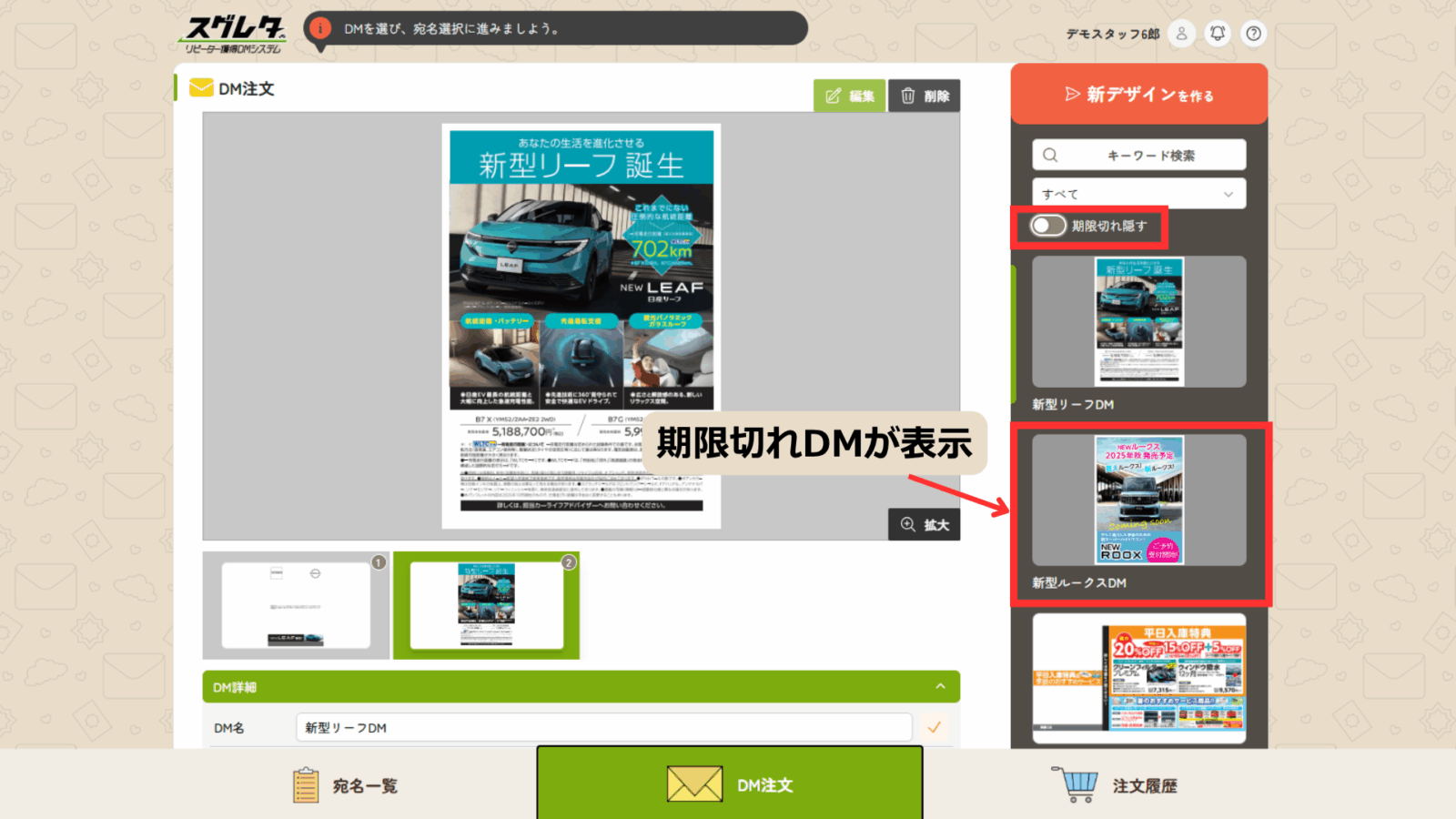
DM画像一覧内の「期限切れ隠す」をクリックしてOFF(グレー)にしてください。
過去に作成した有効期限切れのDMが表示されます。
2.「有効期限」を変更する
※権限によって変更できないDMは、操作できないようになっています。
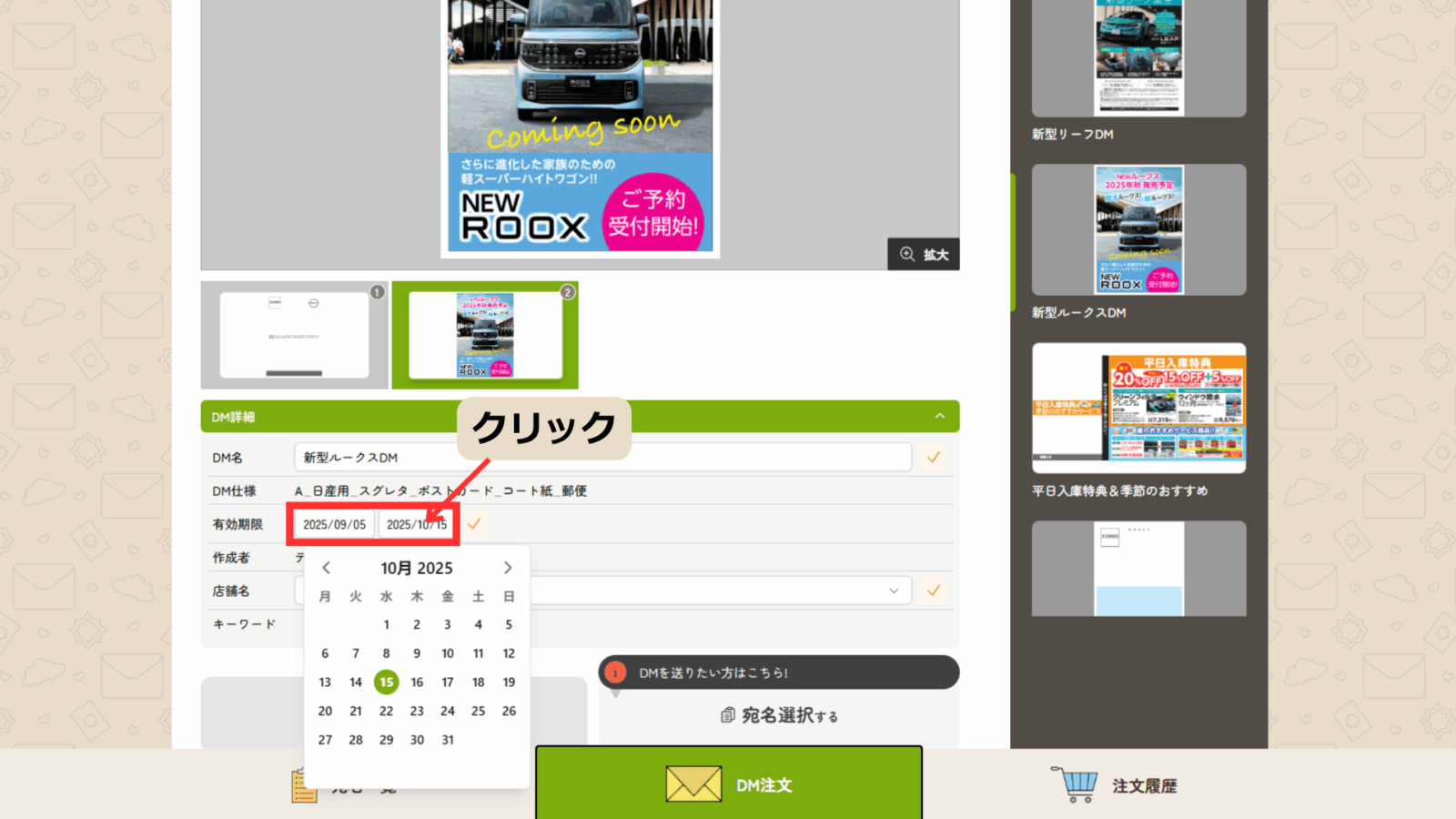
3.チェックマークをクリックして保存する
※チェックマークをクリックしないと保存されません。
保存後、「期限切れ隠す」をON(緑)に戻すと、再び有効期限切れのDMが非表示になります。