DMデザインの作成方法
「①宛名面」「②裏面(中面)」の両面をデザインして作成します。
ー 目次 ー
1.DM画像一覧から作成したいDMを選択する
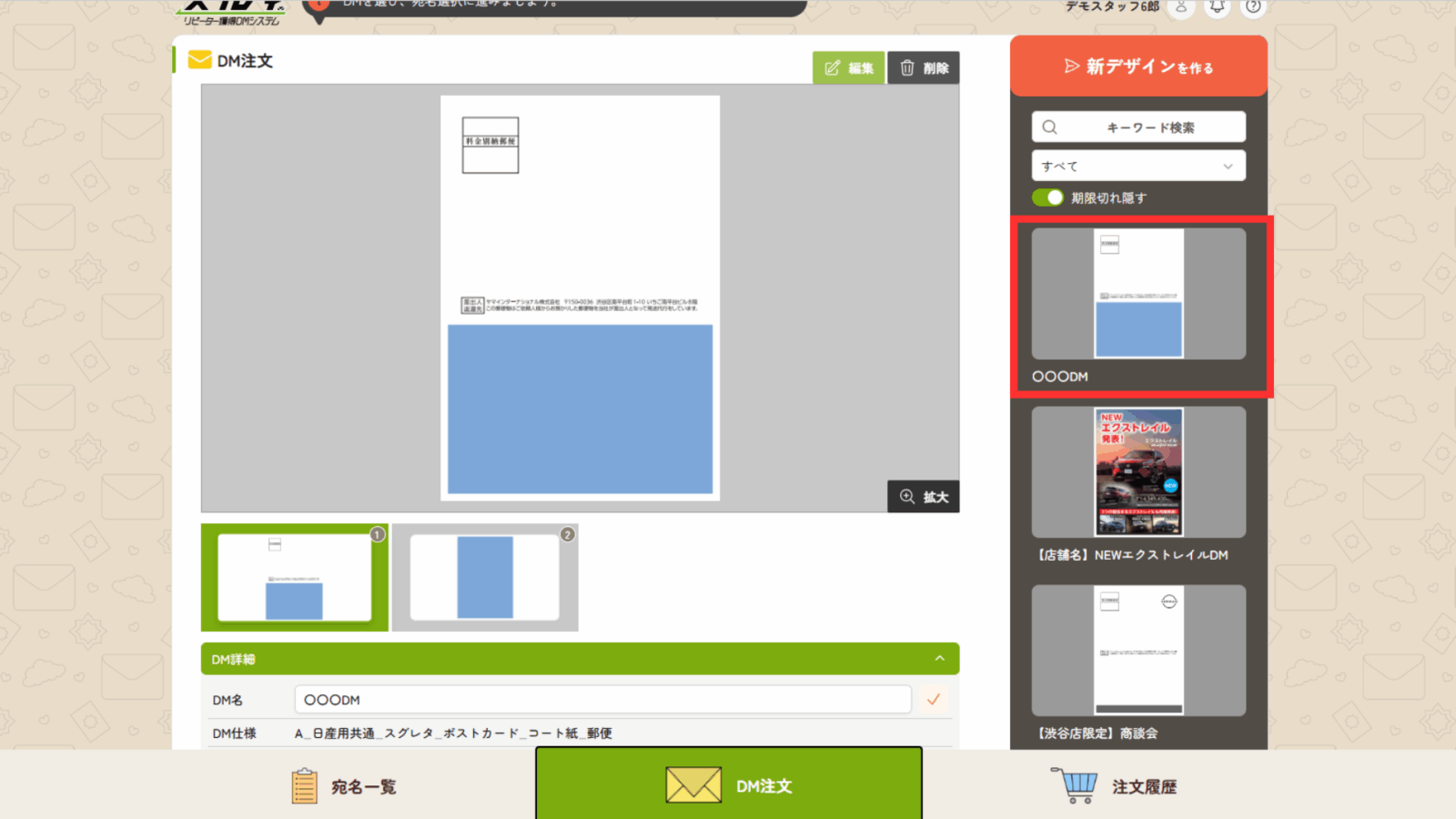
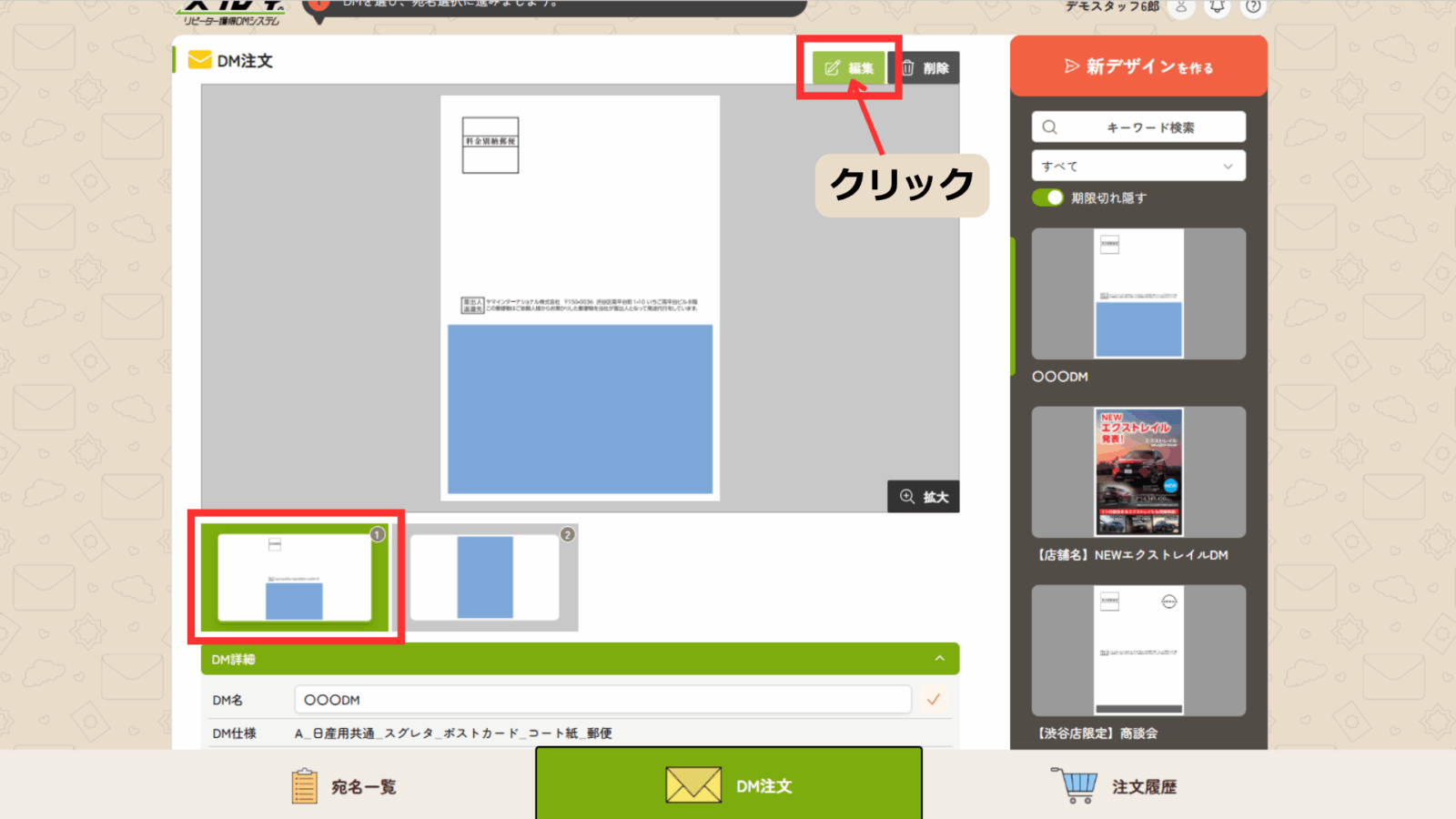
2.「①宛名面」を選択し、「編集」をクリックする
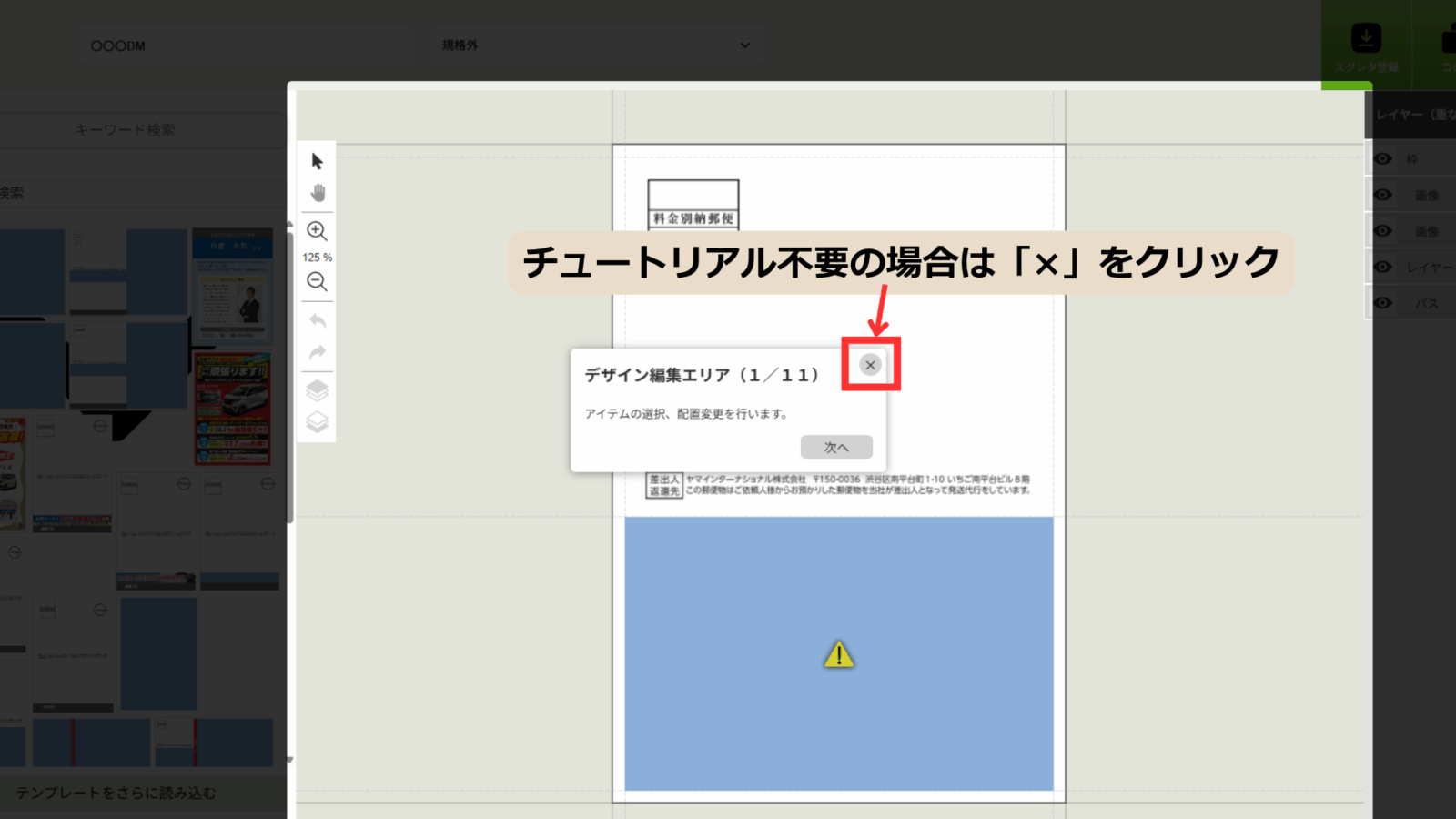
3.DM作成画面(スグレタパレット)が開く
チュートリアルが表示されます。
画面操作の簡単な説明です。
不要な場合は「×」をクリックして閉じてください。
| ⚠️注意 現在、「アップロード」機能の利用を制限しています。 ※アップロードした画像が印刷に適した設定でない場合があるため 今後、画像を自動で印刷に適した設定へ変換する機能を追加予定です。 |
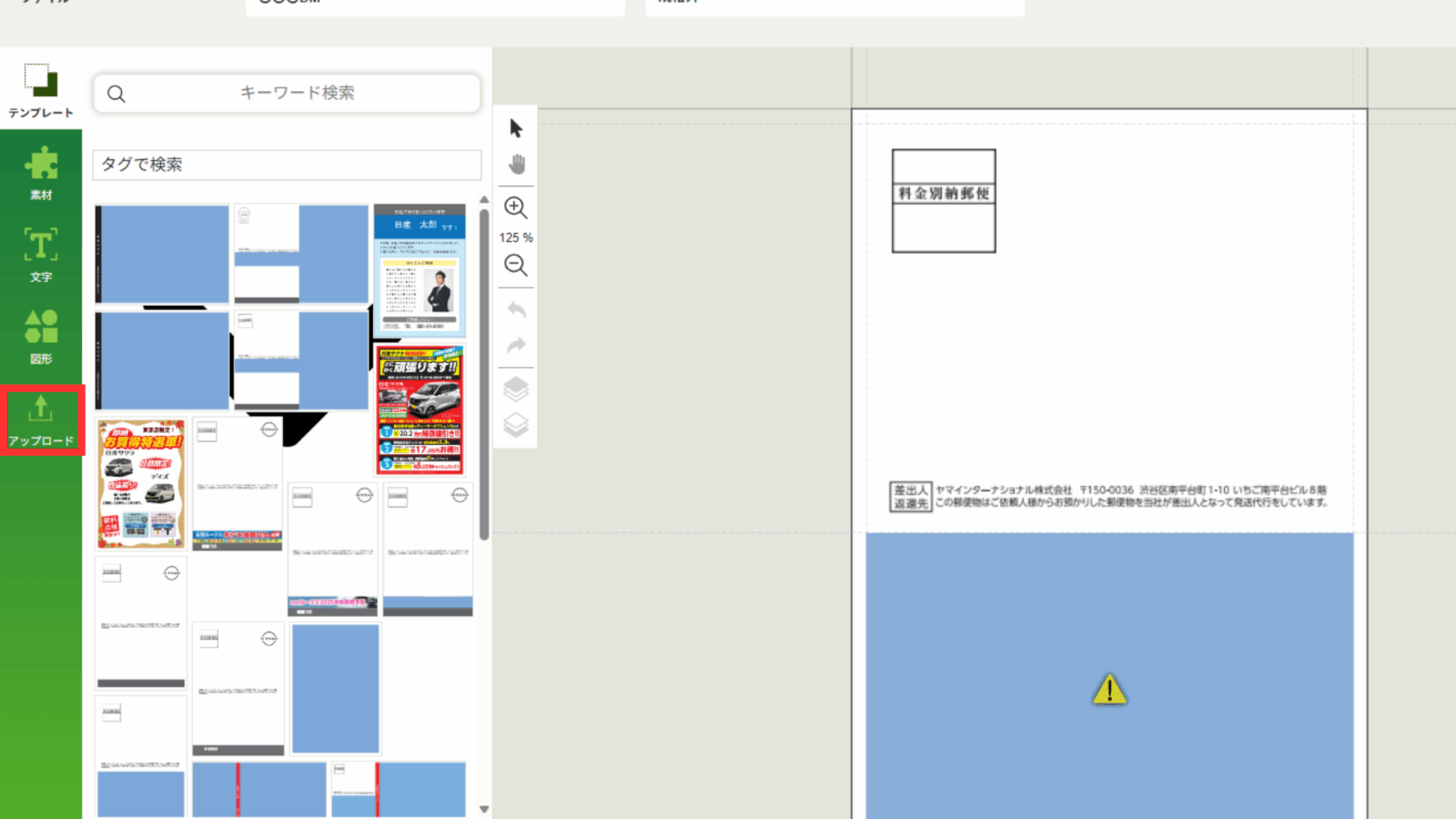
4.「テンプレート」から「宛名テンプレート」を選ぶ
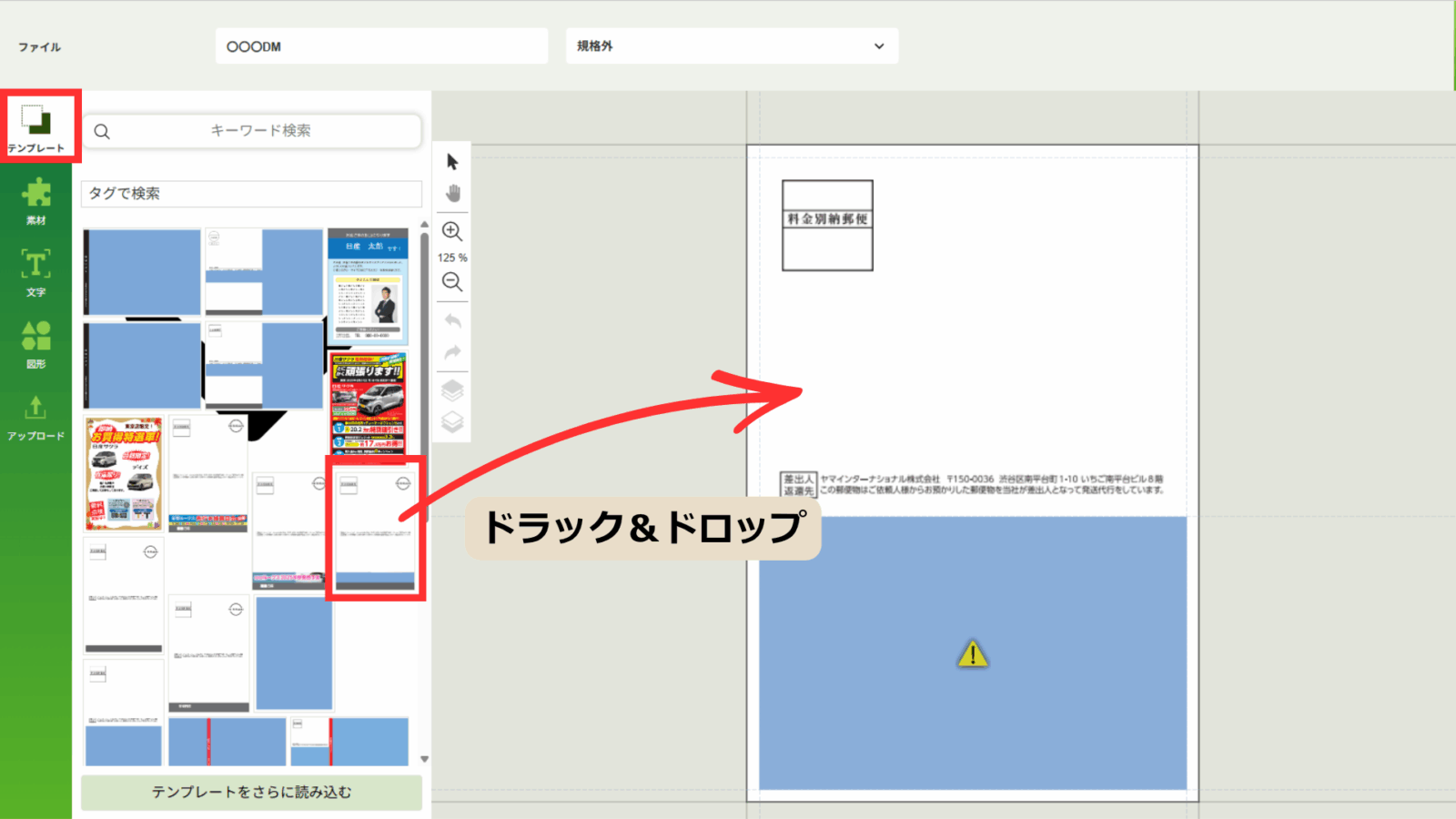
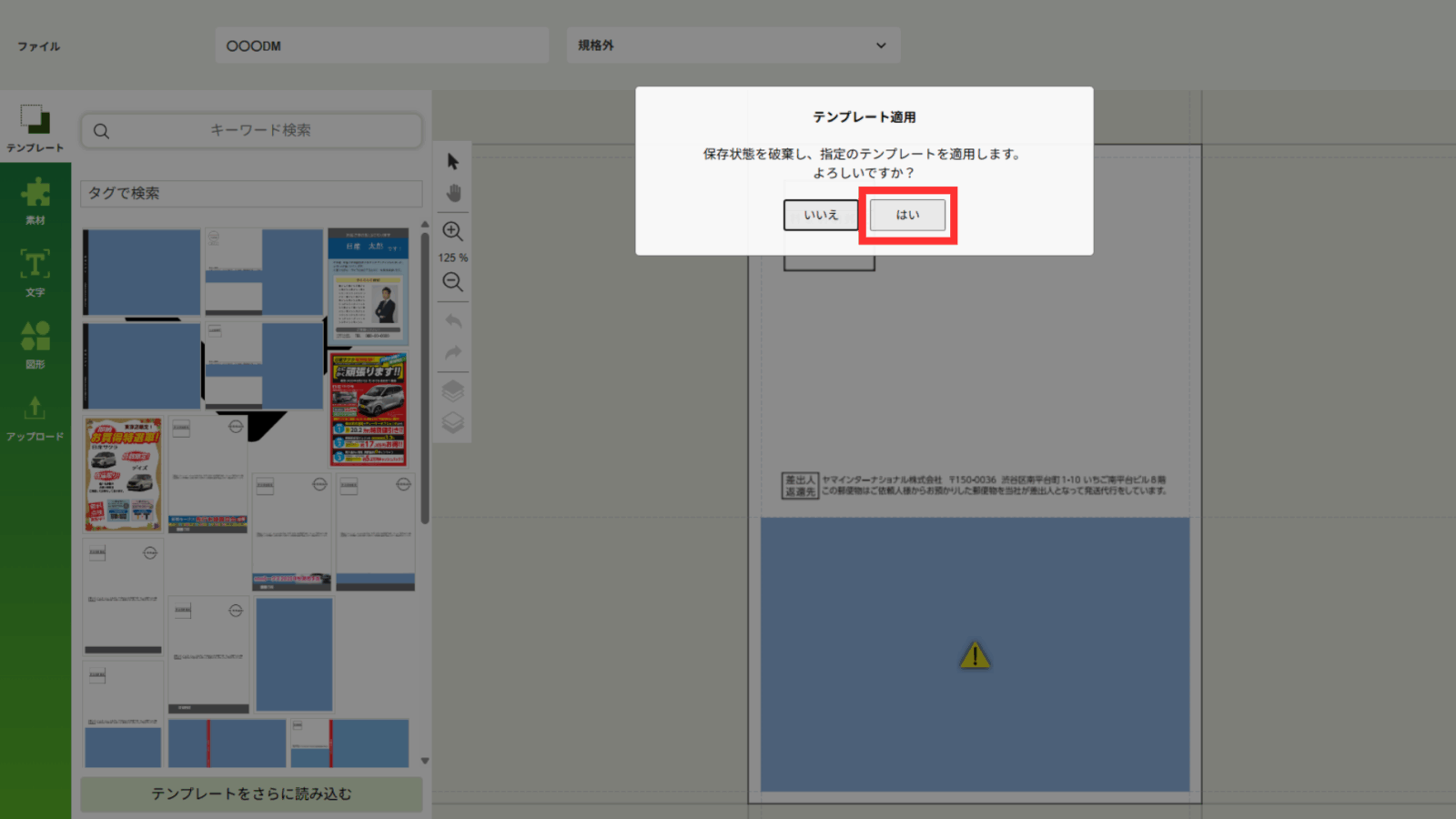
初期設定では「①デザインテンプレート」もしくは「②バリアブルテンプレート」が表示されています。
「③会社専用テンプレート」が用意されている場合は、そちらを選択してください。
テンプレート内で青い背景になっている箇所がデザイン作成可能エリアです。
宛名テンプレートの種類
① 宛名面_デザインテンプレート
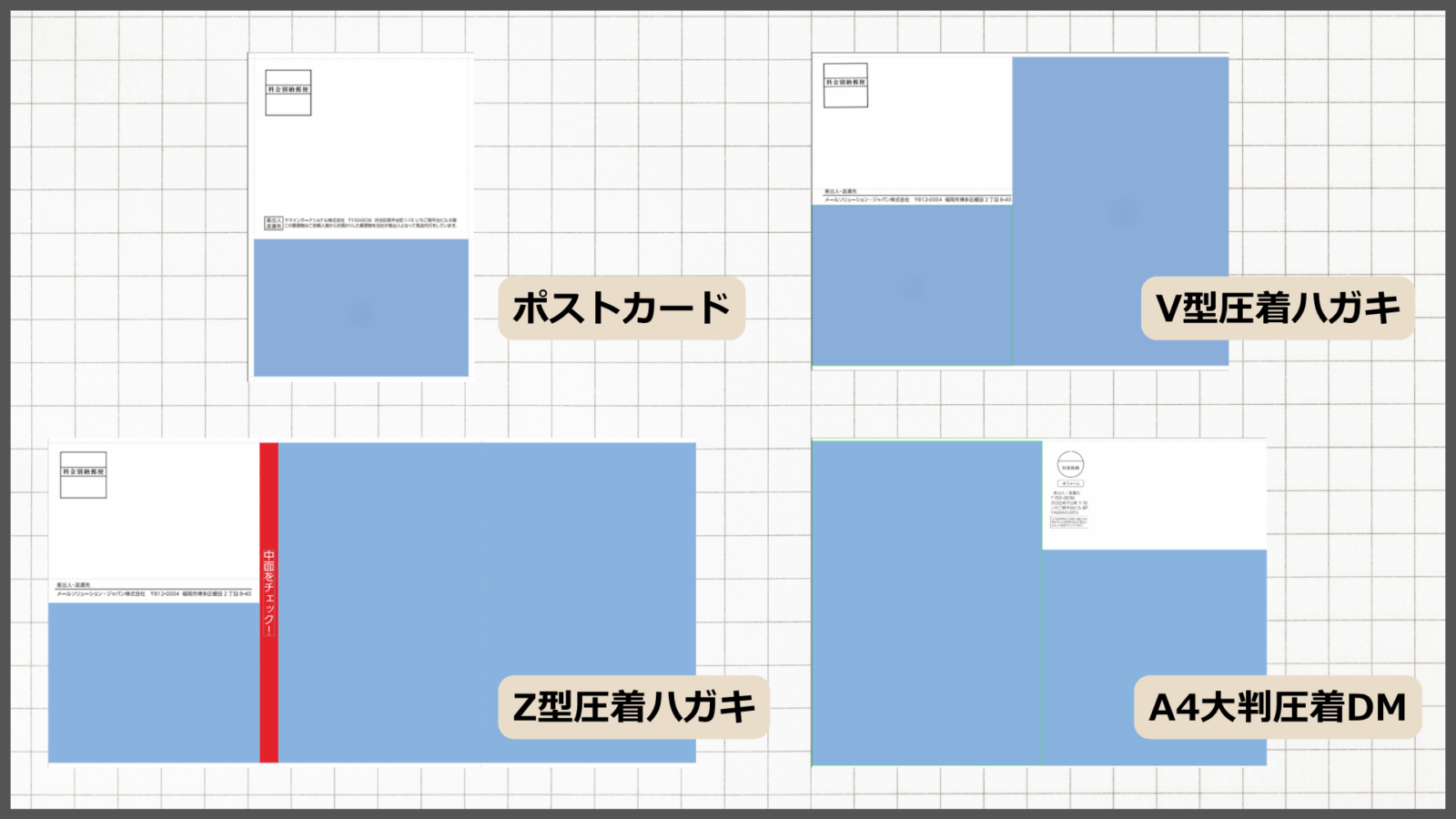
宛名面のデザインを自由に作成できるテンプレートです。
デザイン可能なエリアが広くなっています。
② 宛名面_バリアブルテンプレート
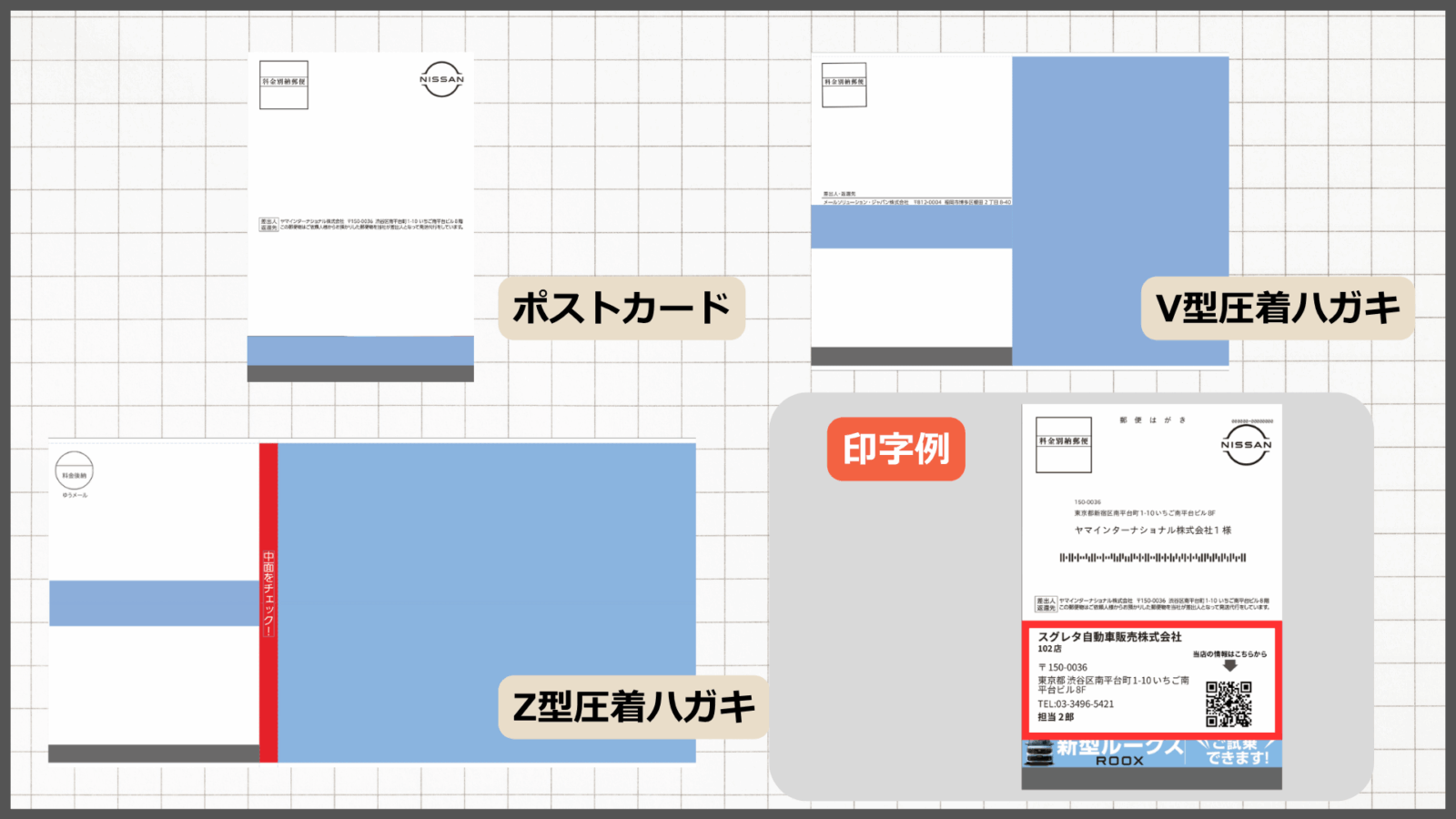
店舗名・スタッフ名などの情報が自動で印字されます。
デザイン作成はタイトル部分のみ可能です。
※ご利用を希望される場合は、スグレタ事務局までお問い合わせください。
③ 宛名面_各会社専用テンプレート
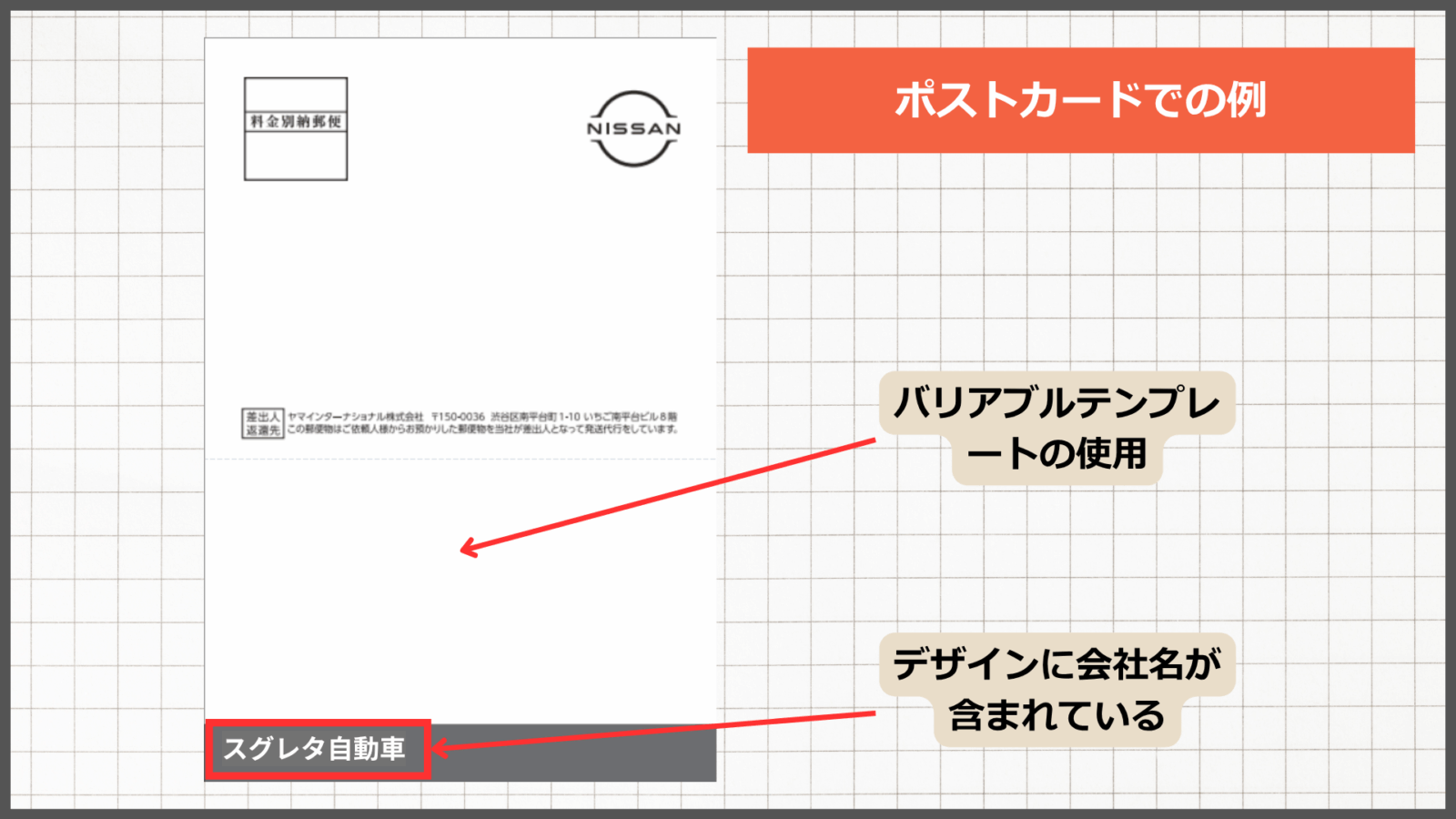
会社名などがあらかじめデザインに含まれている、各会社専用テンプレートです。
※ご利用を希望される場合は、スグレタ事務局までお問い合わせください。
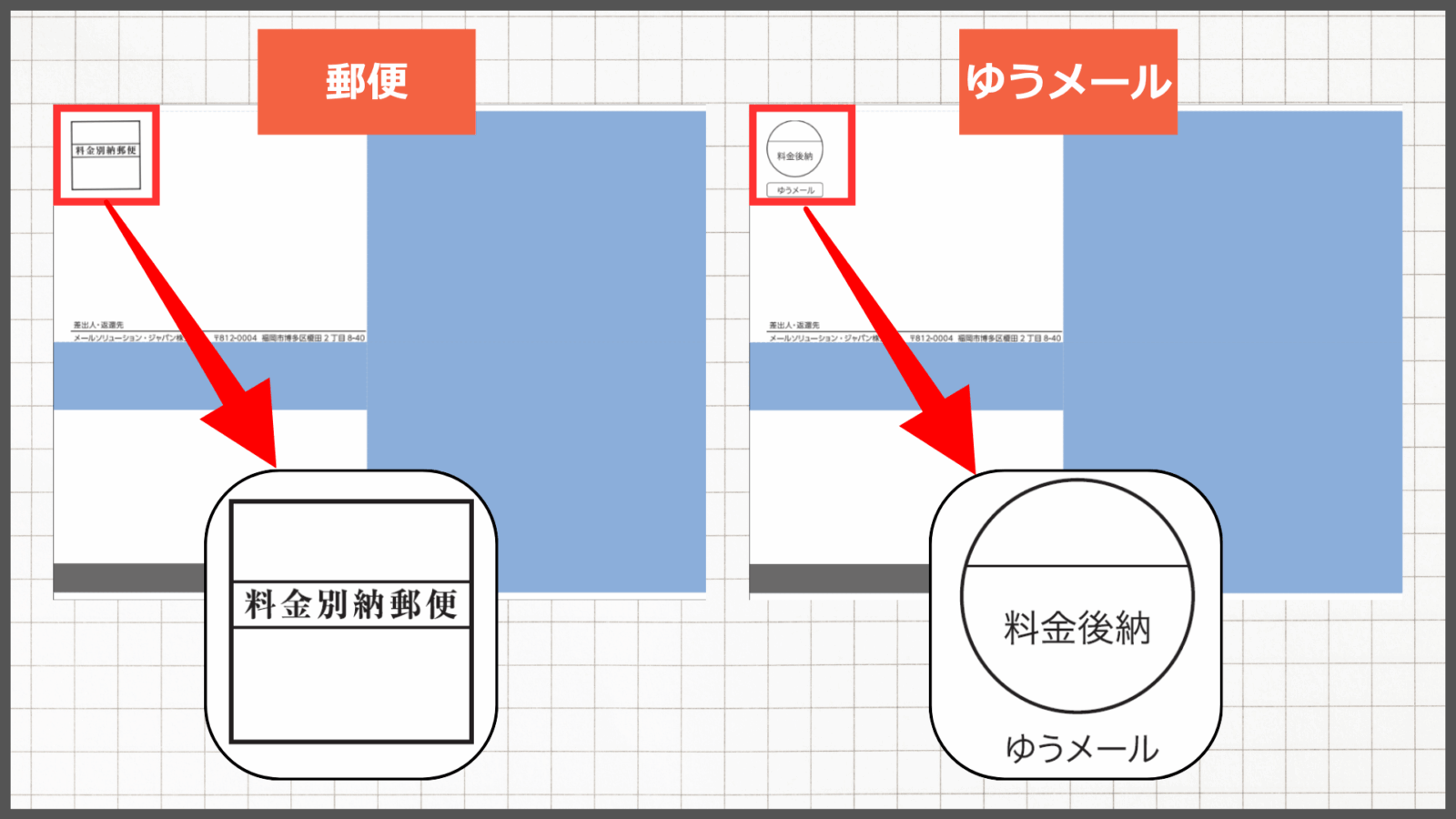
| ⚠️注意 郵便とゆうメールでは、表示形式が異なります。 宛名テンプレートを選ぶ際は、DM登録時に選択した発送方法をご確認ください。 発送方法は「DM詳細」から確認できます。 発送方法の確認について詳しくは、こちらをご覧ください。 |
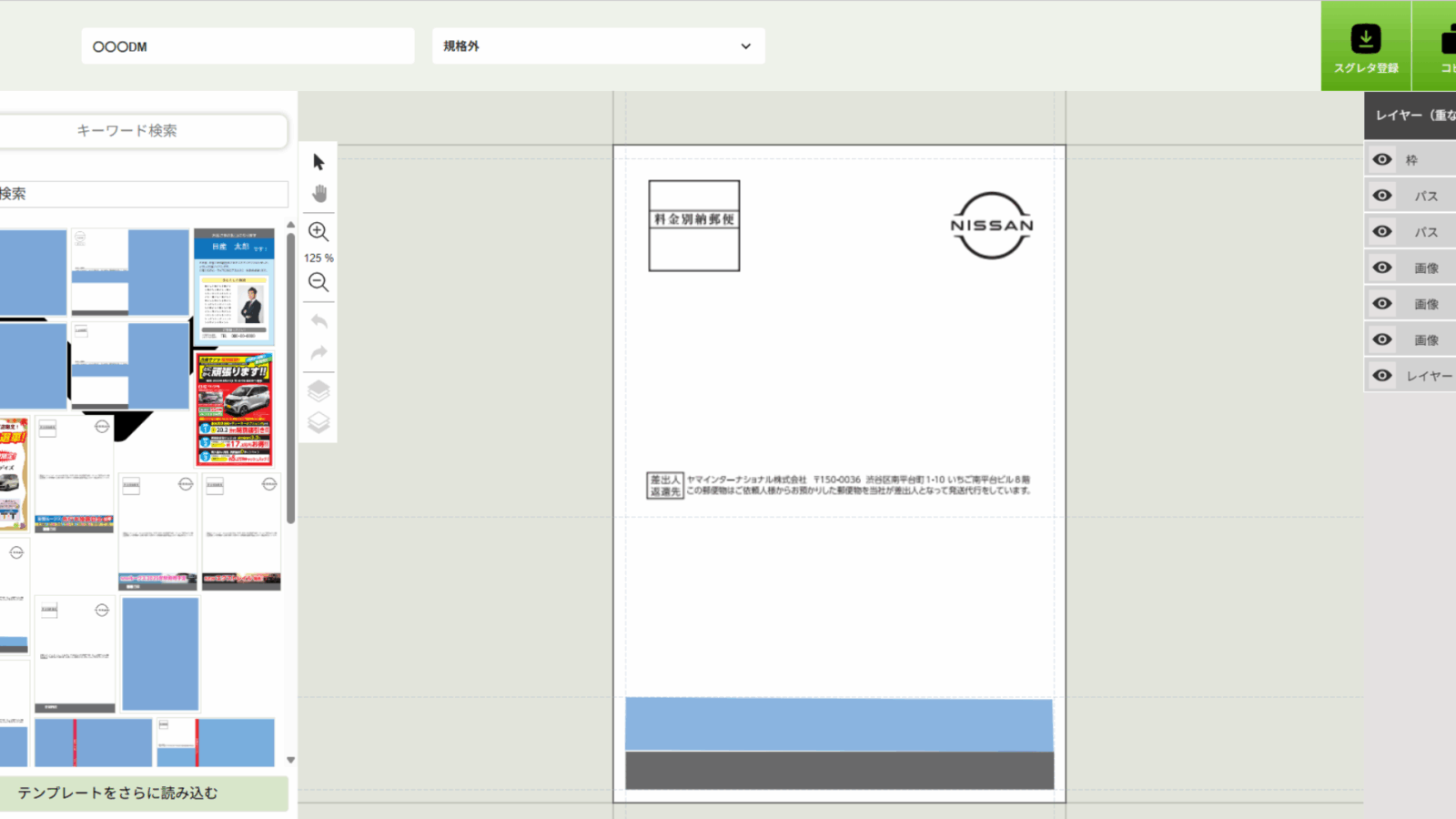
5.テンプレート内の青背景パーツを削除する
青い背景をクリックして、キーボードの「Deleteキー」で削除します。
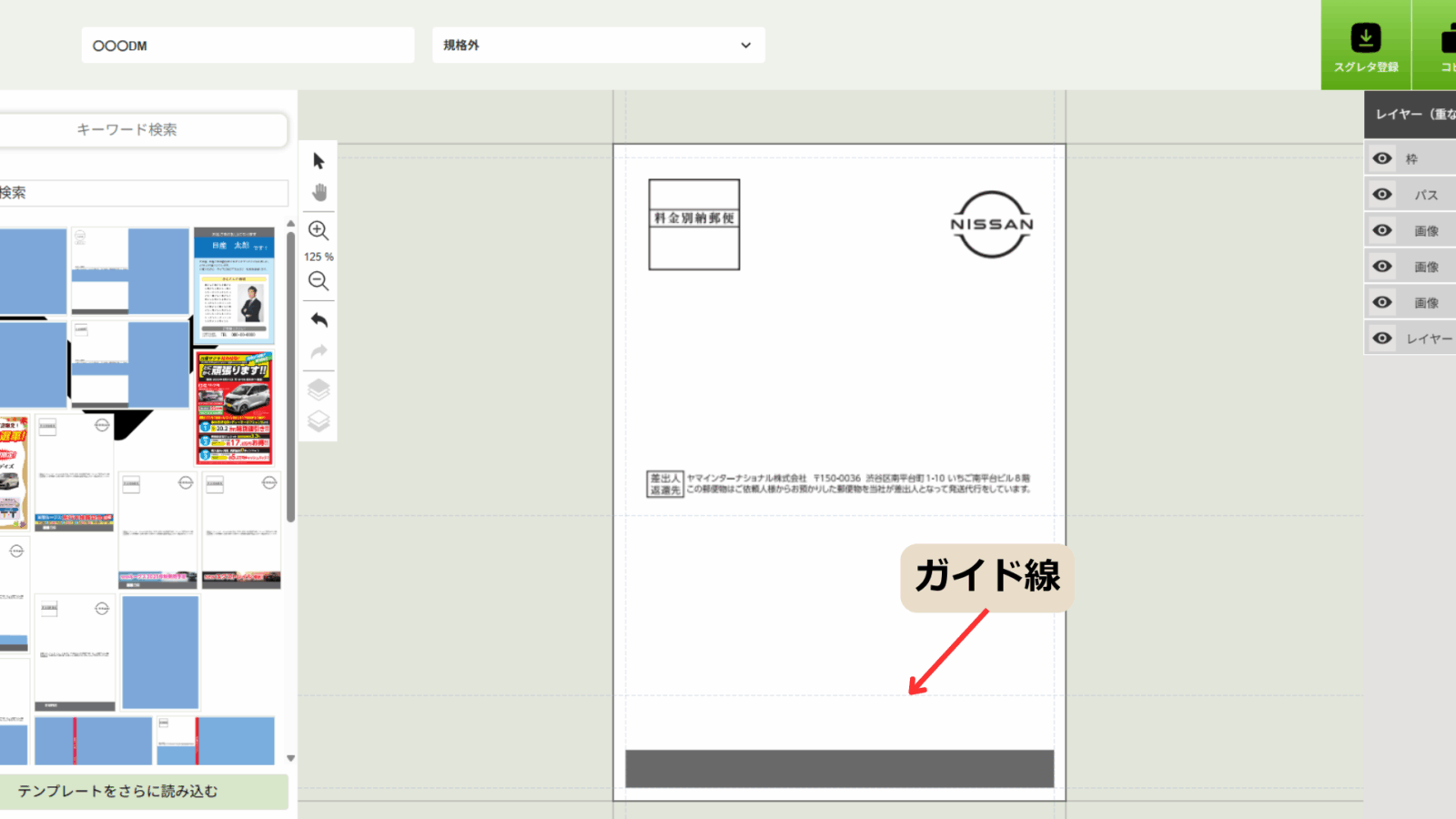
背景を削除すると、ガイド線だけが残ります。
青背景を残すとそのまま印刷されるため、必ず削除してください。
青背景がないテンプレートの場合は「7.スグレタ登録する」に進みます。
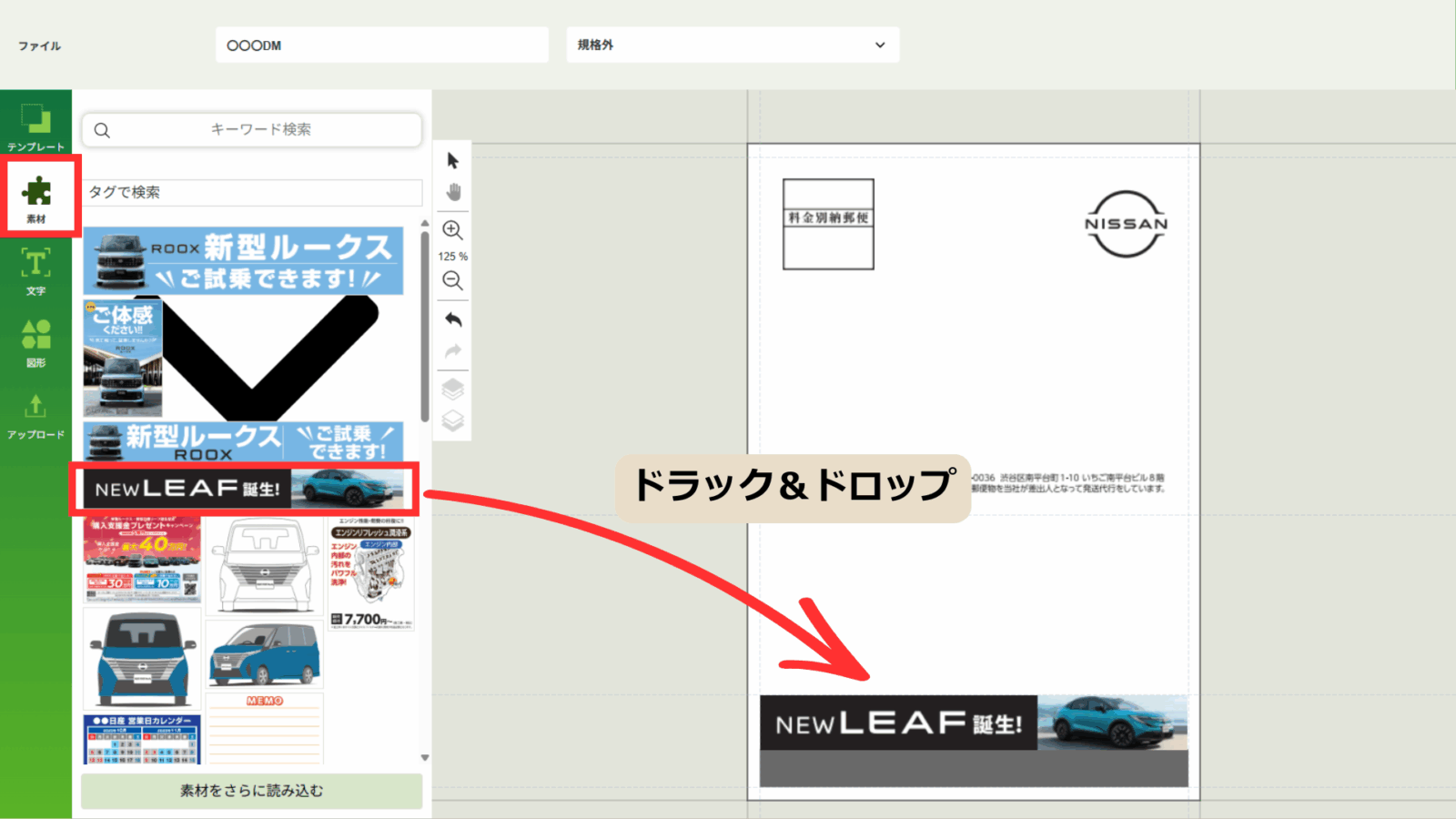
6.パーツを選び、ドラッグ&ドロップで配置する
「素材」「文字」「図形」からパーツを選び、ガイド線内に収まるよう調整してください。
※パーツを配置しない場合、白紙のまま印刷されます。
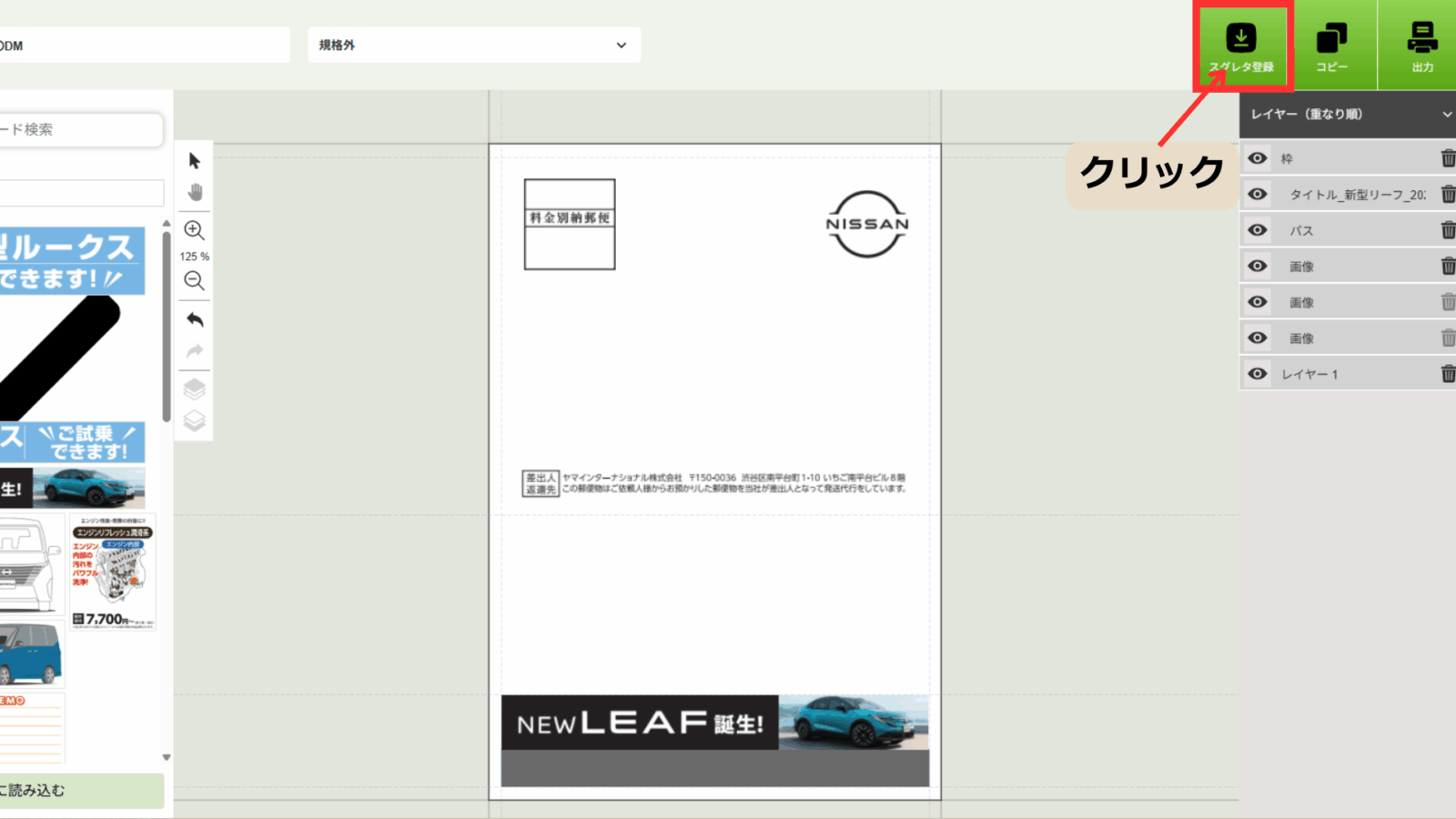
7.「スグレタ登録する」をクリックしてデザインを登録
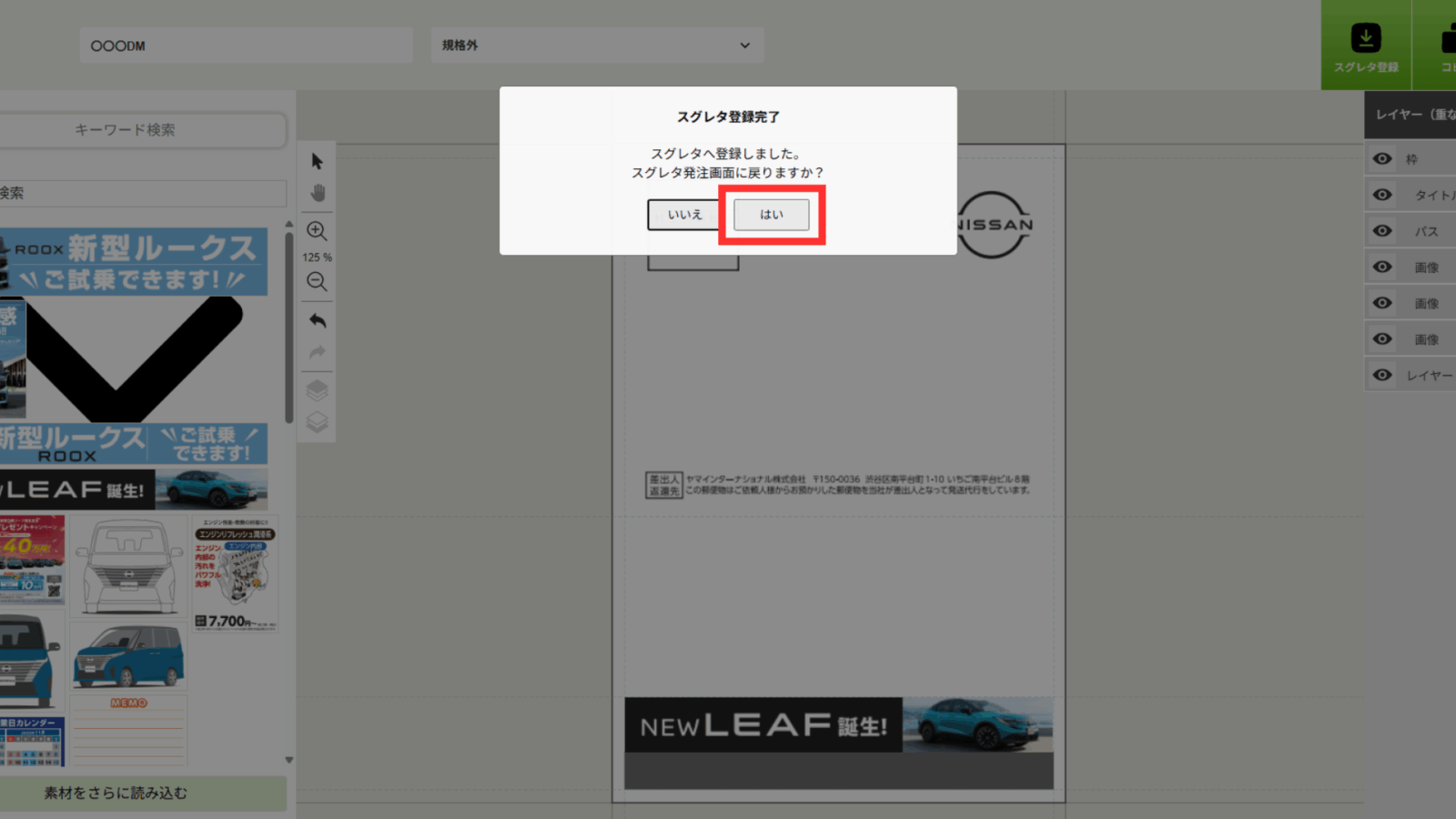
「スグレタ発注画面に戻りますか?」と表示されたら「はい」を選択します。
「いいえ」を選択すると?
デザインは登録されますが、スグレタパレット画面のままになります。
一時保存したい場合にご利用ください。
8.「①宛名面」のデザイン登録が完了
登録内容はDM画像のサムネイルに反映されます。
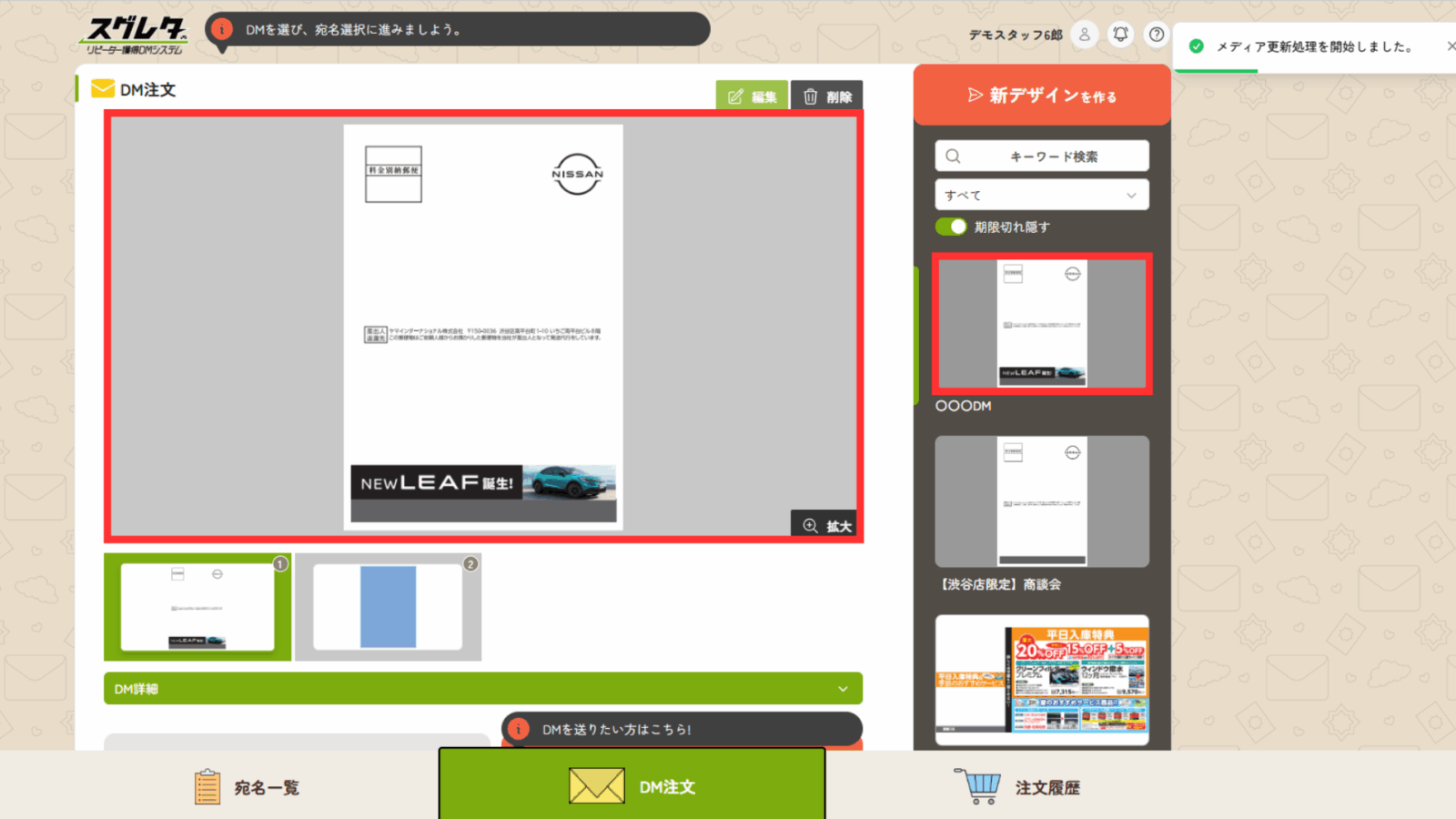
9.続いて「②裏面(中面)」を選択し、「編集」をクリックする
DM作成画面(スグレタパレット)が開きます。
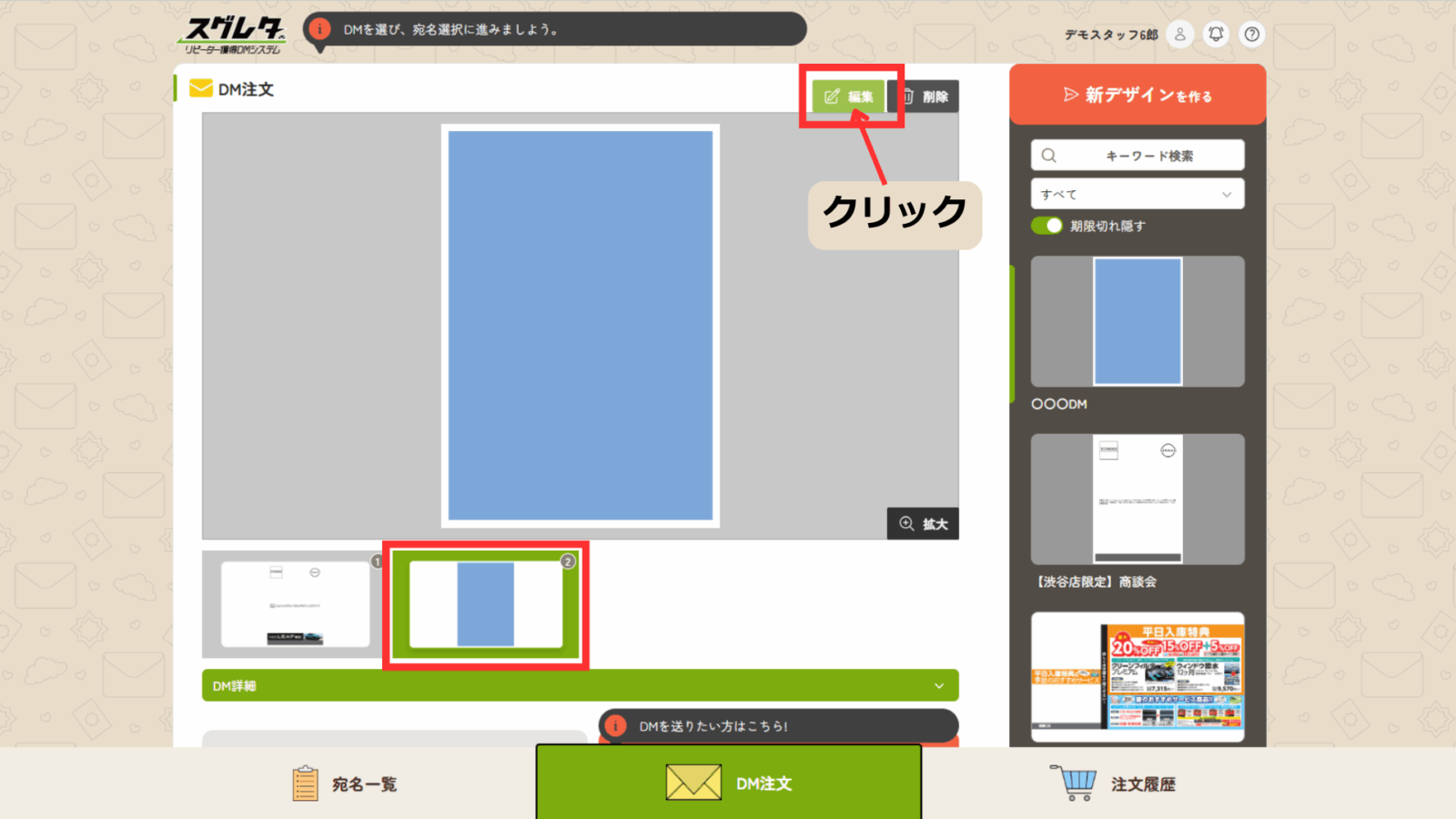
10.初期設定の「デザインテンプレート」を使用する
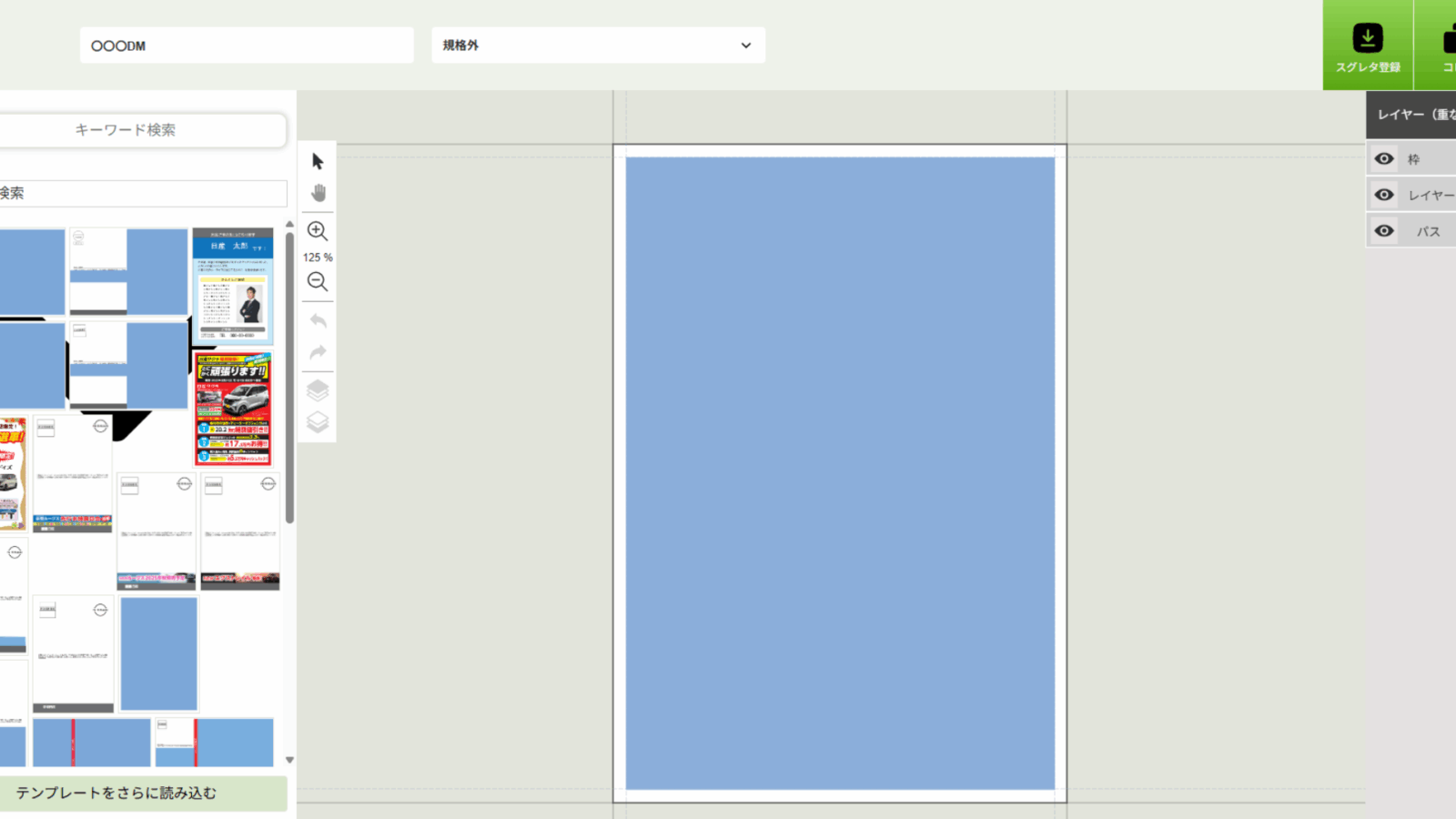
裏面(中面)テンプレートの種類
① 裏面(中面)_デザインテンプレート
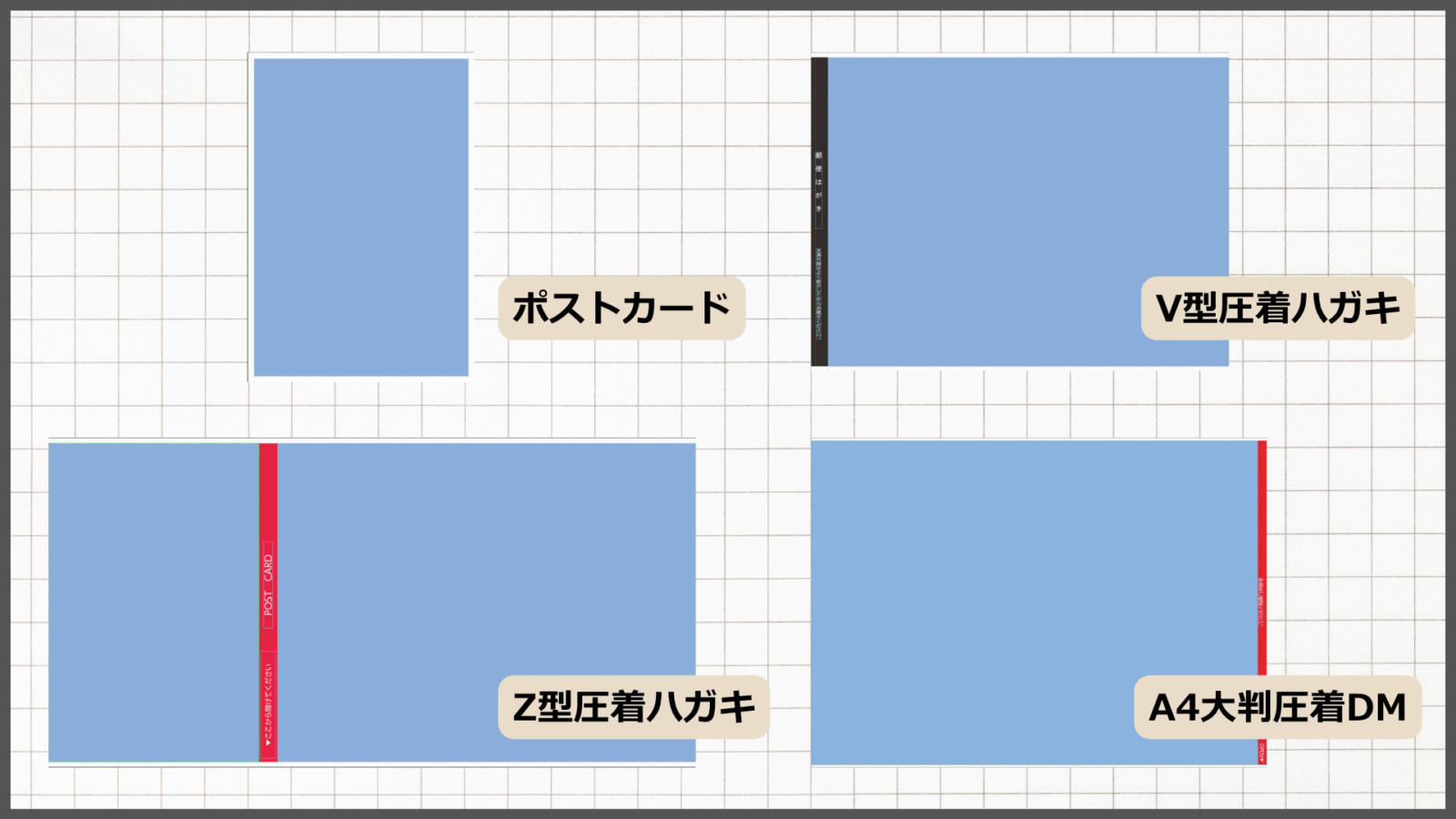
デザインを自由に作成できるテンプレートです。
② 【準備中】裏面(中面)_編集可能デザインテンプレート
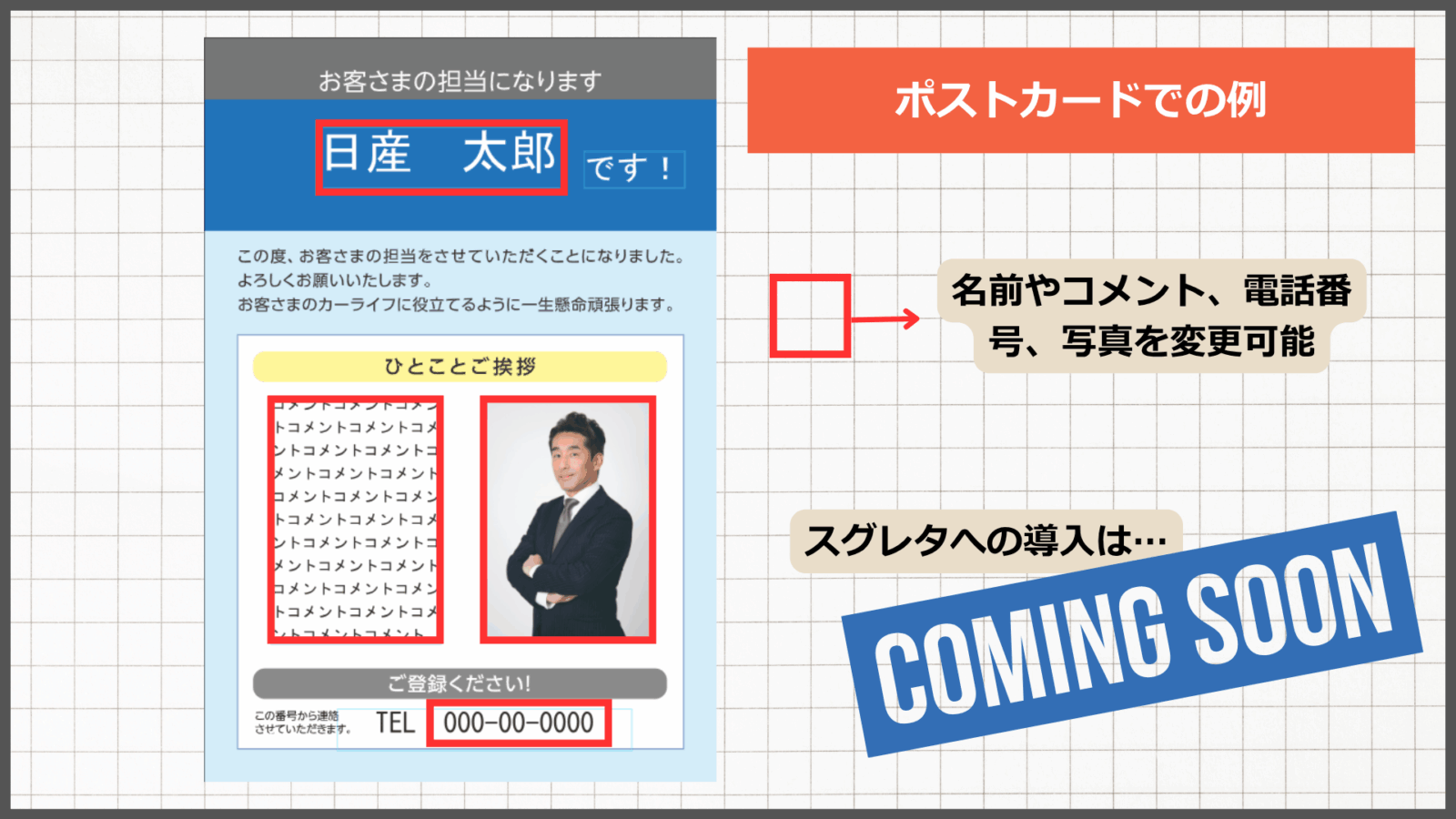
プロのデザイナーが作成した「ひな形」テンプレートです。
文字・写真・色などを変更するだけで、簡単にDMを作成できます。
| ⚠️注意 Z型圧着ハガキの裏面は、郵便とゆうメールで表示形式が異なります。 裏面テンプレートを選ぶ際は、DM登録時に選択した発送方法を確認してください。 発送方法は「DM詳細」から確認できます。 発送方法の確認について詳しくは、こちらをご覧ください。 |
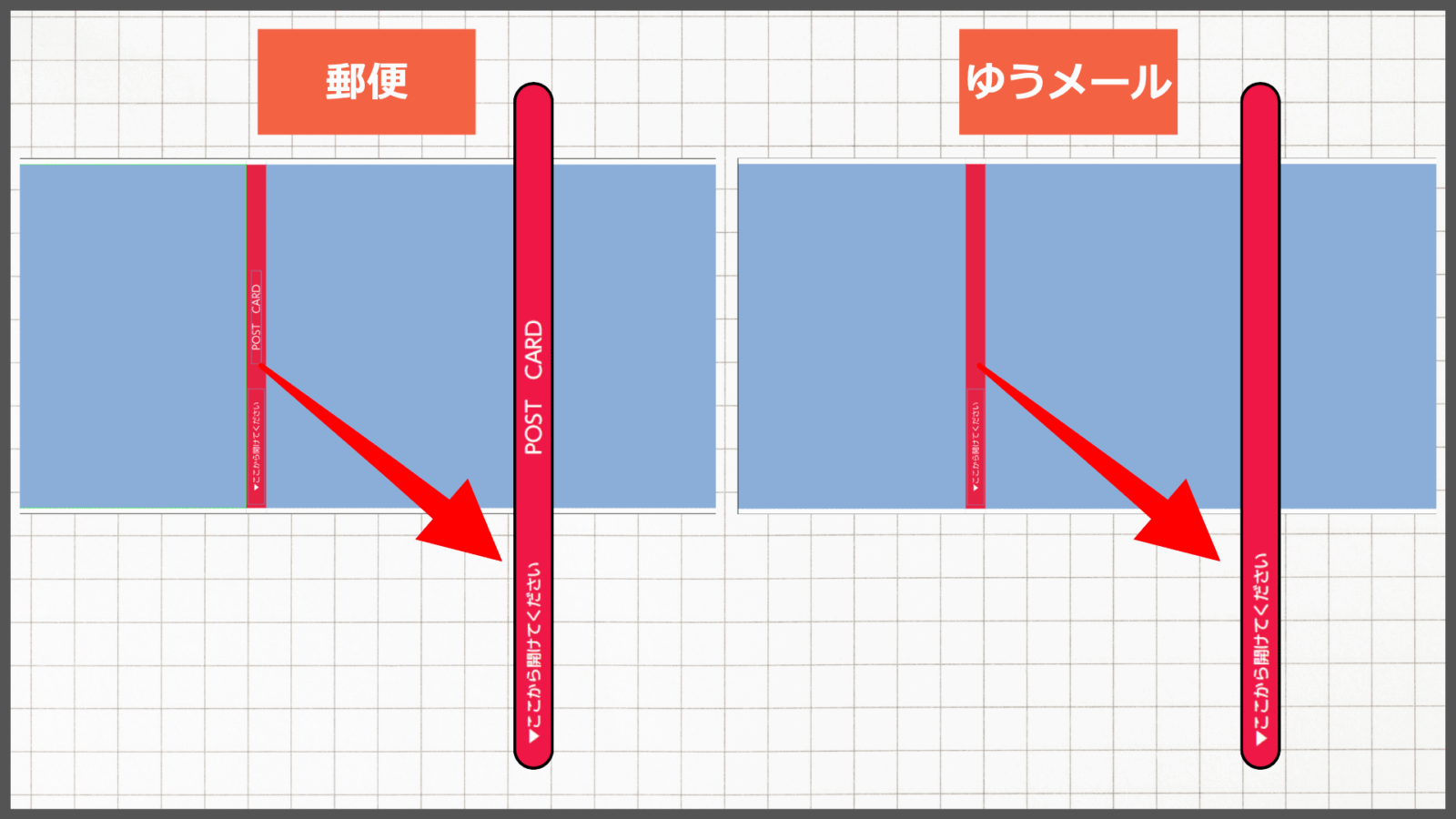
11.テンプレート内の青背景パーツを削除する
青い背景をクリックして、キーボードの「Deleteキー」で削除します。
背景を削除すると、ガイド線だけが残ります。
青背景を残すとそのまま印刷されるため、必ず削除してください。
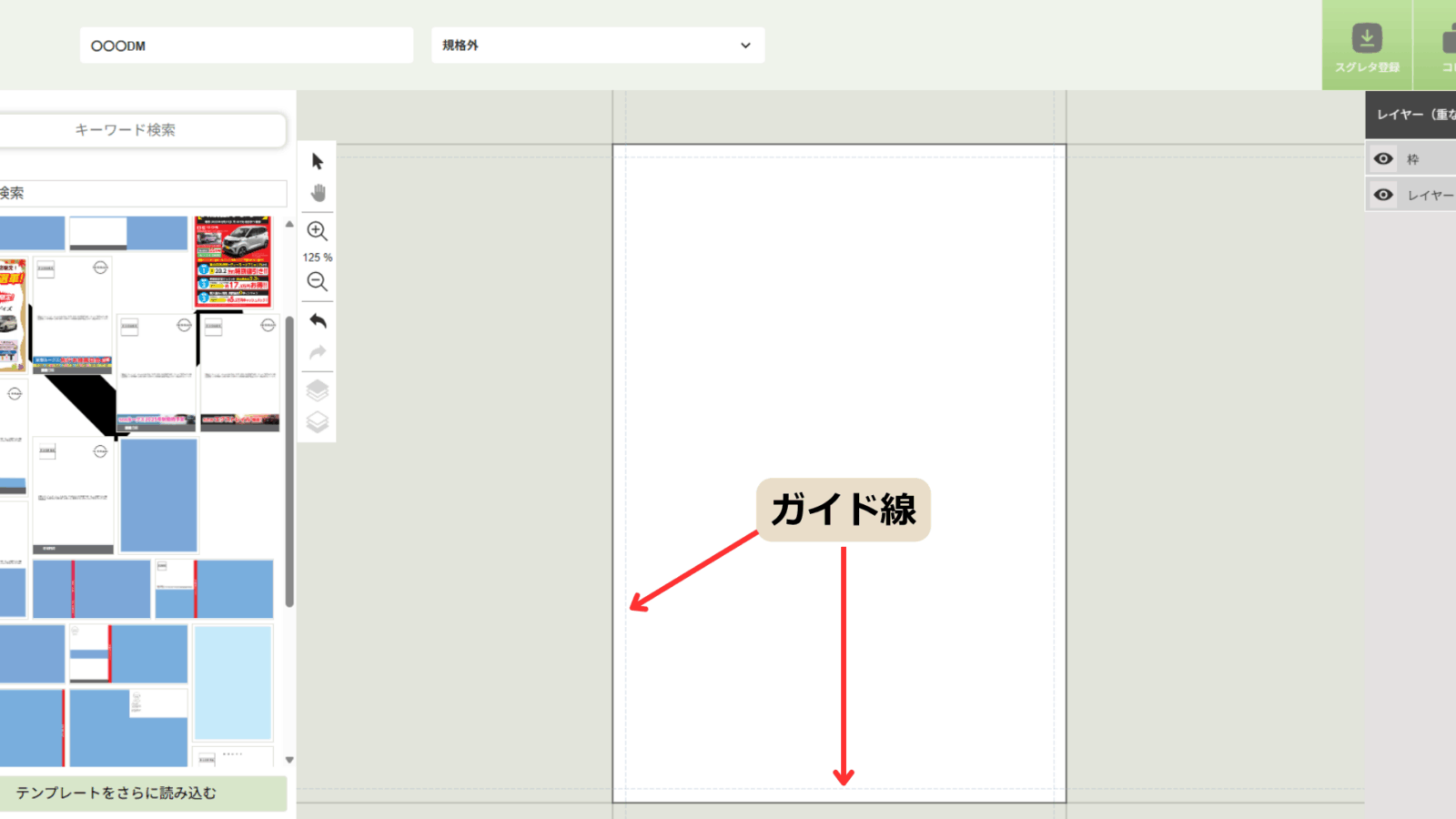
12.パーツを選び、ドラッグ&ドロップで配置する
「素材」「文字」「図形」からパーツを選び、ガイド線内に収まるよう調整してください。
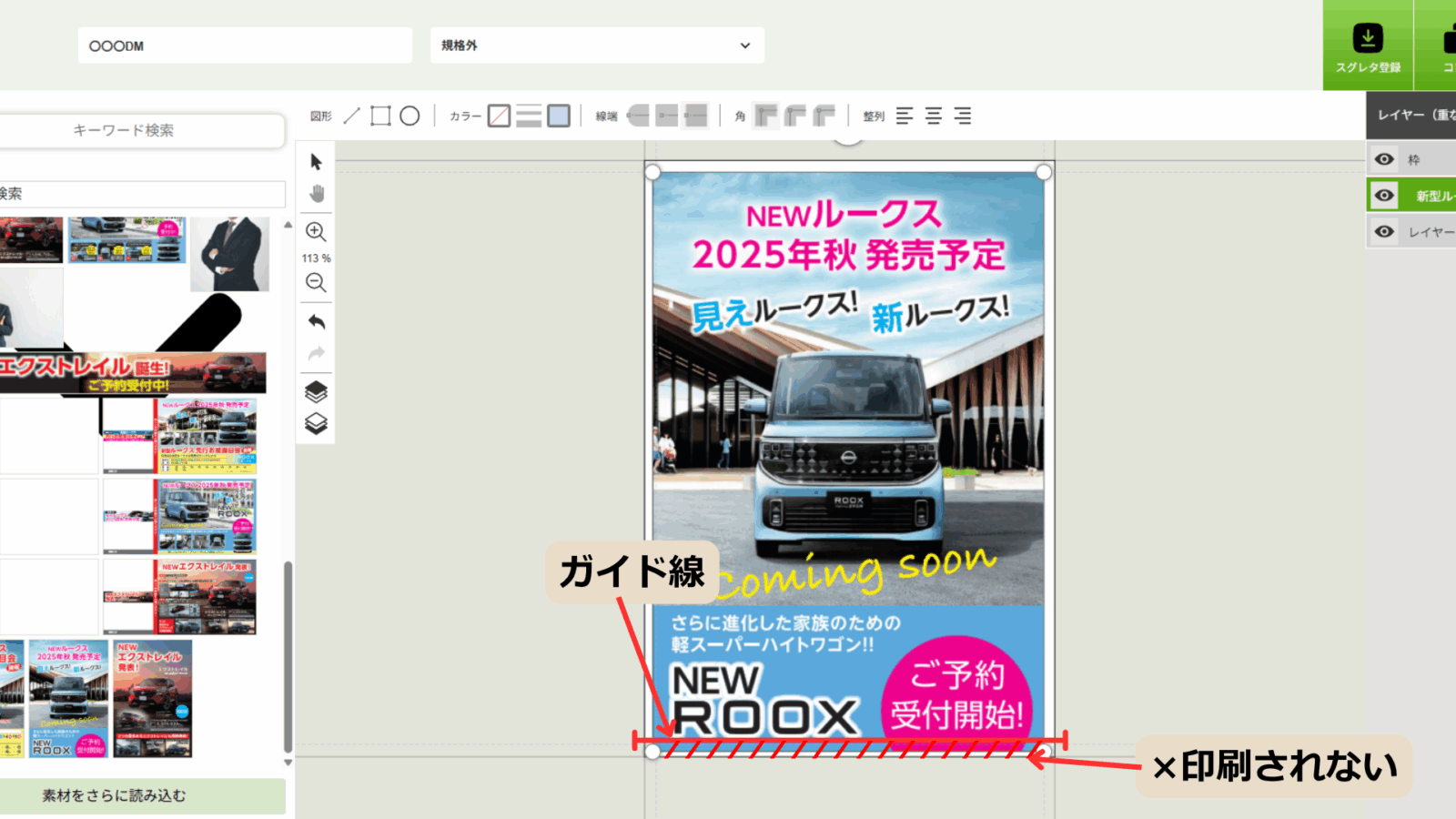
※ガイド線を越えた部分は印刷されません。
少しはみ出る程度であれば問題ありませんが、文字がガイド線に重なっていると印刷時に切れてしまうことがありますのでご注意ください。
【補足】デザイン講座
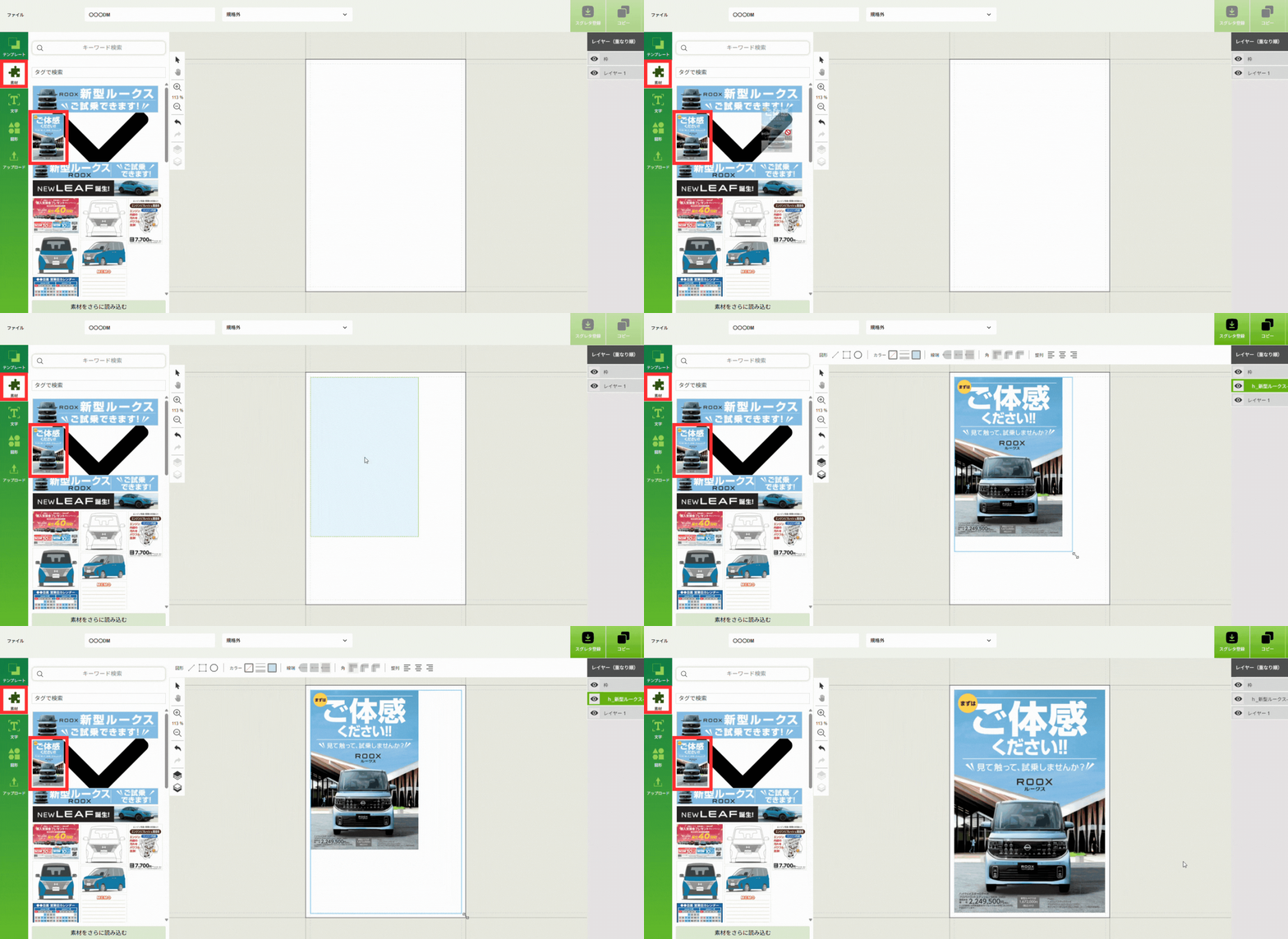
Level1:貼り付けるだけで完成 ※ポストカード推奨
「素材」からDMのサイズに合ったパーツを選び、貼り付けるだけ。
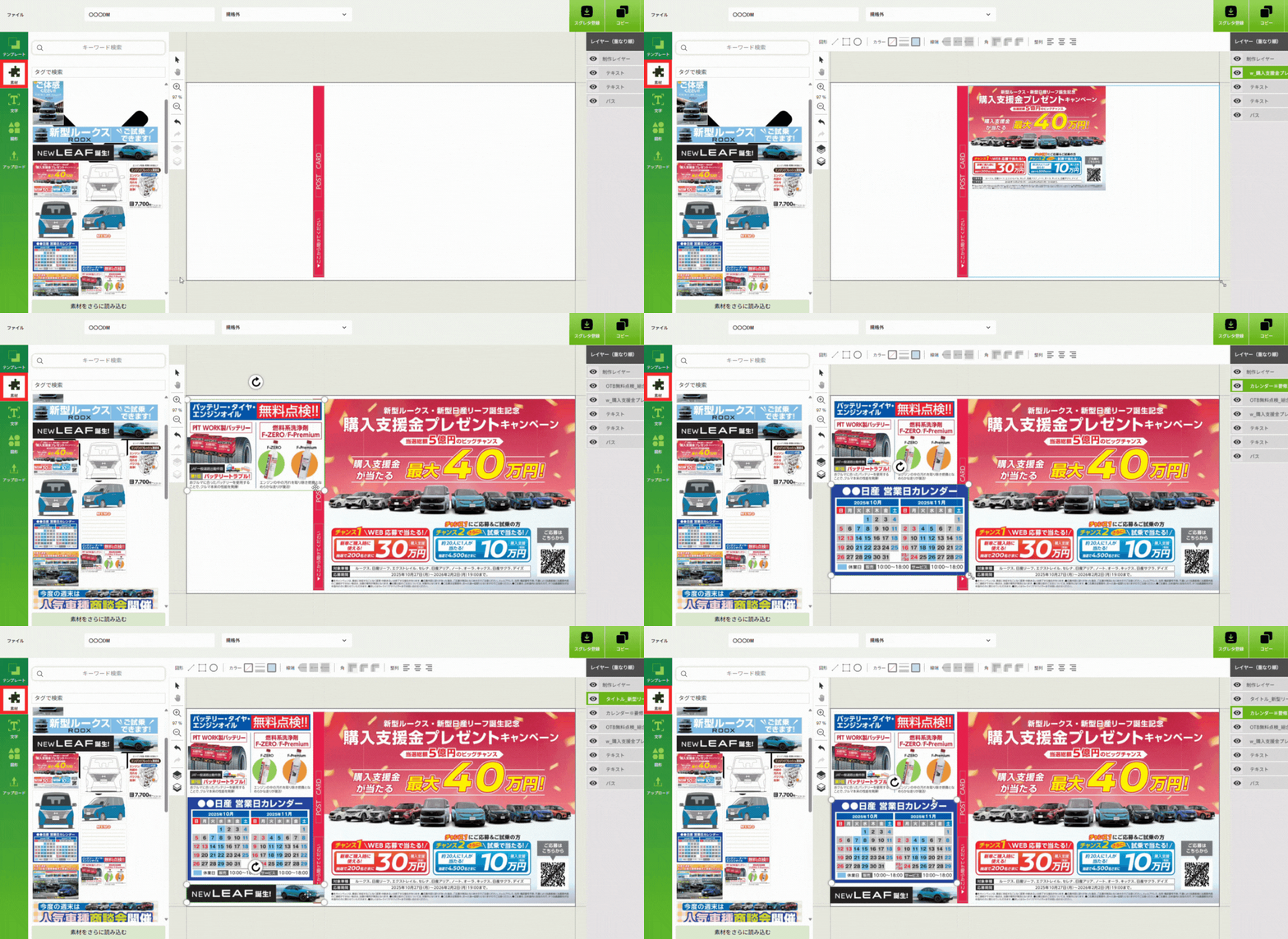
Level2:複数パーツを組み合わせて作成
「素材」からパーツを自由に組み合わせて貼り付けるだけ。
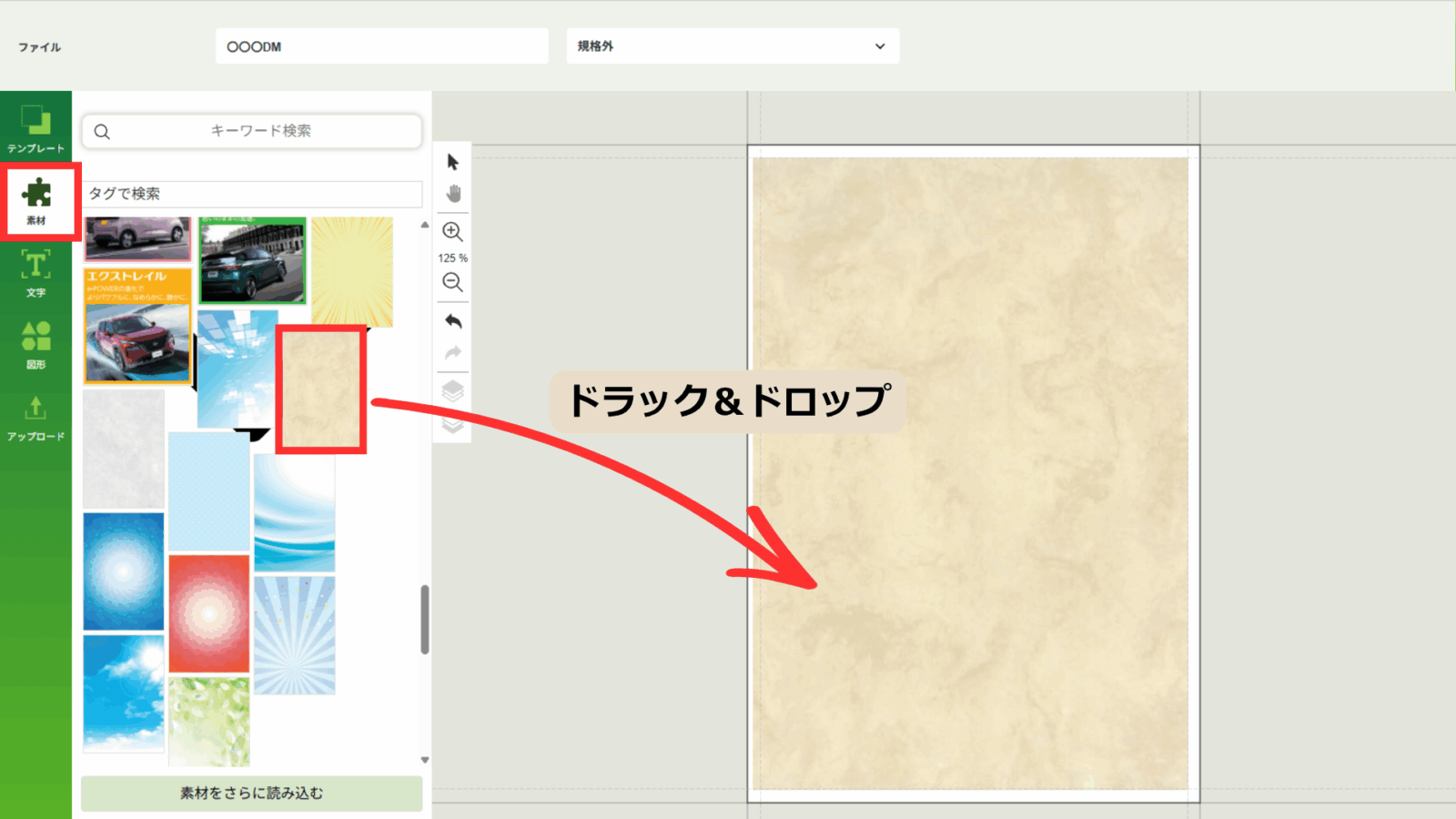
Level3:1から自由にデザイン ※ポストカード推奨
1.「素材」から「背景」パーツを配置
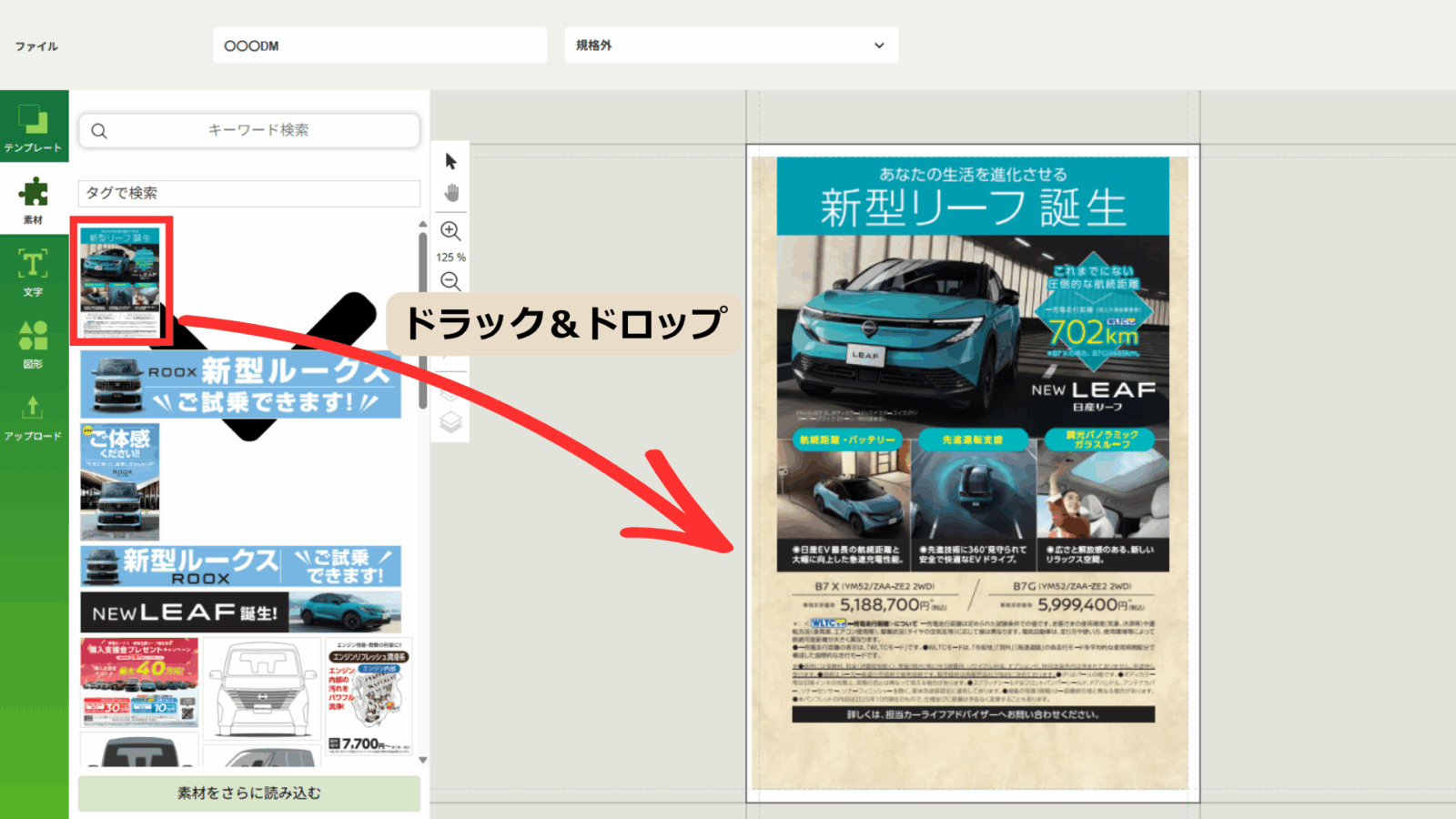
2.そのほか必要なパーツを配置
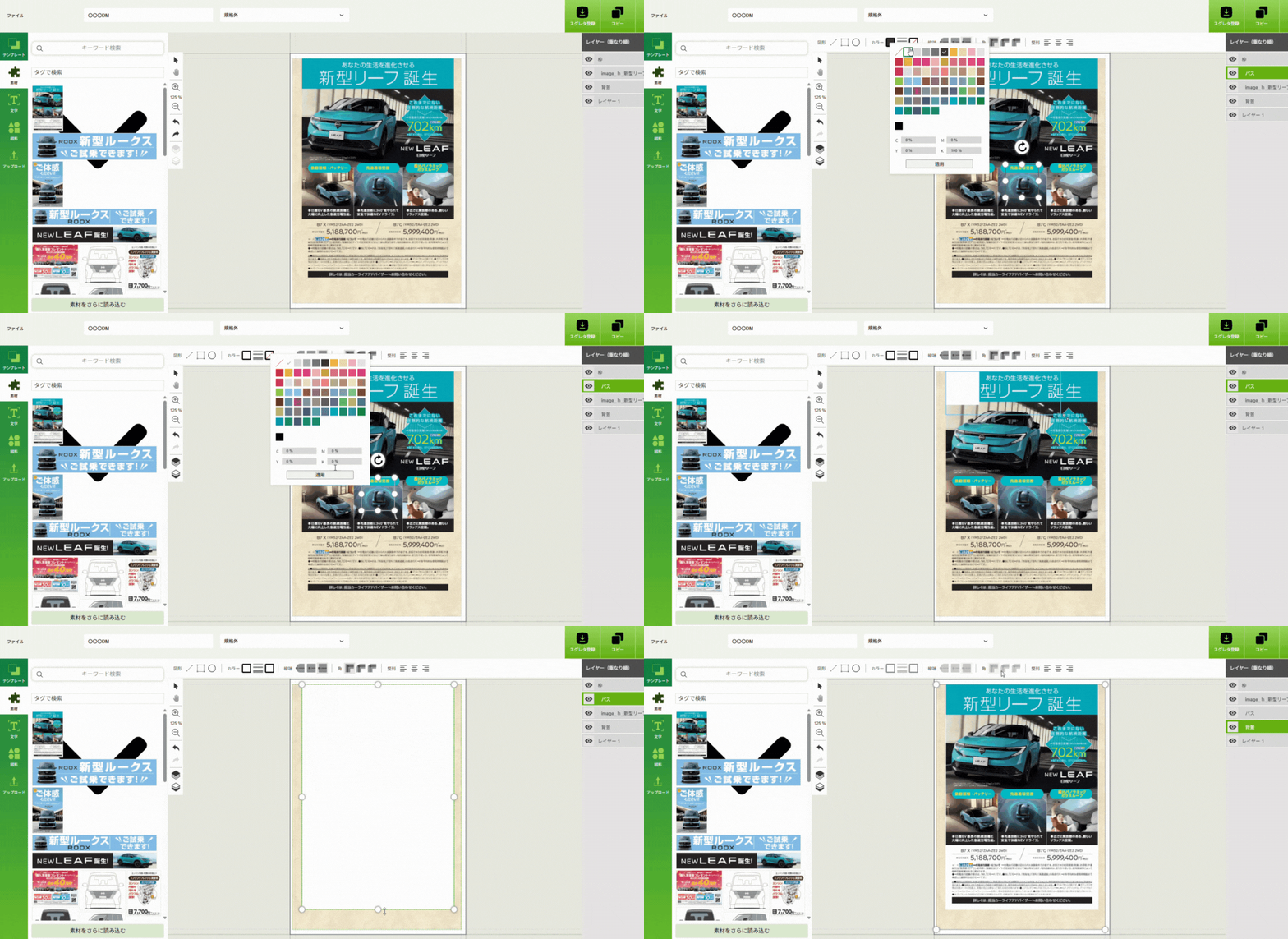
透過パーツに背景をつけたいとき
透過された素材には、四角図形を使って背景をつけることができます。
※透過のまま利用しても問題ありません。
左上の図形メニューから「四角」を選び、枠線と塗りつぶしの色を設定します。
背景にしたいサイズまで広げて、図形が背面にくるようにレイヤーを調整してください。
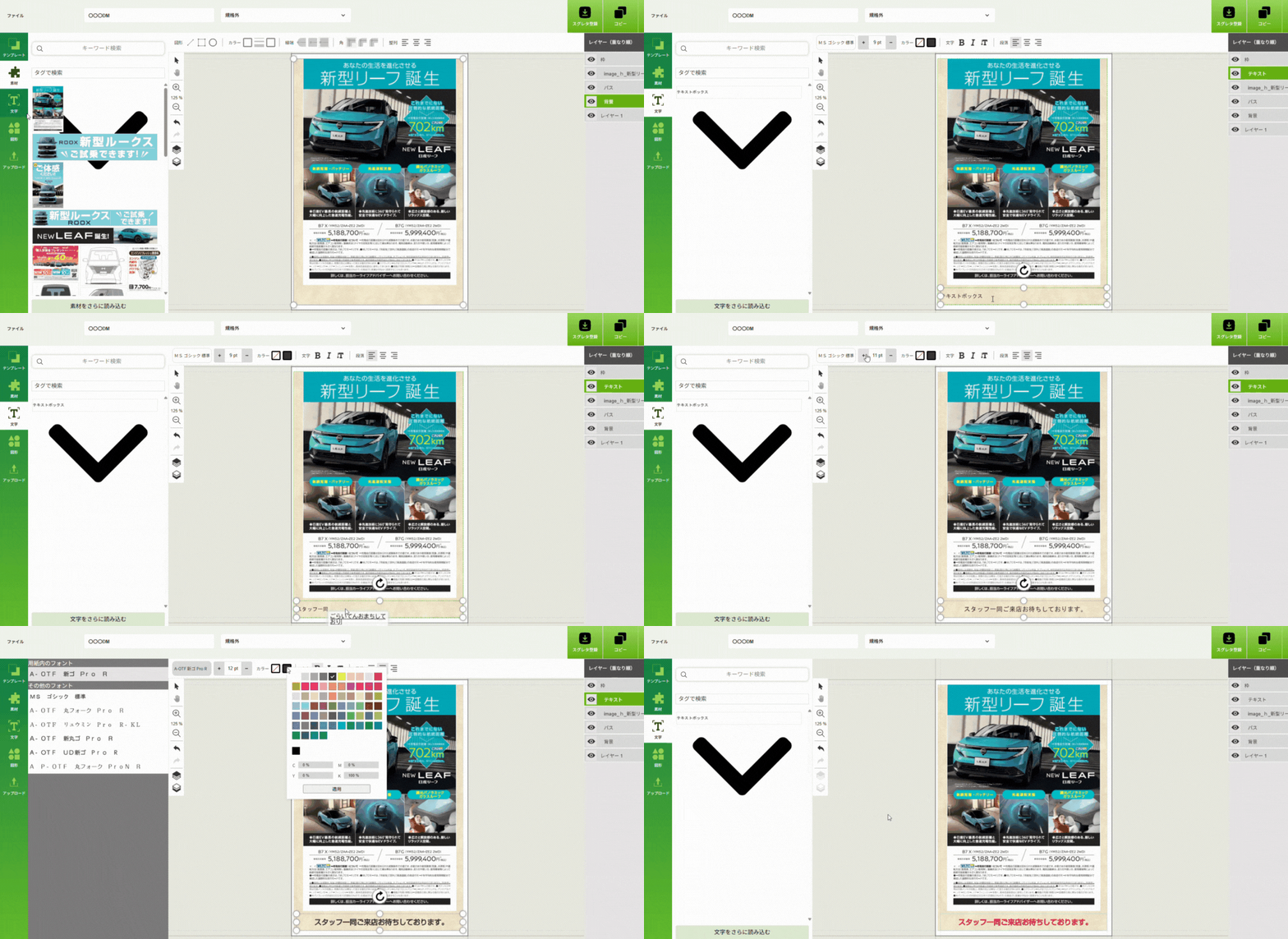
3.「文字」からテキストボックスを追加
コメントを入力してフォントやサイズ、色を整えます。
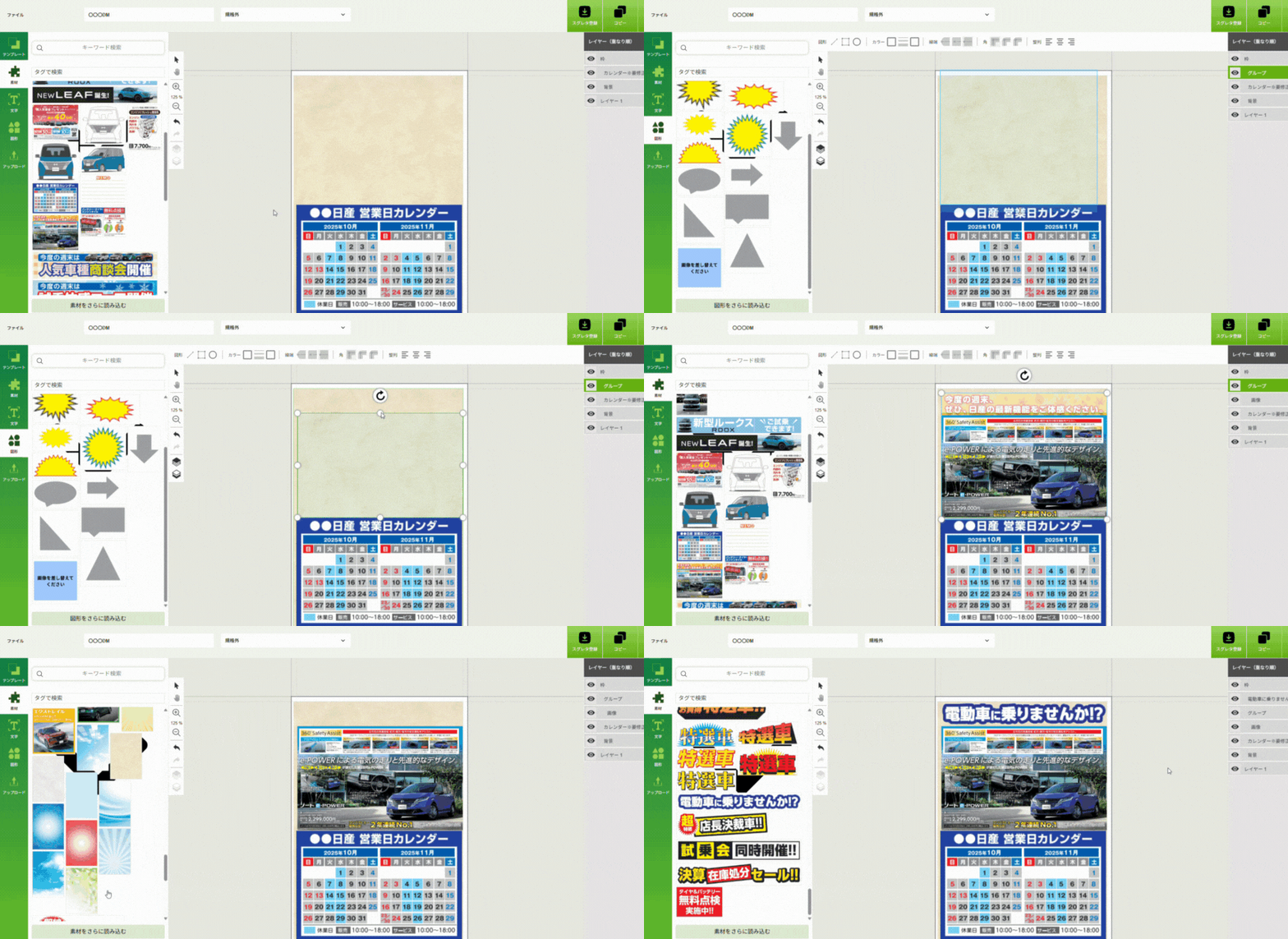
4.「図形」から「クリッピングマスク」を追加し、パーツを切り抜く
パーツの見出し部分を切り取ってDMを作成してみます。
クリッピングマスク内の画像をDeleteキーで削除し、枠のサイズを調整します。
「素材」からパーツを選び、クリッピングマスクに差し込んで、切り抜きたい位置を整えます。
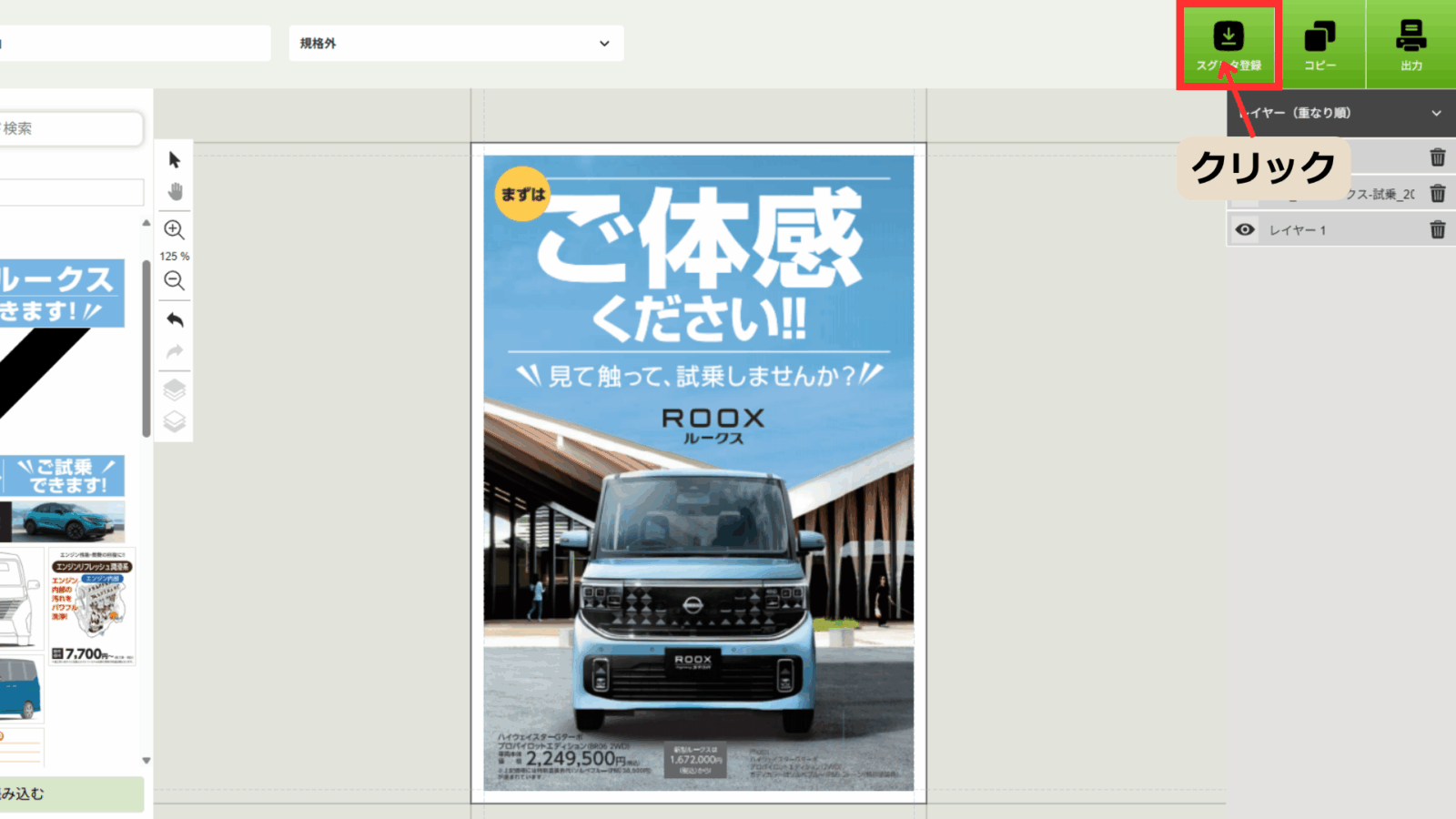
13.「スグレタ登録する」をクリックしてデザインを登録
「スグレタ発注画面に戻りますか?」と表示されたら「はい」を選択します。
14.「②裏面(中面)」のデザイン登録が完了
「①宛名面」「②裏面(中面)」両方のデザインがサムネイルに反映されます。
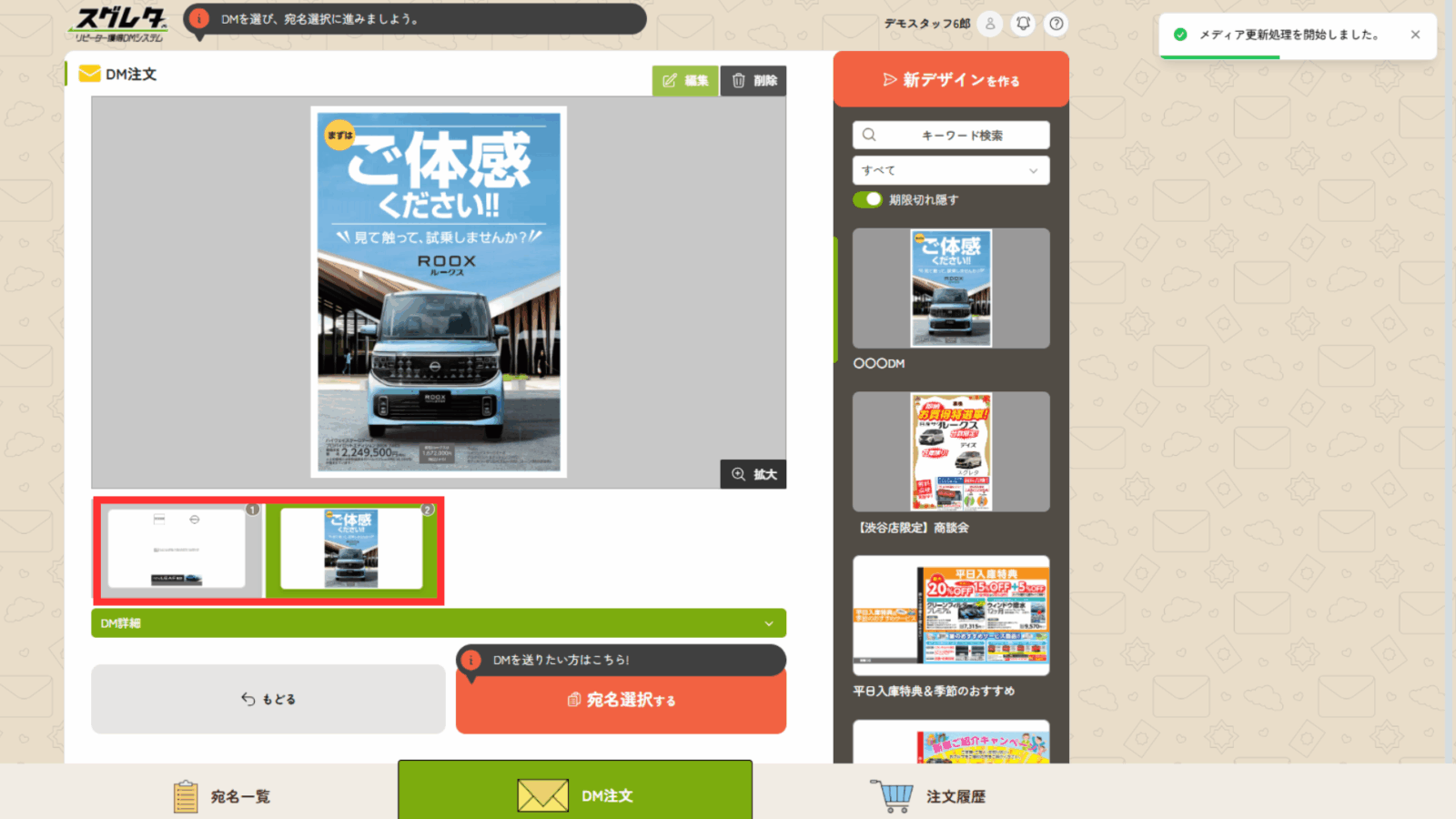
デザインのチェックを忘れずに!
DM注文前に以下を確認してください。
- 青背景の削除忘れはないか
- 宛名面の印字箇所にパーツが重なっていないか
- デザイン内容に誤りがないか
デザインの確認は「印刷用プレビュー」から行えます。
宛名が印字された状態で確認できるため、注文済みのDMでのみ表示されます。
NEXT▶:印刷用プレビューの確認方法