宛名項目の設定方法
この画面では、宛名項目の追加・変更・削除ができます。
あわせて、宛名一覧での表示有無や検索項目としての利用可否、
DM注文時に宛名一覧を編集できるかどうか(編集可否)、項目ごとのデータ型も設定可能です。
宛名項目の設定が可能な権限
| 会社 | エリア | 店舗 | スタッフ |
| 〇 | × | × | × |
宛名項目設定画面の開き方
方法1:絞り込み検索から開く
1.宛名一覧を開き「検索する」をクリックする
※ DM注文から「宛名選択」をクリック → 発送先宛名一覧を表示 → 「検索する」でもクリックできます。

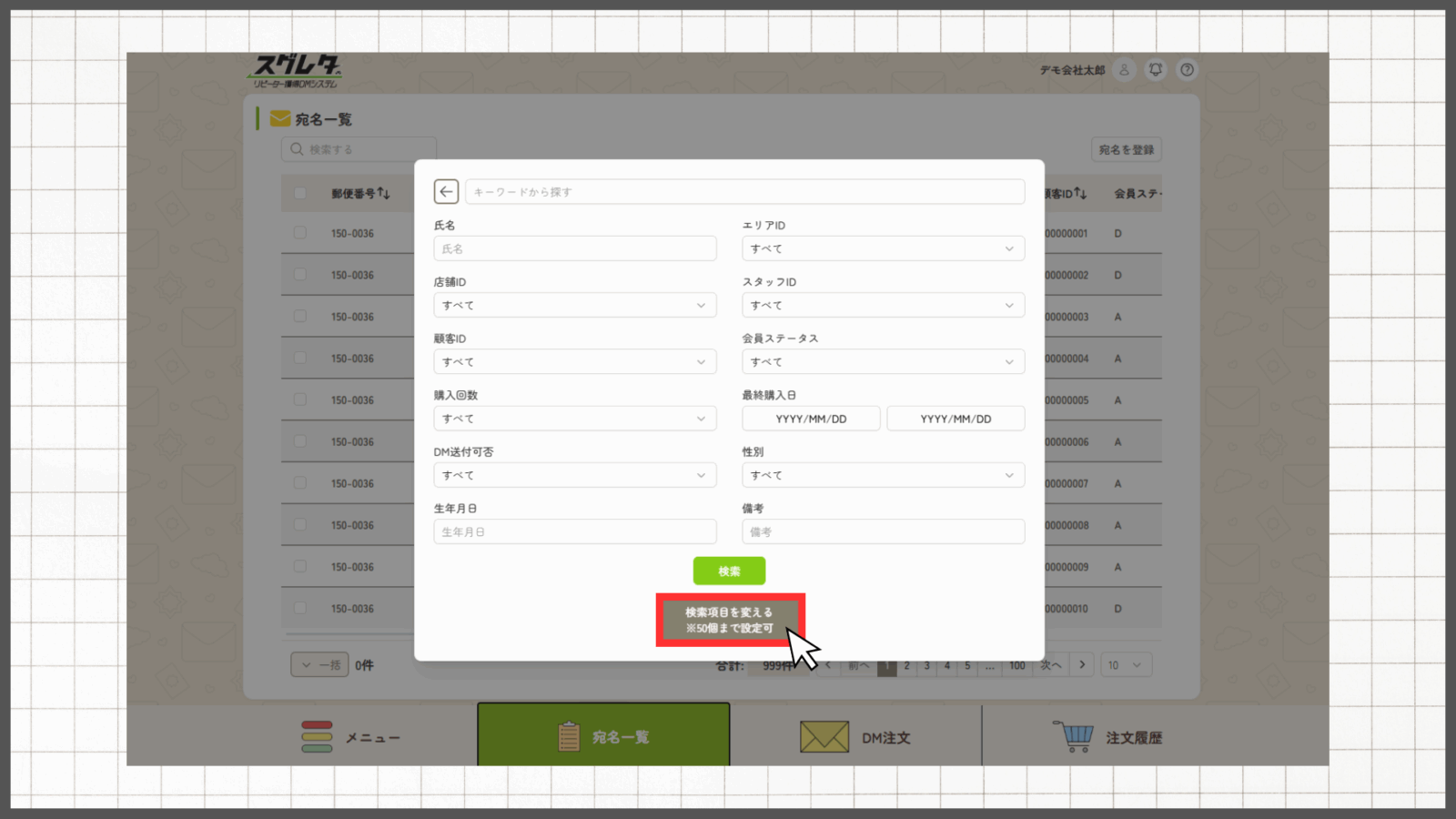
2.検索ボックス内の「検索項目を変える」をクリックする
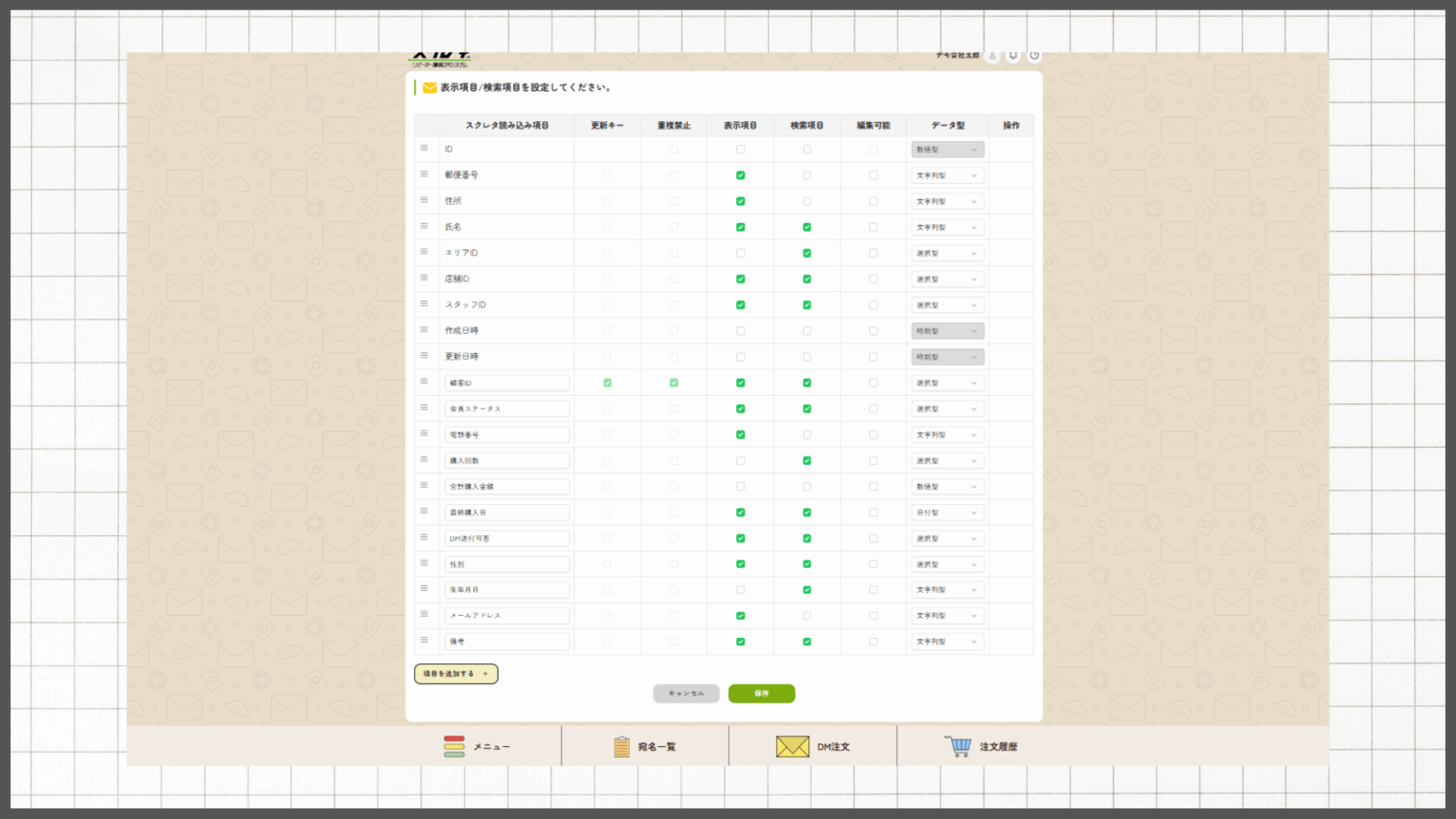
3.宛名項目設定画面が開く
方法2:お客さまデータ登録画面から開く
1.宛名一覧を開き「宛名を登録」をクリックする
「宛名データをインポートしますか?」と表示されたら「確認」をクリックしてください。
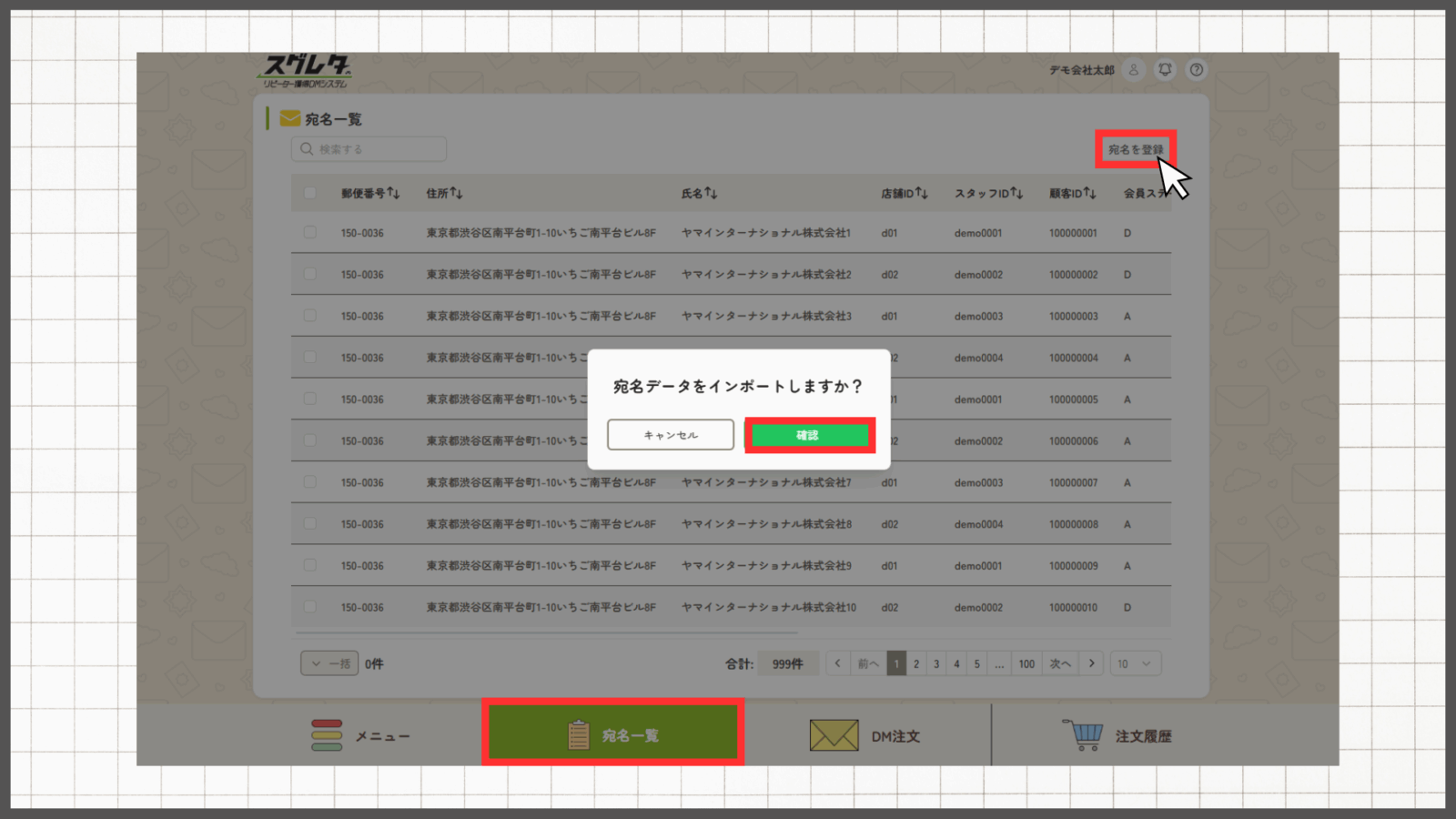
2.宛名登録画面右上の「表示項目/検索項目変更」をクリックする
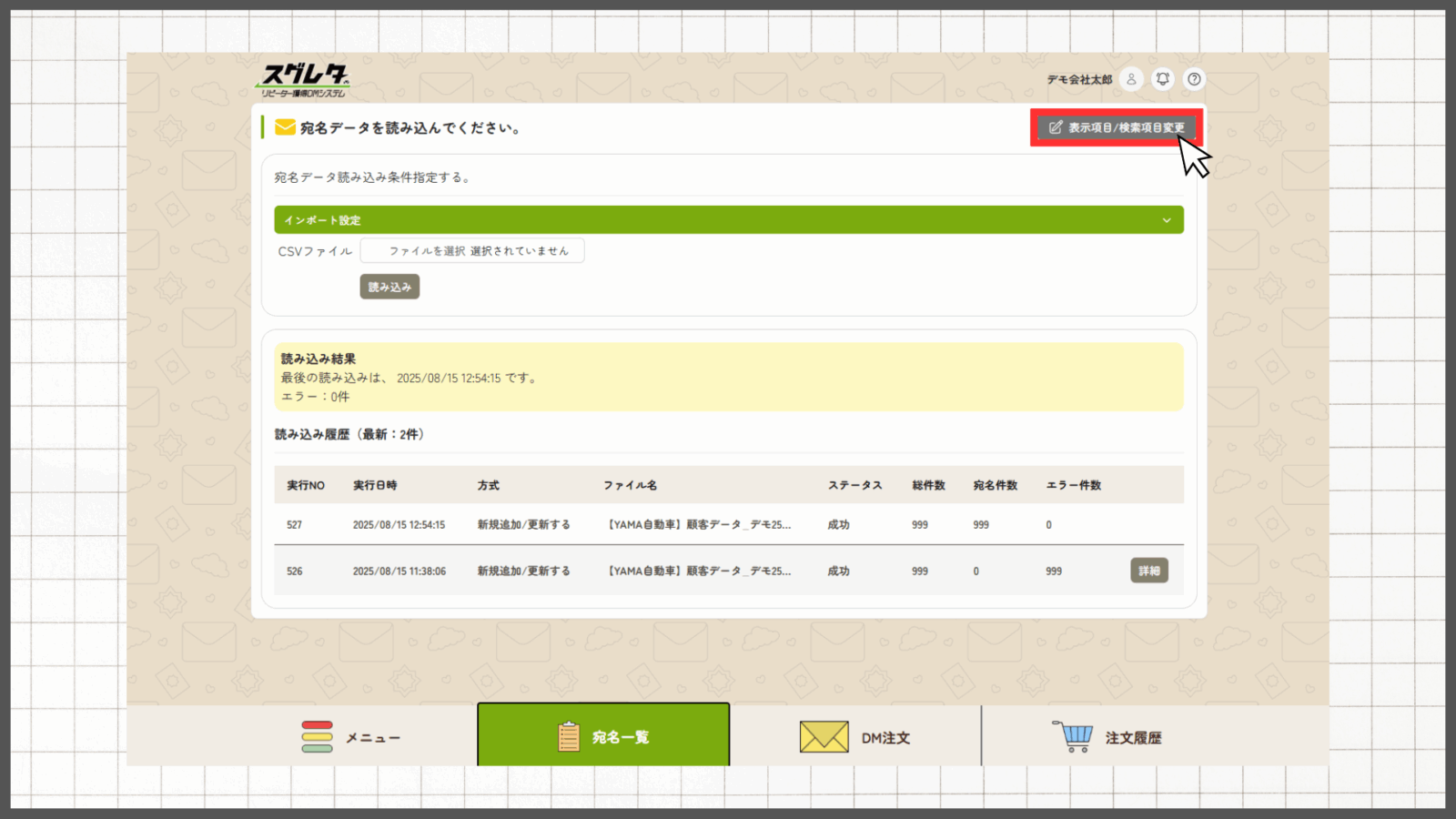
3.宛名項目設定画面が開く
設定項目の説明
スグレタ読み込み項目
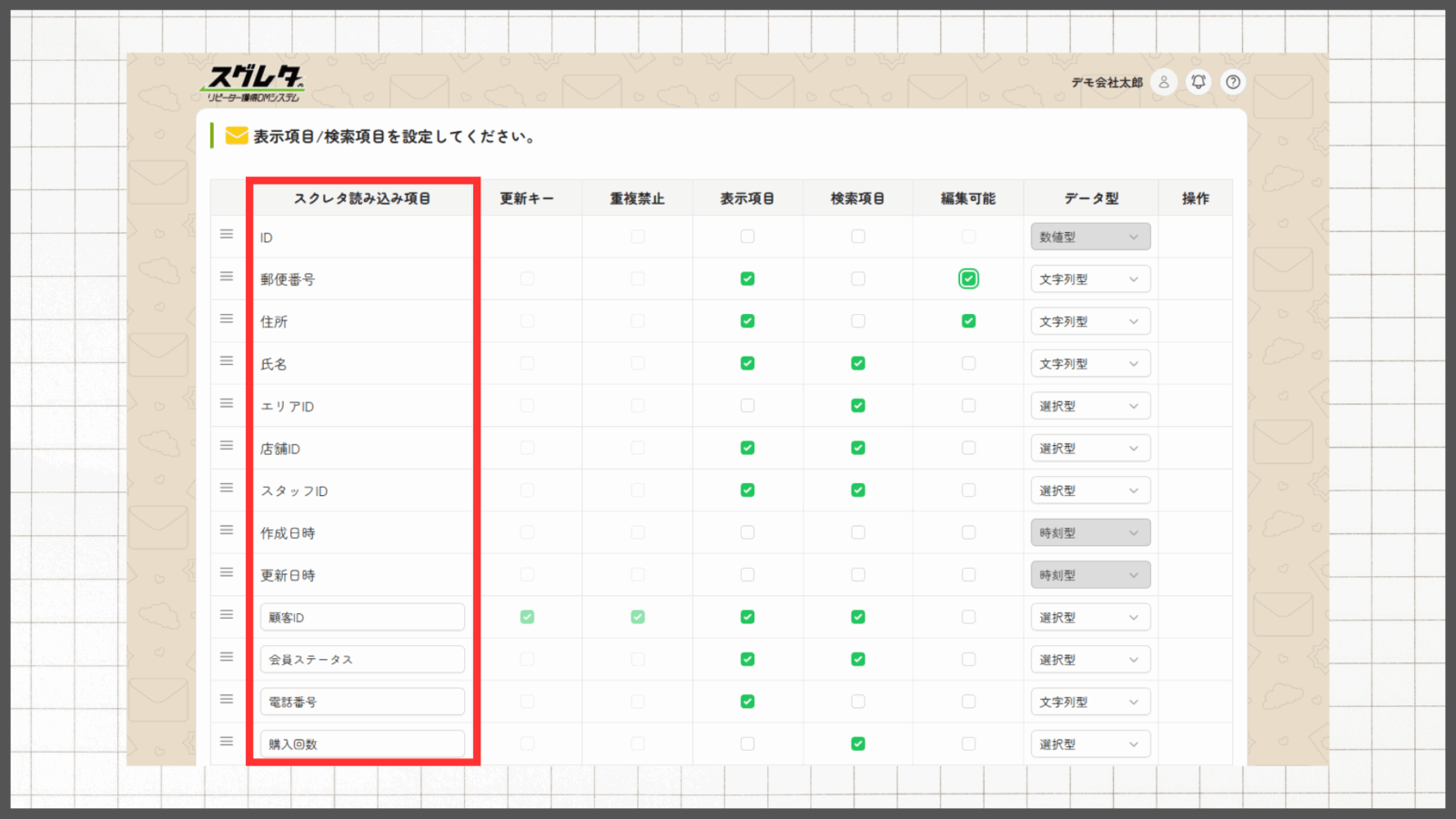
標準項目として、下記9項目が表示されます(削除不可)。
| ID | スグレタにお客さまデータをインポートした際に自動発行されるID |
| 郵便番号 | お客さまの郵便番号 |
| 住所 | お客さまの住所 |
| 氏名 | お客さまの氏名 |
| エリアID | エリア登録時に設定したID |
| 店舗ID | 店舗登録時に設定したID |
| スタッフID | スタッフ登録時に設定したID |
| 作成日時 | お客さまデータをインポートした日時 |
| 更新日時 | お客さまデータの内容を更新した日時 |
追加登録は「項目を追加する」から可能で、最大60項目まで追加できます。
追加登録の方法については、こちらをご覧ください。
追加項目の例
| 顧客ID | 各顧客をユニークに識別する番号 |
| メールアドレス | 顧客のメールアドレス |
| 電話番号 | 固定電話・携帯電話など |
| 生年月日 | 齢層別の絞り込みなどに活用 |
| 性別 | 性別による絞り込みなどに活用 |
| 最終購入日 | 最後に商品を購入した日時 |
| 購入回数 | 購買行動による絞り込みなどに活用 |
| 合計購入金額 | 合計購入金額による絞り込みなどに活用 |
| 会員ステータス | 会員ランクやステータス(例:一般会員、シルバー、ゴールドなど) |
| DM送付可否 | DM送付の許可フラグ |
| 備考 | 自由記述欄 |
更新キー・重複禁止
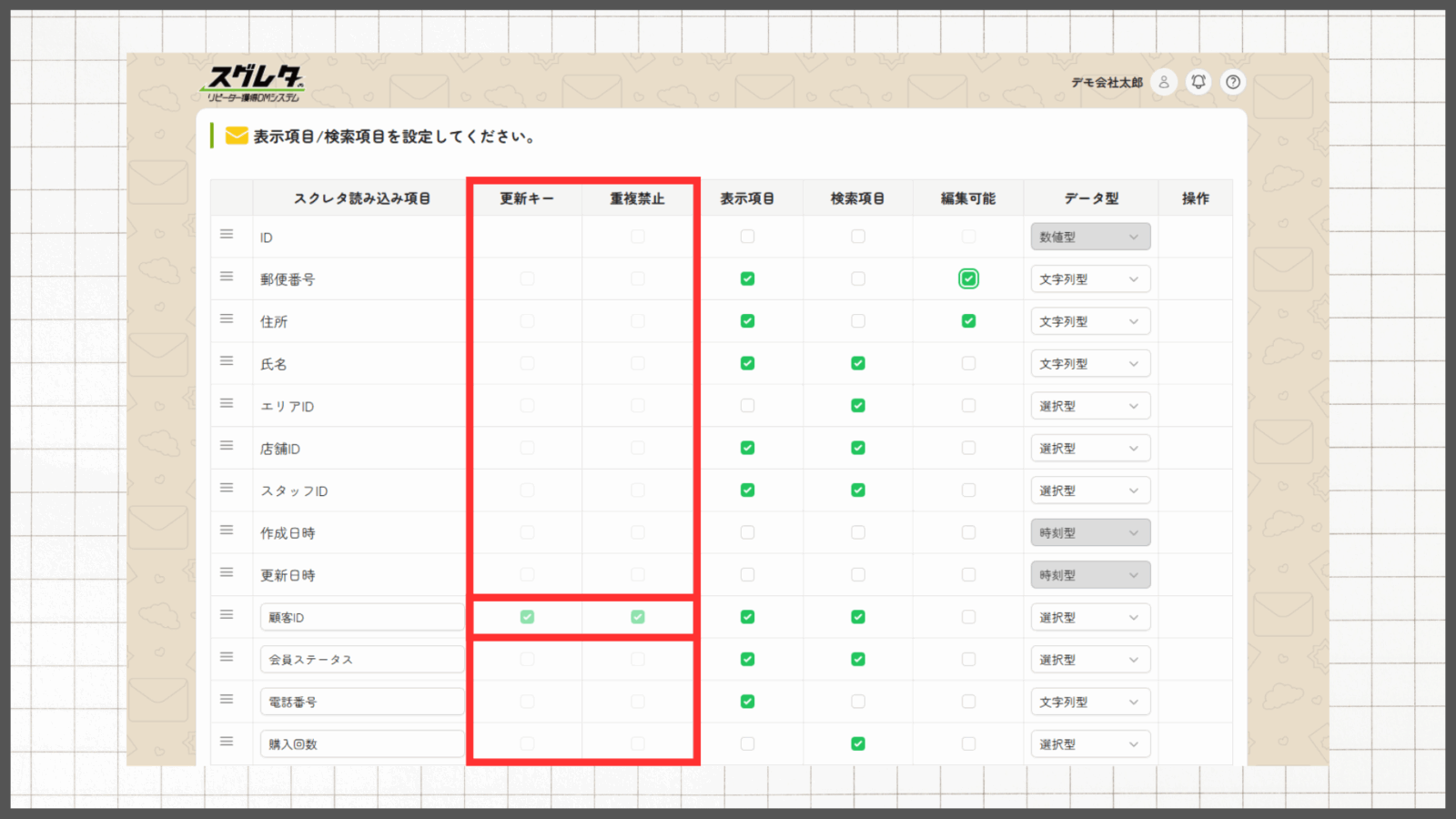
更新キーは、顧客を特定するための基準となる項目です。
お客さまデータ登録(CSVインポート)を行うとき、同じ更新キーを持つデータが既にあればそのデータを更新し、なければ新しく追加します。
更新キーに指定した項目は「重複禁止」となり、同じ値を持つ別のデータは作成できません。
これは、同じ更新キーを持つ顧客が複数あると正しく管理・照合ができなくなるためです。
更新キー推奨の項目
システムで自動発行する「顧客ID」「会員番号」「契約番号」など
※いずれも一度設定したら変わらないもの
<更新キー非推奨の項目>
- メールアドレス(変更のたびに別顧客として扱われる)
- 電話番号(複数人で共有したり変更されやすい)
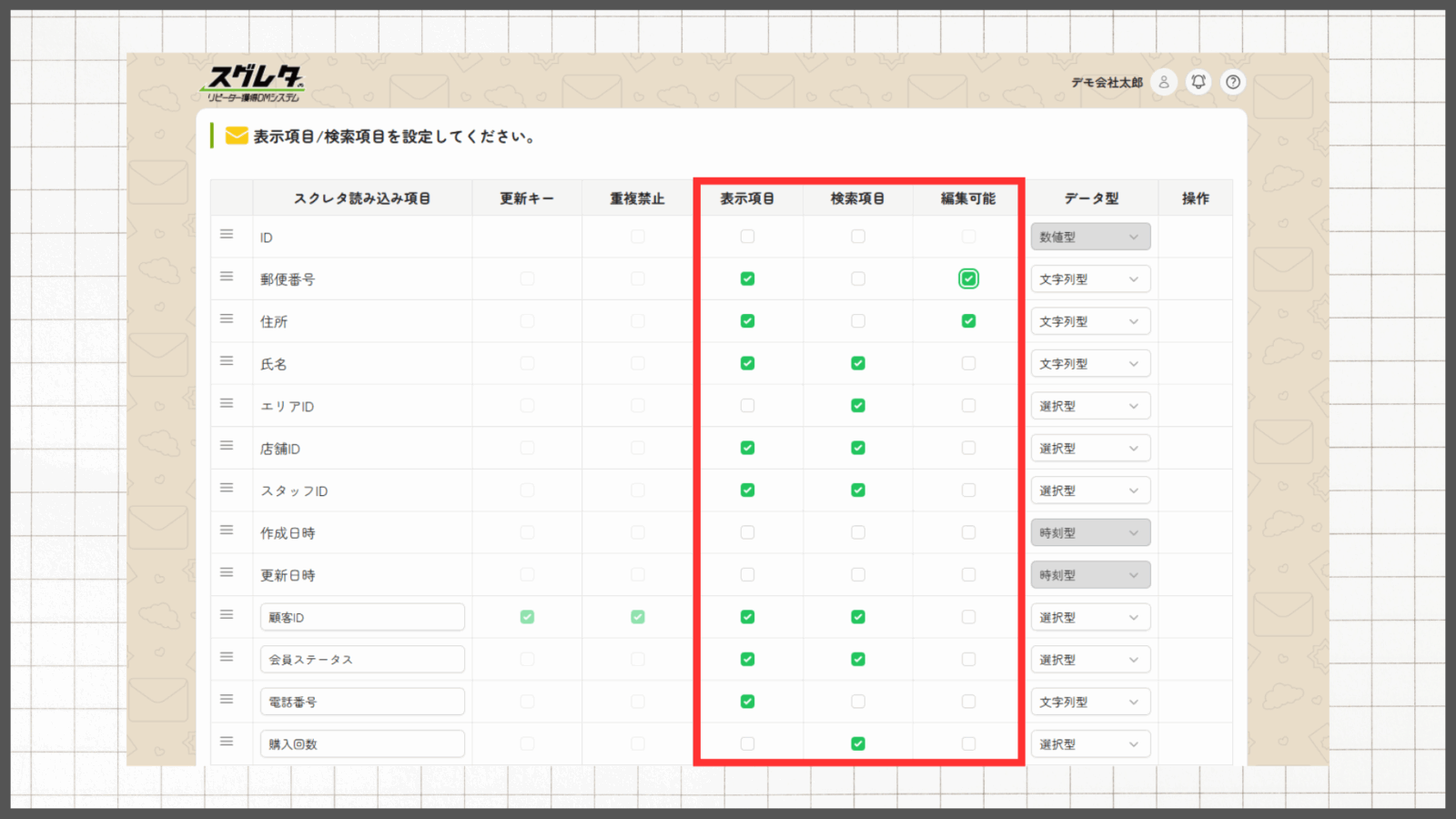
表示項目・検索項目・編集可能
表示項目
宛名一覧に表示する項目を選択できます。
発送先を選ぶ際に必要な項目だけを表示に設定すると、一覧が見やすくなります。
不要な項目は非表示にするとさらに操作しやすくなります。
検索項目
宛名一覧で「検索する」にて絞り込み検索を行う際に使用する項目を選択できます(最大50項目)。
編集可能
ここで編集可能に設定した項目は、DM注文の発送先選択画面で直接編集できます。
編集内容は元データに上書き保存され、次回以降にも反映されます。
DM注文時に発送先宛名一覧を編集する方法については、こちらをご覧ください。
データ型
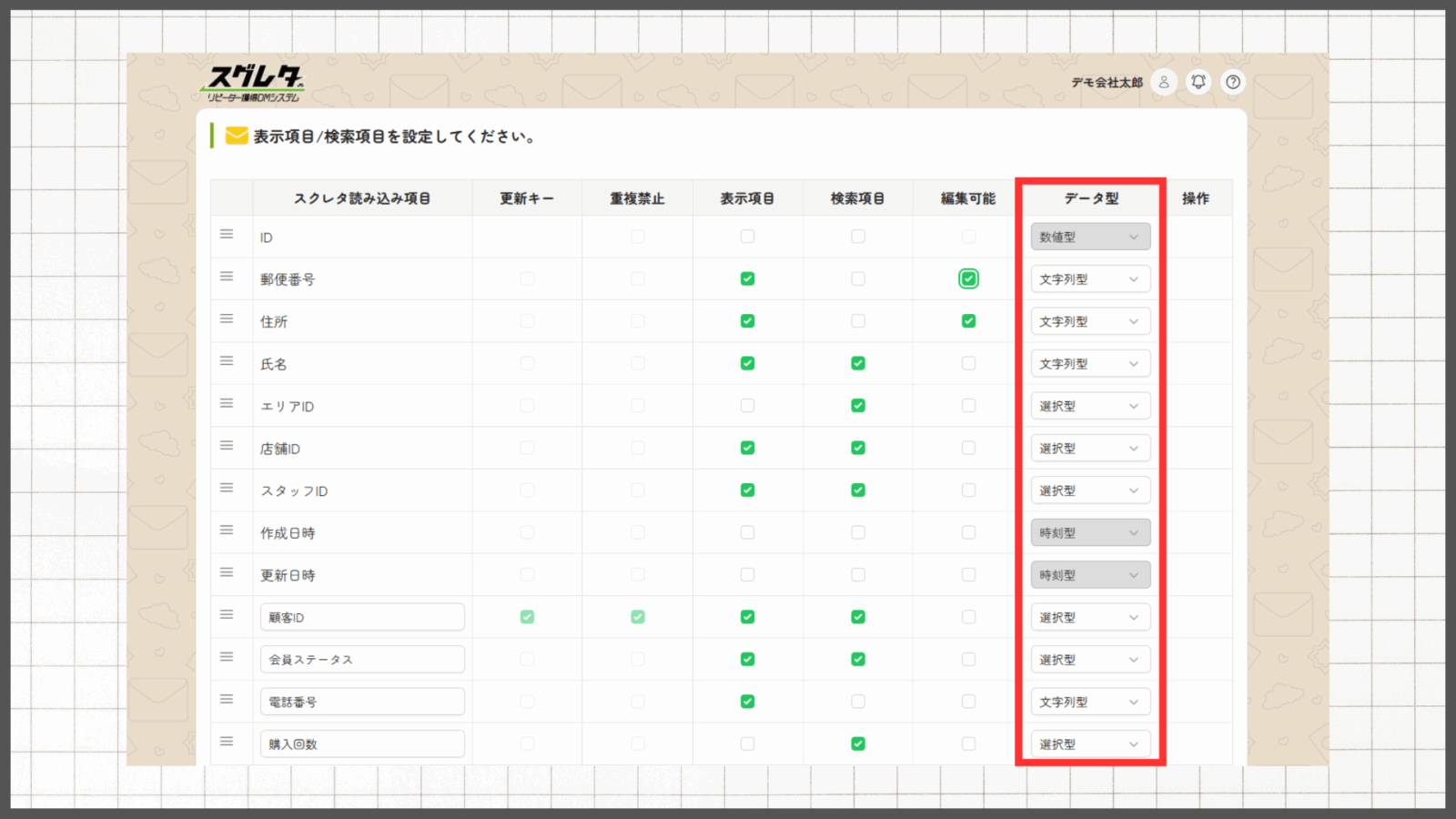
項目が表すデータの種類を設定します(標準は文字列型)。
| 数値型 | 数値を扱う項目に設定します。 使用例:年齢、ポイント、購入回数、売上金額 など |
| 文字列型 | 文字や文字列を扱う項目に設定します。 使用例:氏名、住所、電話番号、郵便番号、ID、URL、備考 など |
| 日付型 | 日付を扱う項目に設定します。 使用例:誕生日、登録日、最終購入日 など |
| 時刻型 | 時刻を扱う項目に設定します。 使用例:登録時刻、連絡時刻 など |
| 選択型 | あらかじめ定められた選択肢から選ぶ項目に設定します。 使用例:性別、会員ランク、メルマガ可否 など |
宛名項目の追加登録方法
注意
印刷データ(印刷に使用する内容)と宛名一覧の整合性を保つため、追加した宛名項目は
一定の条件を満たさない限り削除できません。
削除ができない場合の対応方法や、完全に削除する手順については「宛名項目の削除方法」をご覧ください。
1.宛名項目設定画面を開く
※ 宛名項目設定画面の開き方は、こちらをご覧ください。
2.左下の「項目を追加する+」をクリックする
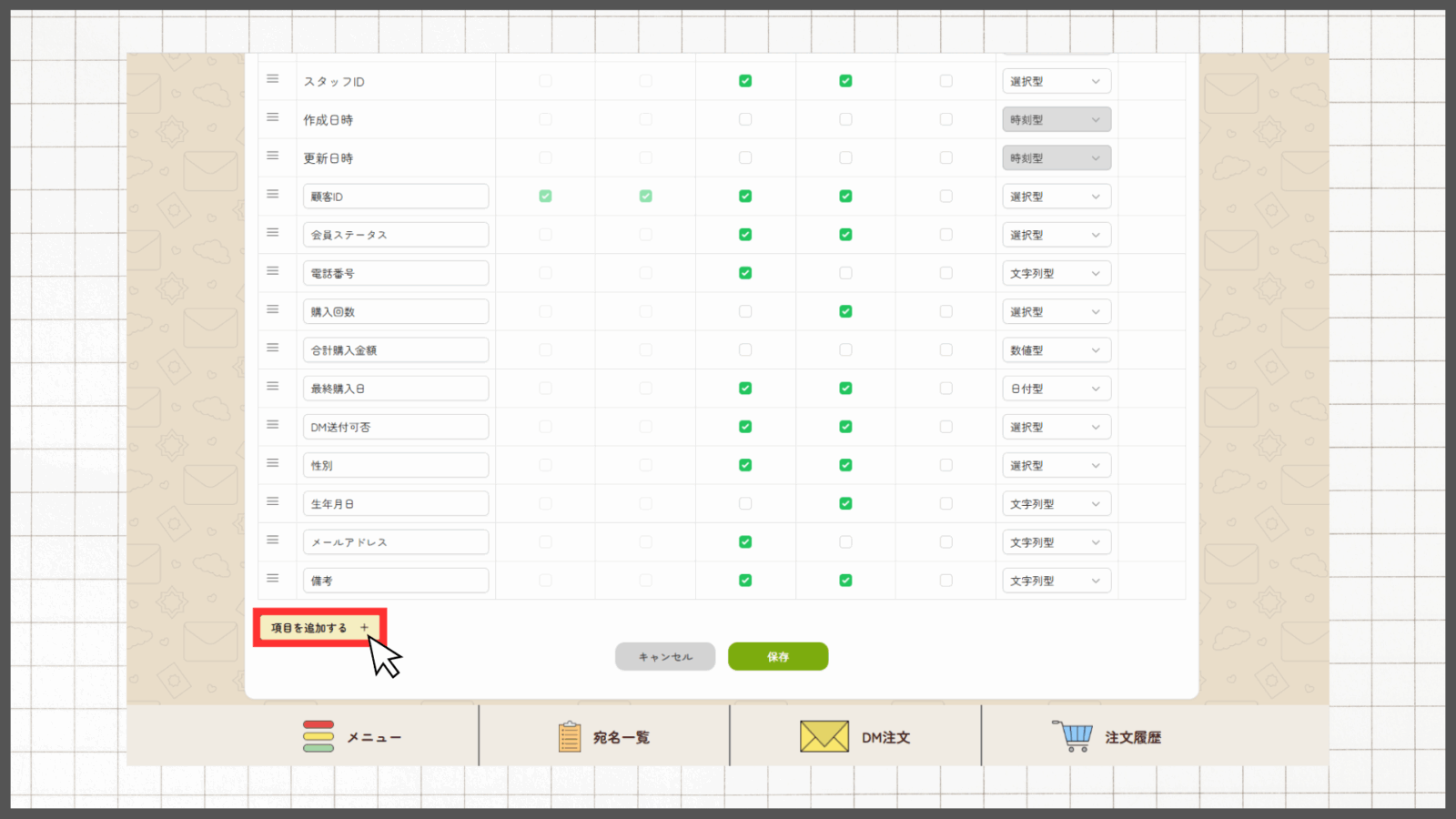
3.項目名を入力する
既存の「新規項目1」を削除し、追加したい項目名を入力してください。
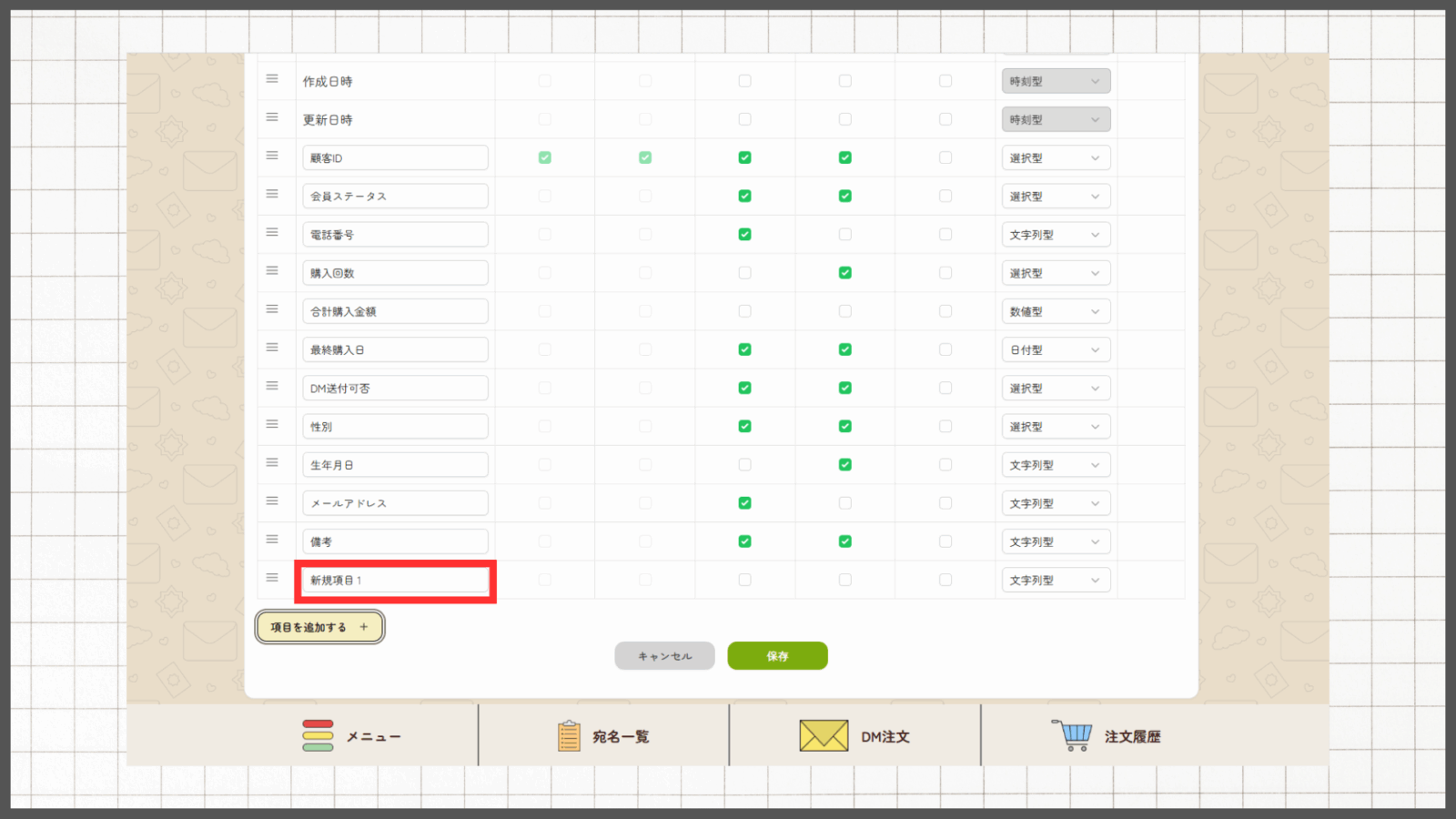
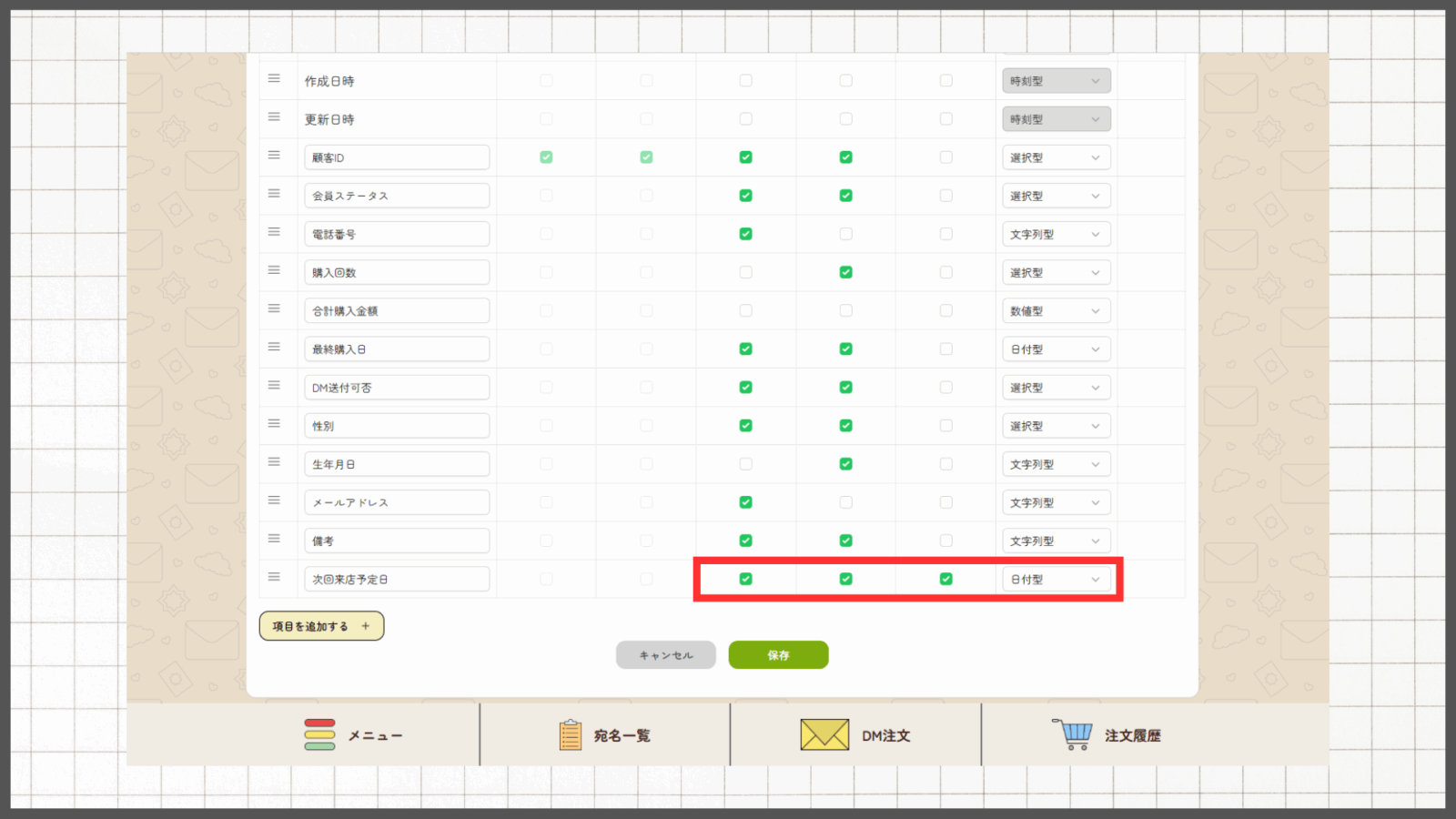
4.表示項目・検索項目・編集可否・データ型を設定する
表示項目・検索項目・編集可否:チェックを付ける/外すで設定
データ型:プルダウンから希望のデータ型を選択
※ 表示・検索項目、編集可否、データ型について詳しくは、こちらをご覧ください。
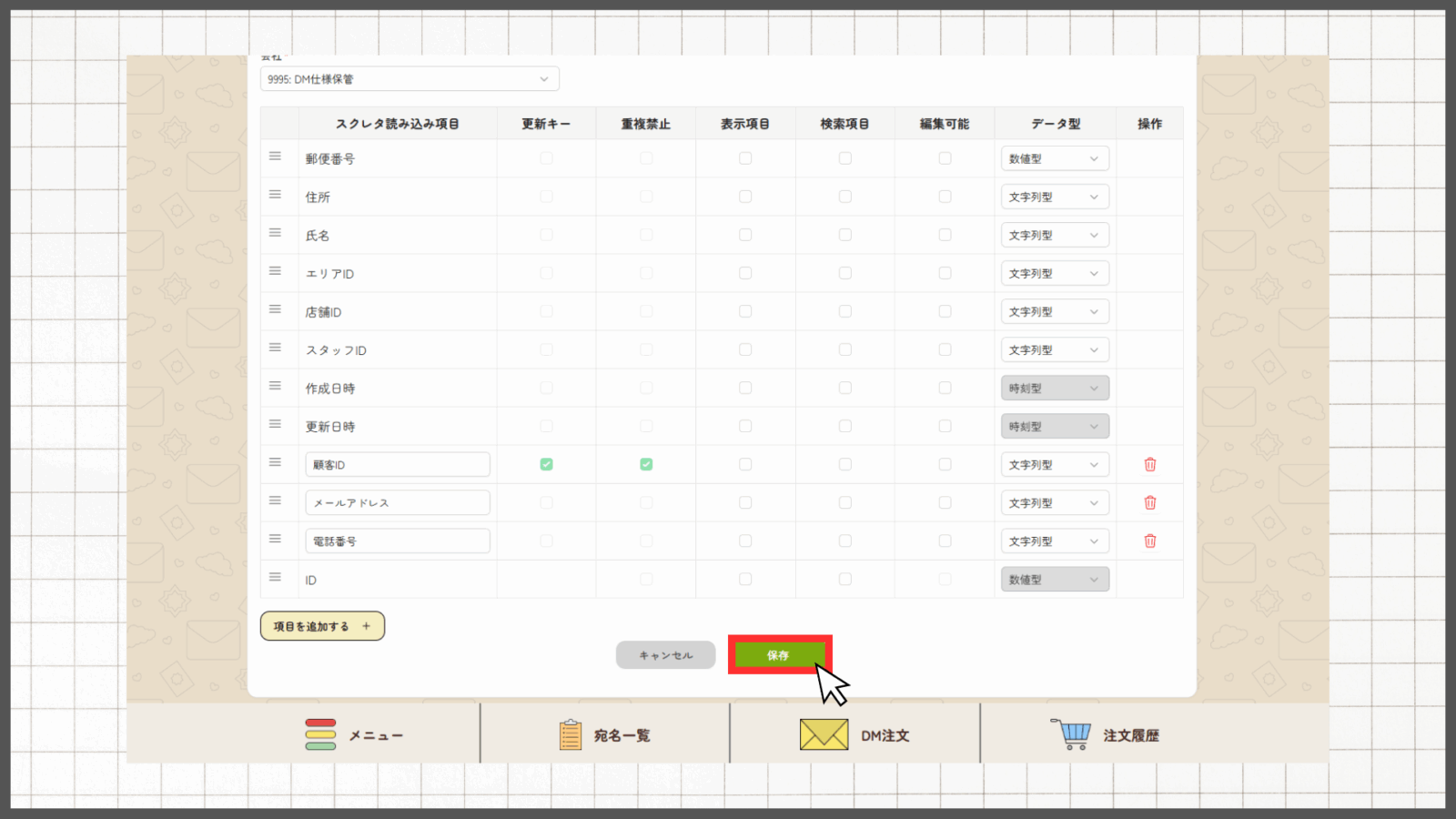
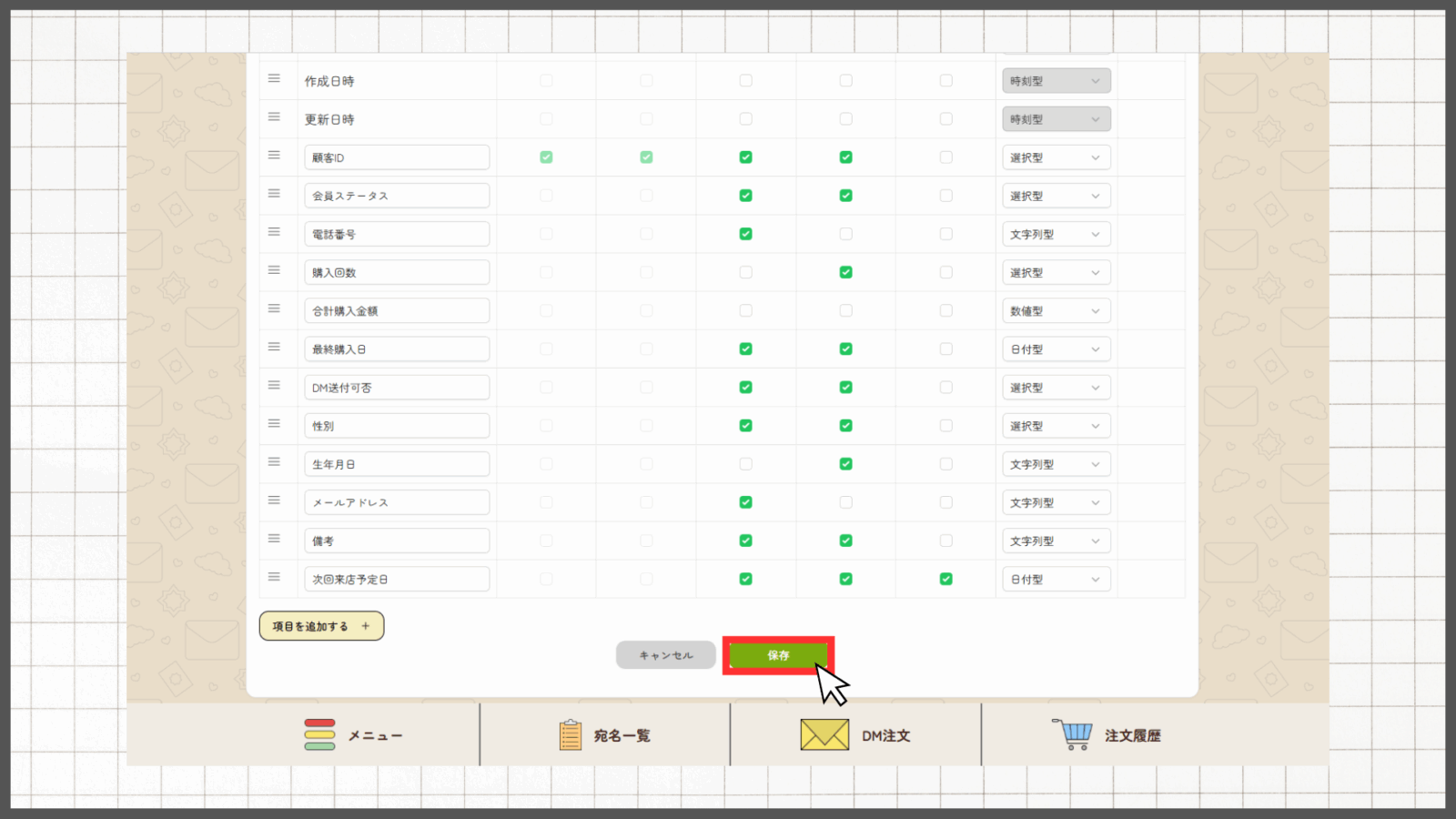
5.「保存」をクリックする
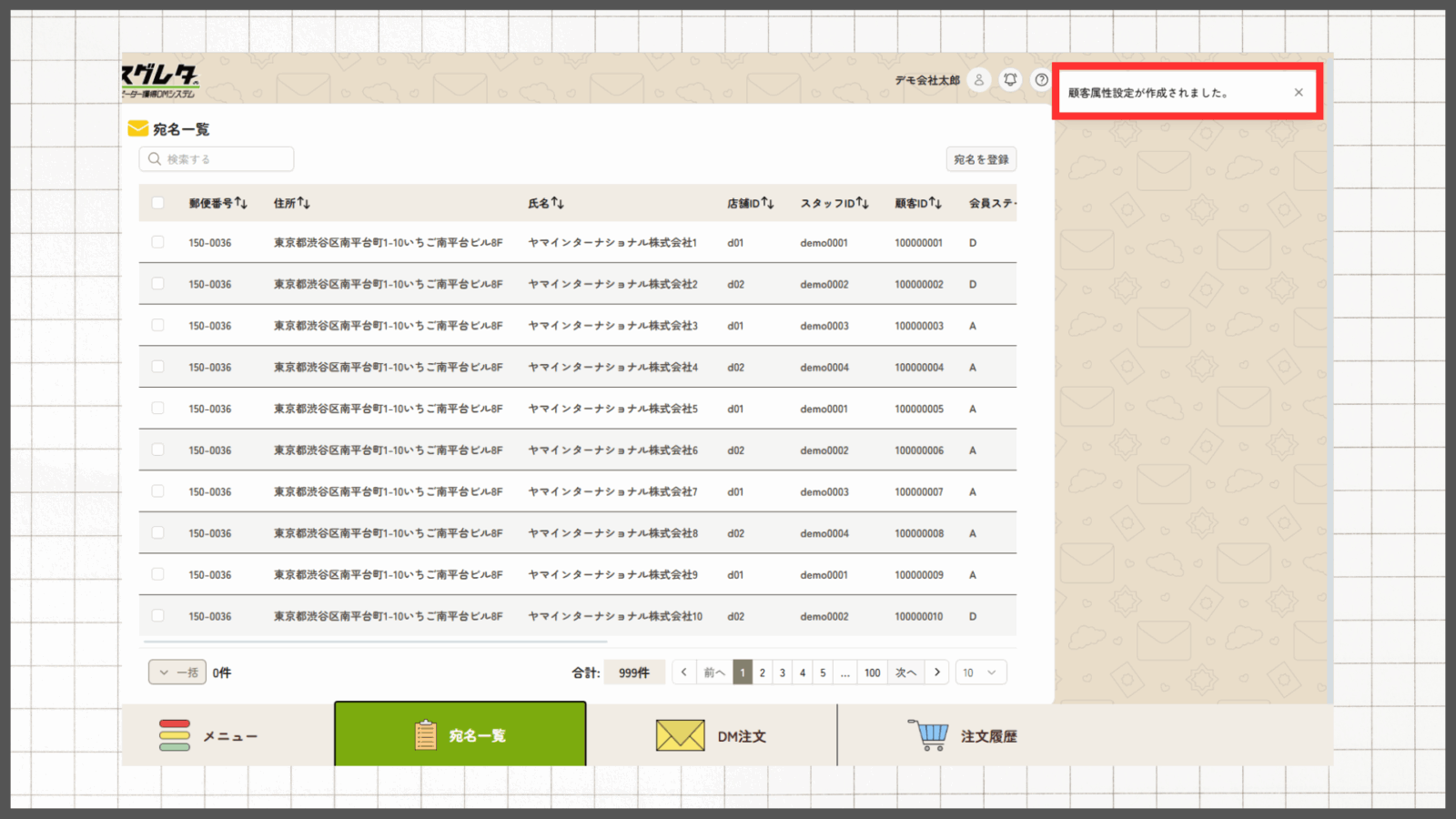
「顧客属性設定が作成されました」と表示されたら完了です。
項目の変更方法
注意
標準項目(ID、郵便番号、住所、氏名、エリアID、店舗ID、スタッフID、作成日時、更新日時)は項目名を変更できません。
また、 ID・作成日時・更新日時 はデータ型も変更できません。
1.宛名項目設定画面を開く
※ 宛名項目設定画面の開き方は、こちらをご覧ください。
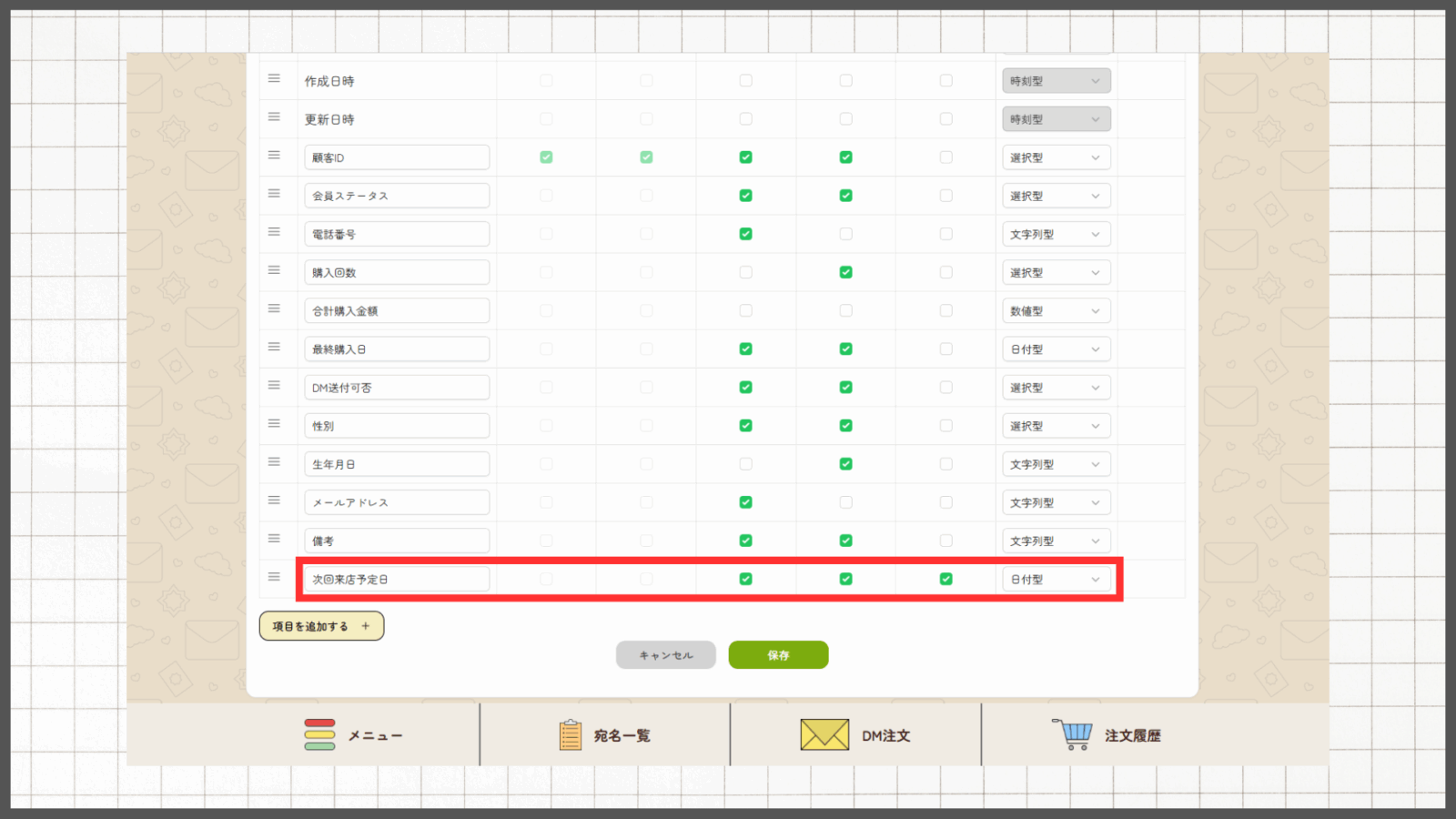
2.項目名や表示設定、データ型などを変更する
項目名の変更:変更したい項目名をクリックし、元の名前を削除して新しい名前を入力
表示項目・検索項目・編集可能の設定変更:チェックを付ける/外す
データ型の変更:プルダウンから希望のデータ型を選択
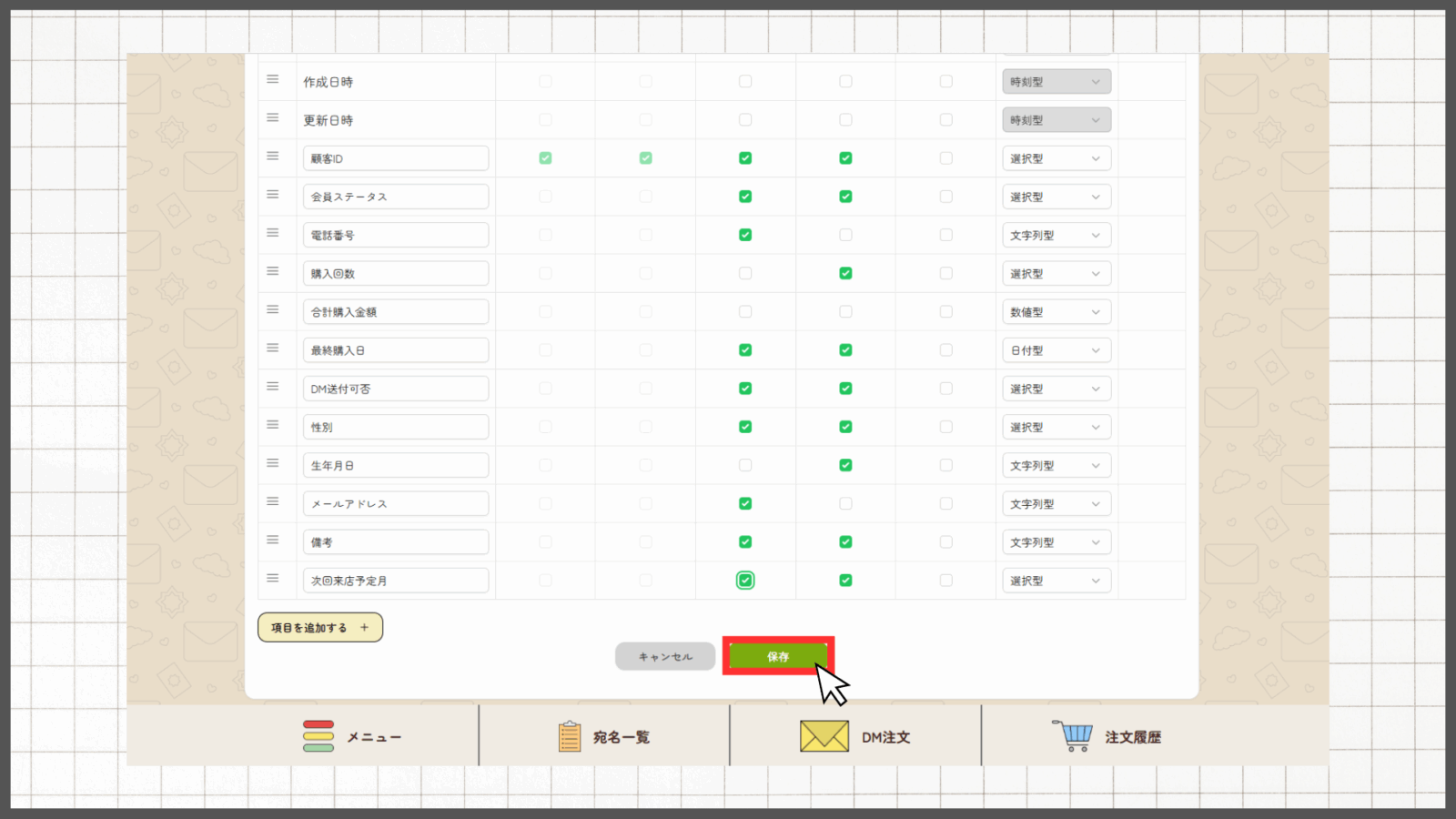
3.「保存」をクリックする
「顧客属性設定が作成されました」と表示されたら完了です。
項目の削除方法
印刷データ(印刷に使用する内容)と宛名一覧の整合性を保つため、追加した宛名項目は以下の条件を満たさない限り削除できません。
▪ 宛名一覧にお客さまデータがないこと
→一度すべての宛名一覧を削除してから対応してください。
▪ バリアブルDM(顧客に合わせて印刷内容が可変するDM)の可変項目として設定されていないこと
→ 可変項目の変更については、スグレタ事務局へお問い合わせください。
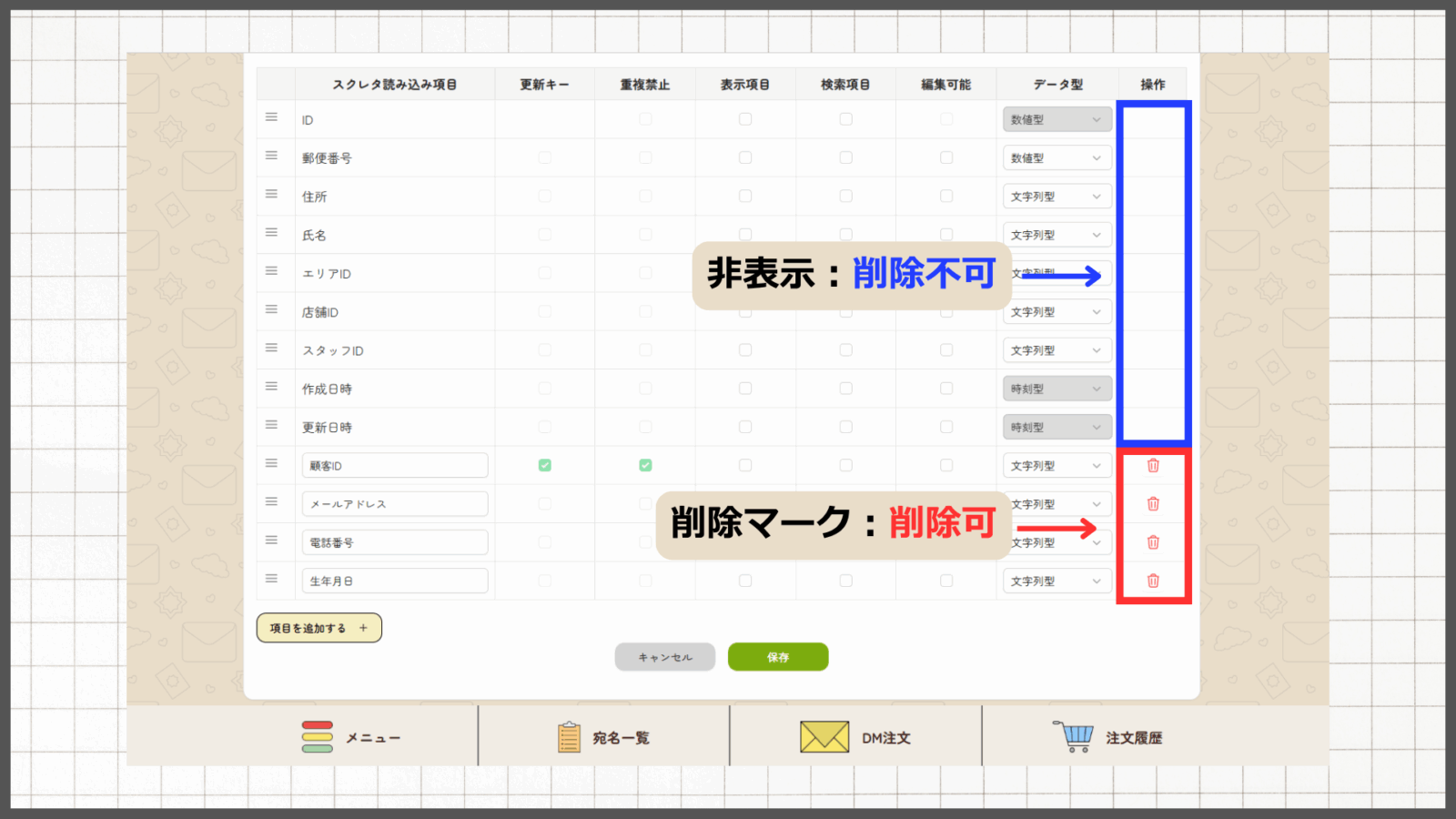
また、標準項目(ID、郵便番号、住所、氏名、エリアID、店舗ID、スタッフID、作成日時、更新日時)は削除できません。
削除できない場合の対応方法
削除できない項目は、表示項目・検索項目のチェックを外すことで、宛名項目設定画面以外では表示されなくなります。
これにより、実質的に使用しない状態にできます。
さらに、項目名を変更して再利用することも可能です。
ただし、バリアブルDMの可変項目として設定されている場合、変更すると可変内容も新しい宛名項目の内容に置き換わるため注意してください。
削除できない項目については、削除マークが非表示となります。削除マークが表示されている項目は削除可能ですので、以下の手順で削除してください。
1.宛名項目設定画面を開く
※ 宛名項目設定画面の開き方は、こちらをご覧ください。
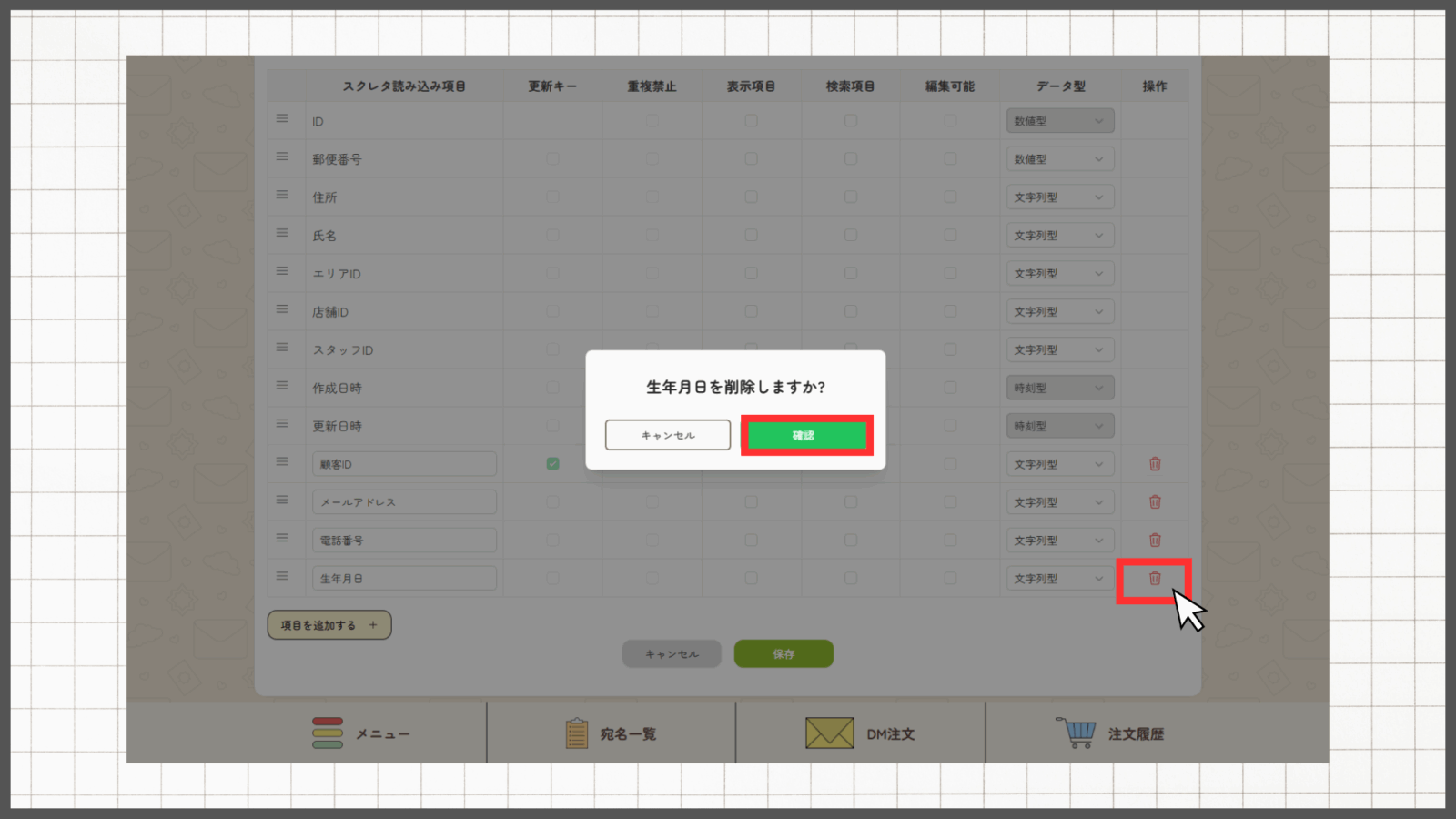
2.該当項目の削除マークをクリックする
アラートが表示されたら「確認」をクリックしてください。
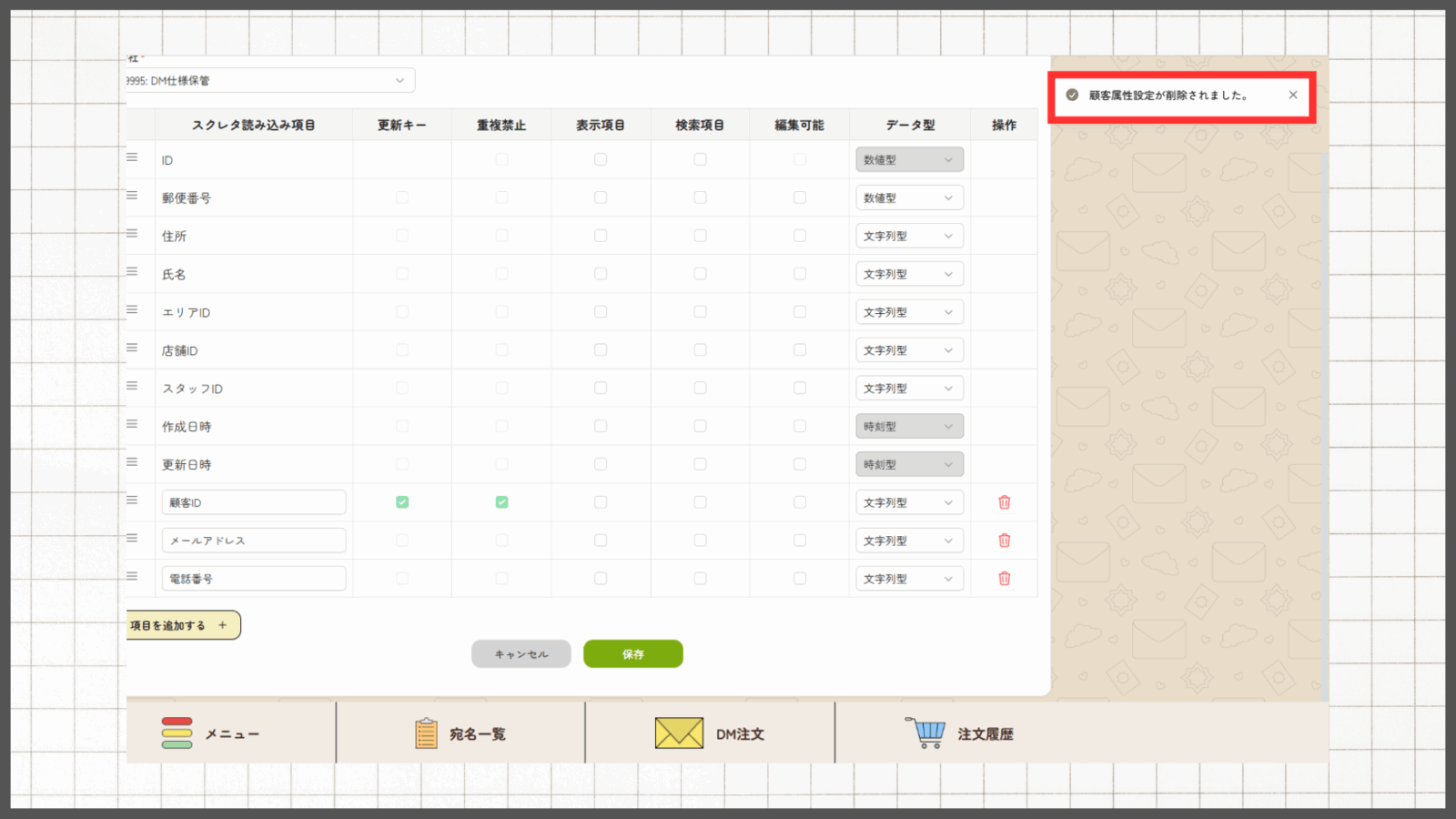
3.「顧客属性設定が削除されました。」と表示されたら完了
宛名一覧の項目の順番を変更する方法
1.左側の三本線を左クリックで長押しし、移動させたい位置までドラッグする
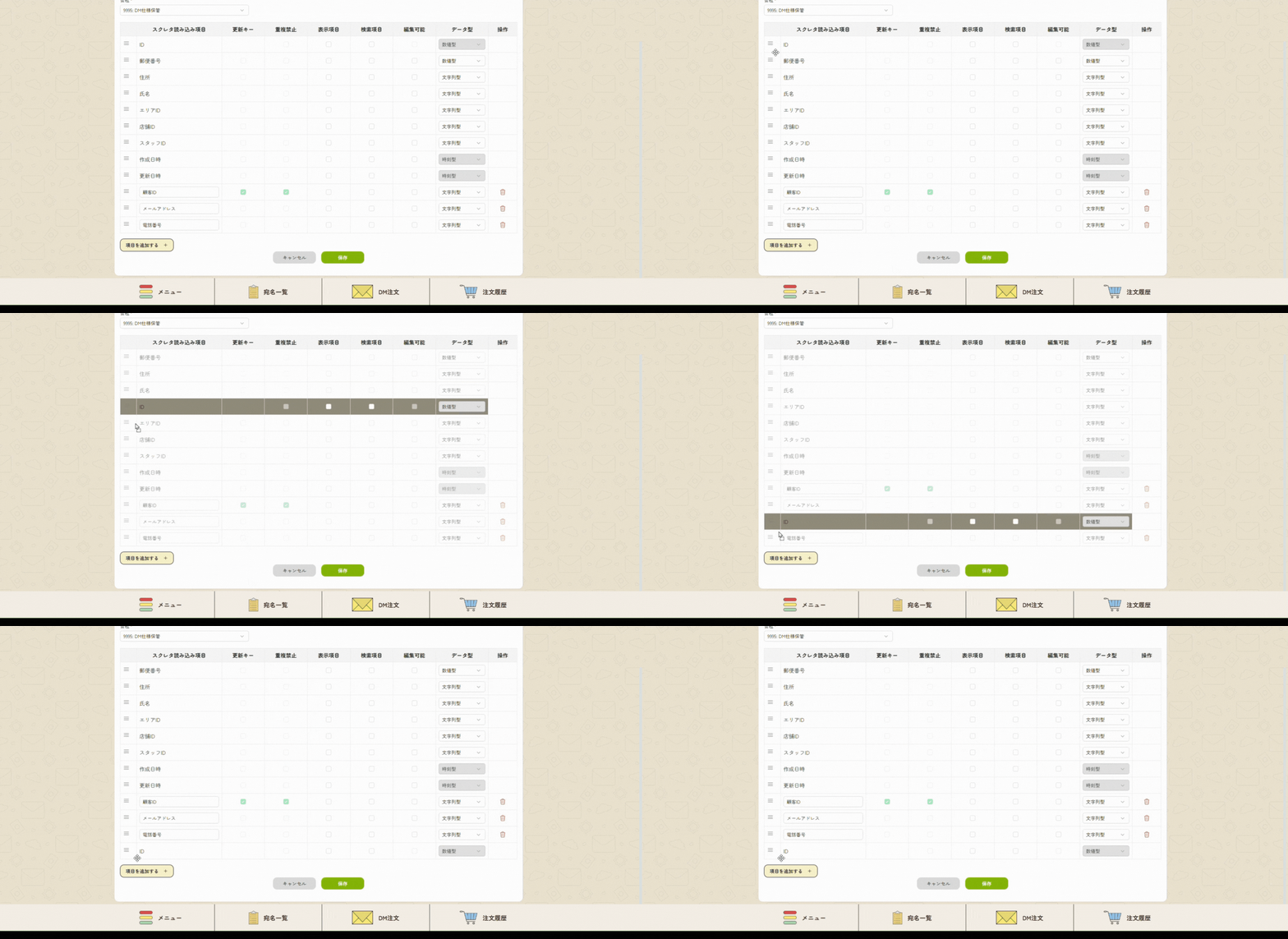
2.順番を変更後、「保存」をクリックする
「顧客属性設定が作成されました」と表示されたら完了です。