登録済みDMのデザインを編集する方法
登録済みのDMデザインは、編集することができます。
※権限によっては編集ができない場合があります。詳しくは下記をご確認ください。
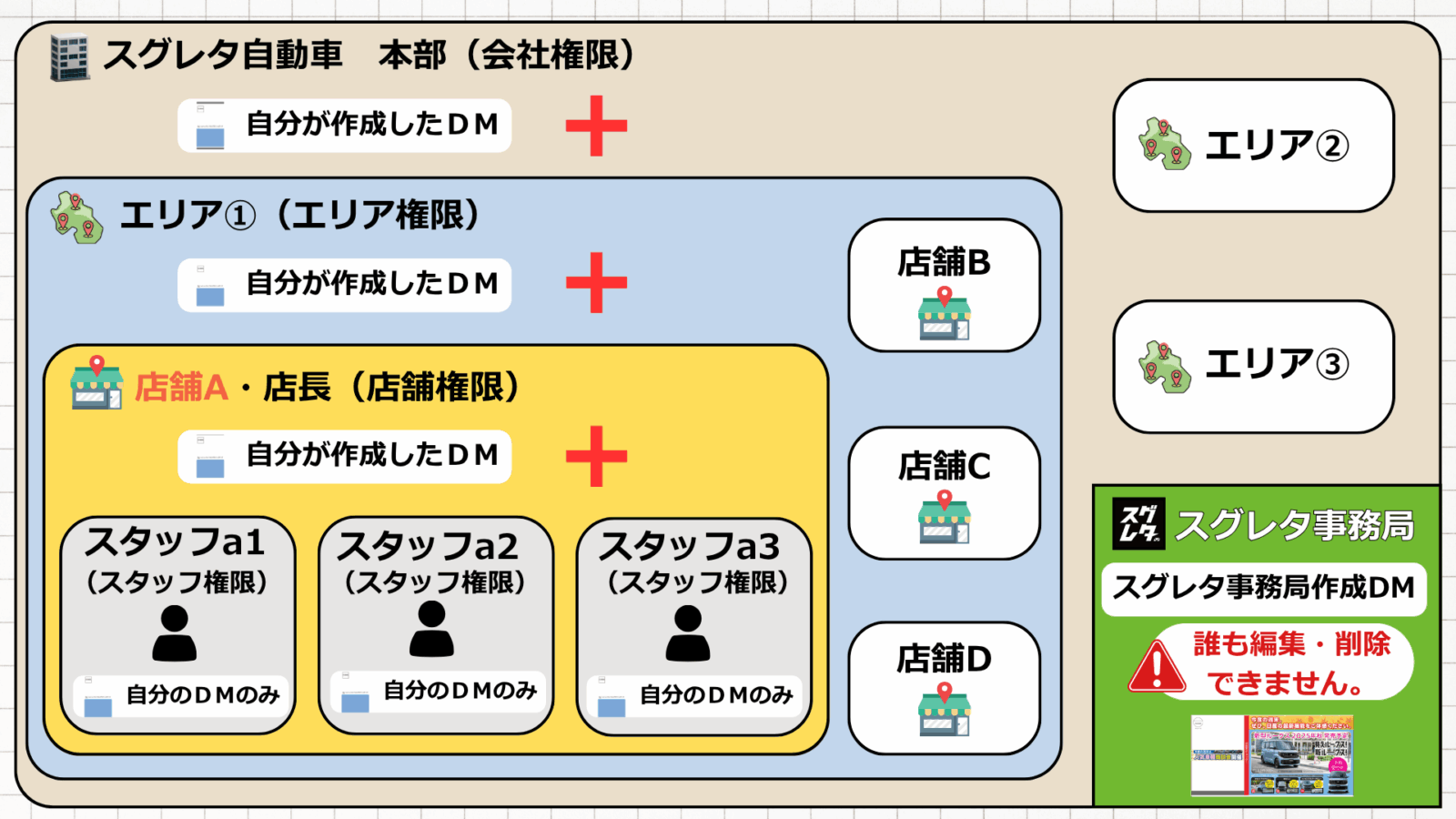
デザイン編集ができる権限
| 会社 | エリア | 店舗 | スタッフ |
| 〇 | ▲ 自エリアで 作成したDMのみ | ▲ 自店舗で 作成したDMのみ | ▲ 自身で 作成したDMのみ |
<イメージ>
誰が作成したDMか確認する方法
どのDMを編集できるかは、作成者の権限をもとにご判断ください。
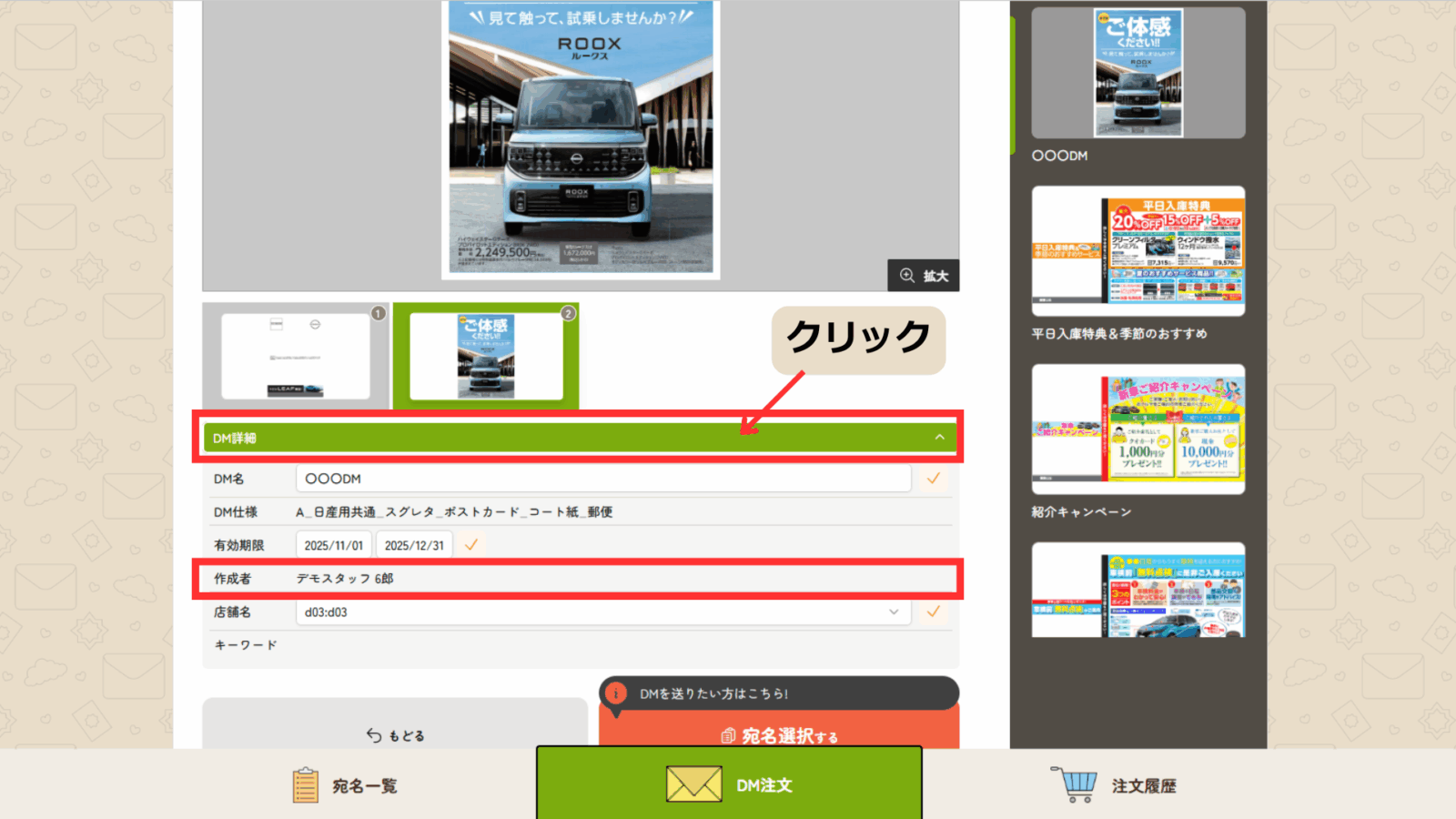
DM注文画面の緑背景の「DM詳細」を開くと、「作成者」欄に登録した人の名前が表示されています。
※「作成者」欄には、DMを登録したユーザー名が表示されます。
デザインを引き継いで編集した場合も、最初に登録したユーザーが作成者として表示されます。
編集手順
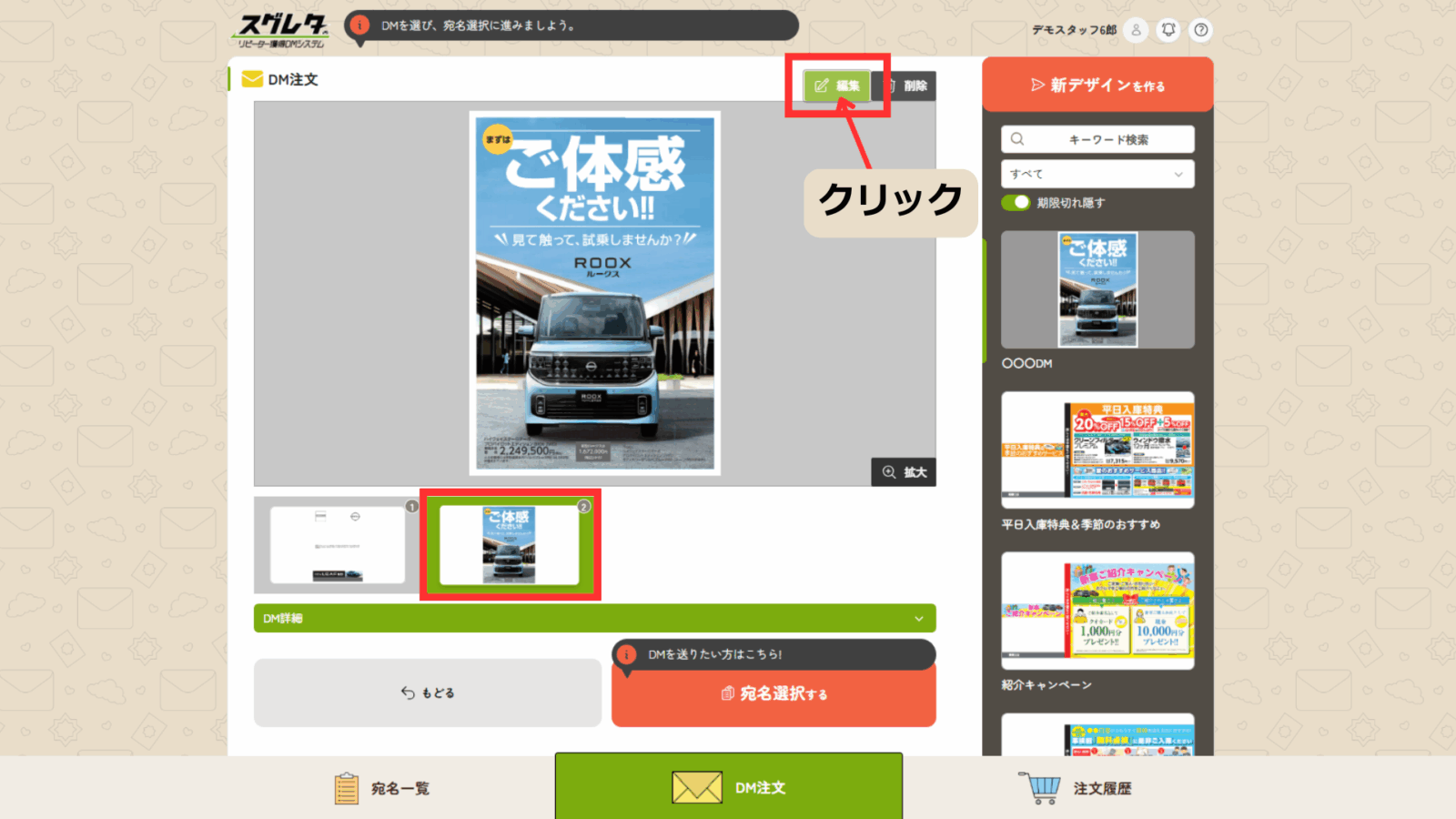
1.DM注文画面を開き、編集したいDMの面を選択し「編集」をクリックする
※権限によって編集できないDMは、「編集」ボタンが表示されません。
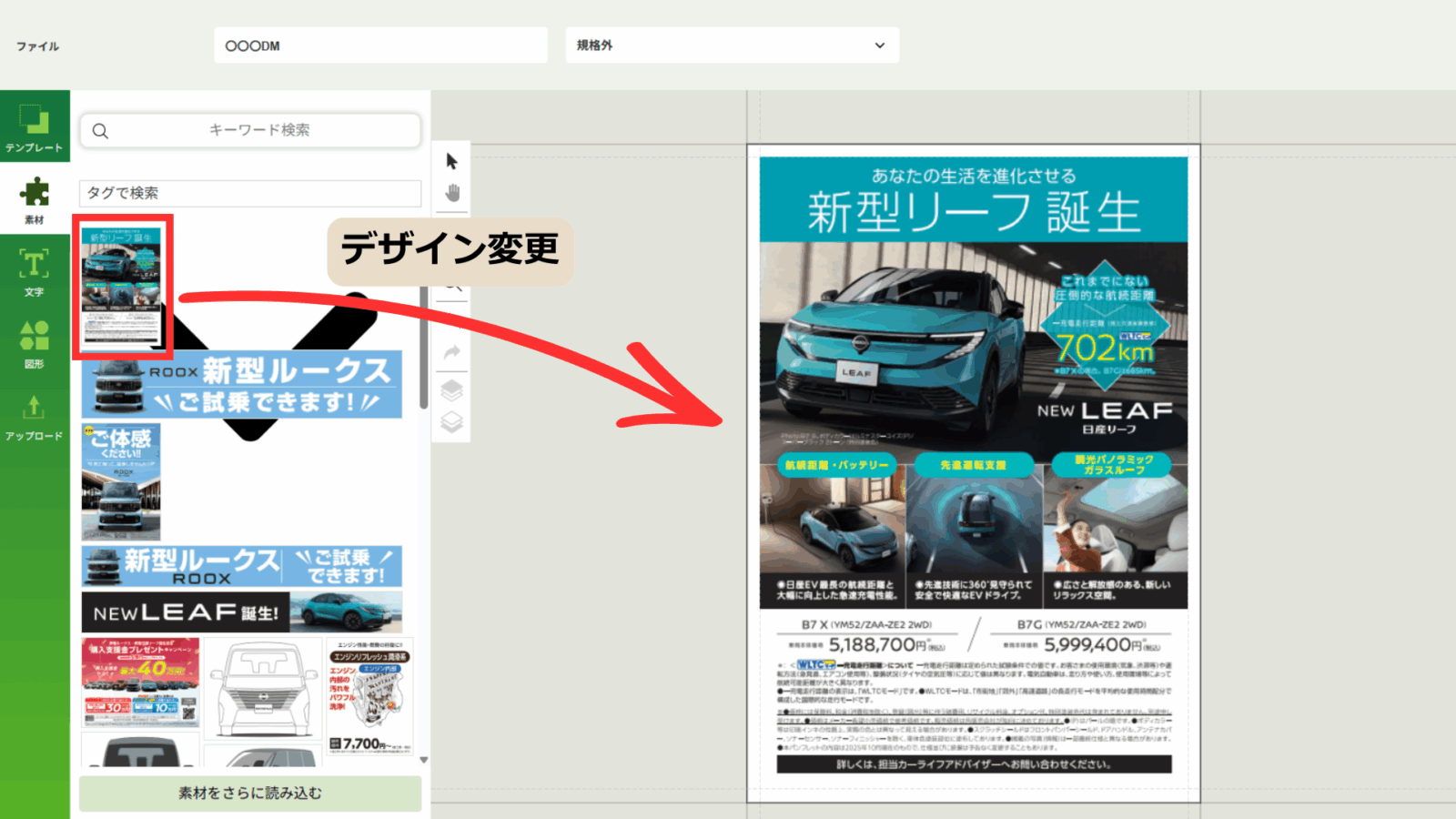
2.デザインを変更する
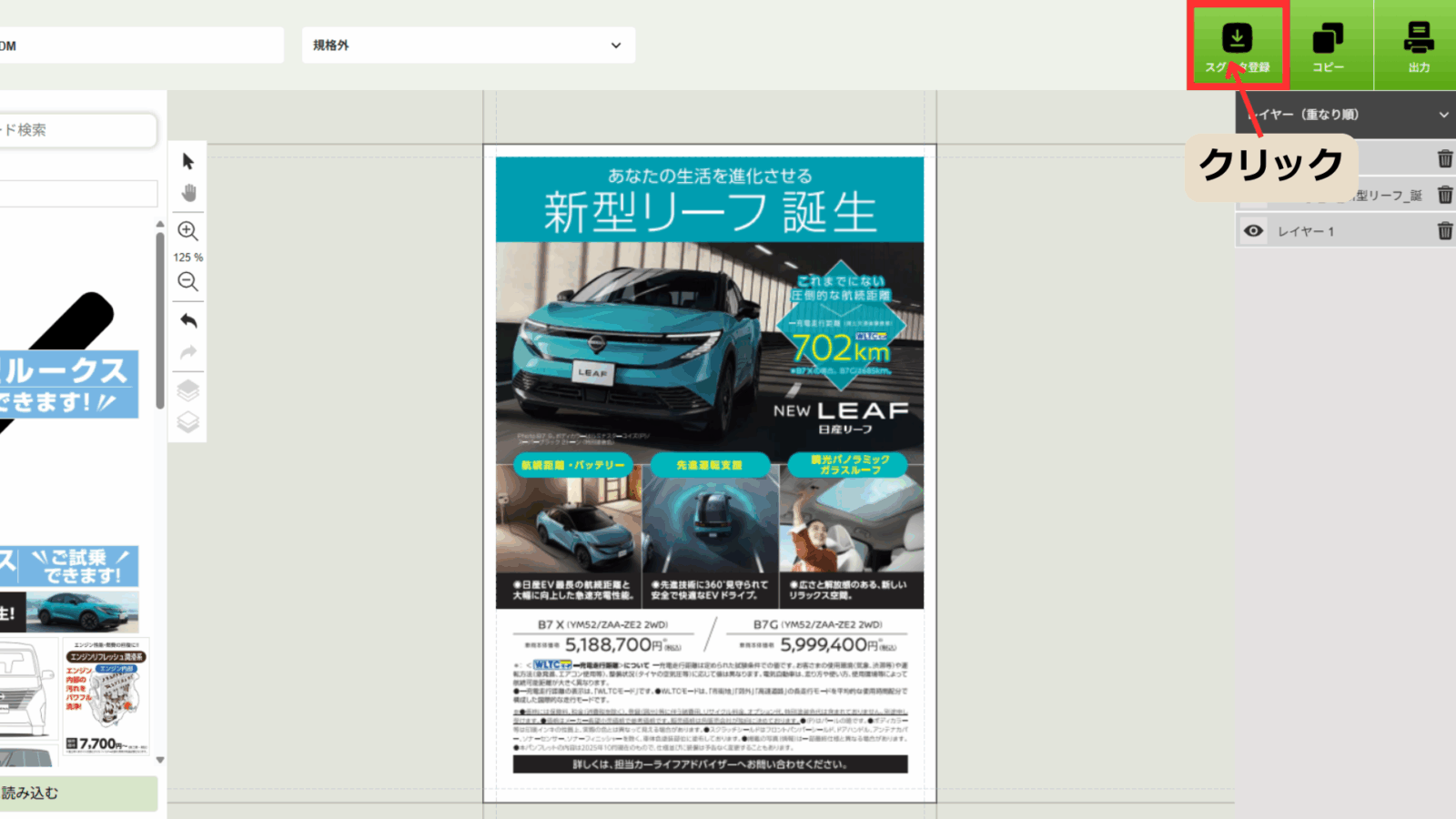
3.「スグレタ登録」をクリックし、デザインを登録する
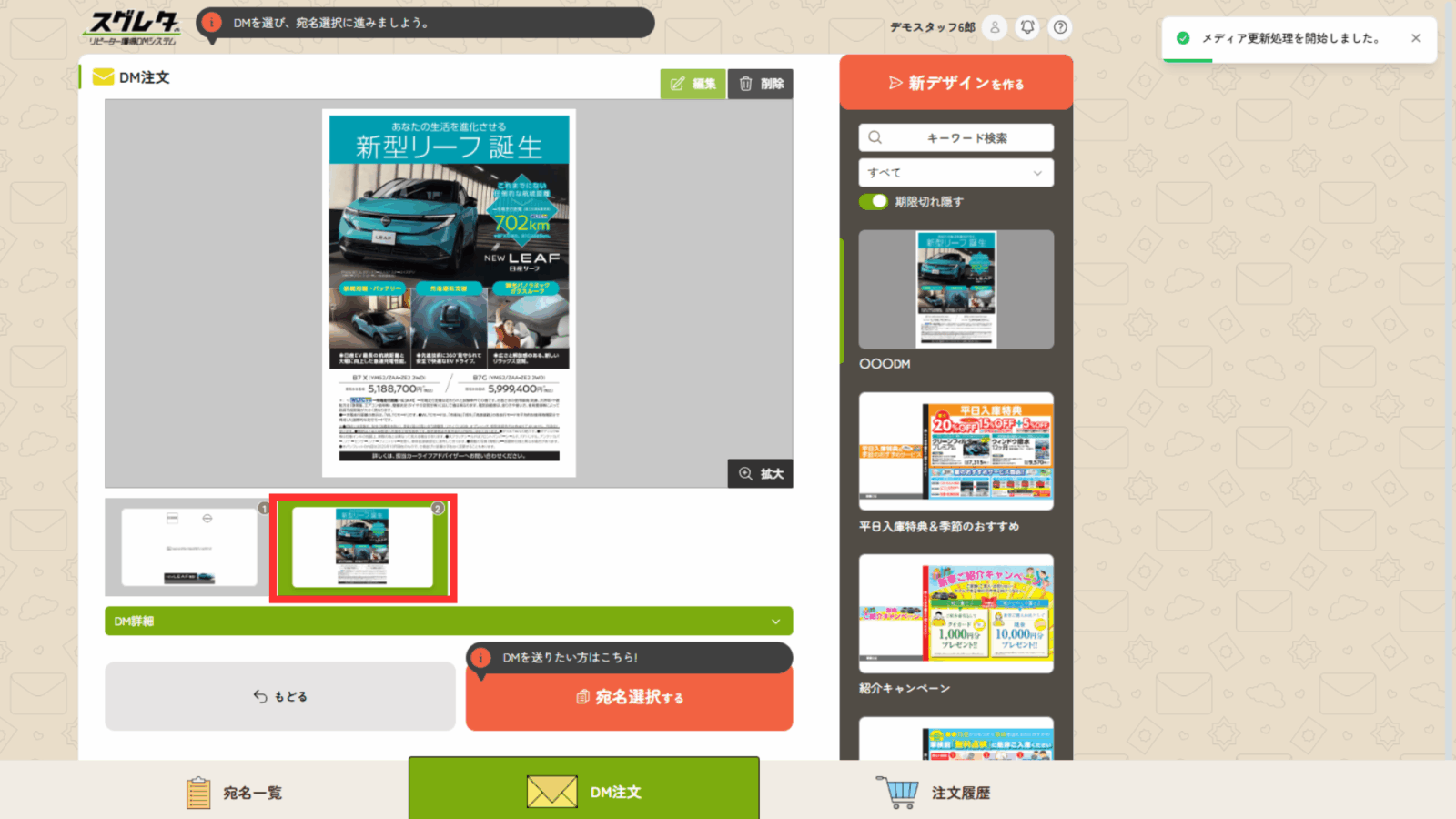
変更内容がサムネイルに反映されます。
注文済DMのデザイン編集について
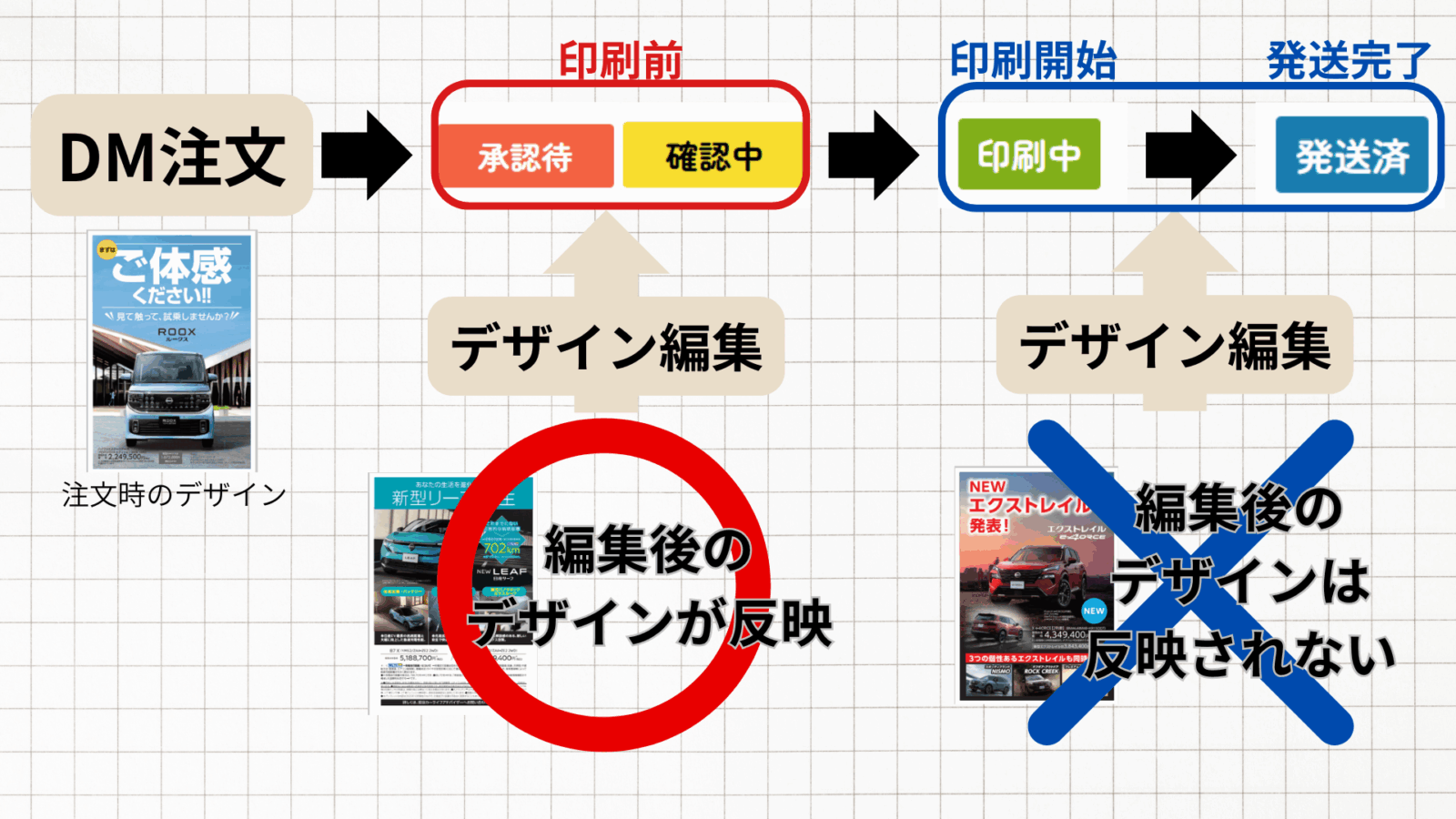
注文履歴にあるDMのステータスが「承認待」または「確認中」(印刷前)の場合、編集したデザインは注文中のDMにも反映されます。
印刷用プレビューにも変更内容が反映されますので、ご確認ください。
※印刷用プレビューの確認方法については、こちらをご覧ください。