DM画像一覧にDMを登録する方法
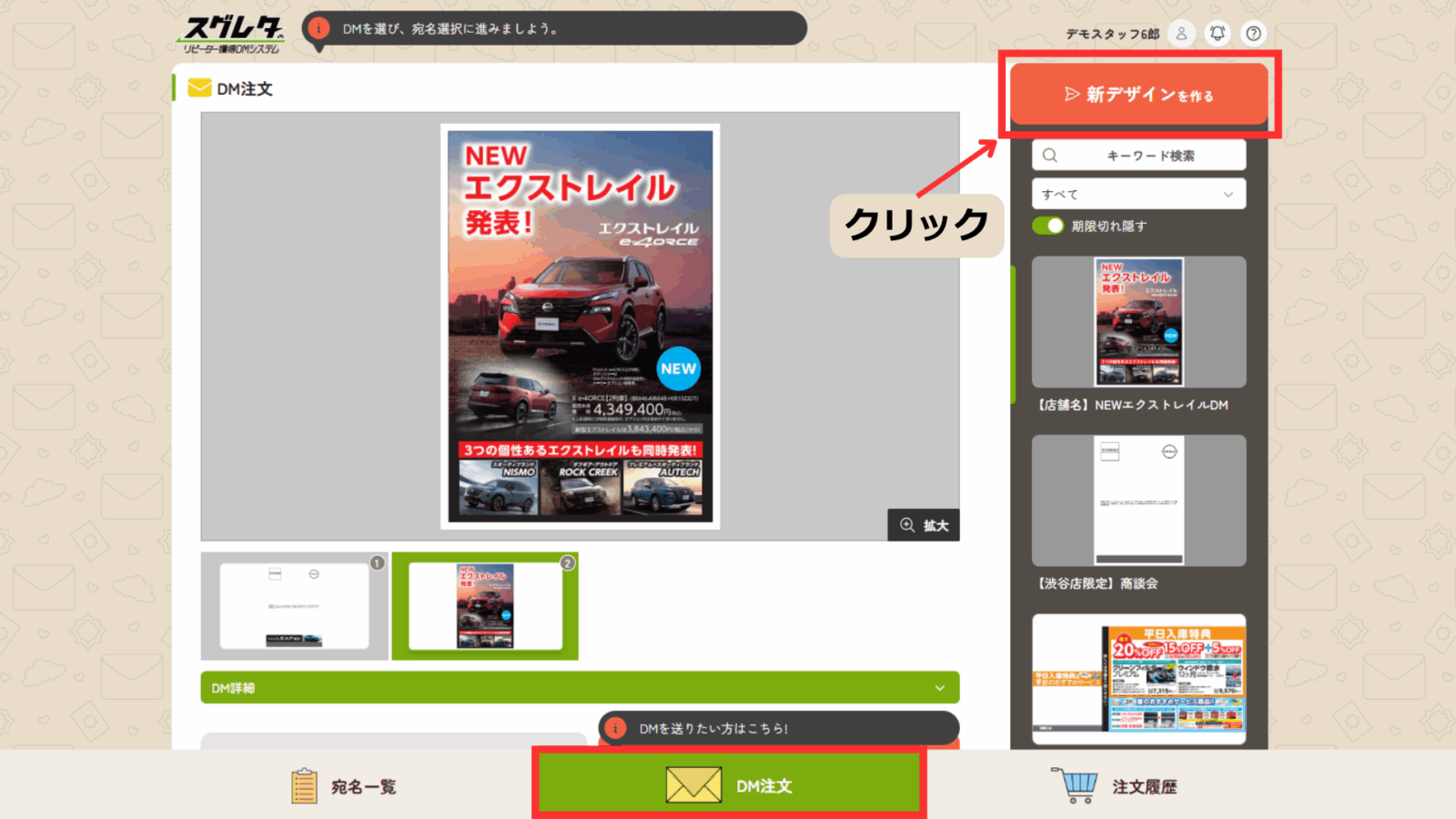
1.DM注文画面を開き、「新デザインを作る」をクリックする
2.「DM仕様」を選ぶ
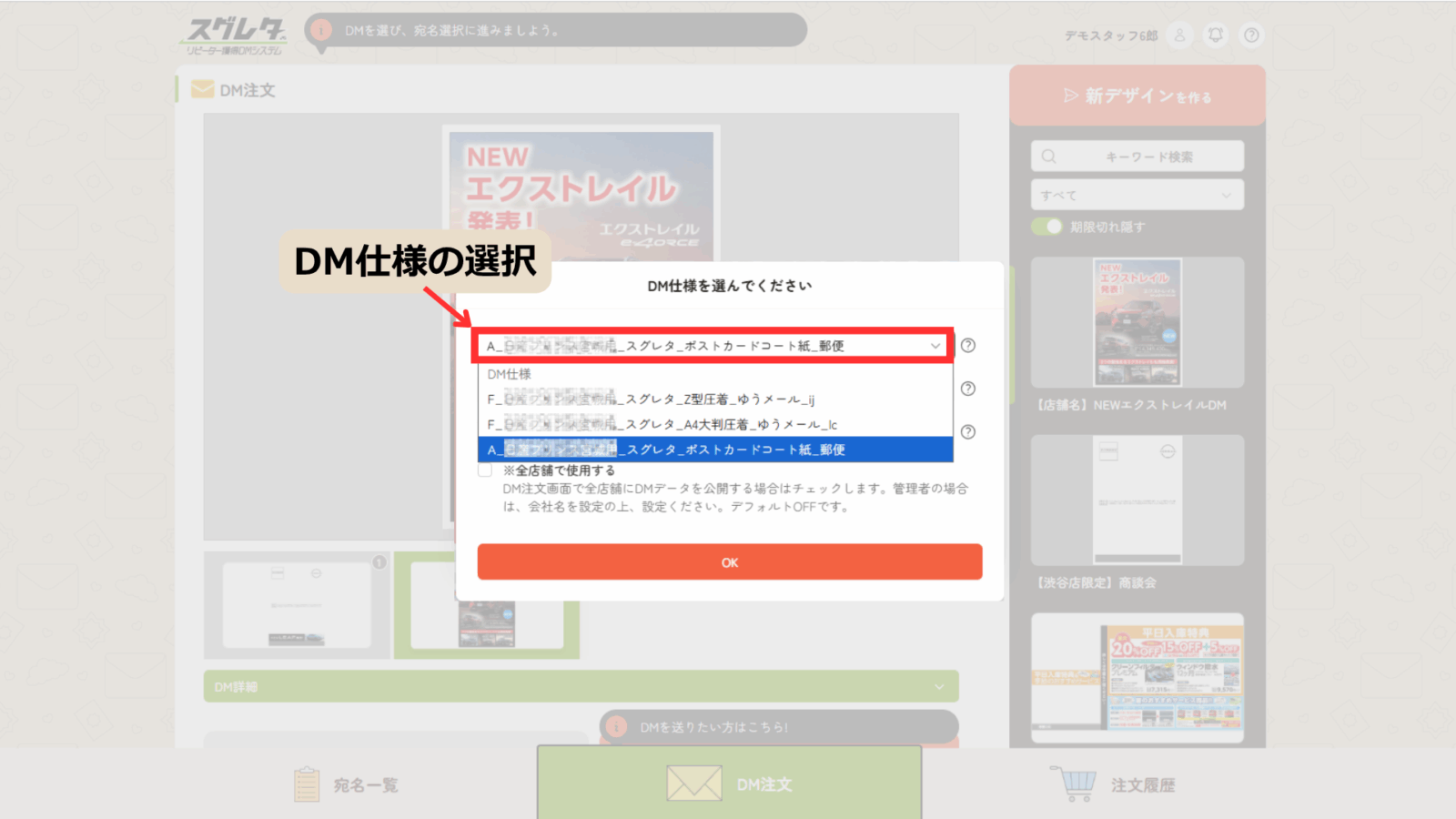
会社によって登録されているDM仕様は異なります。
DM仕様は、DMの種類・用紙・発送方法を組み合わせた全8種類があります。
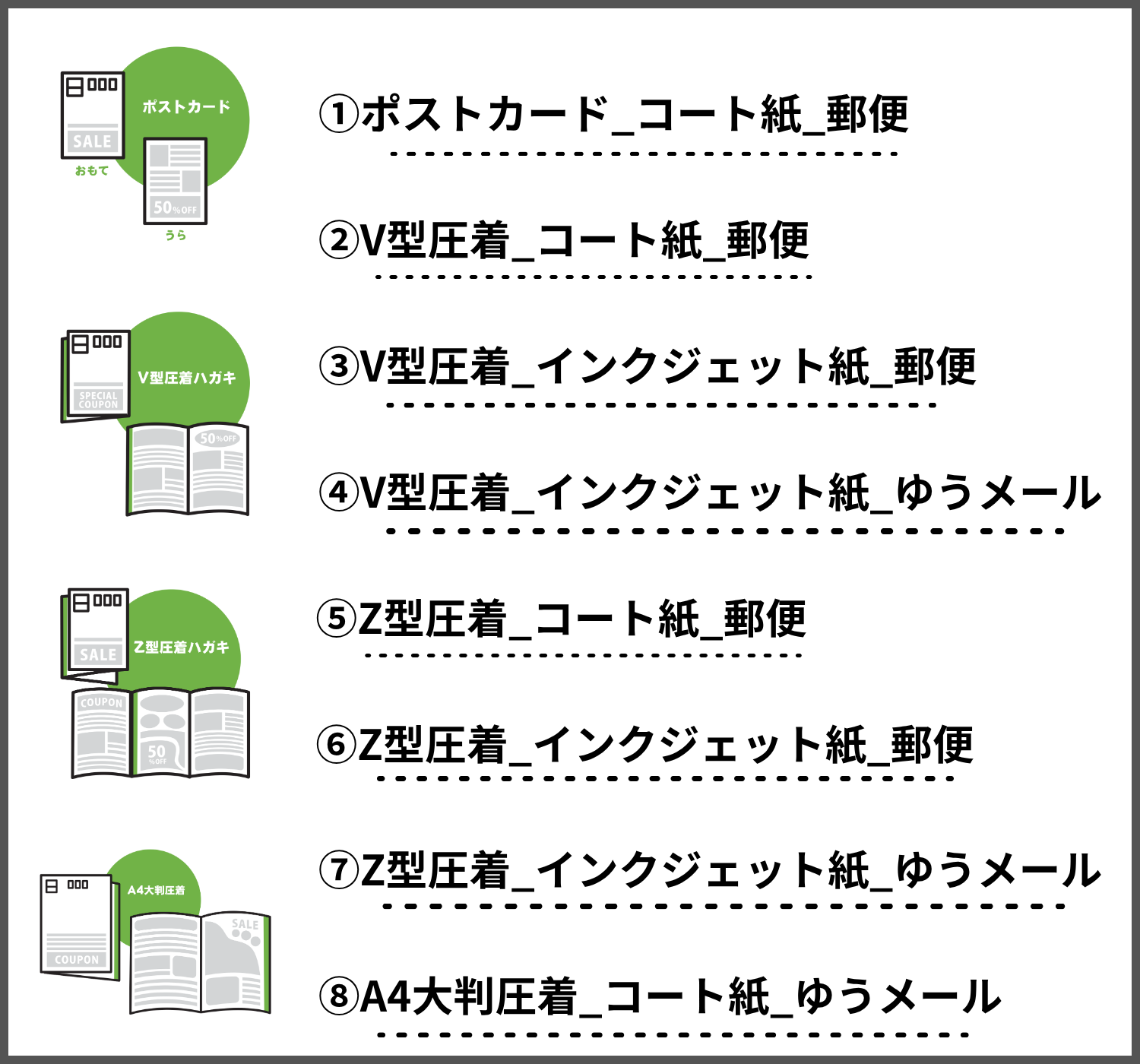
DM仕様について詳しくは、こちらをご覧ください。
| ⚠️注意 発送方法は、送付するDMの内容が 「信書」かどうか によって選択してください。 郵便 ▶ 信書の送付可 ゆうメール ▶ 信書の送付不可 |
信書とは
宛名入りのご案内や「〇〇様へ」「〇〇会員のみなさまへ」など、特定の相手への意思表示・事実通知を含む文書のことを指します。
信書について詳しくは、こちらをご覧ください。
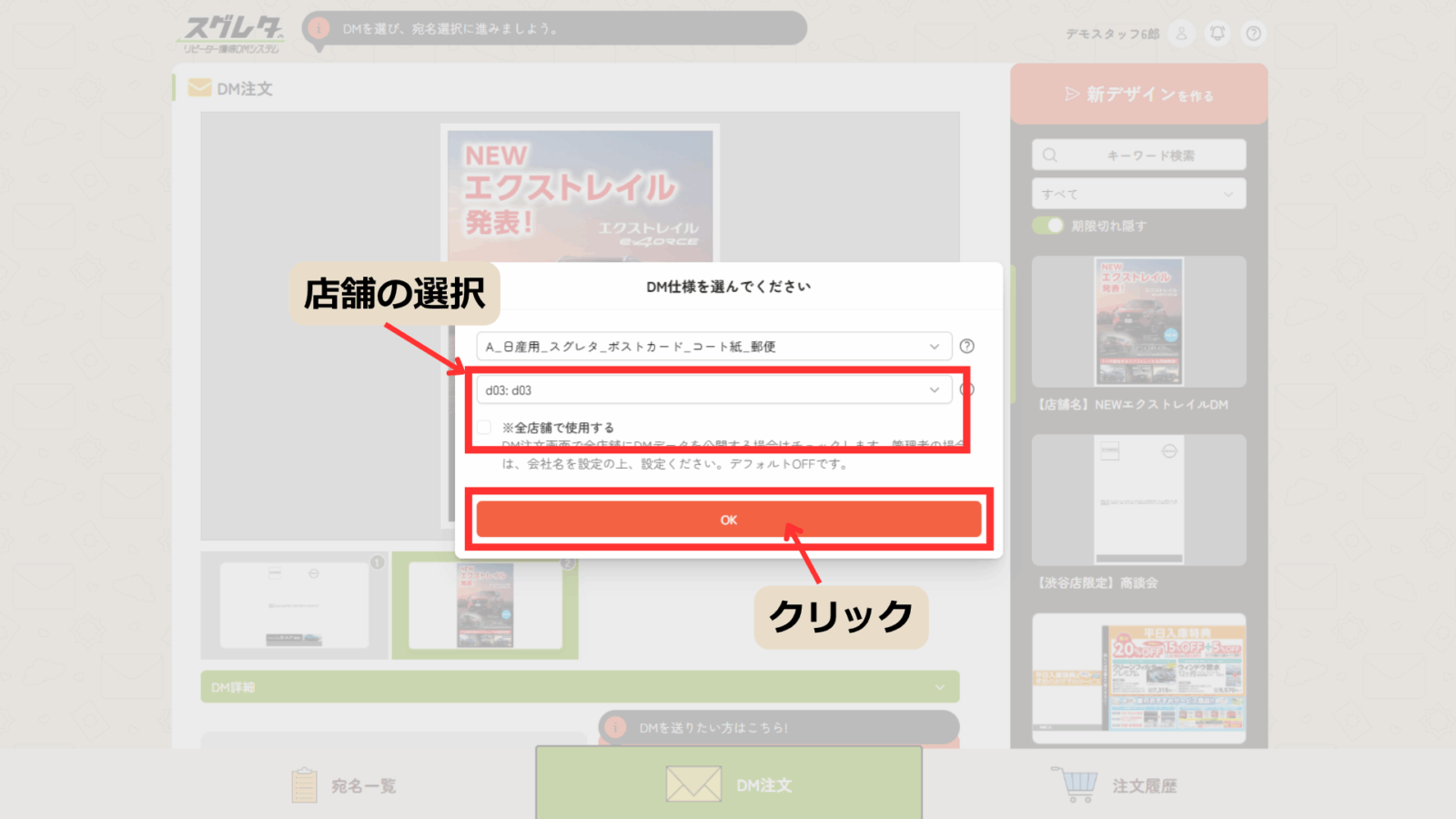
3.「店舗名」を選んだら、「OK」をクリックする
使用できる店舗を選択します。
| 店舗・スタッフ権限 | 自店舗のみ選択可 |
| エリア権限 | 自エリアの店舗のみ選択可(複数選択可) |
| 会社権限 | すべての店舗を選択可(複数選択または「全店舗で使用する」にチェック) |
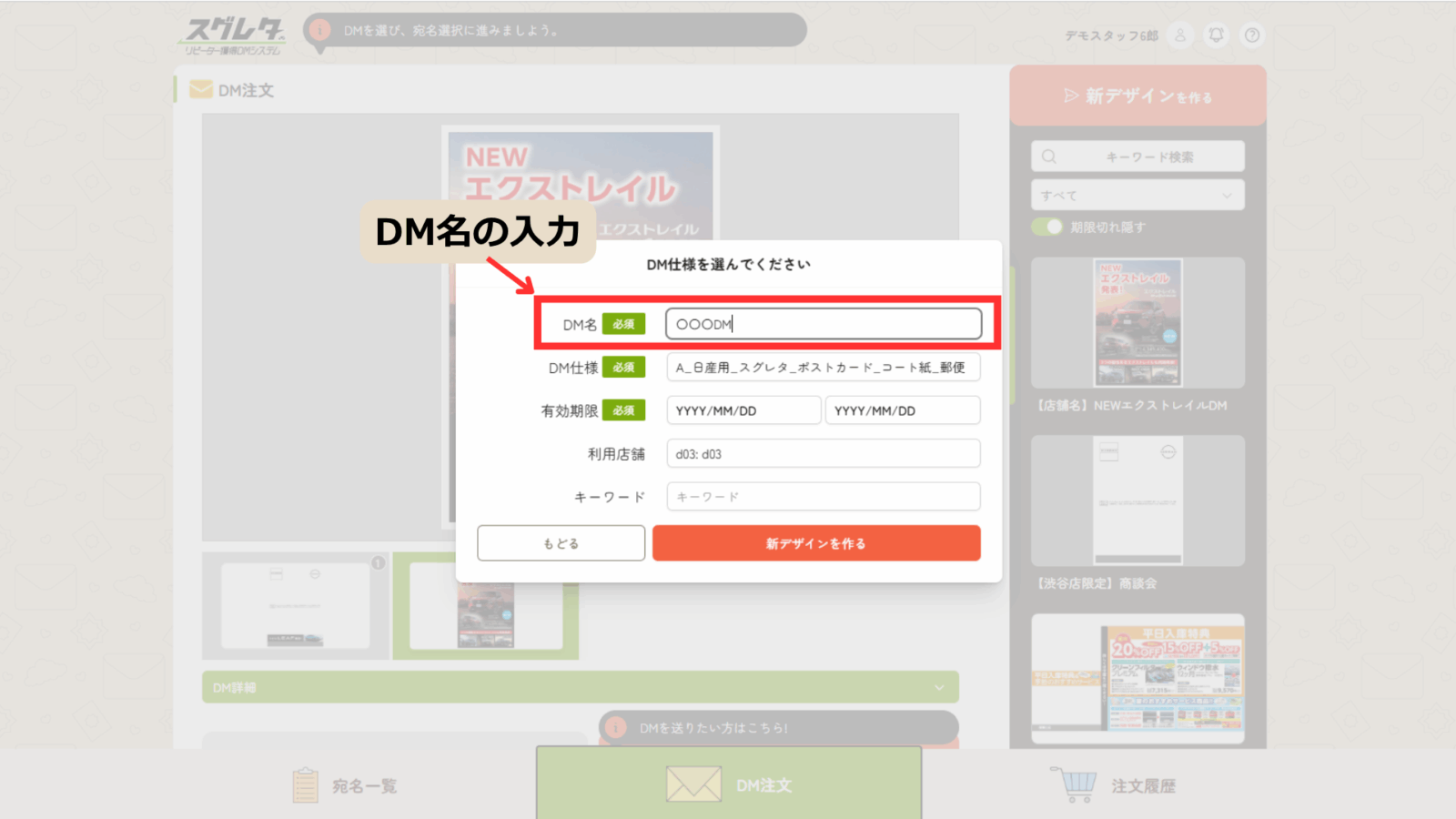
4.「DM名」を入力する
作成予定のDM名を入力してください。※DM名は登録後に変更可能です。
5.「有効期限」を設定する
有効期限は、DMの注文が可能な期間を示します。
注文開始日は作成当日から先の日付まで設定可能です。

DMの内容に期限がある場合
お客さまの手元に届いてほしい日(デッドライン)から逆算して設定してください。
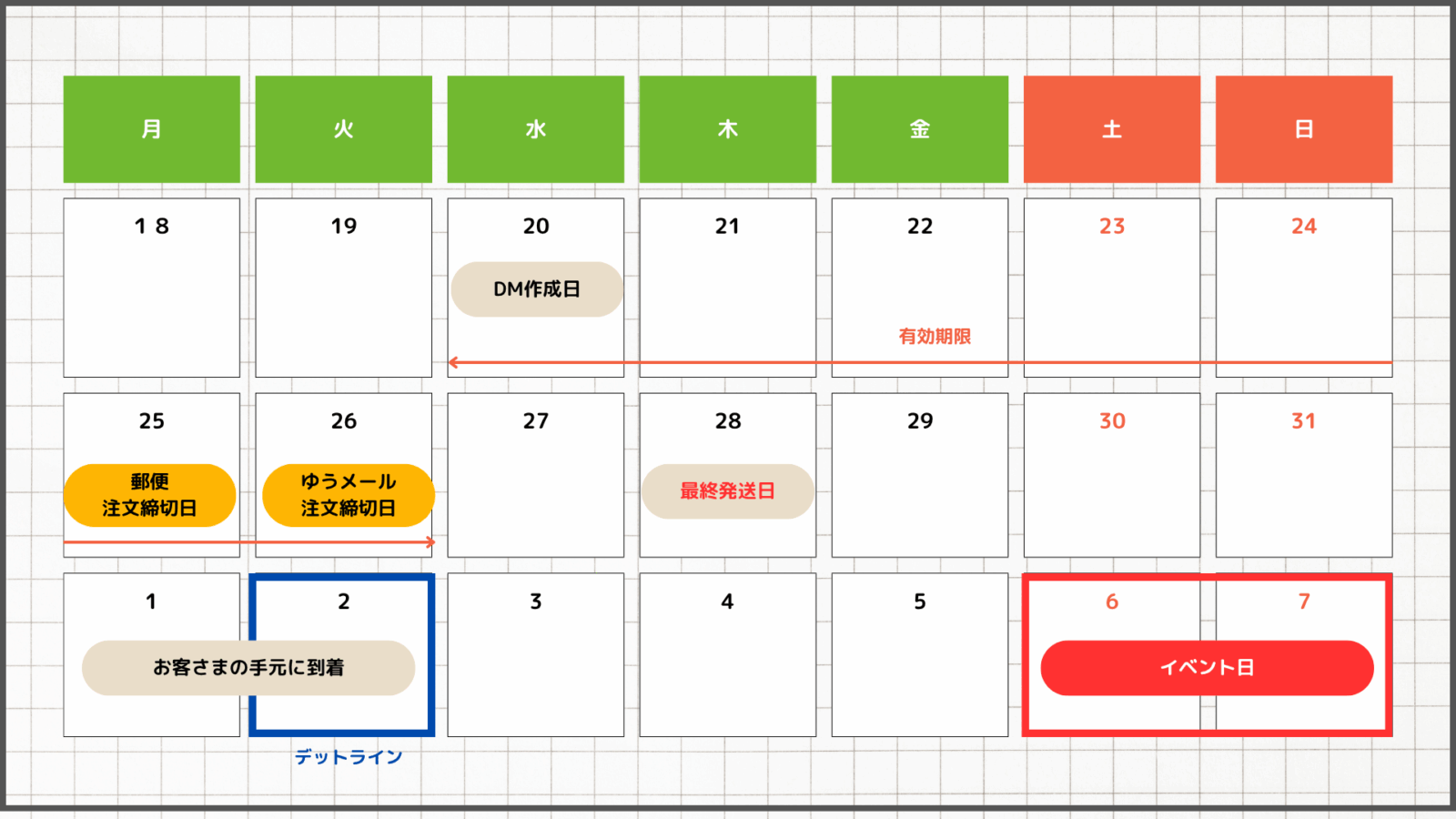
~6・7日(土・日)のイベント案内DMを作成する場合~
2日=お客さまの手元に届いてほしい日(デッドライン)
28日=最終発送日(発送からお届けまでに2~3営業日かかる)
26日=ゆうメールの注文期限 (注文確定~発送まで中1営業日)
25日=郵便の注文期限(注文確定~発送まで中2営業日)
※発送方法によって注文期限が異なります
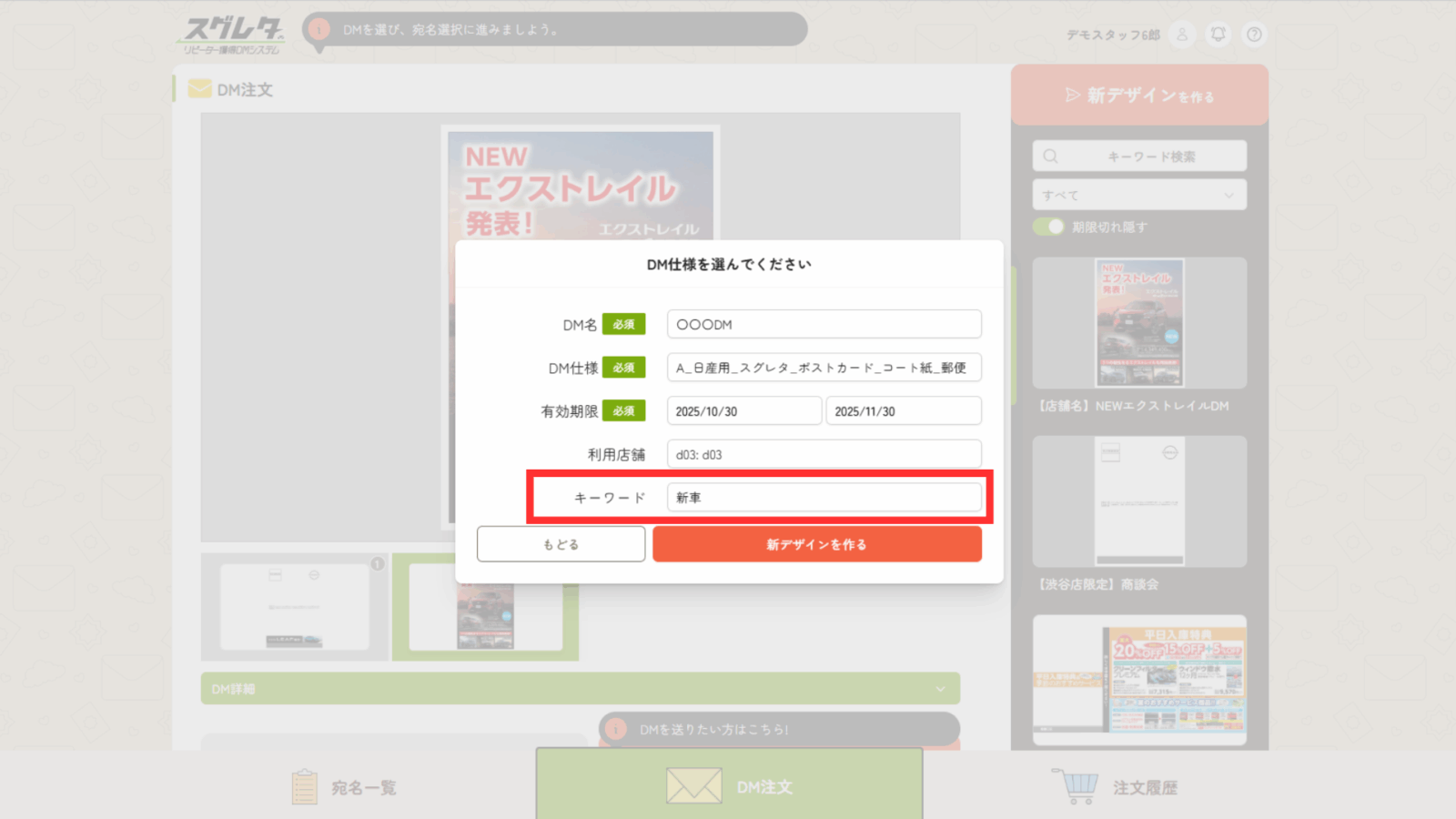
【任意】キーワードの設定
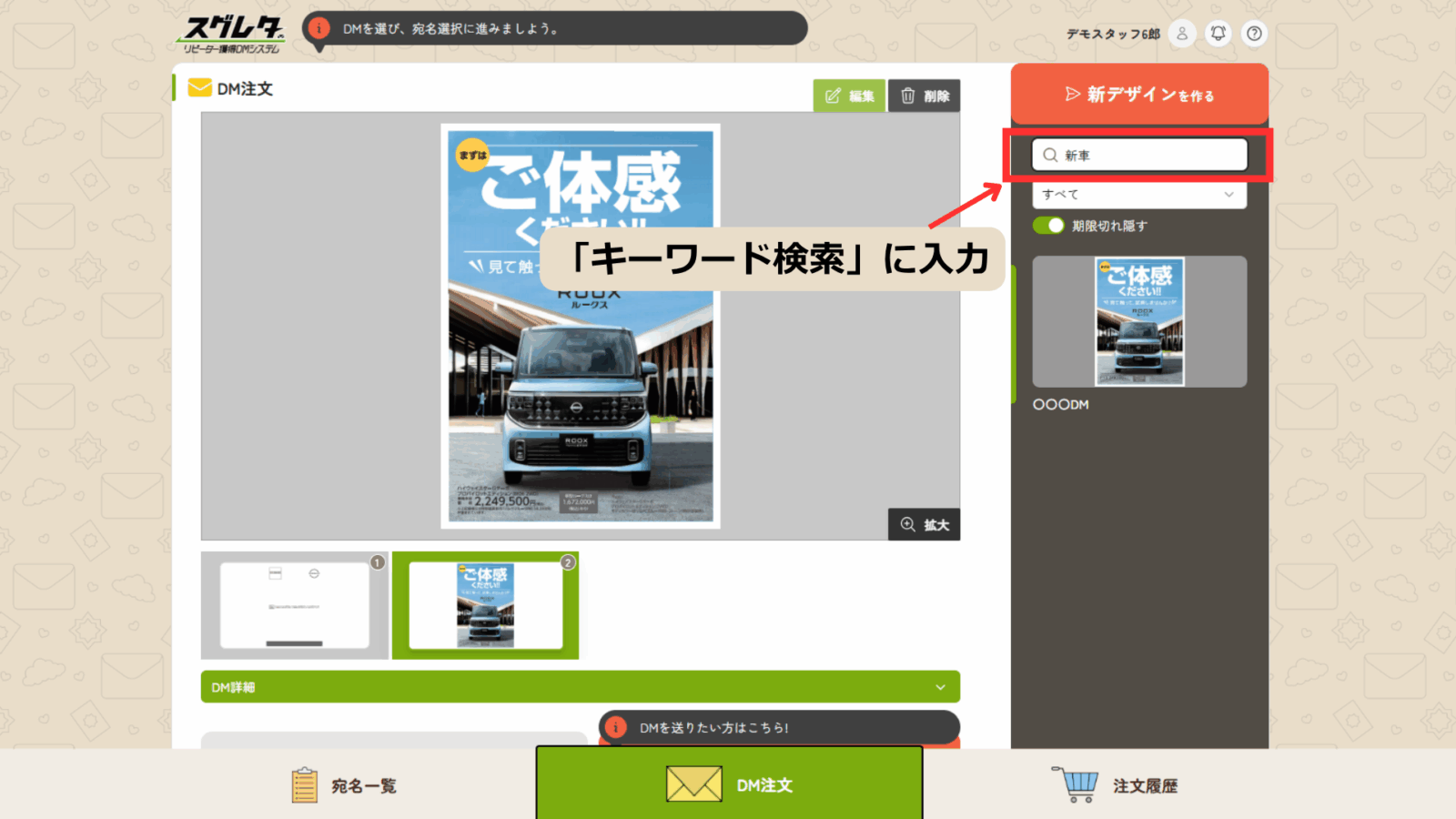
DM登録時にキーワードを入力しておくと、「DM画像一覧」のキーワード検索で絞り込みができるようになります。
設定は必須ではありません。
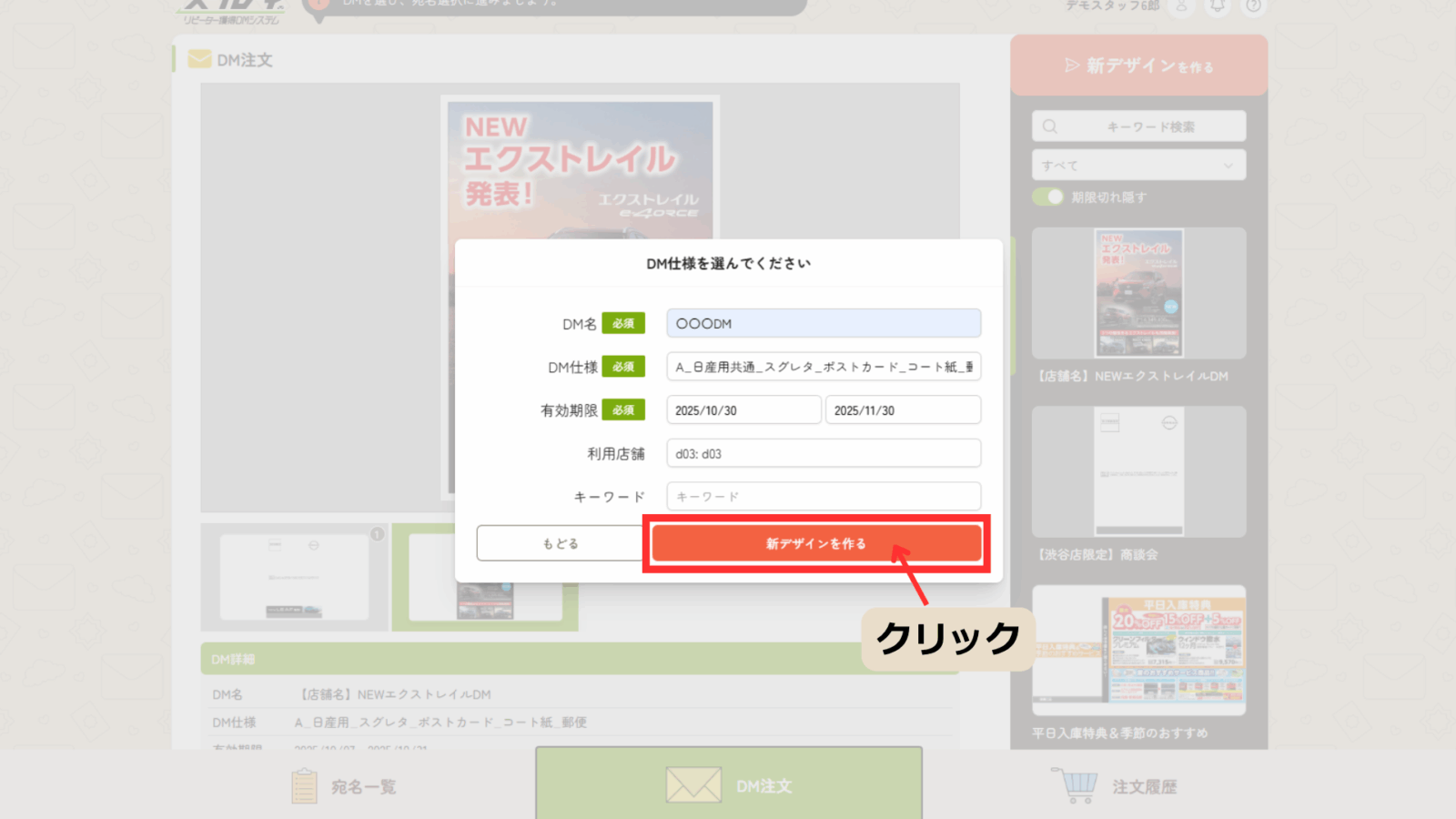
6.「新デザインを作る」をクリックする
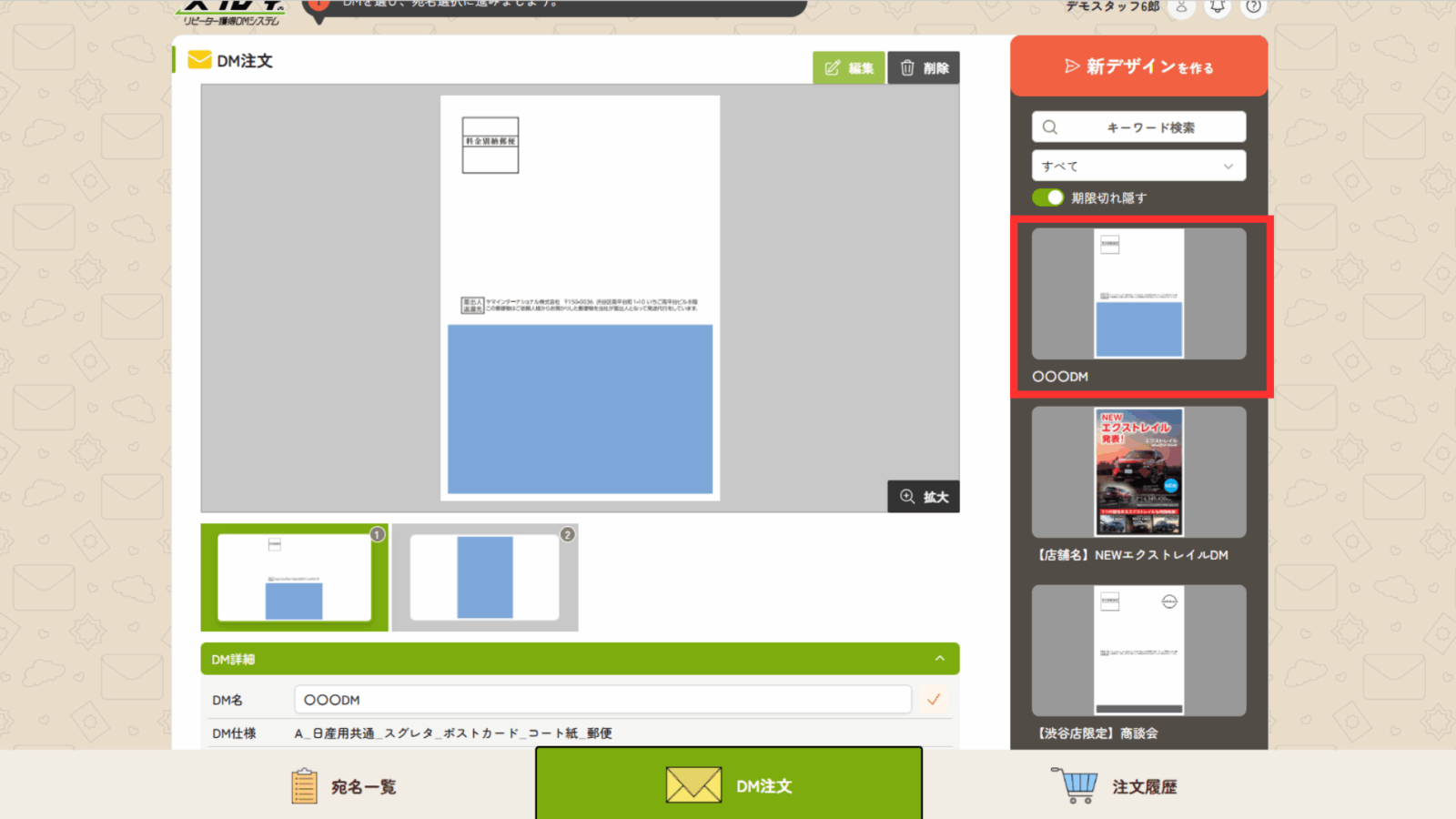
7.デザインされていないDMが「DM画像一覧」に登録される
NEXT▶:DMデザインの作成方法