印刷用プレビューの確認方法
「DM注文」したDMは、印刷用プレビューを確認できます。
プレビューに表示される内容が、そのままDMへ印字されます。
DMデザインを作成・編集した際は、「印刷用プレビュー」で印字イメージを確認することをおすすめします。
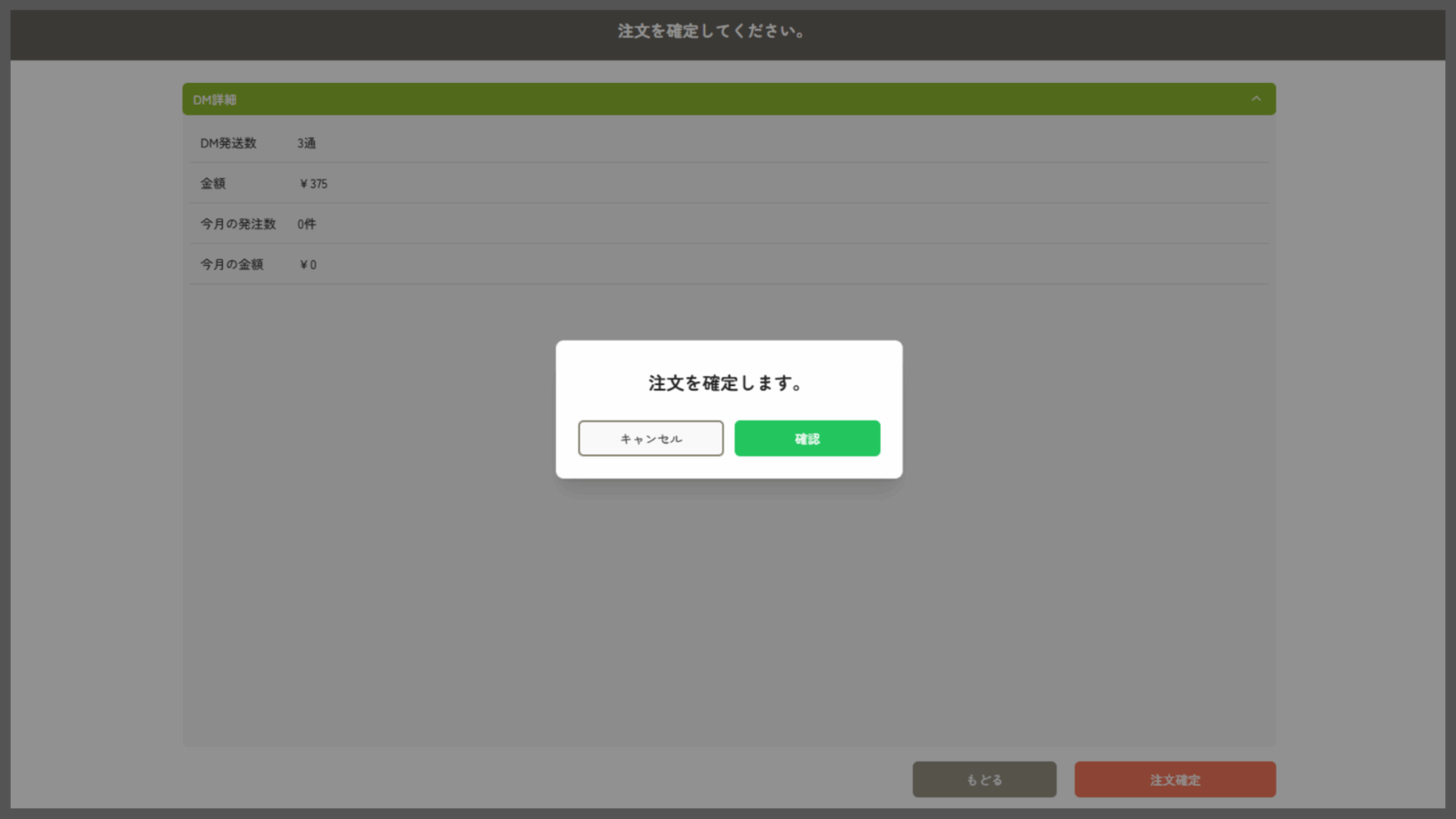
1.DM注文を行う
印刷用プレビューは宛名が印字された状態で表示されるため、注文済みのDMでのみ確認できます。
印刷用プレビューだけを確認したい場合は、仮で注文を行ってください。
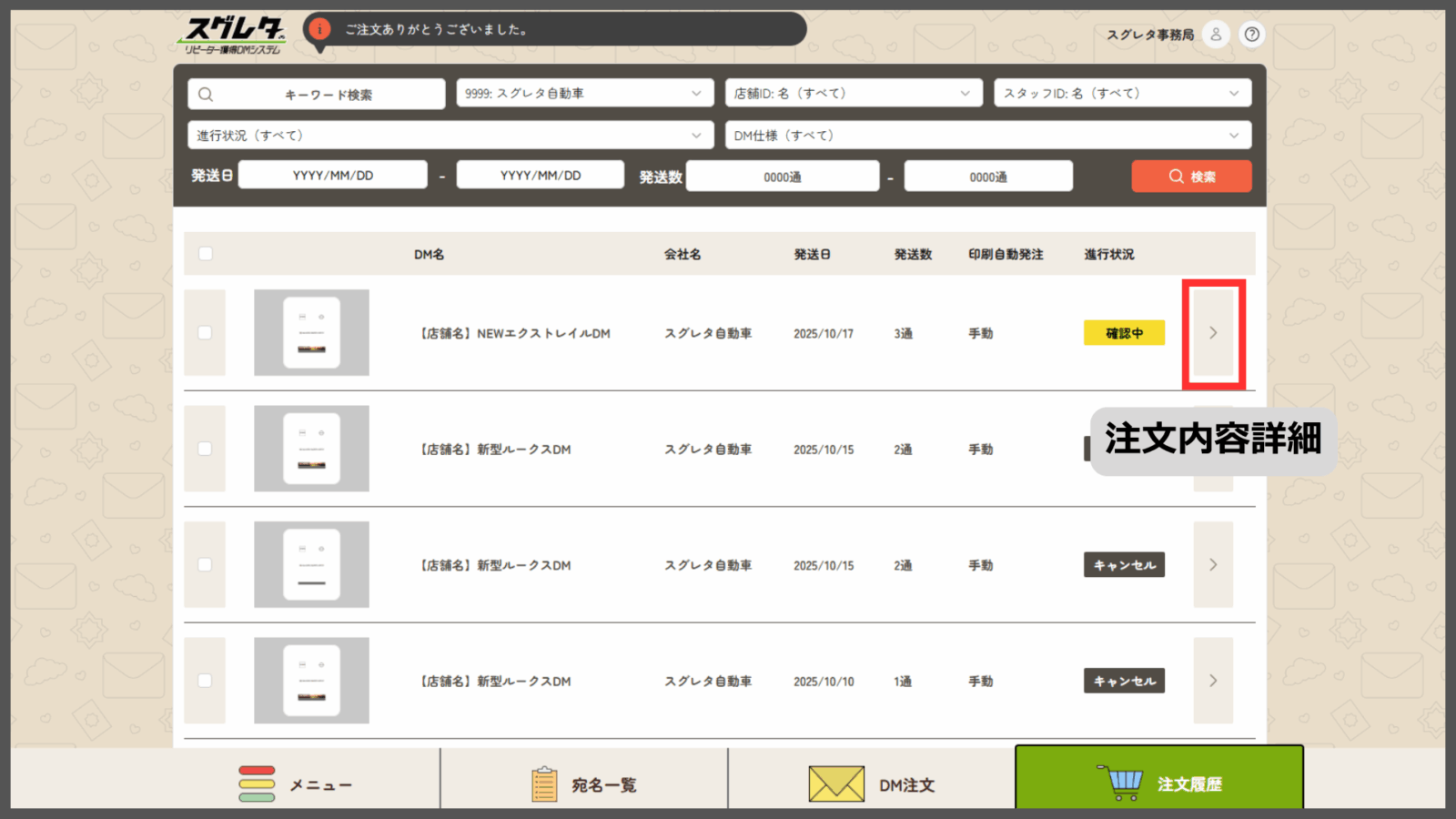
2.注文履歴を開き、「注文内容詳細」ボタンをクリック
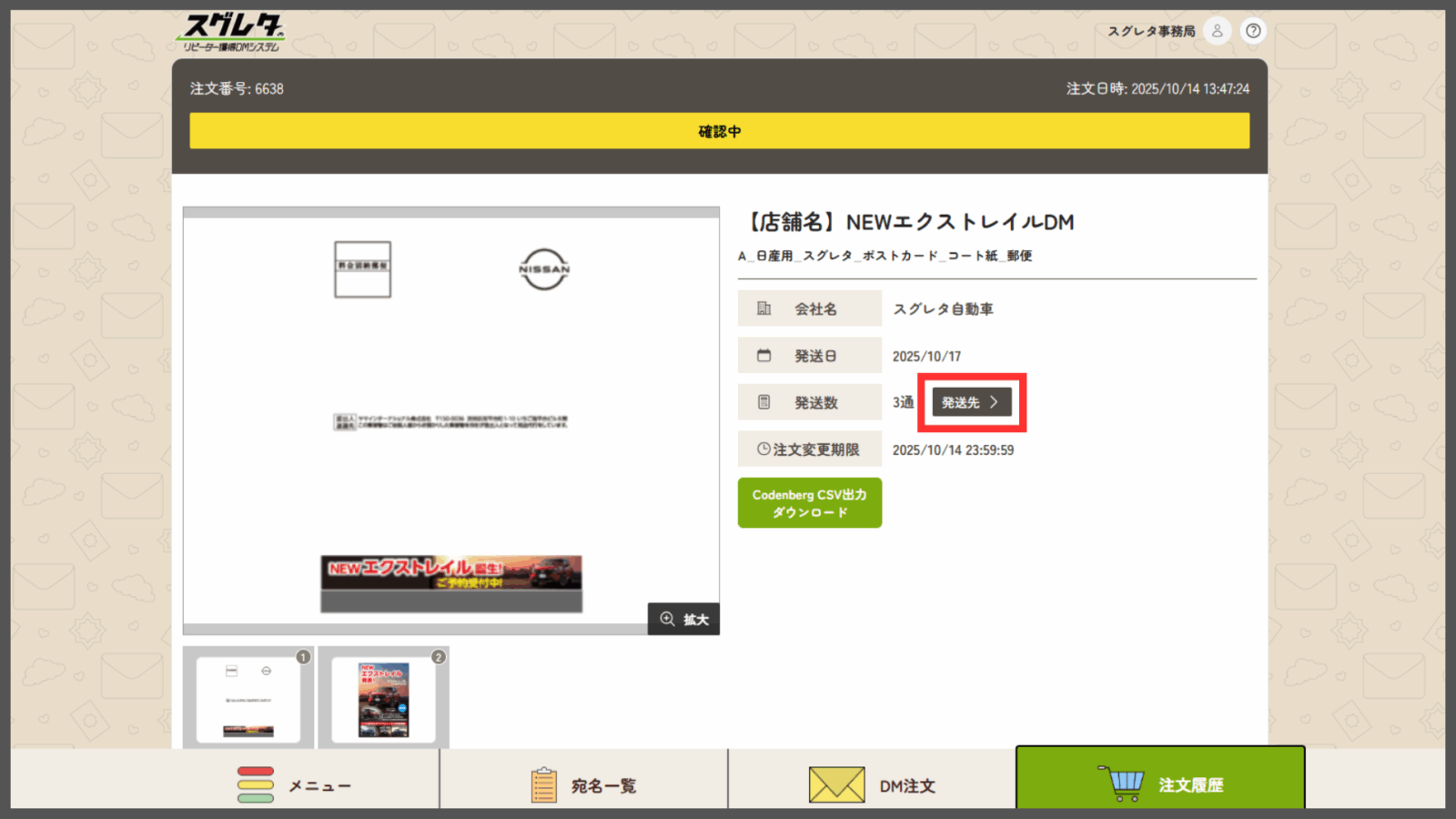
3.「発送先」をクリック
4.「作成」ボタンをクリック
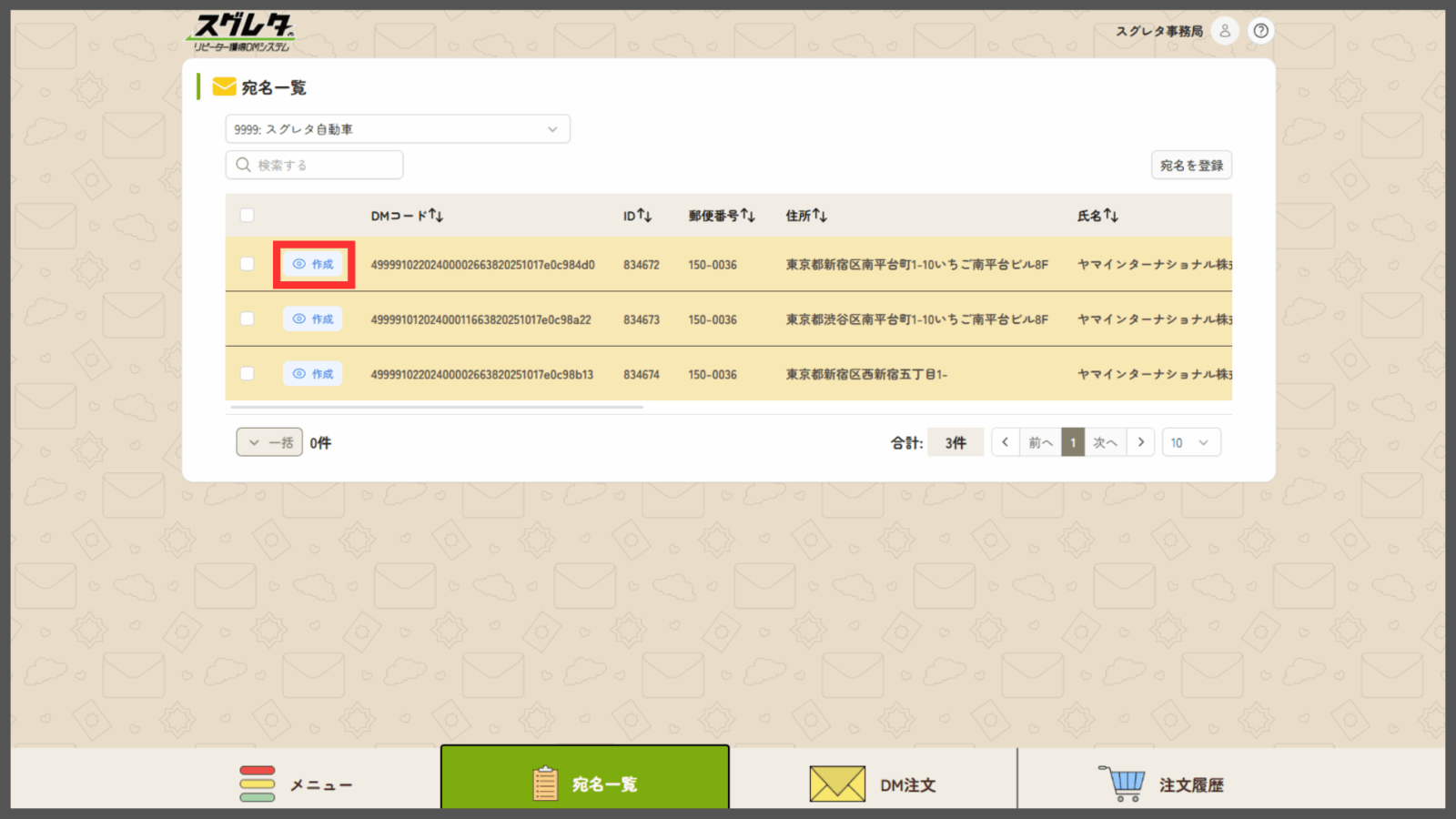
選択した発送先の宛名リストが表示されます。宛名の左側にある「作成」ボタンをクリックしてください。
5.「プレビュー」をクリック
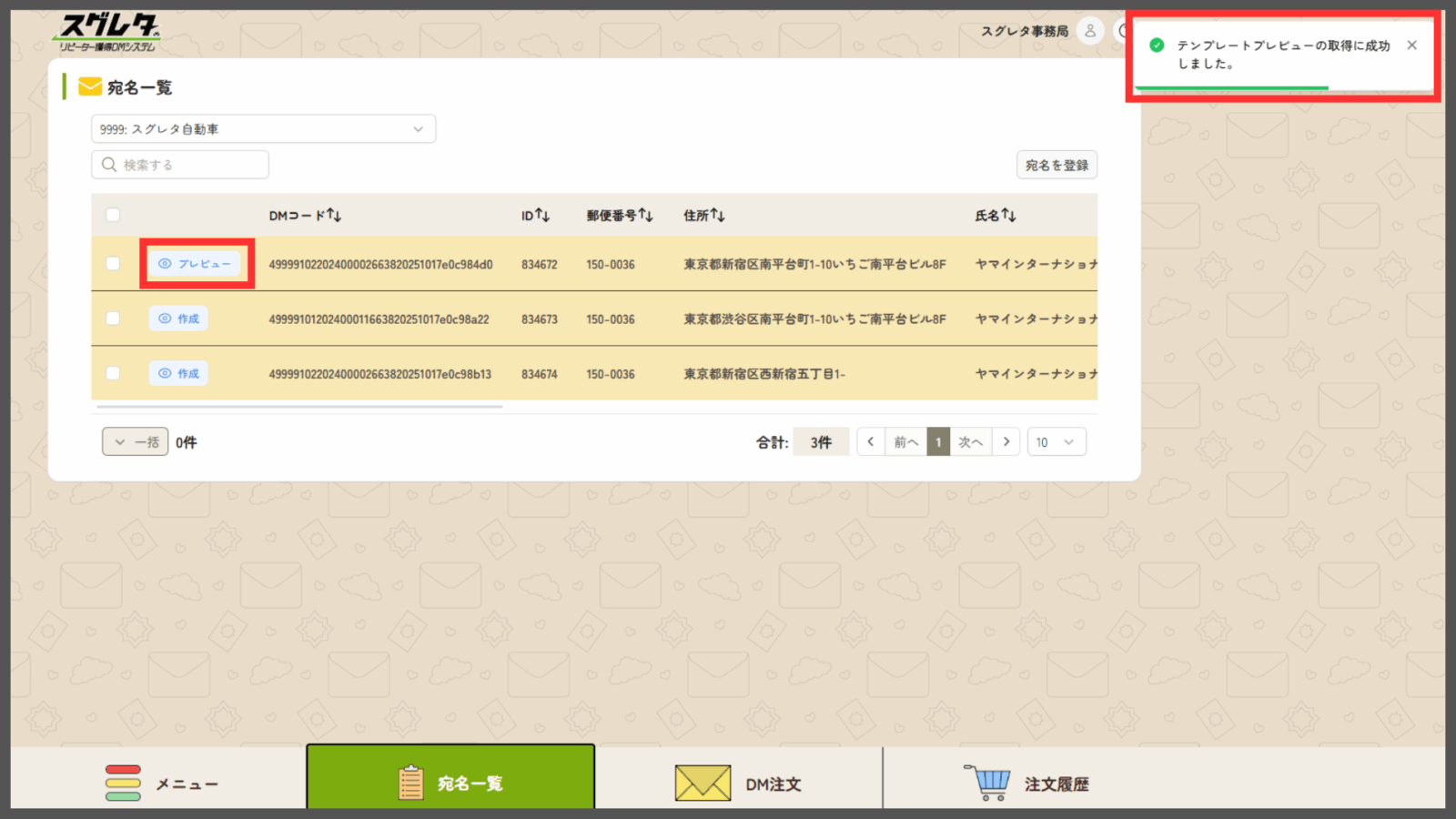
「テンプレートプレビューの作成に成功しました。」の表示が消えると、プレビューボタンが表示されます。
「テンプレートプレビューの作成に失敗しました。」と表示された場合は、少し時間をおいてから再度
「作成」ボタンをクリックしてください。
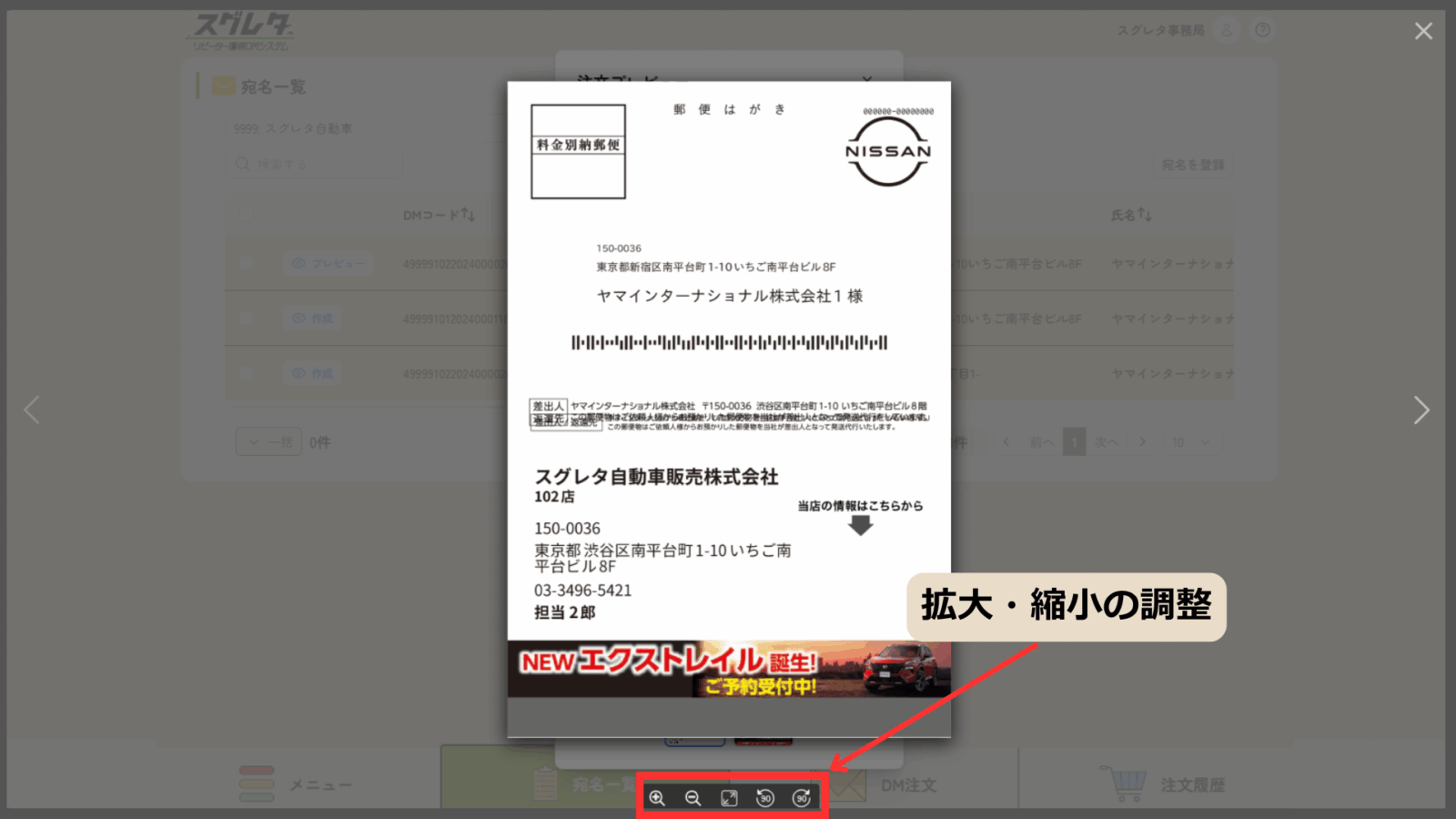
6.印刷用プレビューを確認
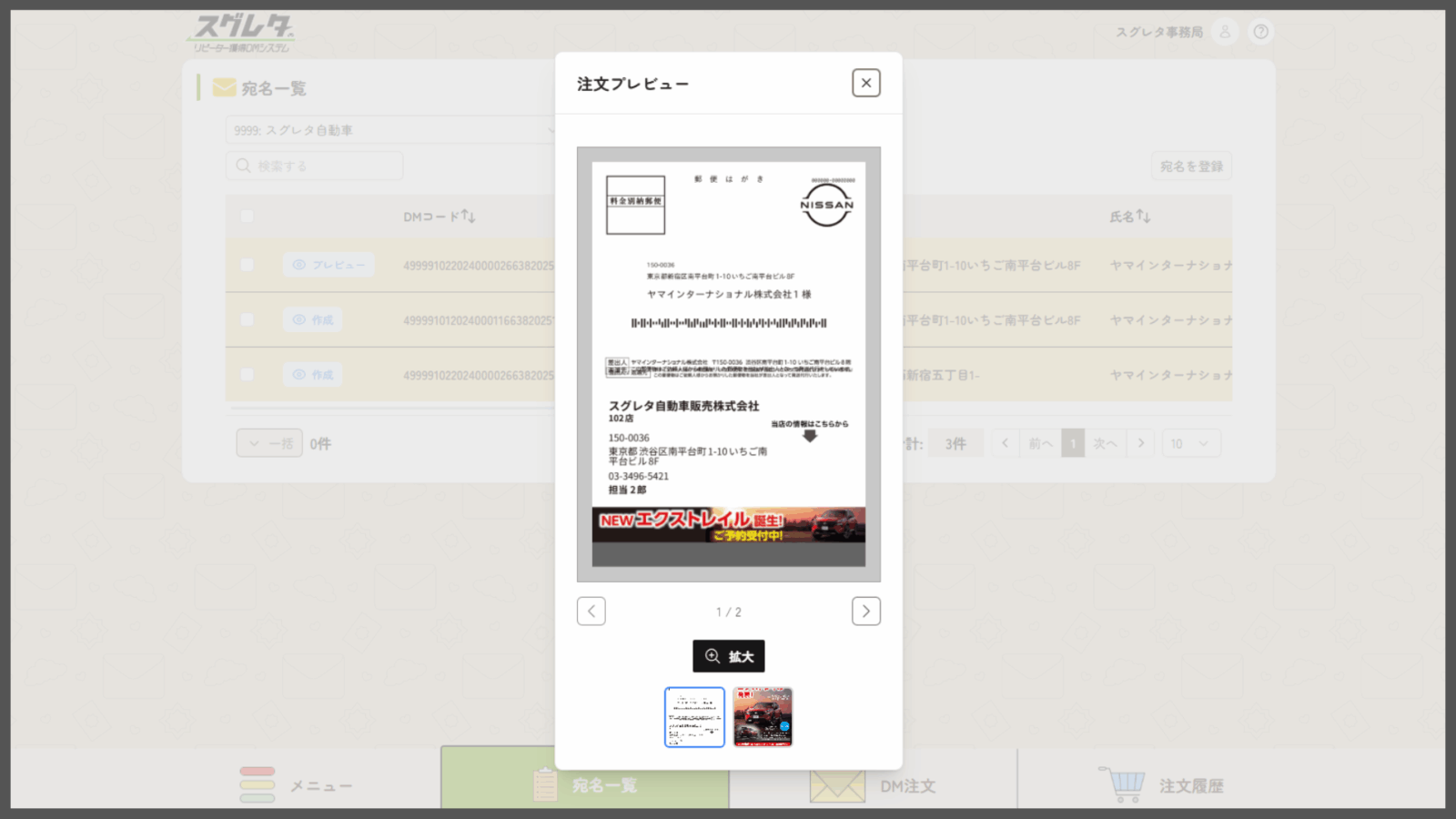
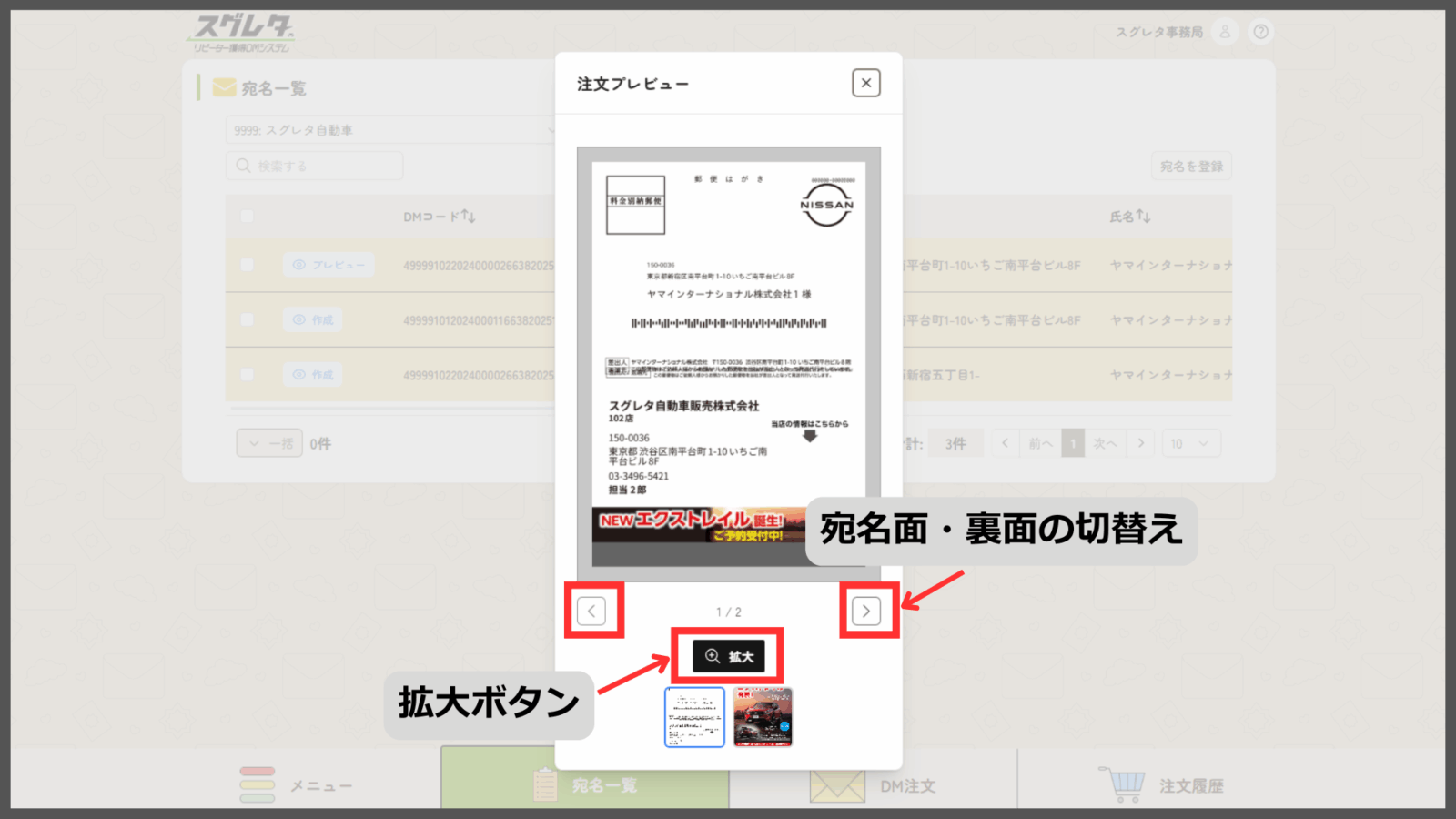
宛名面・裏面の両方が確認できます。「拡大」をクリックすると、拡大表示で確認できます。
※印刷用プレビューの確認のために仮注文を行った場合は、必ずキャンセルを行ってください。
【補足1】DM注文中のデザイン編集について
注文履歴にあるDMのステータスが「承認待」または「確認中」(印刷前)の場合、編集したデザインは注文中のDMにも反映されます。
印刷用プレビューにも変更内容が反映されますので、ご確認ください。
【補足2】印刷用プレビューが確認できるステータス
キャンセルすると、印刷用プレビューは表示されなくなります。
内容を確認したい場合は、キャンセル前にご確認ください。
| 承認待 | 確認中 | 印刷中 | 発送済 | キャンセル | エラー |
| 〇 | 〇 | 〇 | 〇 | × | × |