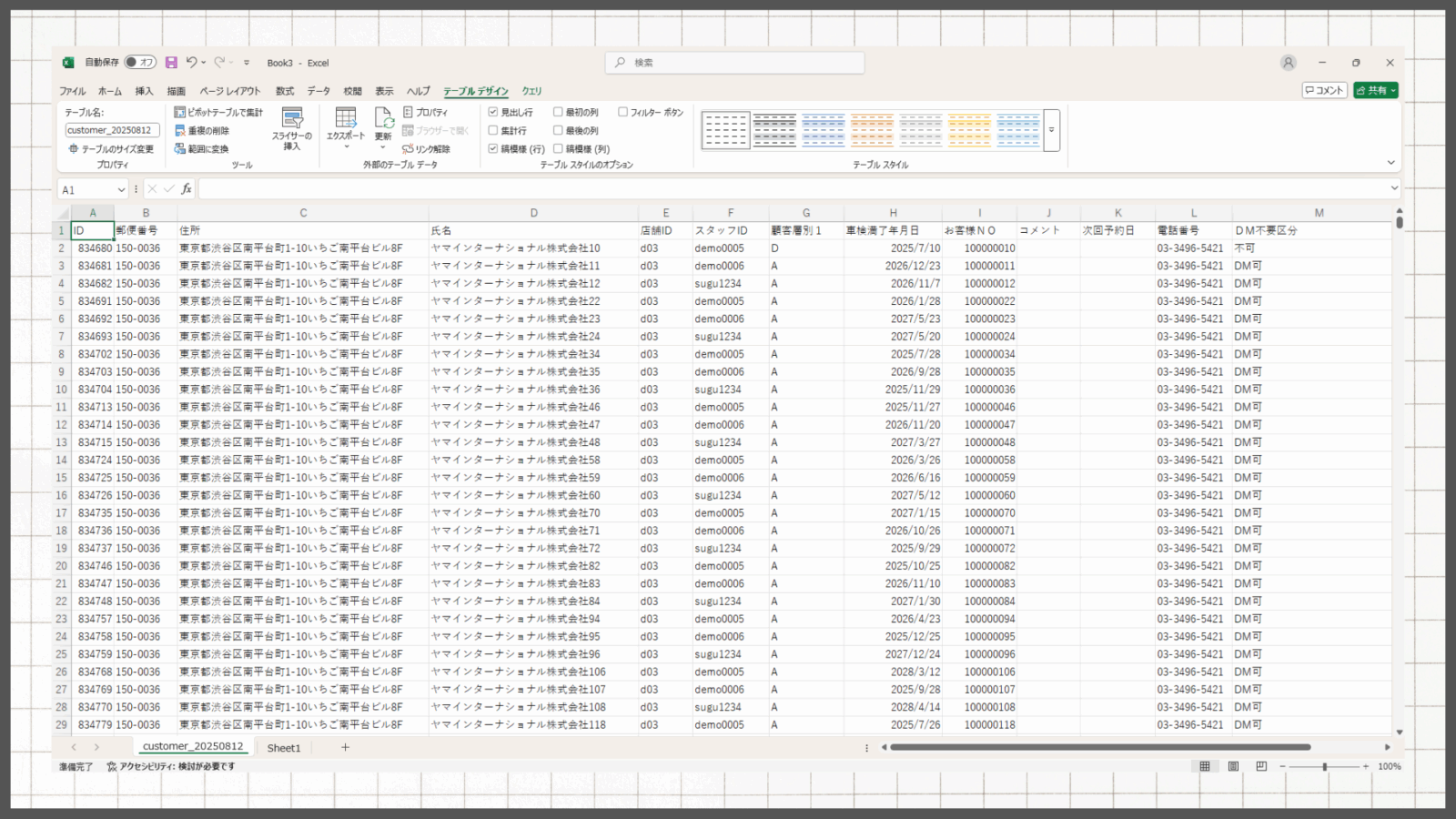
CSVファイルをExcelに変換する方法
宛名一覧をダウンロード
注文したDMの発送先宛名一覧と宛名一覧のダウンロード方法は、それぞれ以下をご覧ください。
ダウンロードしたCSVファイルを直接開くと文字化けして記号や空白が表示される場合があります。
正しく表示するため、以下の手順に沿ってCSVファイルをExcelに変換してください。
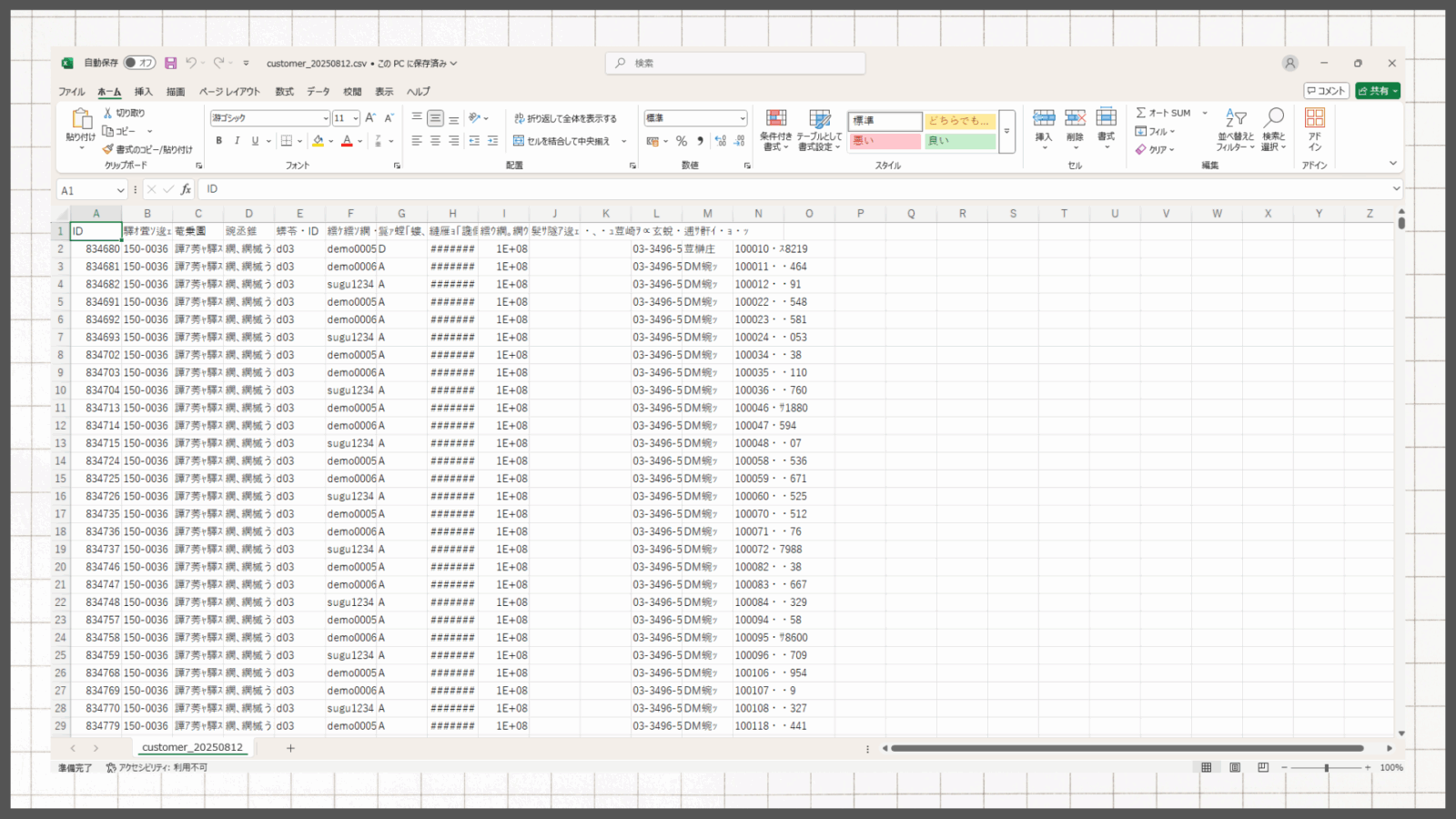
文字化けの原因
文字化けは主に文字コードの不一致や改行コードの違いによって発生します。
特に、CSVファイルを作成した環境と開く環境で文字コードが異なる場合に起こりやすくなります。
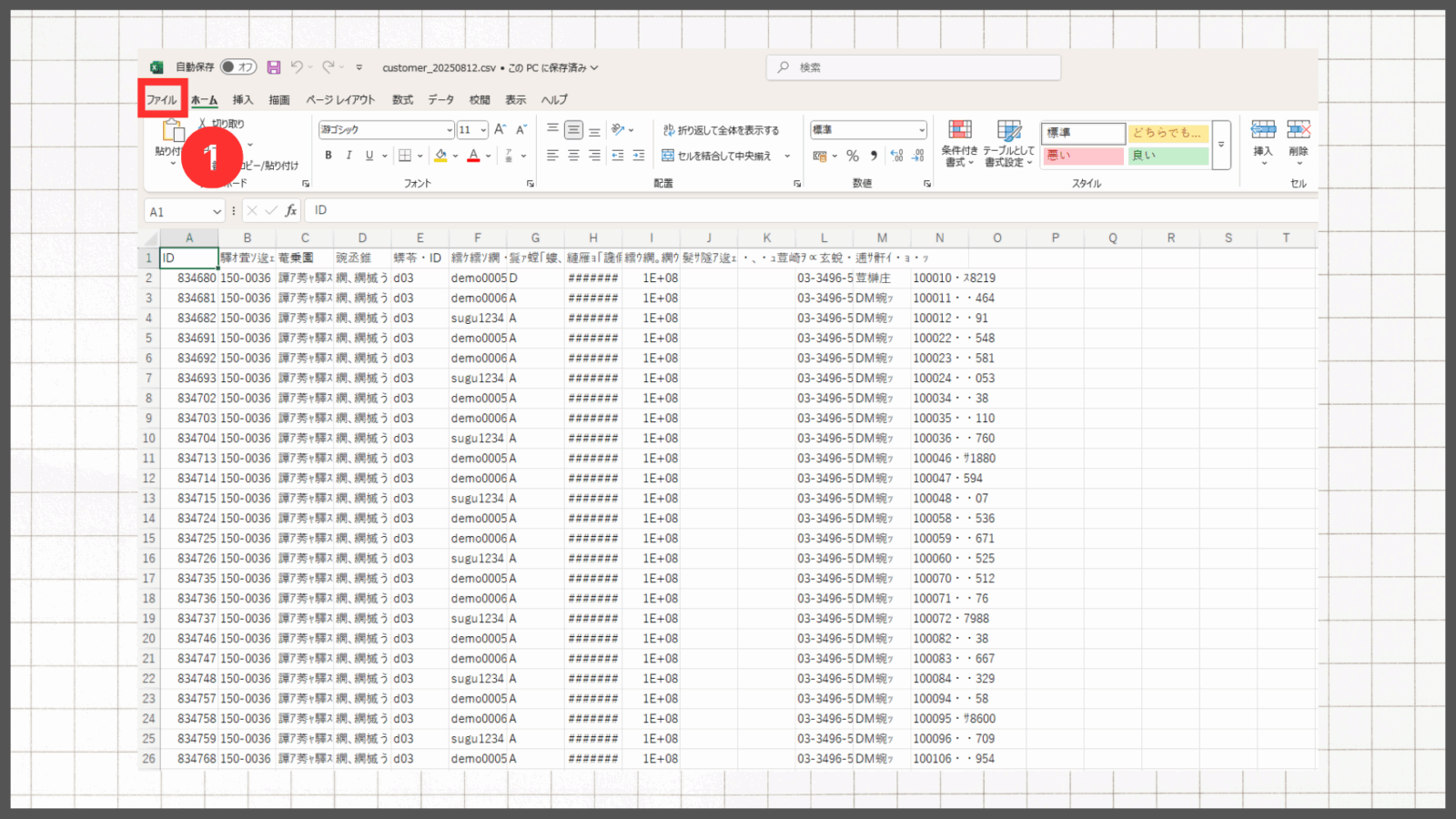
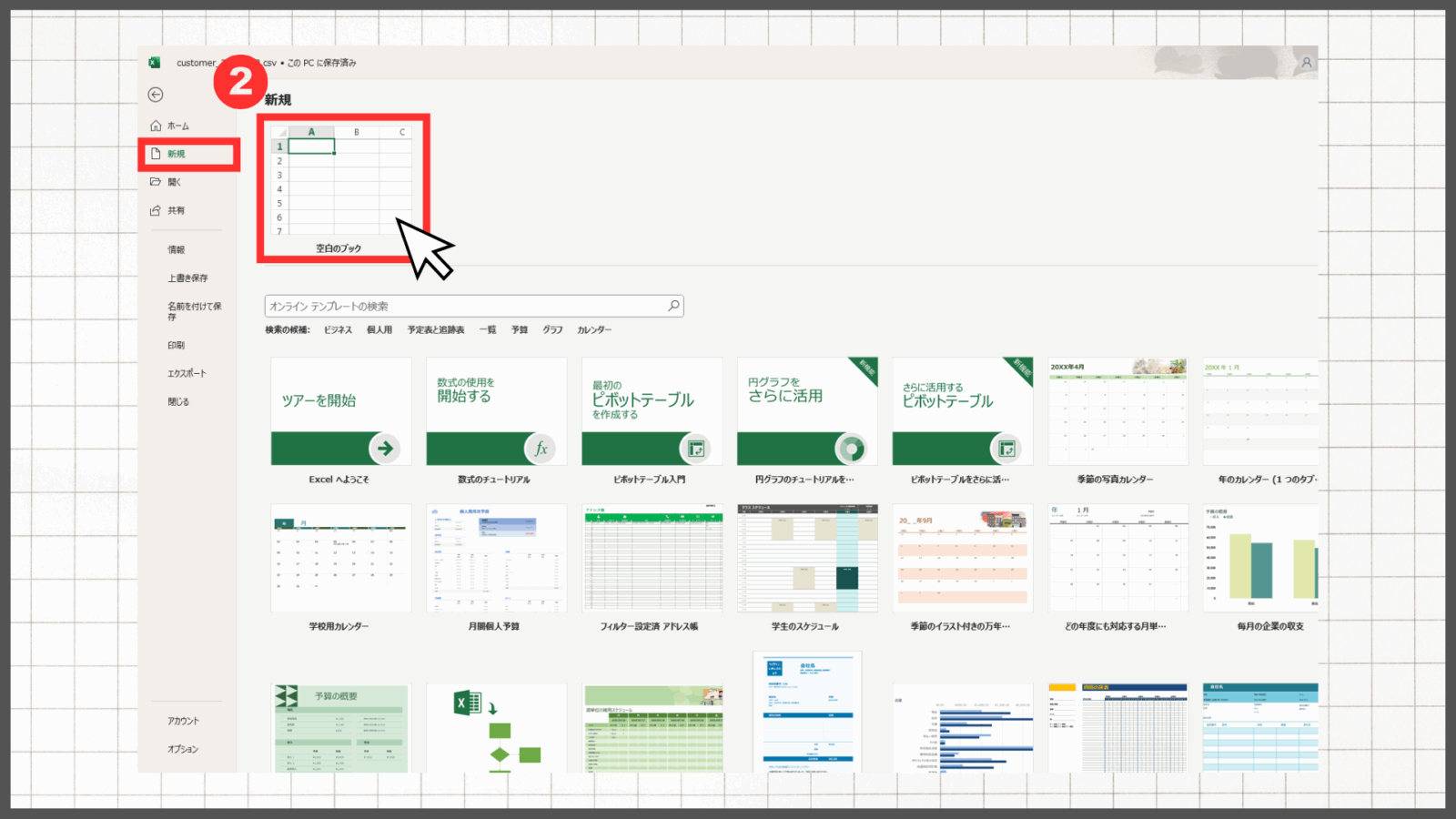
1.Excelで新規ブックを開く
[ファイル] → [新規] → [空白のブック] を選択します。
2.CSVファイルの読み込みを開始
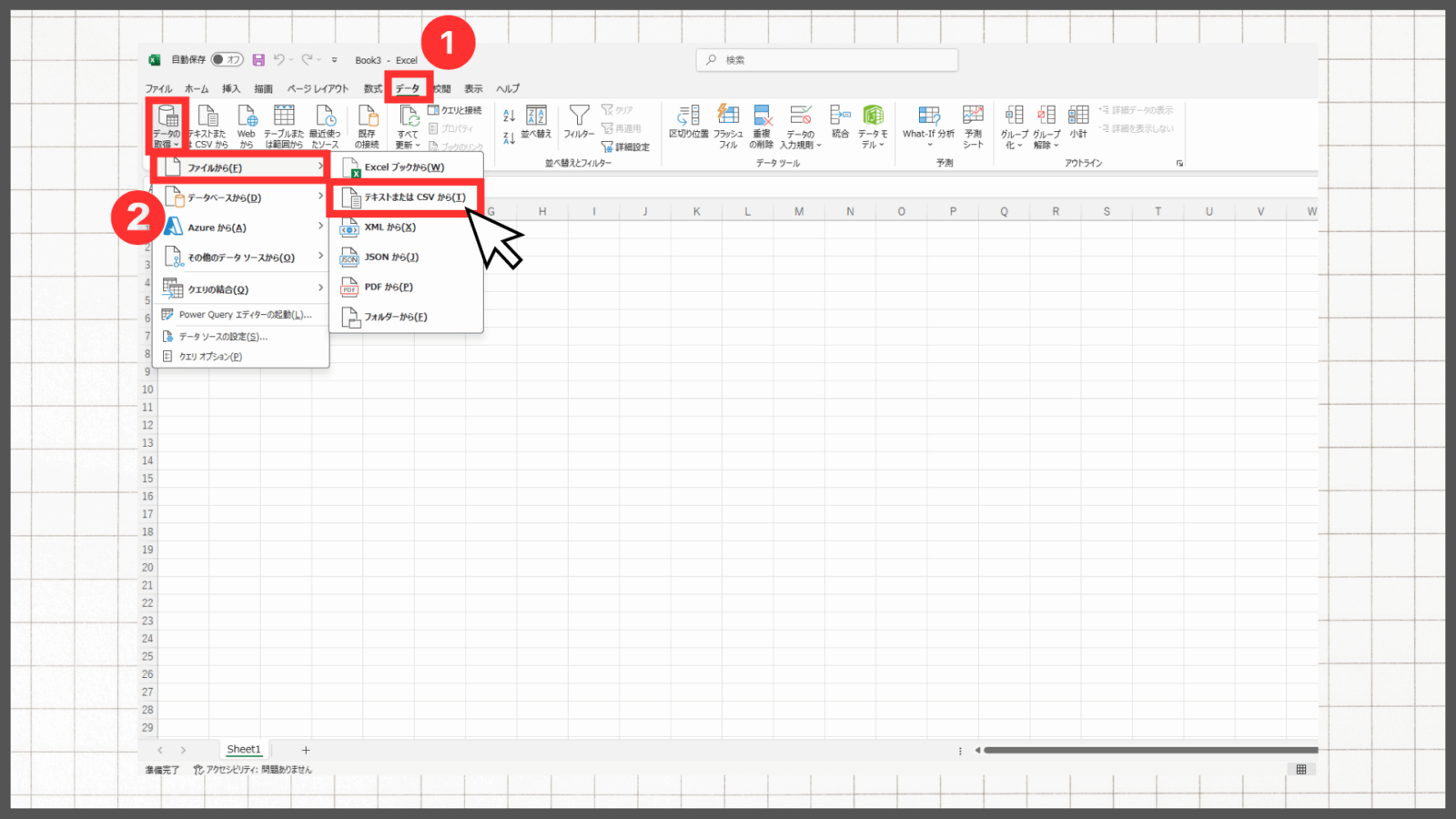
上部タブの [データ] をクリックし、
左側の [データの取得] → [ファイルから] → [テキストまたはCSVから] を選択します。
3.CSVファイルを選択してインポート
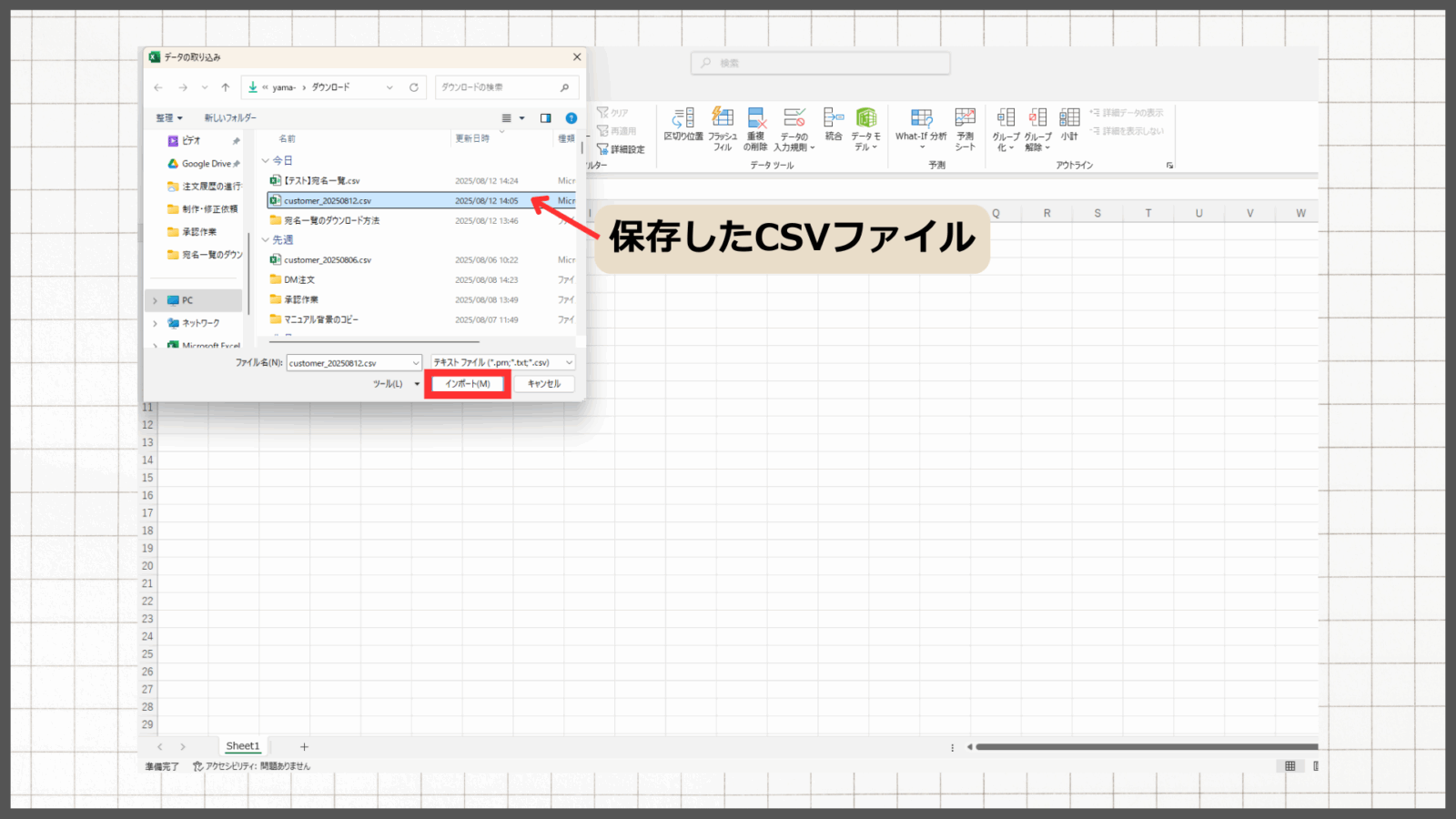
保存したCSVファイルを選び、 [インポート] をクリックします。
4.読み込みを完了する
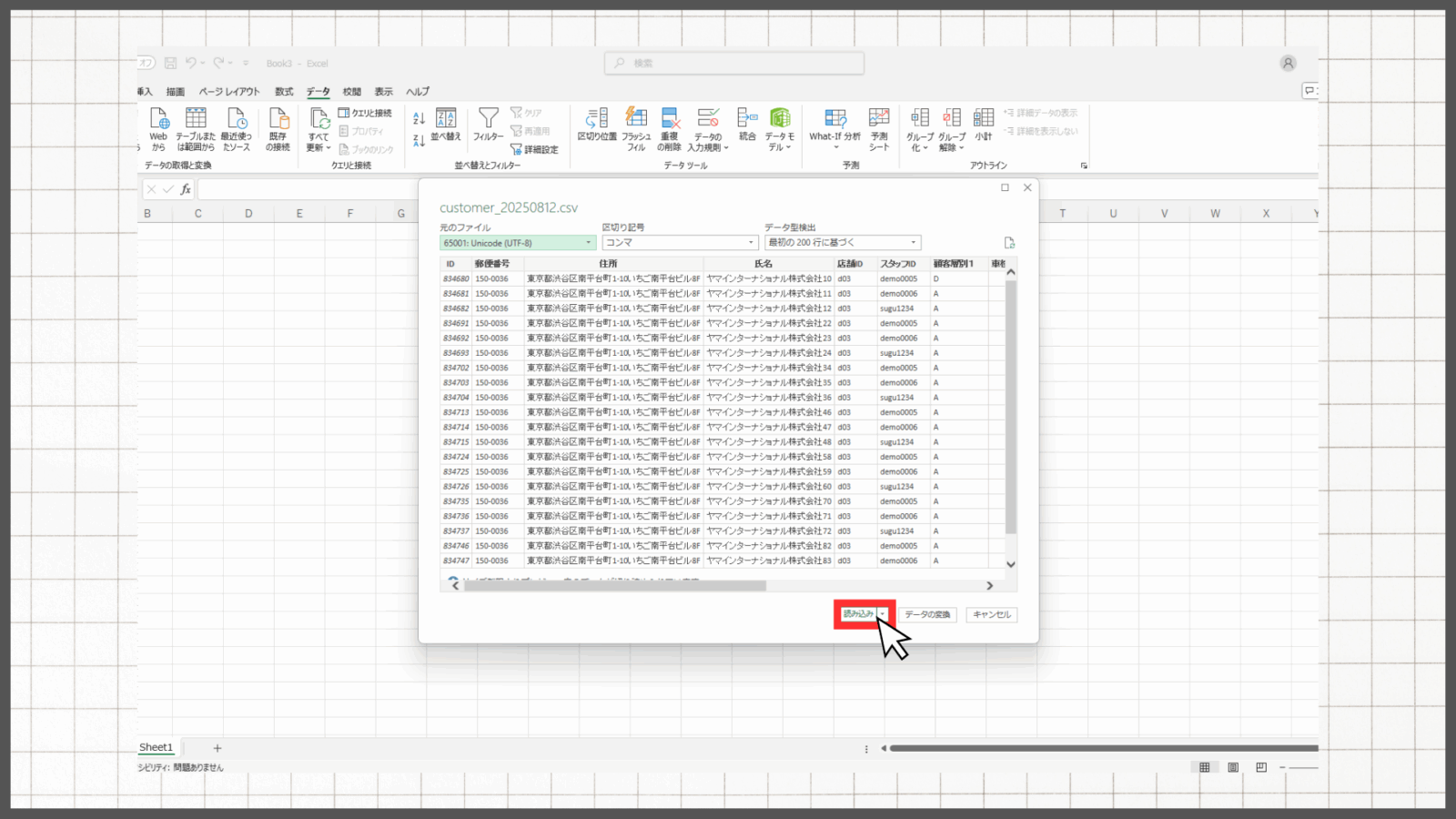
画面下部の [読み込み] をクリックします。
5.保存
Excelに内容が表示されたら変換は完了です。
[名前を付けて保存] をして作業を終了してください。
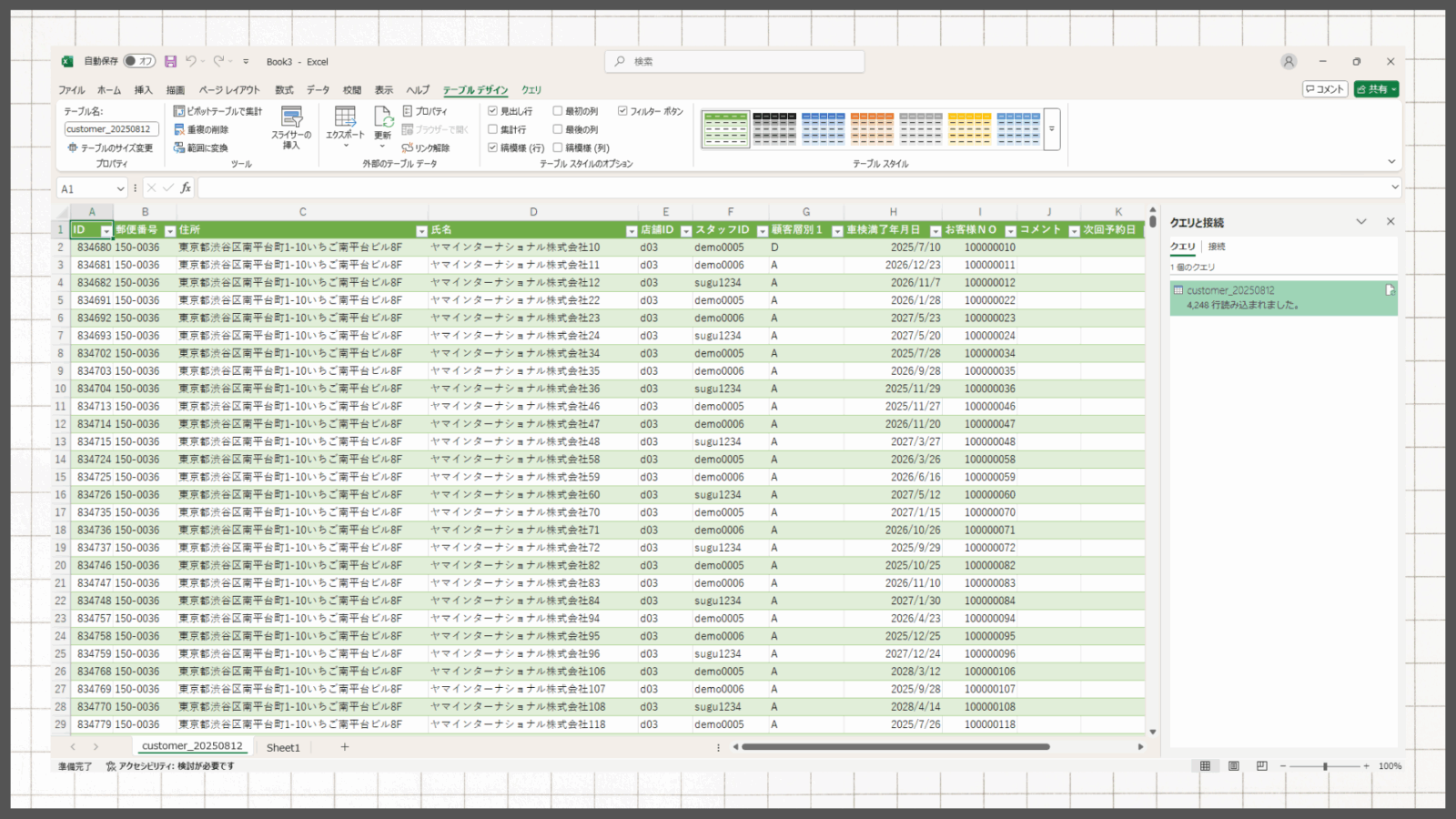
必要に応じて、Excelの「テーブルデザイン」を変更し、一覧の見た目を整えてください。
表示を通常の一覧形式に戻す場合
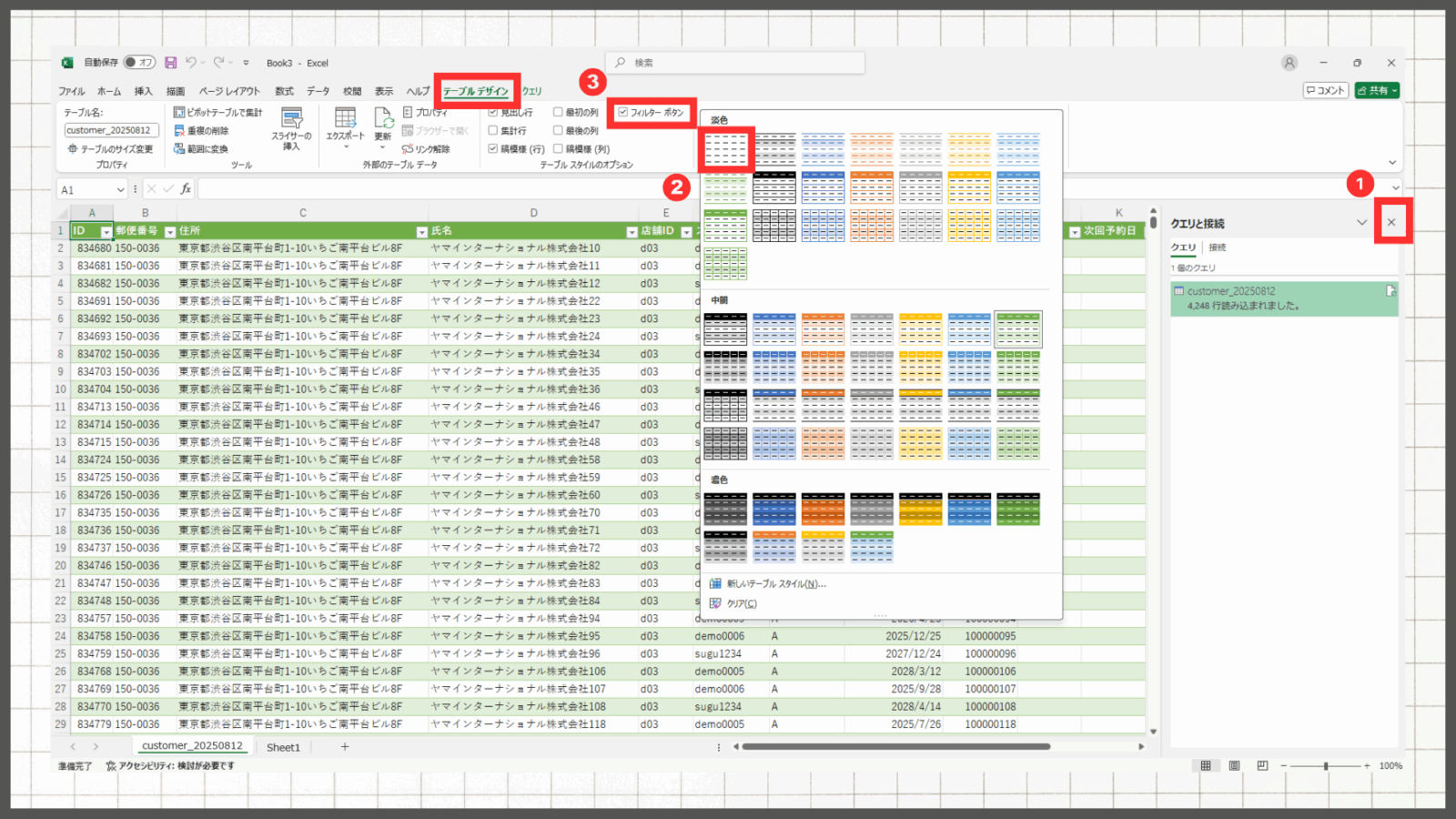
❶閉じる
❷テーブルスタイルを「なし」に設定する
❸フィルターボタンのチェックを外す
完了(右画像参照)