DM注文をする
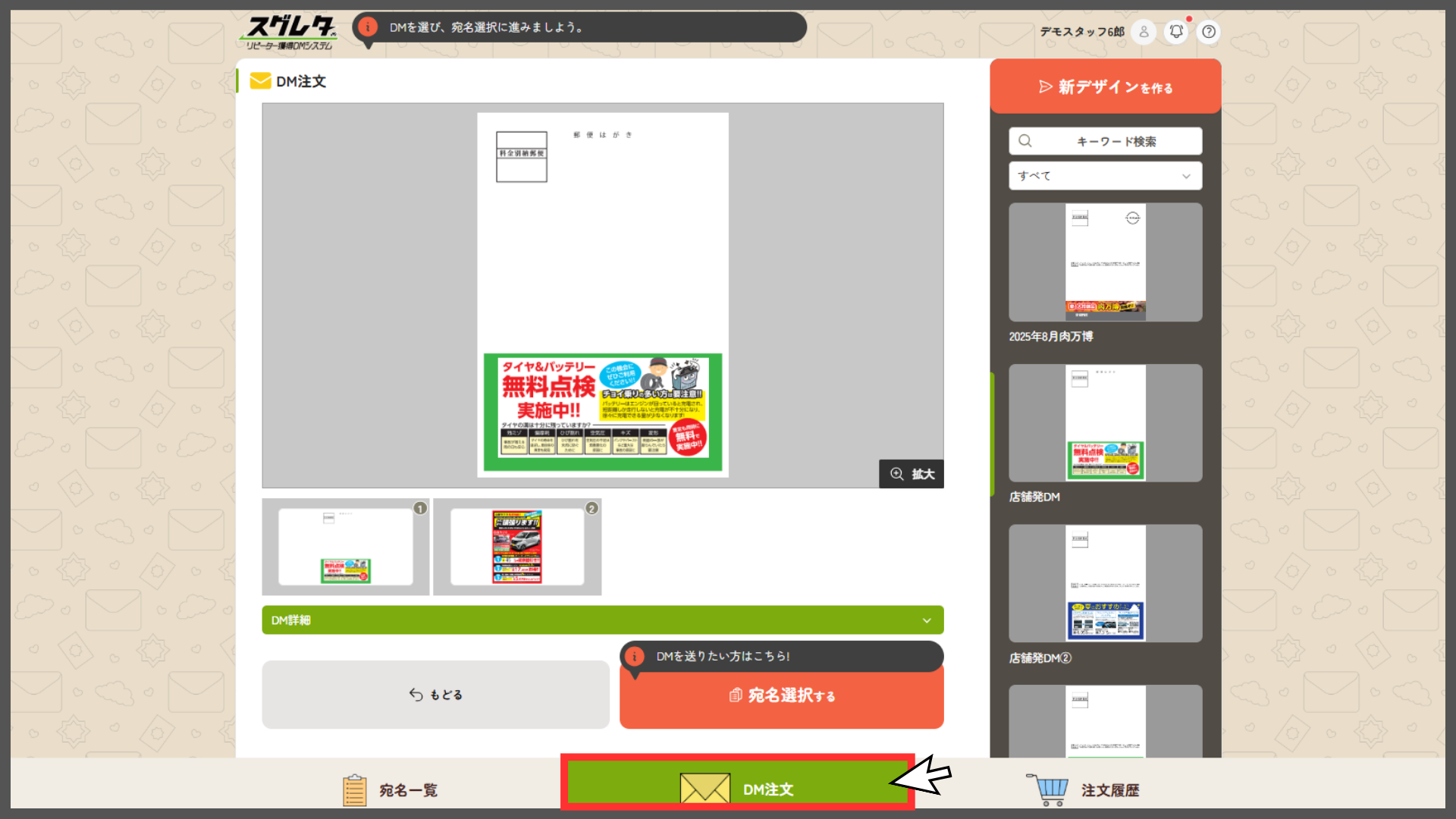
1.DM注文ボタンをクリックする
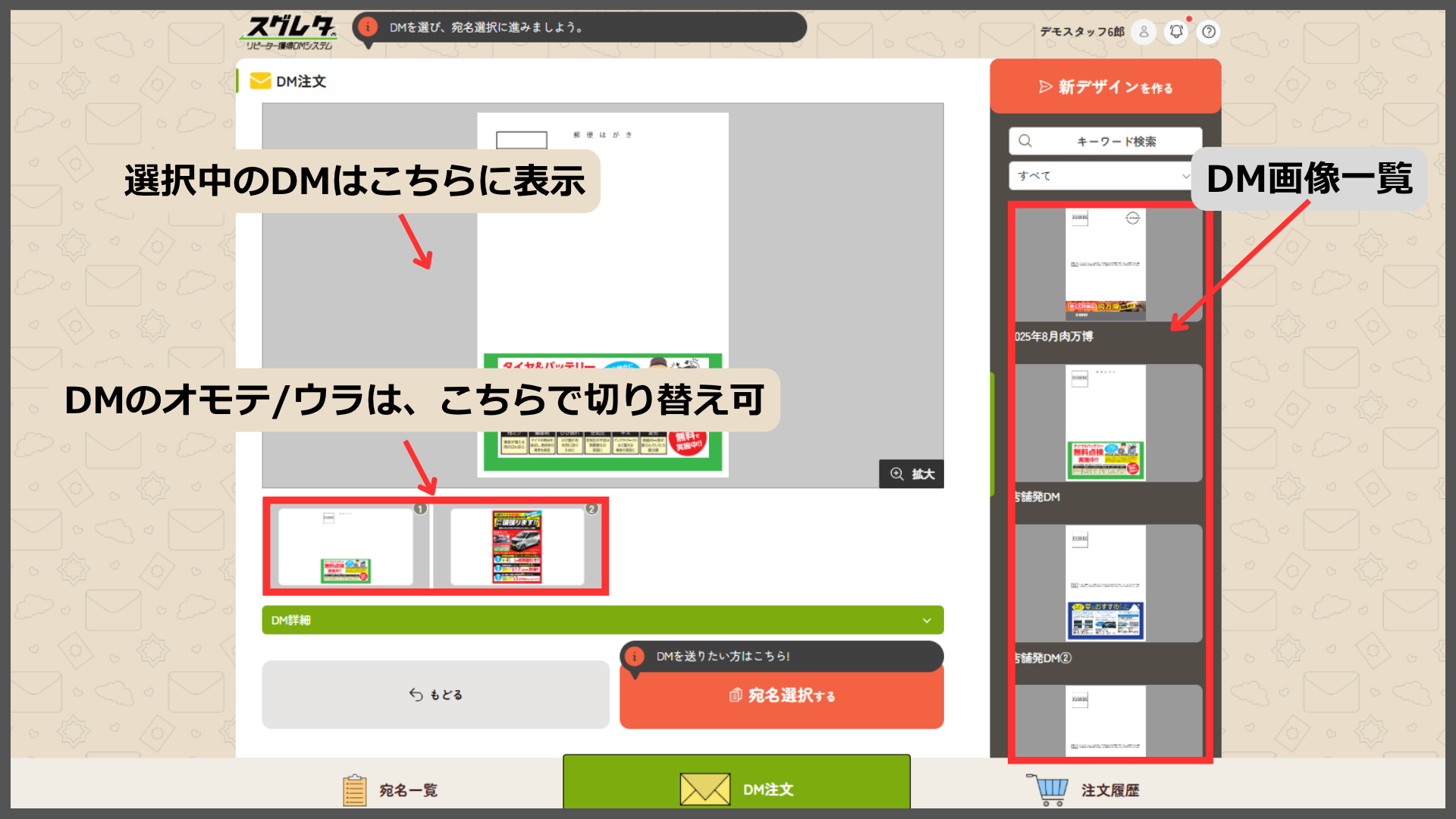
2.DM画像一覧から、送付したいDMを選択する
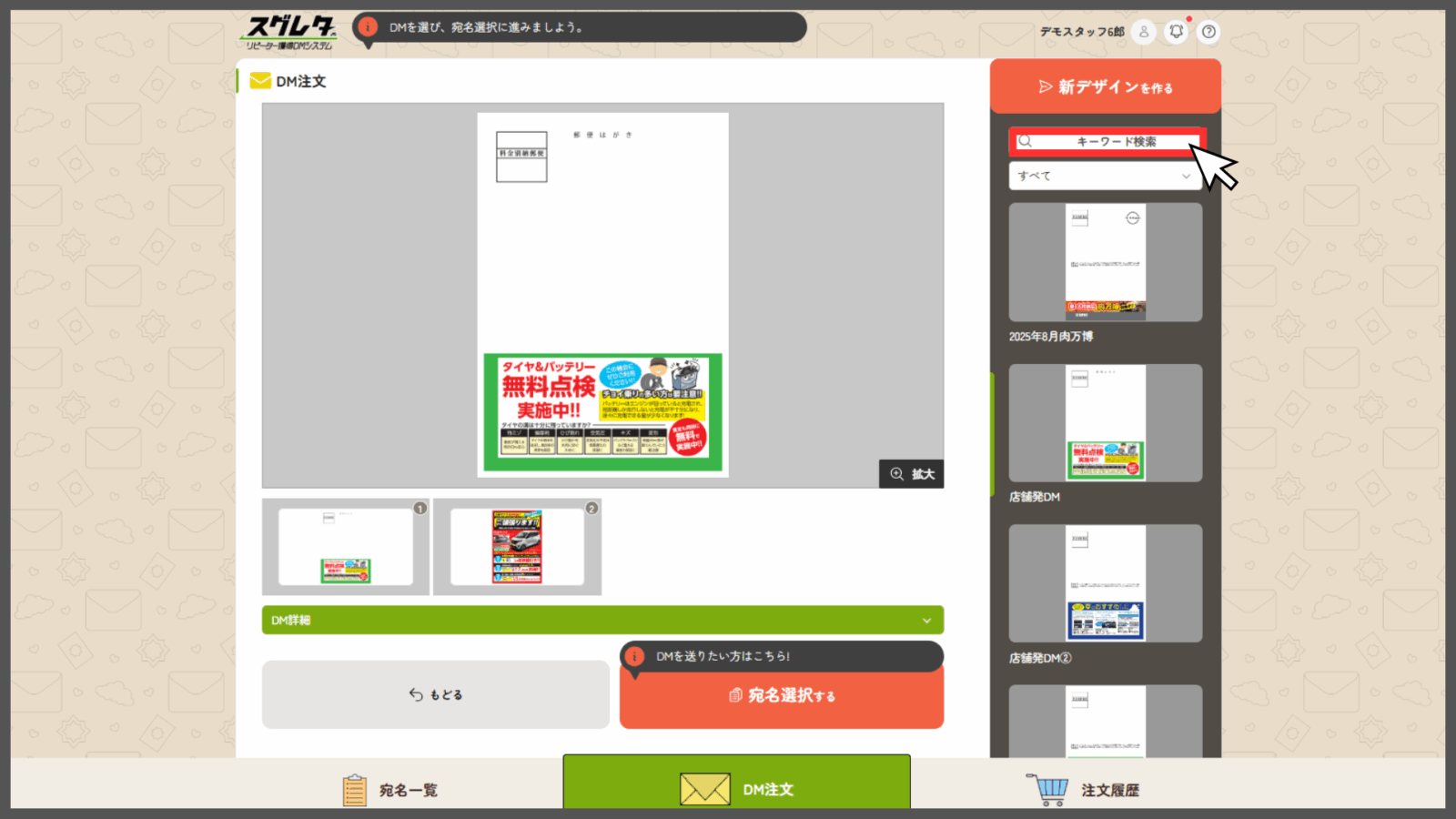
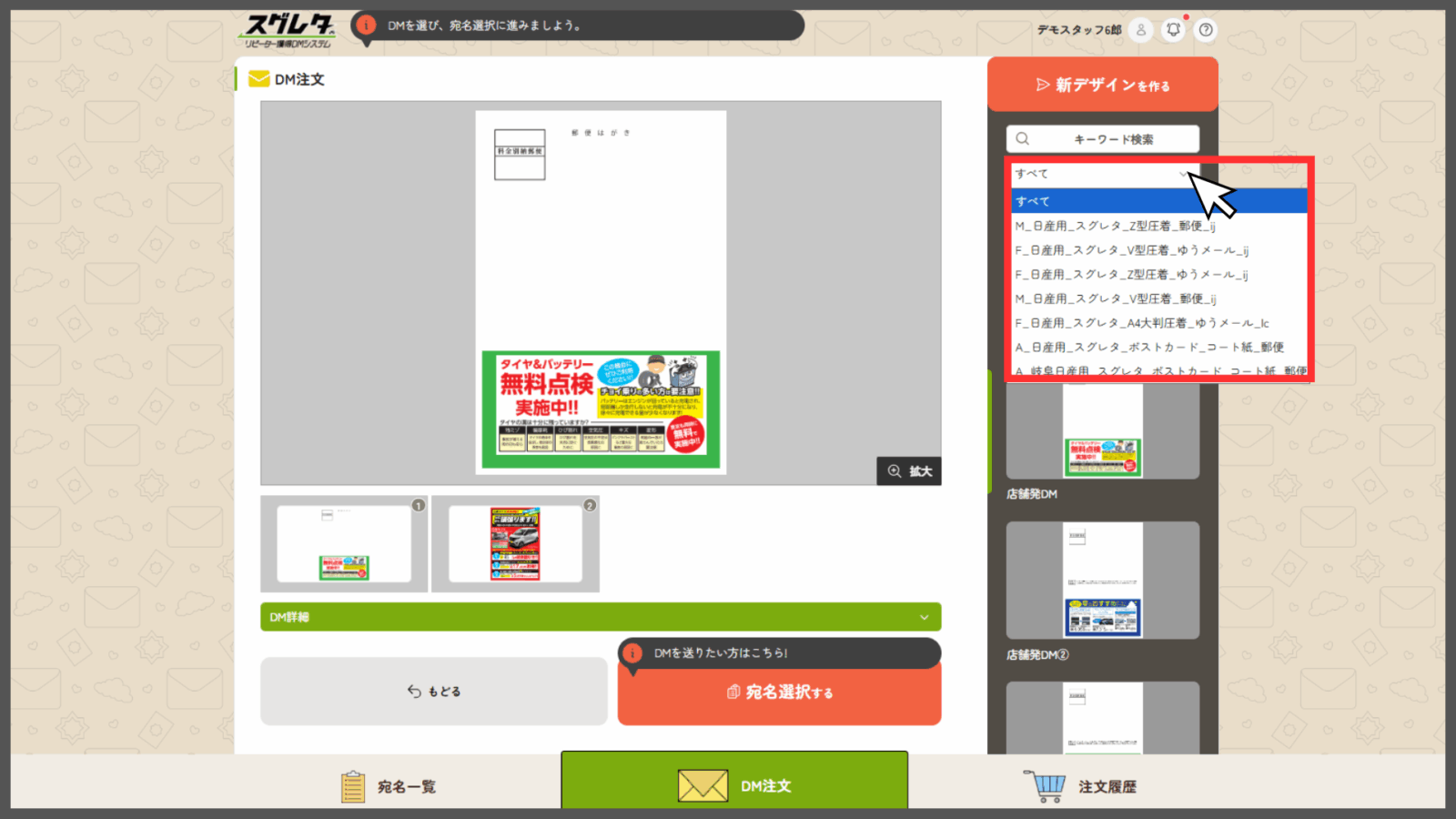
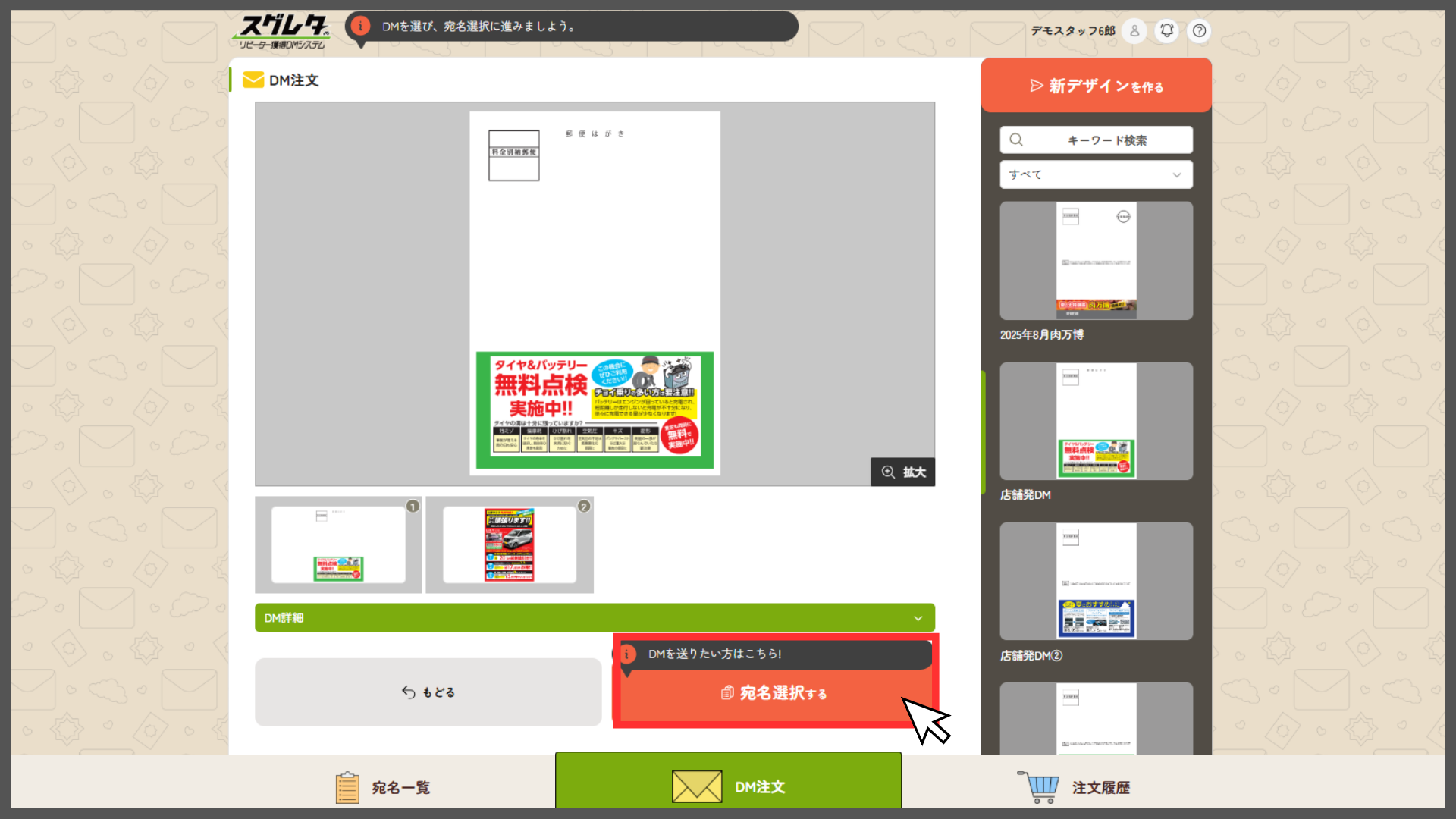
3.DMを選択したら、「宛名選択する」をクリックする
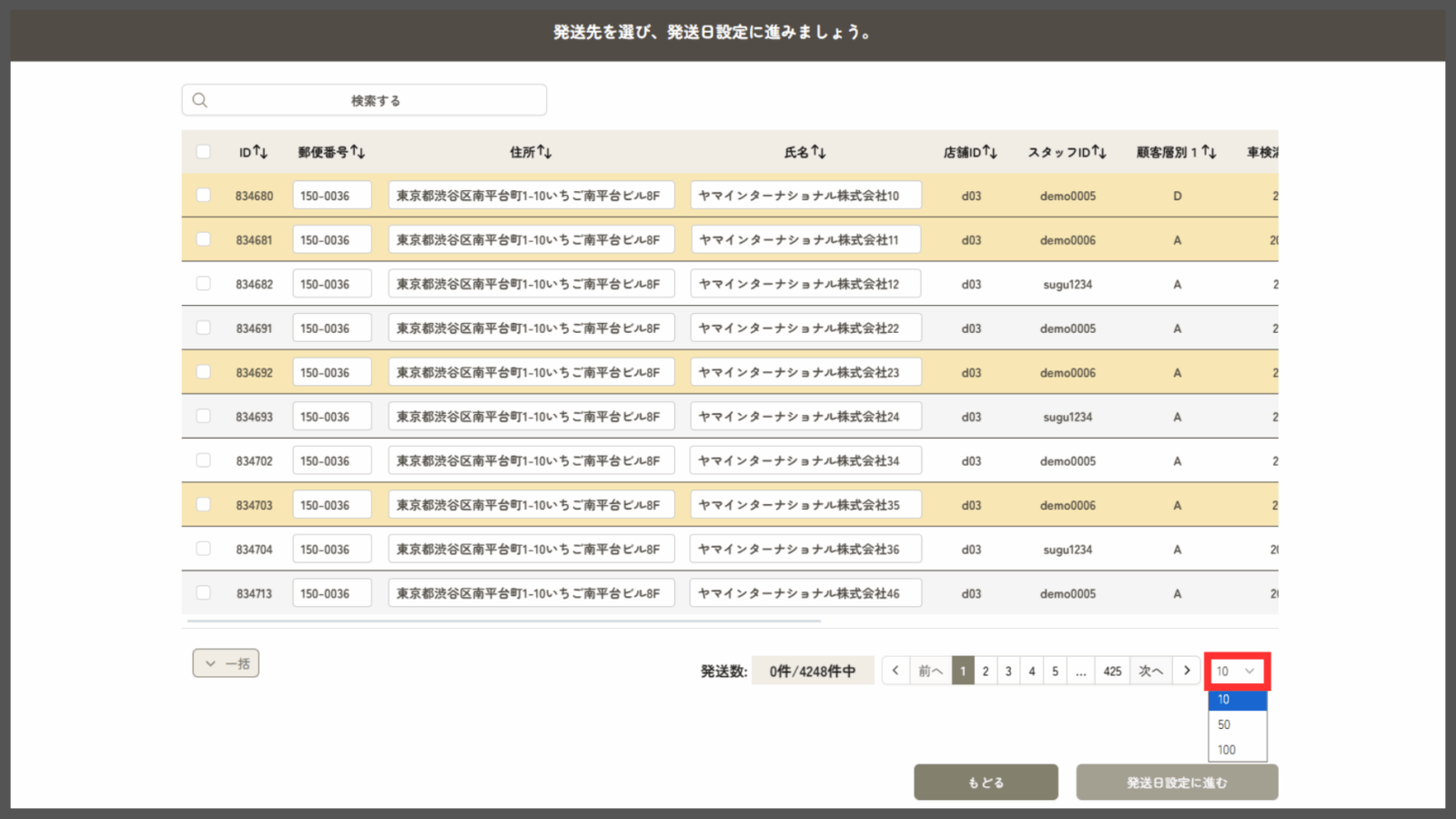
4.送付先をチェックして選ぶ
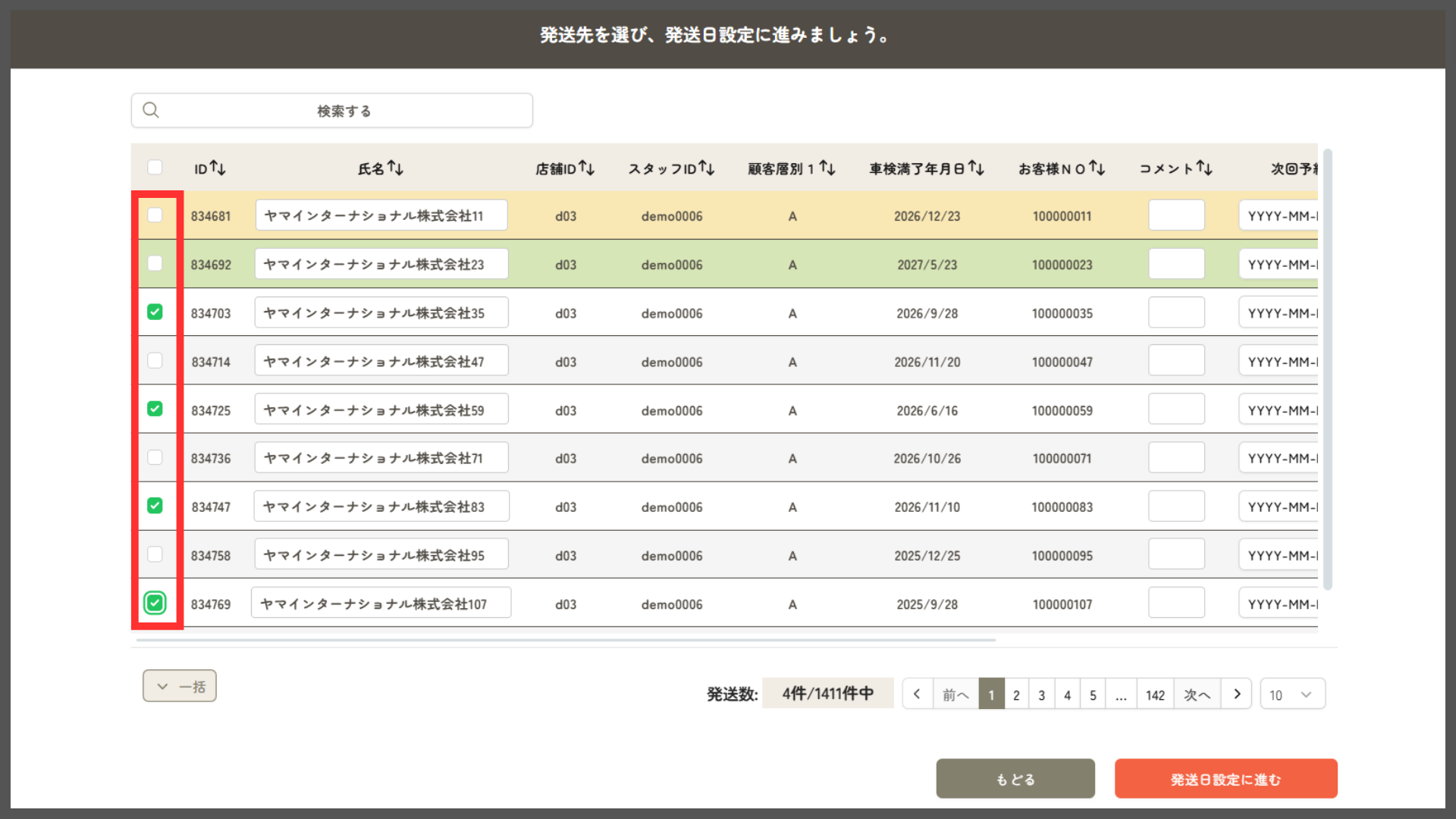
一部の宛名を選択する場合は、該当する宛名をチェック
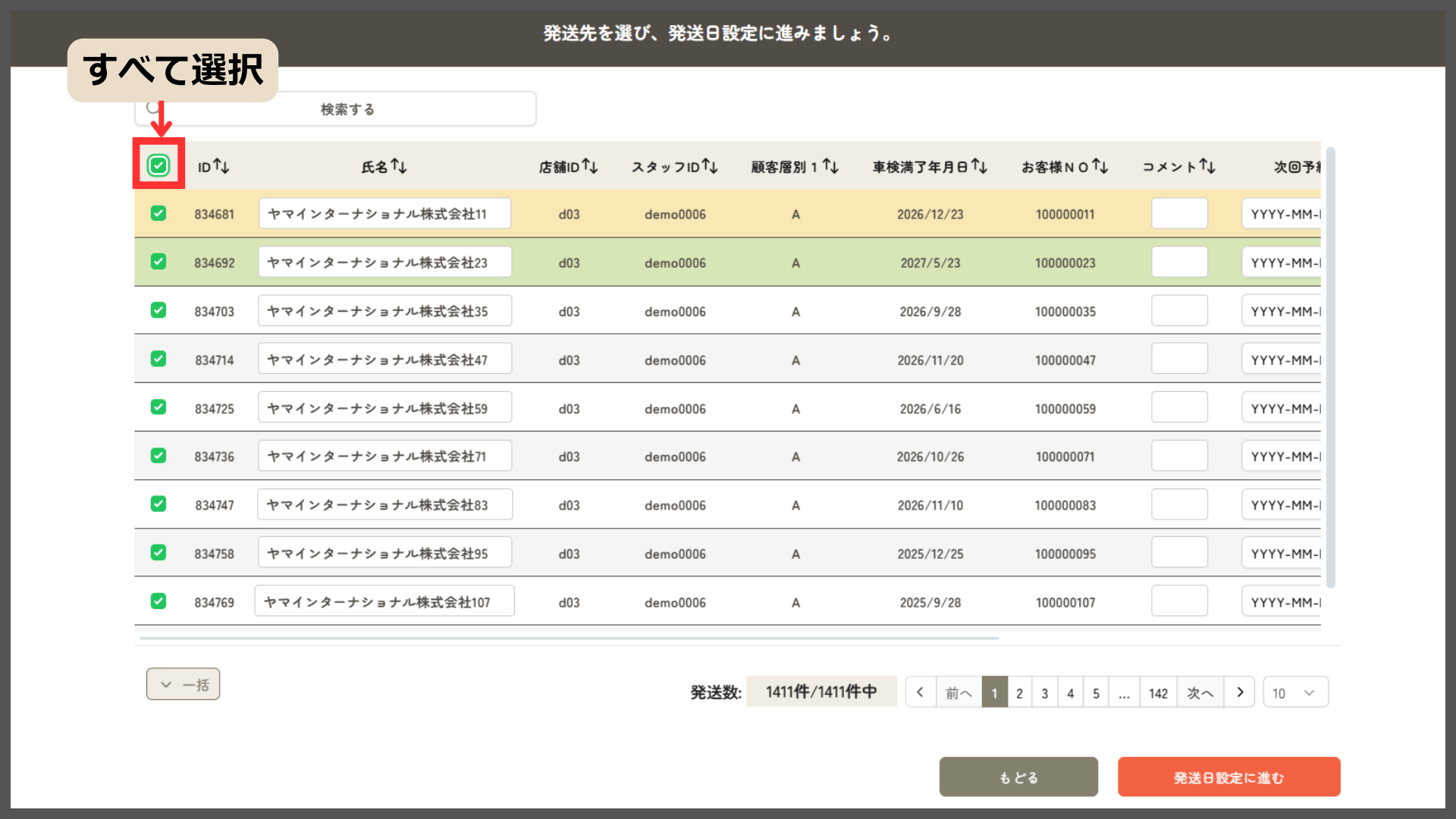
すべての宛名を選択する場合は、「□(すべて選択)」をクリック
「すべて選択」機能の注意点
一部の宛名を選択している途中で「全件チェック」をクリックすると、すべての宛名にチェックが入ります。そのため、個別に選択していた宛名が他のチェックに紛れてしまい、見分けつかなくなります。
宛名一覧の色分けについて
黄色の背景色:過去1ヵ月以内にDMを送付したお客さま
緑色の背景色:現在、DMを注文中のお客さま
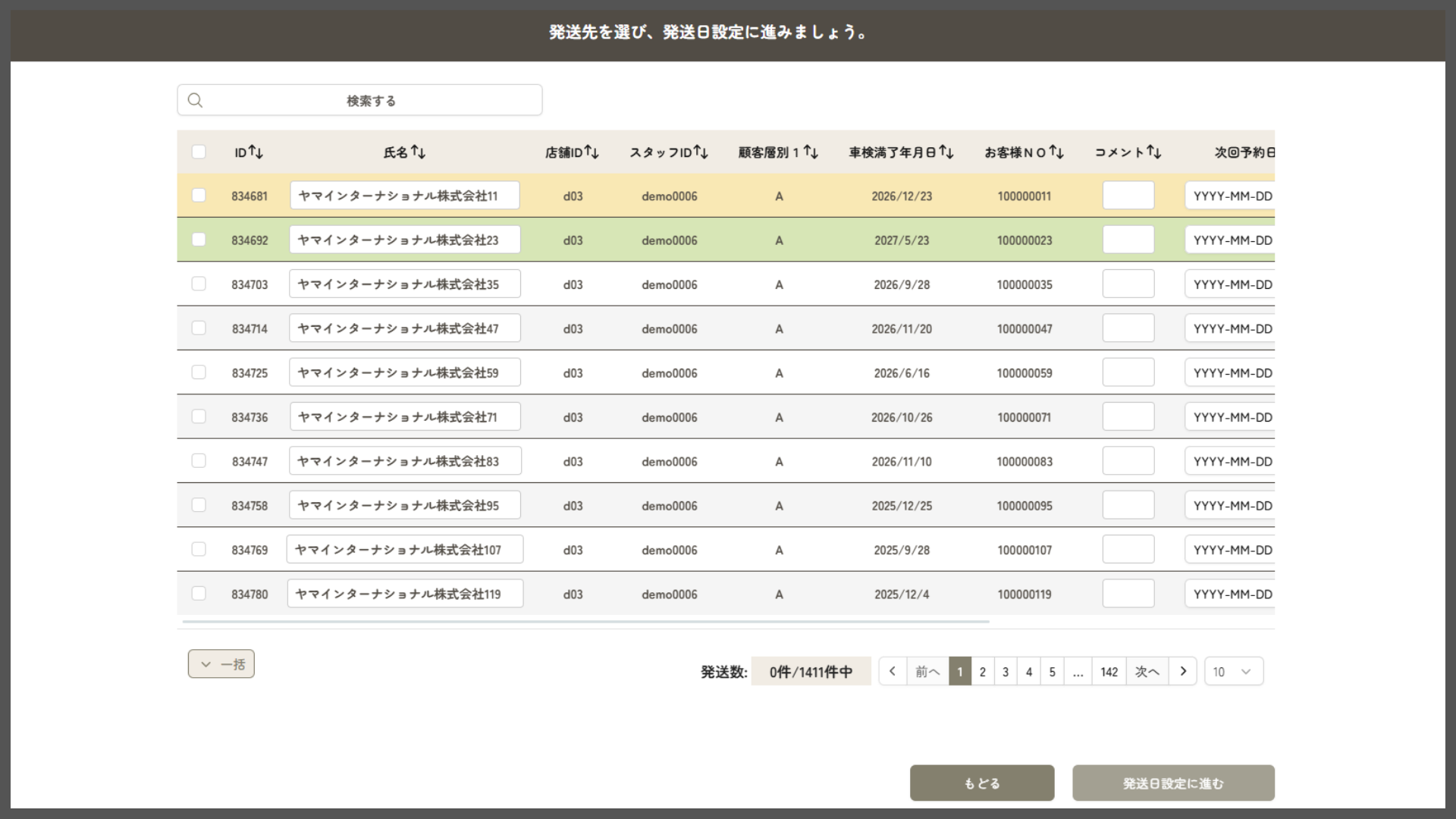
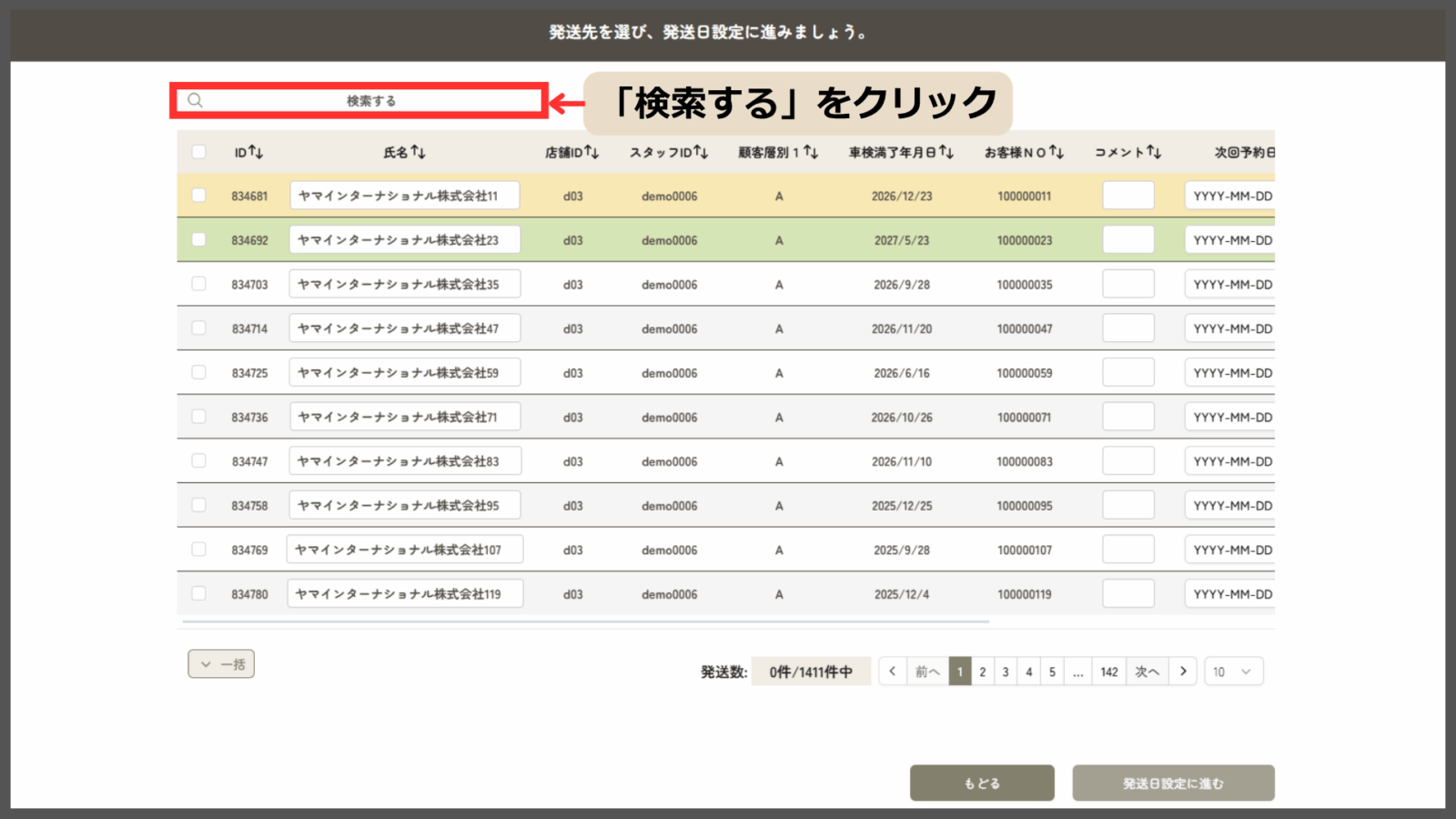
宛名の絞り込み検索
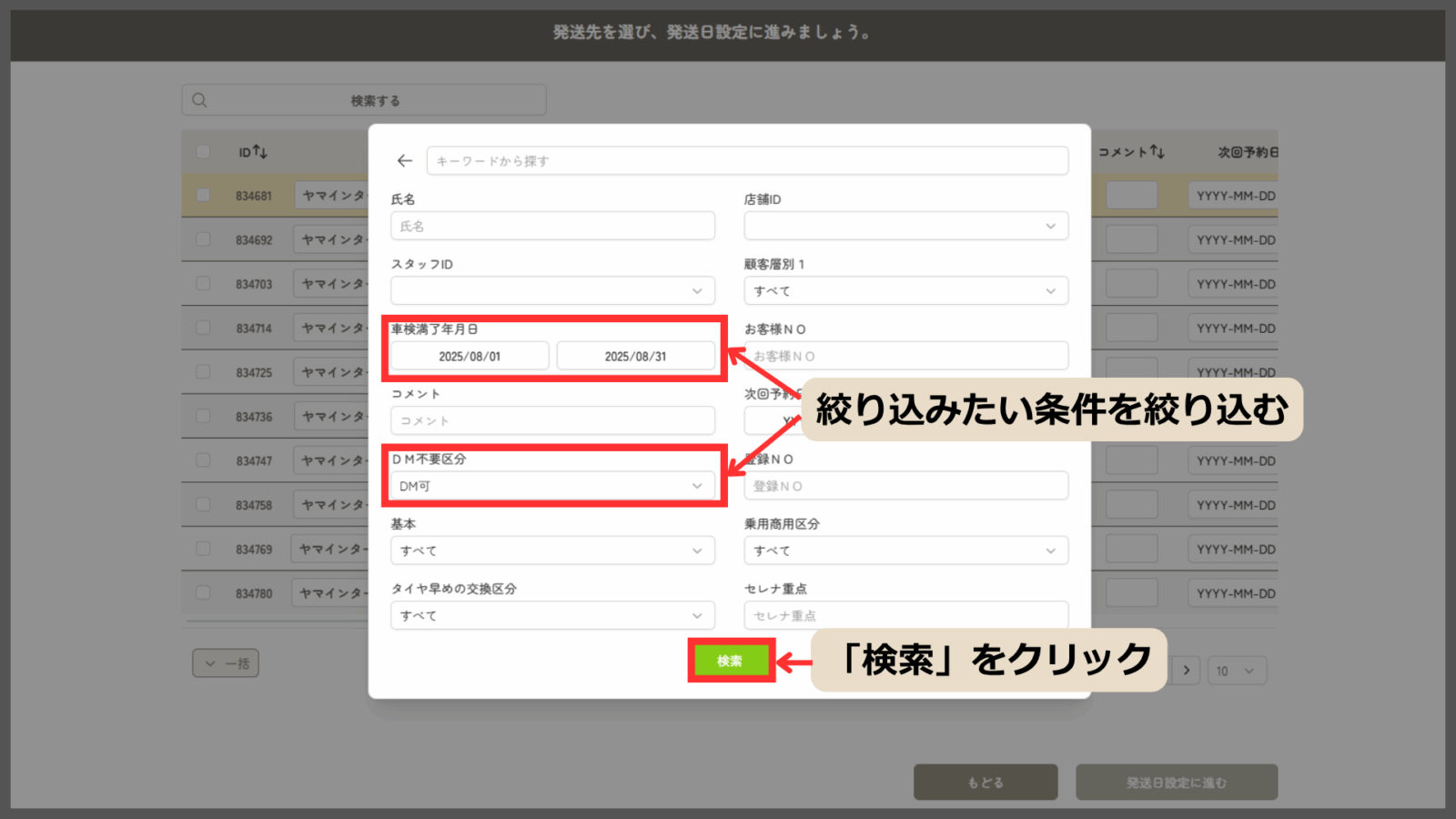
「検索する」をクリックすると、発送対象を絞り込んで表示できます。
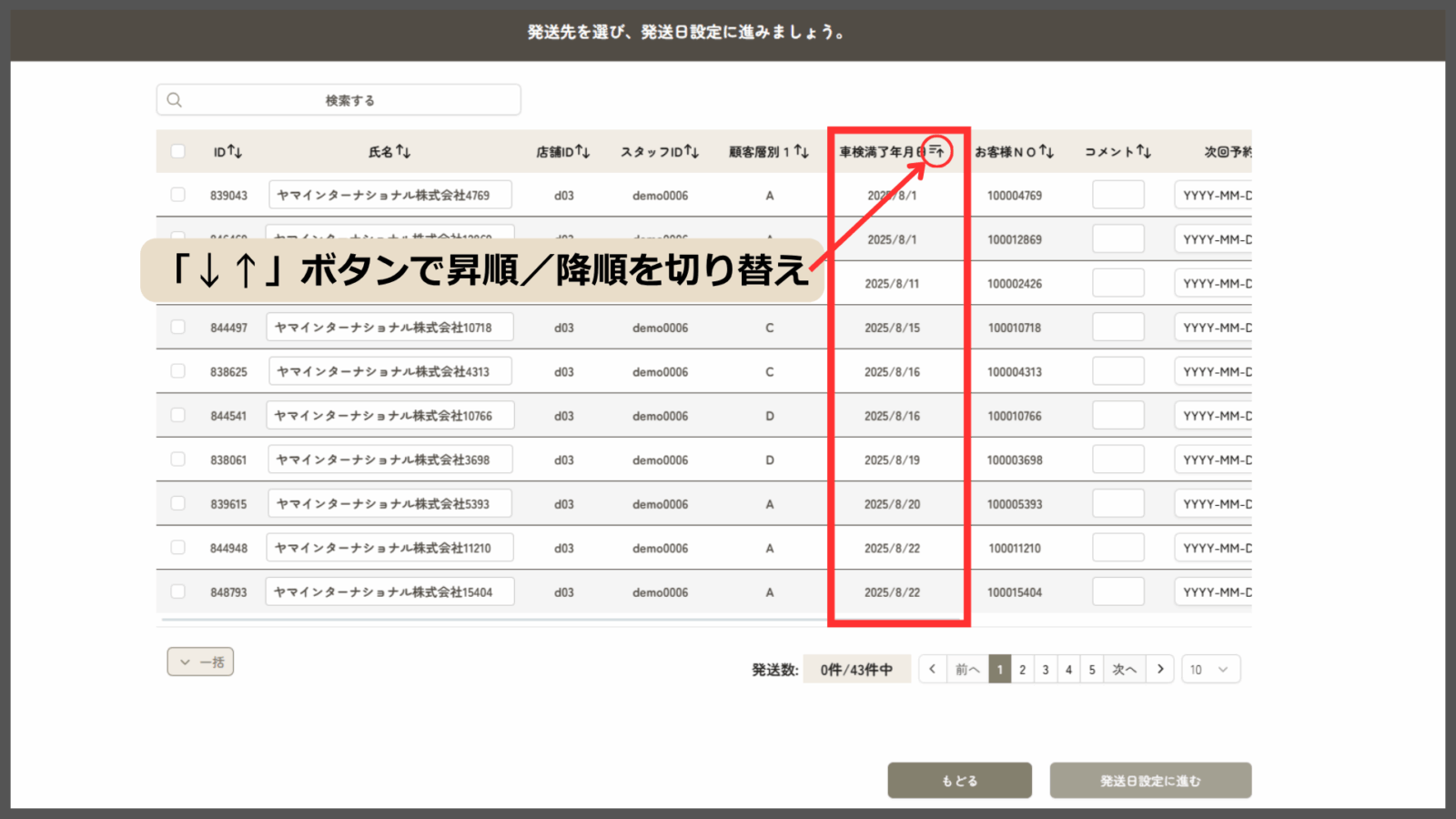
並び替え機能
各項目に表示される「↓↑」ボタンをクリックすると、その項目を昇順・降順で切り替えて表示できます。
並び替え機能の詳細については、こちらをご覧ください。
表示件数の変更方法
宛名の表示件数は、画面右下から「10件」「50件」「100件」の中から選んで切り替えることができます。
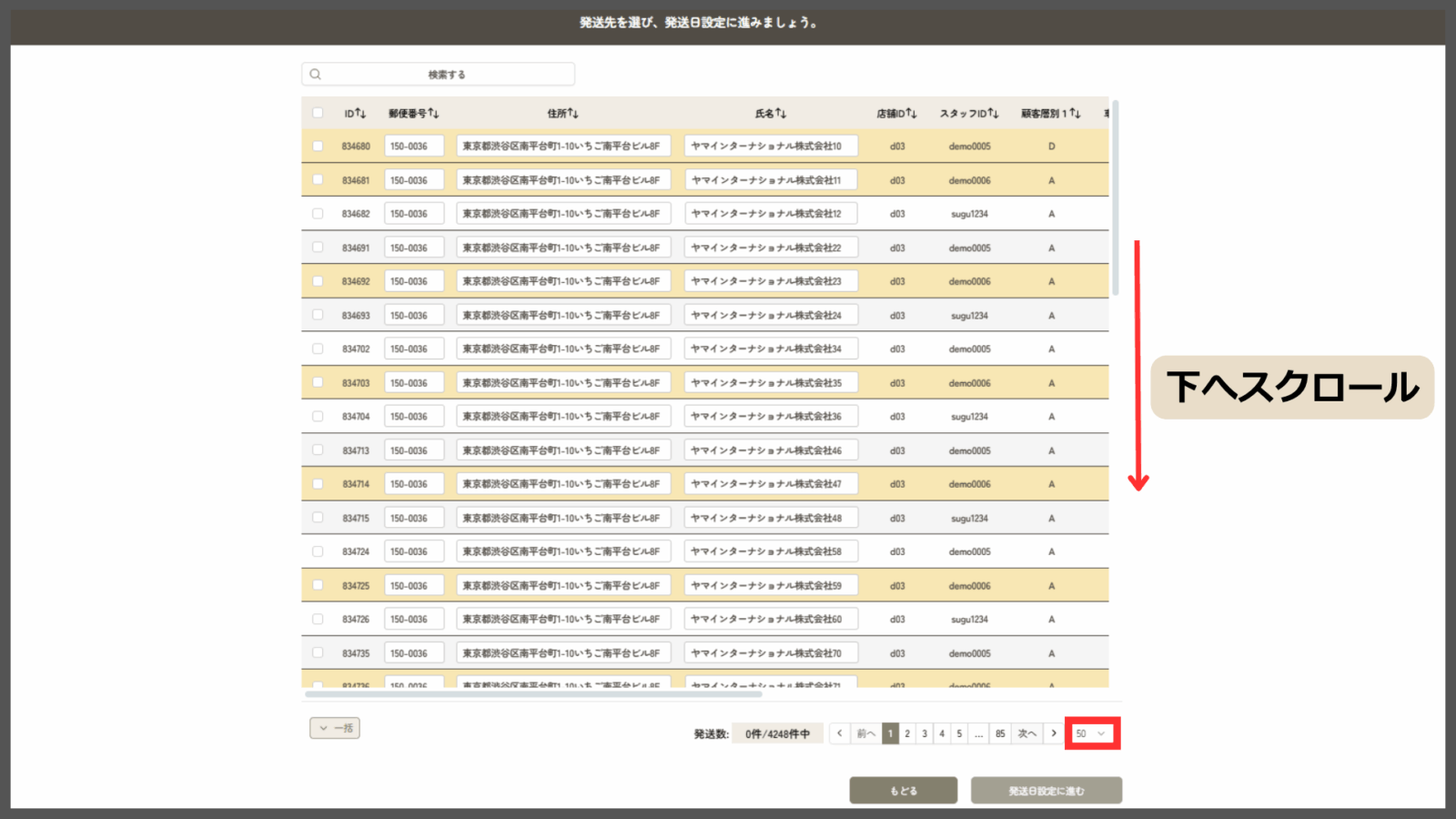
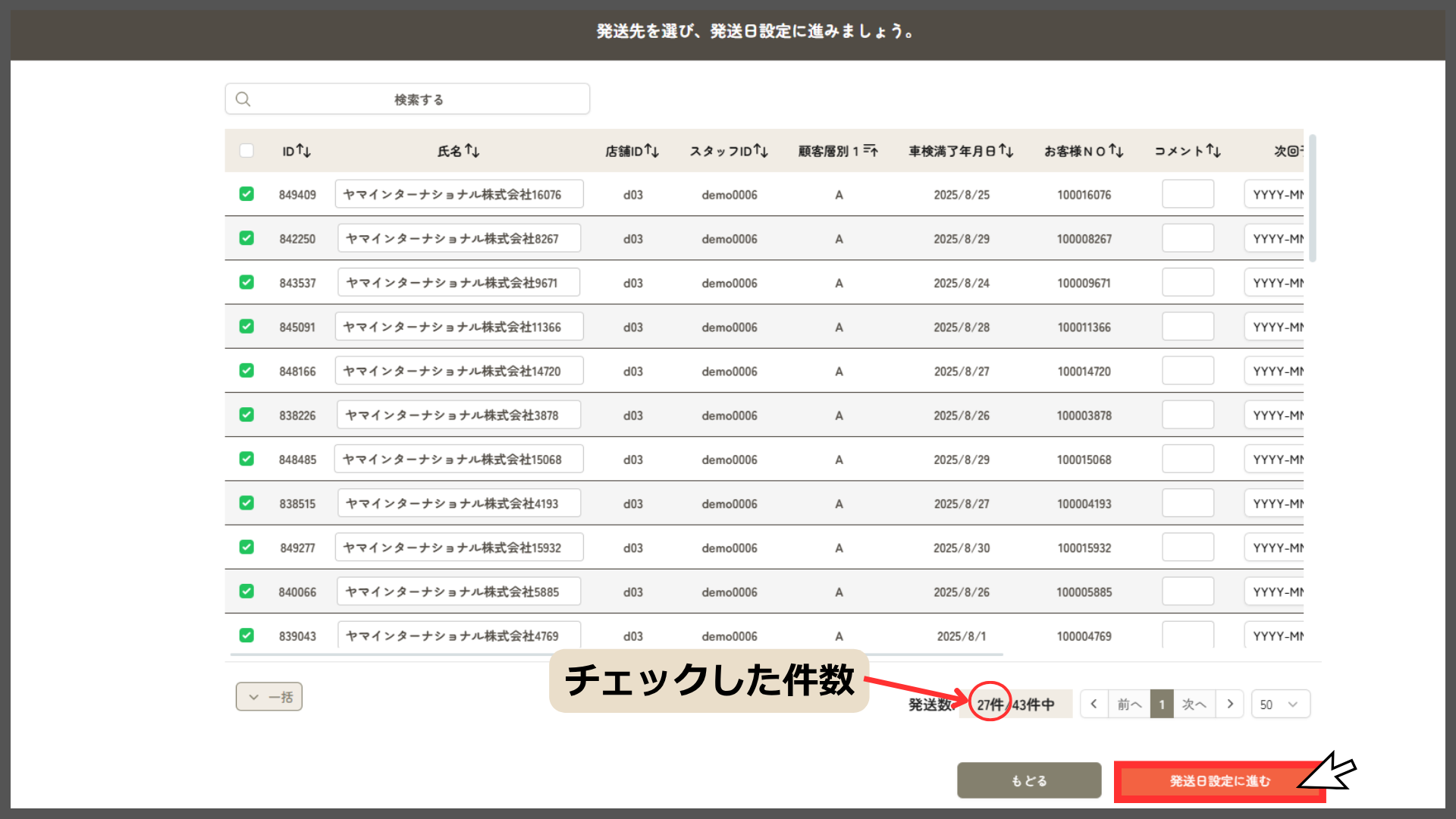
5.送付先を選択したら、「発送日設定に進む」をクリックする
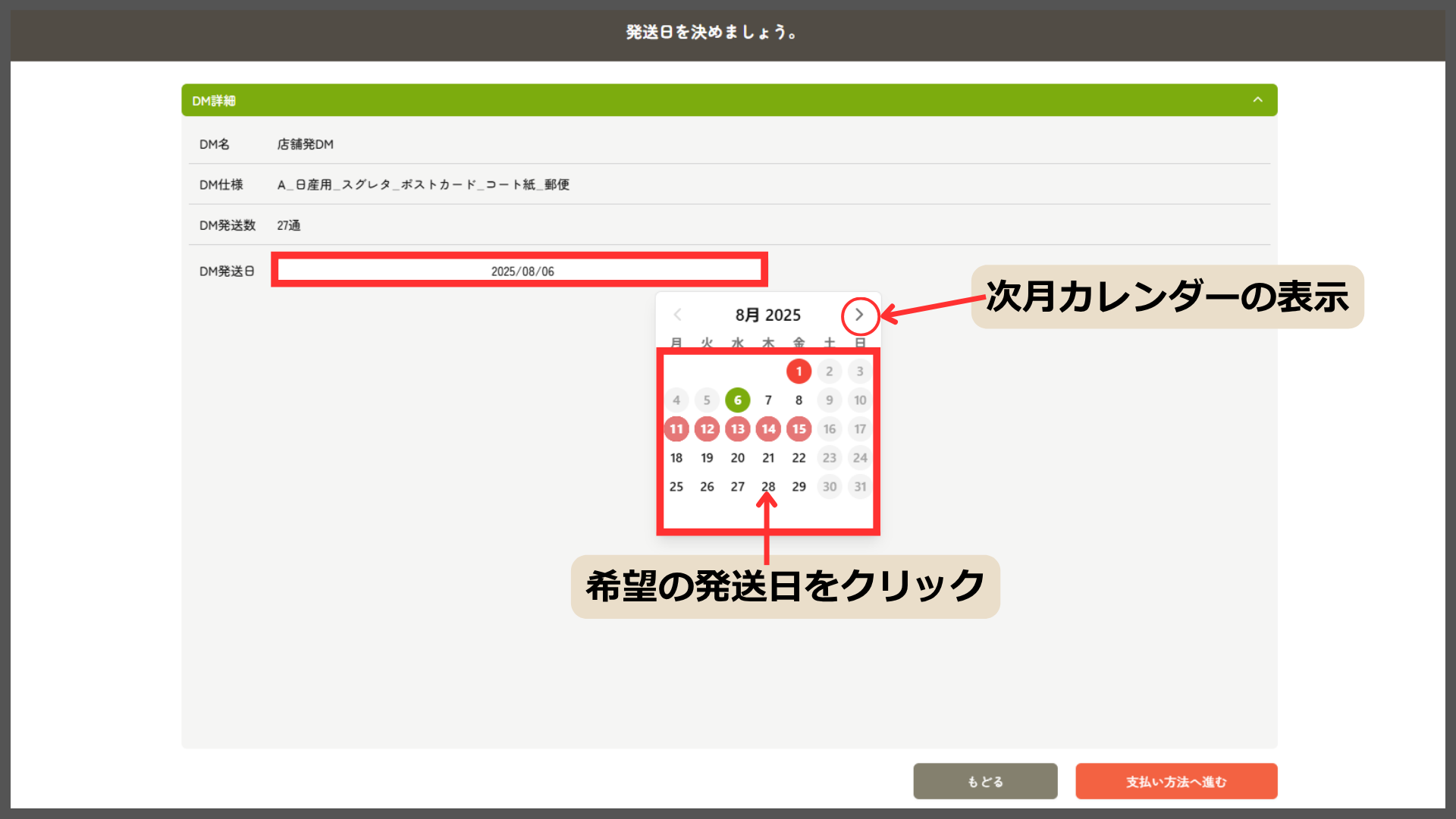
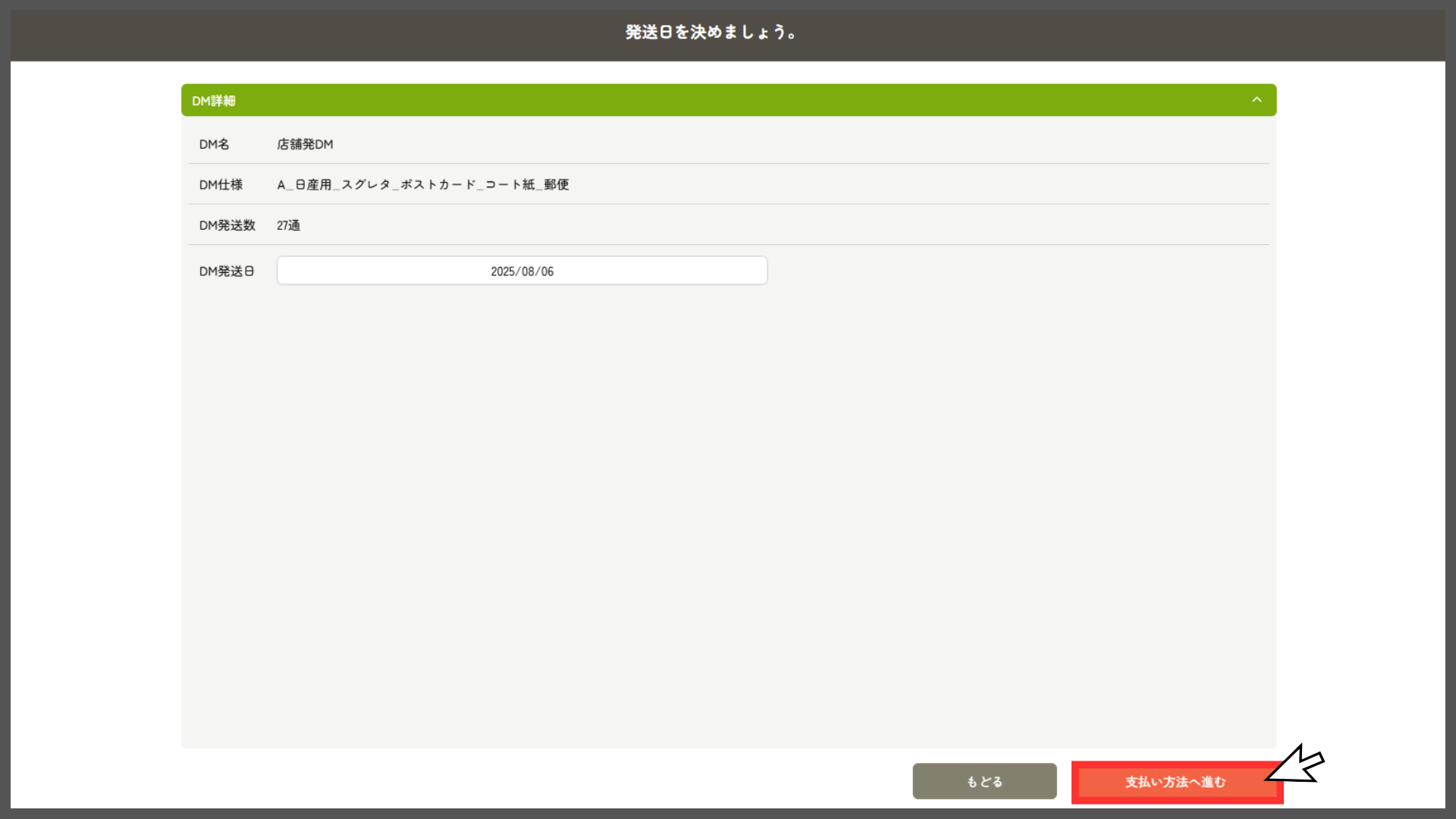
6.DM詳細の内容を確認し、「DM発送日」を選択する
発送日は、最短日が自動で設定されています。
※発送方法によって、最短発送日は変わります。詳しくは、こちらこちらをご覧ください。
発送日を変更したい場合は、「日付」をクリックし、希望の日付を選択してください。
緑〇:現在選択中の発送日
赤〇:注文日
グレー・ピンク〇:印刷工場の休暇日(※発送日への選択不可)
7.DM発送日を選択したら、「支払い方法へ進む」をクリックする
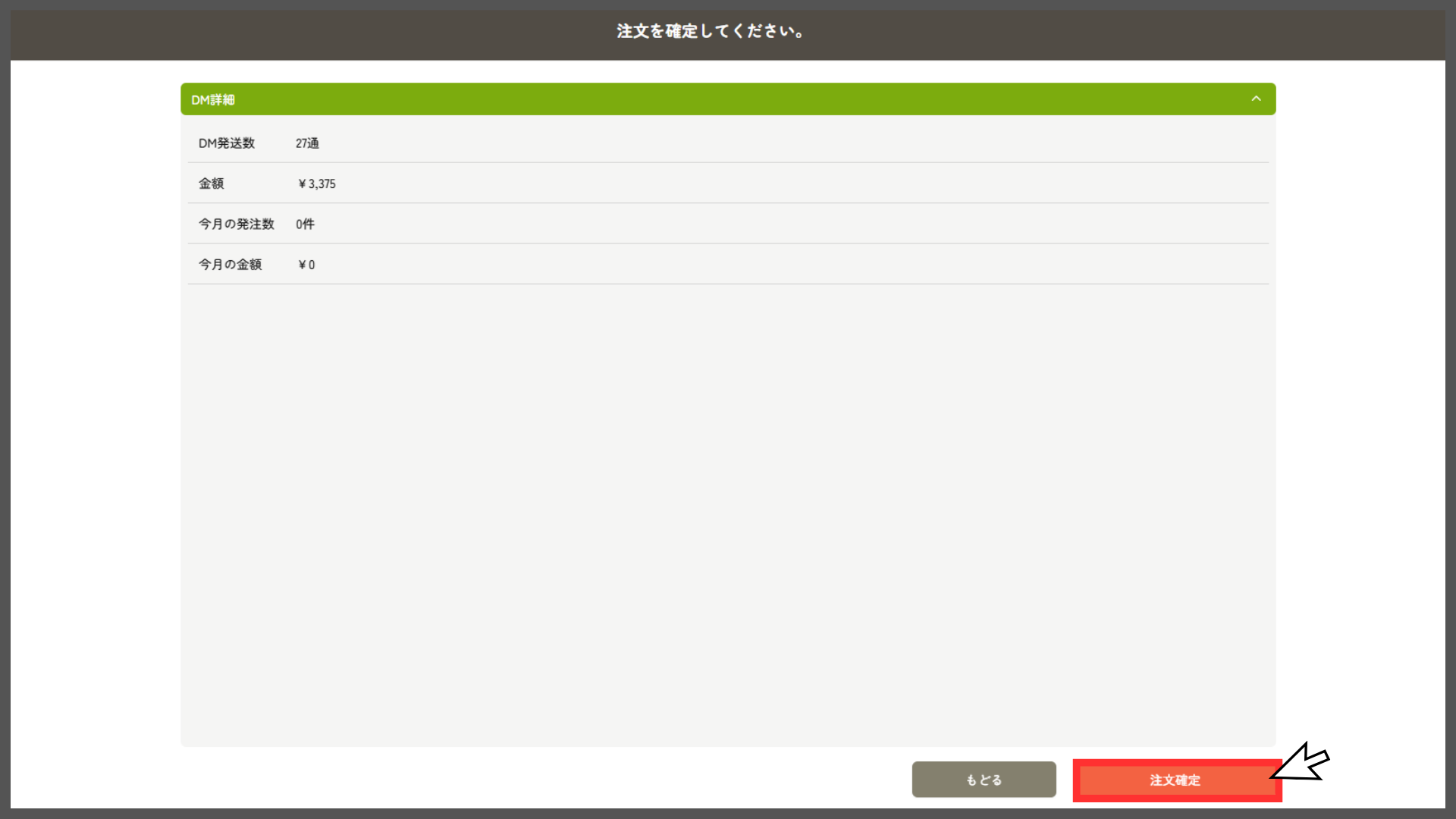
8.料金と注文内容を確認し、「注文確定」をクリックする
画面には、発送数と金額に加えて、今月の発注実績(件数・総額)も表示されます。
今月の発注実績の集計ルール
「今月の発注実績」には、当月に発送されたDMの件数と金額が表示されます。
たとえば、7月3日時点では「7月1日〜3日に発送されたDM」が集計対象となります。
※注文日が6月であっても、発送日が7月であれば、7月分としてカウントされます。
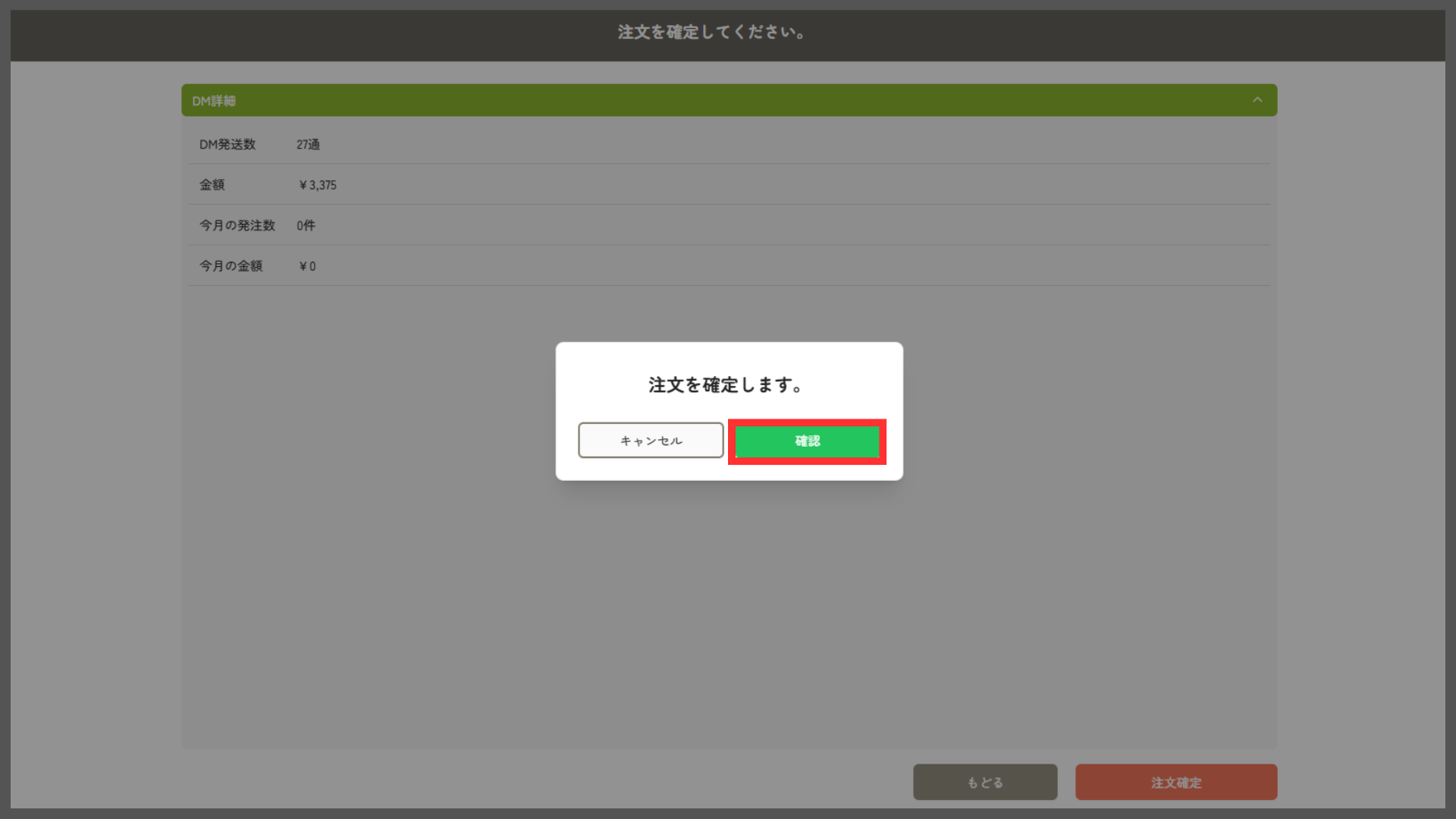
9.アラートが表示されたら、「確認」をクリックする
クリック後「注文上限数超過」と表示された場合は、こちらをご覧ください。
10.DM注文完了
画面右上に「DM注文が作成されました。」と表示されます。
注文確定後、登録されているメールアドレス宛に、注文内容の詳細が送信されます。
また、「注文履歴」からも内容をご確認いただけます。
※注文履歴は、発送日順に表示されます。
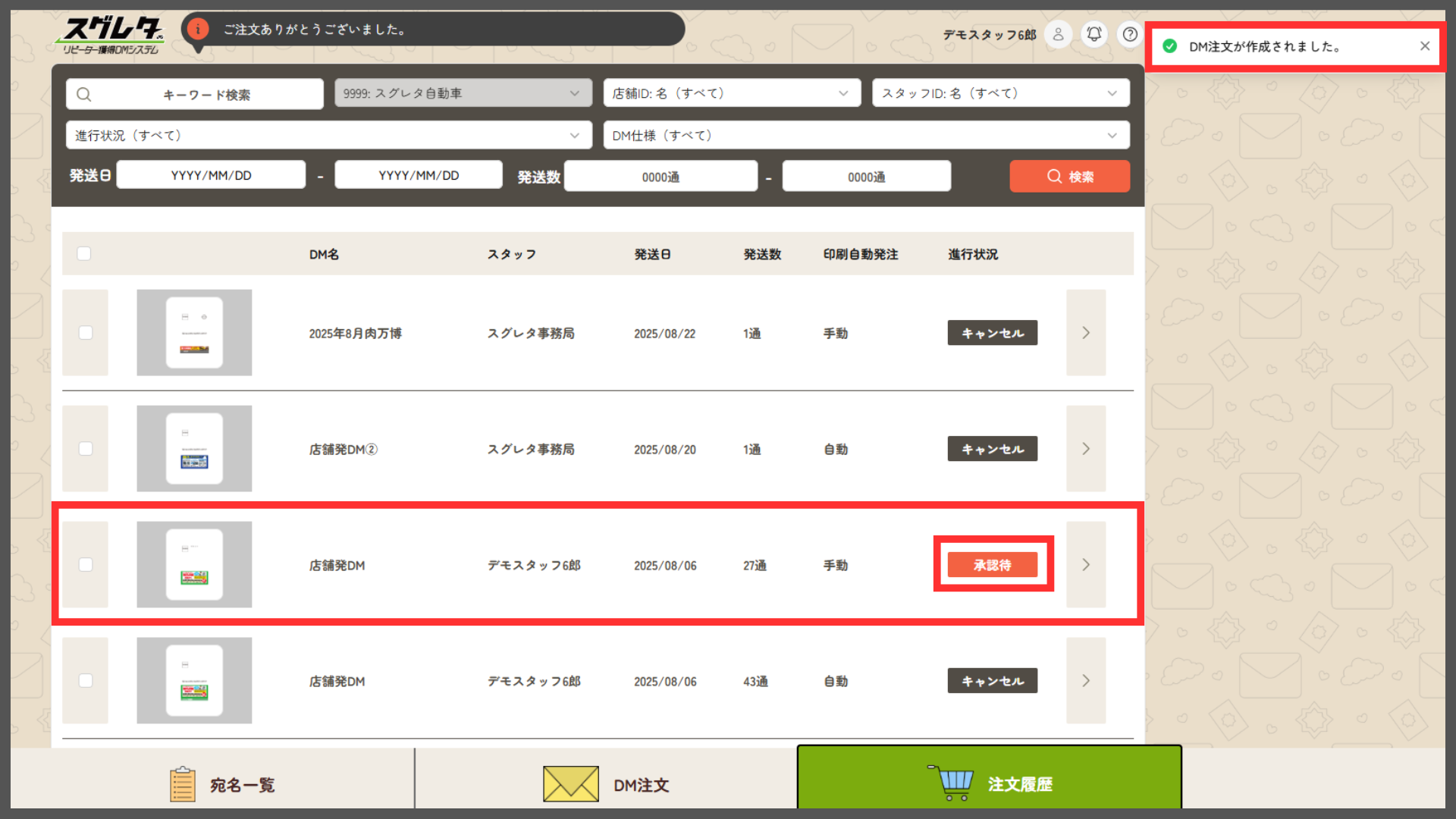
進行状況が「承認待」の場合
店舗以上の権限による承認が必要です。
店舗以上の権限を持つアカウントに、承認作業を依頼してください。
※注文変更期限内に承認作業が行われない場合、注文は自動的にキャンセルされますのでご注意ください。