
要望・お問合せ
スグレタサポートでは、各種機能の使い方や仕様の説明、FAQ(よくある質問)を用意しています。お探しの情報が見つからない場合は、お気軽にお問い合わせください。ご連絡いただいた内容をもとに、弊社スタッフが対応いたします。
課題解決のためのお問い合わせのコツ
- 具体的な状況をお知らせください。
- 最終的なゴール(目的)をお知らせください。
- ご要望は、ご利用シーンや背景も含めてお聞かせください。
ヘルプ・FAQ
はじめての方へ
- ・ 初回ログインの手順
-
A
スグレタにアカウントが追加されると、スグレタ事務局より「アカウント承認メール」が送信されます。
以下の手順で本登録を完了させてください。1.メールの受信を確認する
スグレタ事務局から送信された「アカウント承認メール」が届いているか、受信トレイをご確認ください。
メールが見つからない場合
迷惑メールフォルダに振り分けられていないかご確認ください。
それでも見つからない場合 、【こちらの手順】に沿って、メールの再送をお試しください。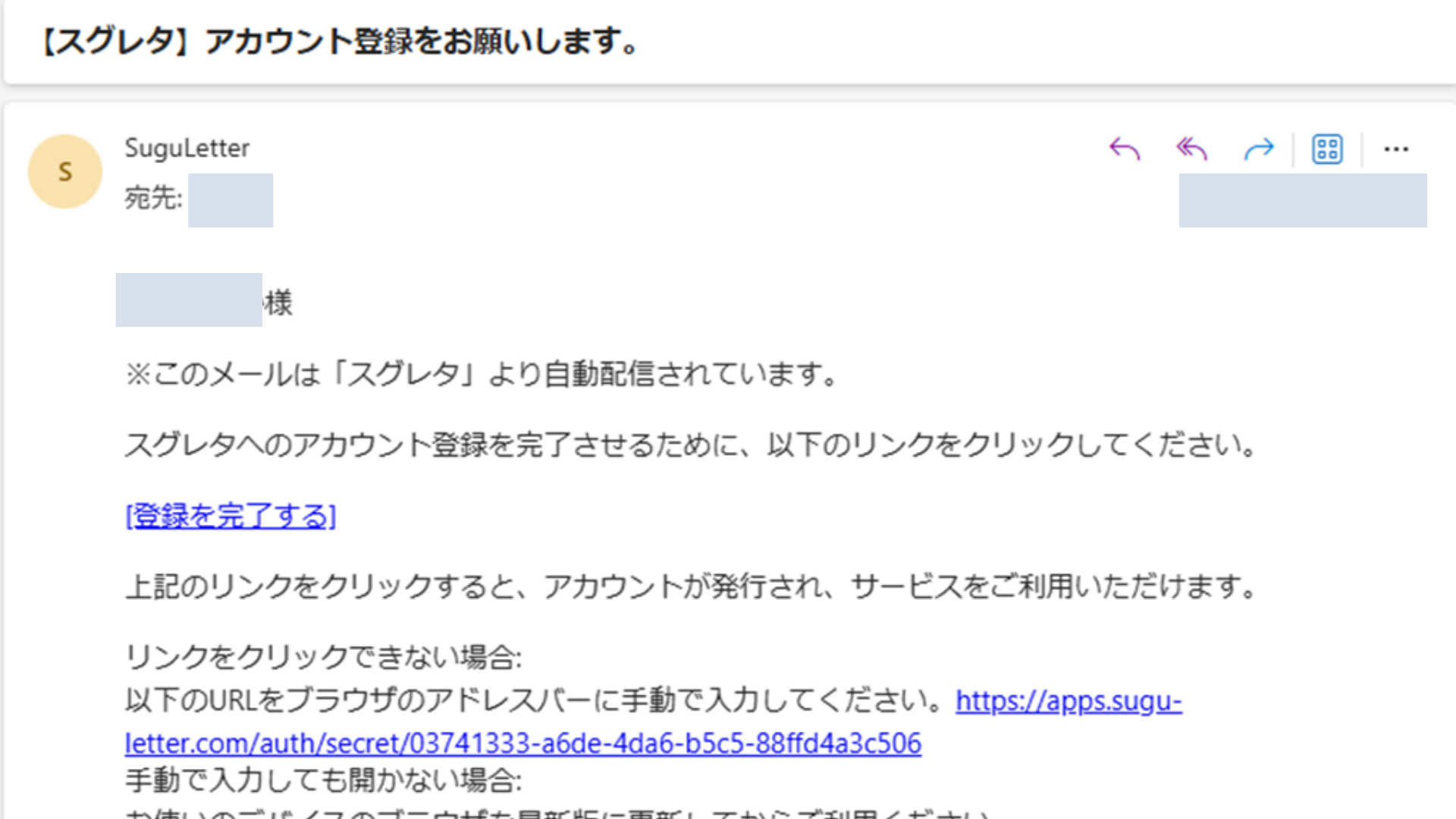
2.[登録を完了する]をクリックする
メール内に記載された[登録を完了する]ボタンをクリックしてください。
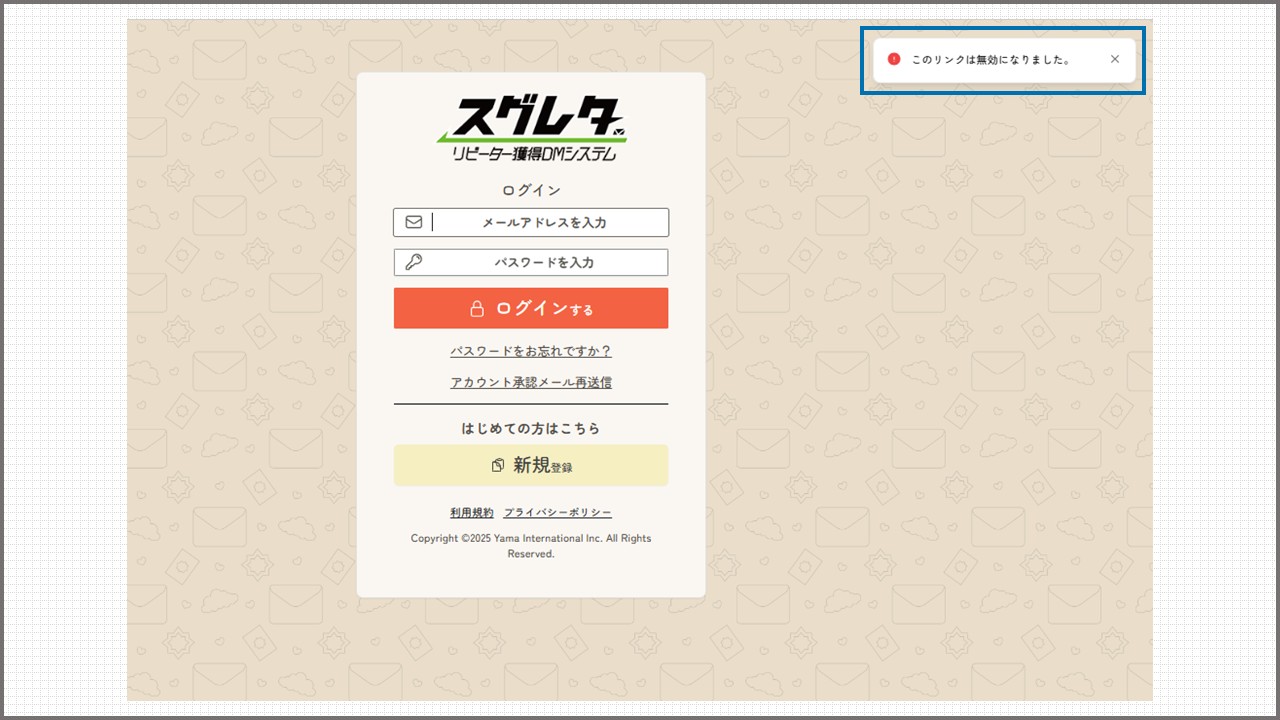
※リンクの有効期限は、メール送付から24時間以内です。「このリンクは無効になりました。」と表示された場合
リンクの有効期限が切れています。
お手数ですが、【こちらの手順】よりメールの再送を行ってください。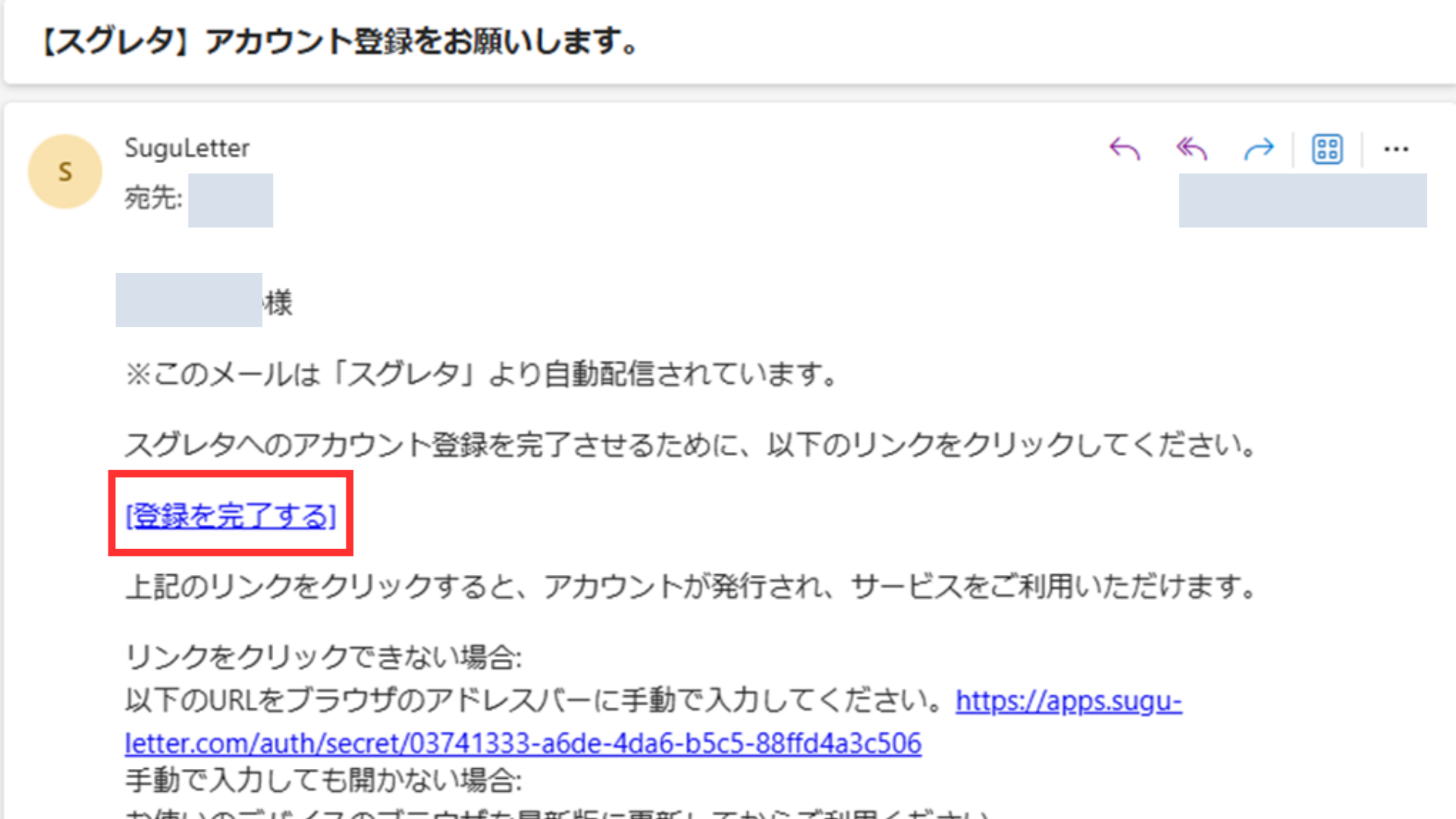
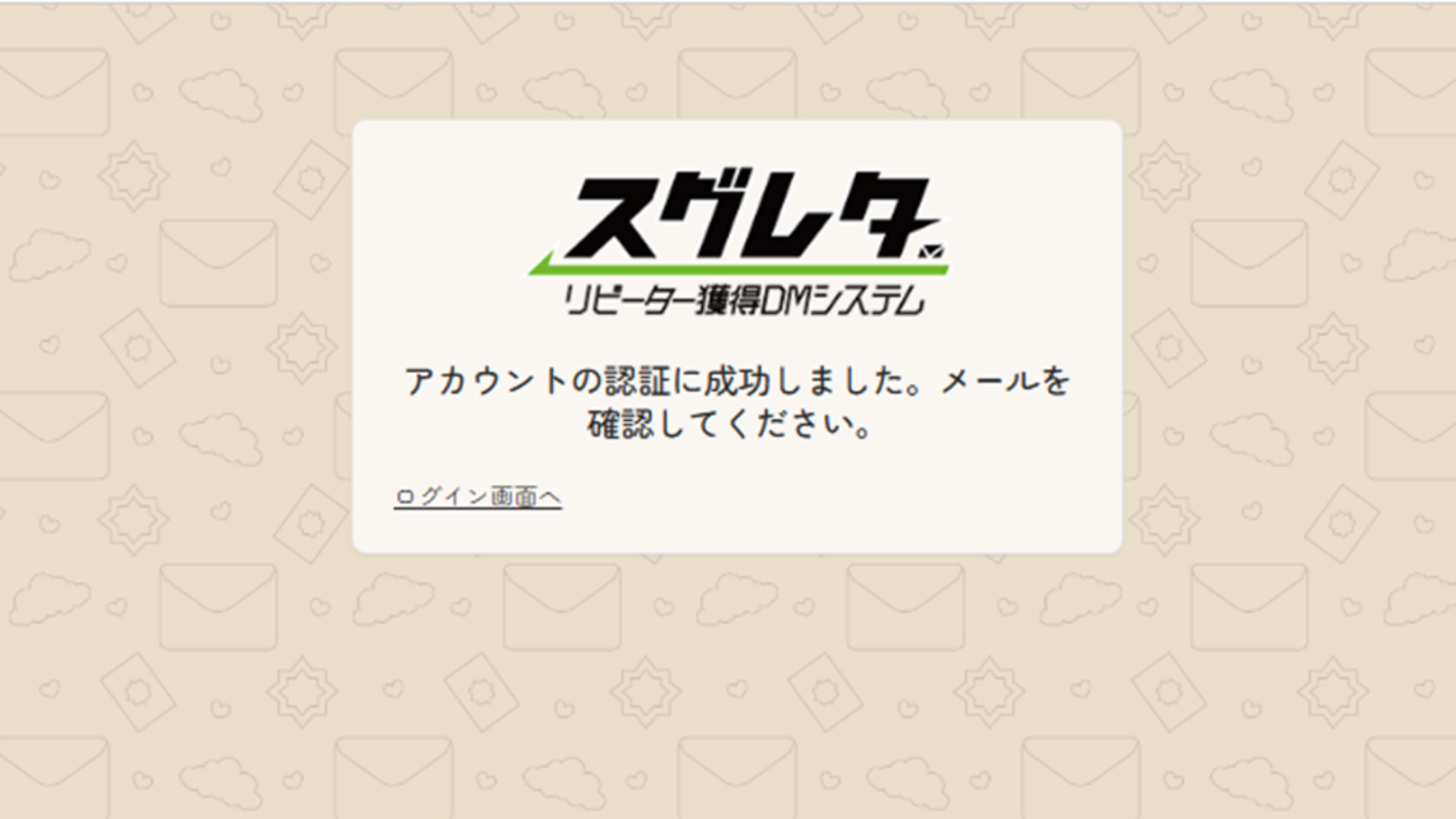
3.アカウントの認証完了を確認する
「アカウントの認証成功」という画面が表示されたら、手続きは完了です。
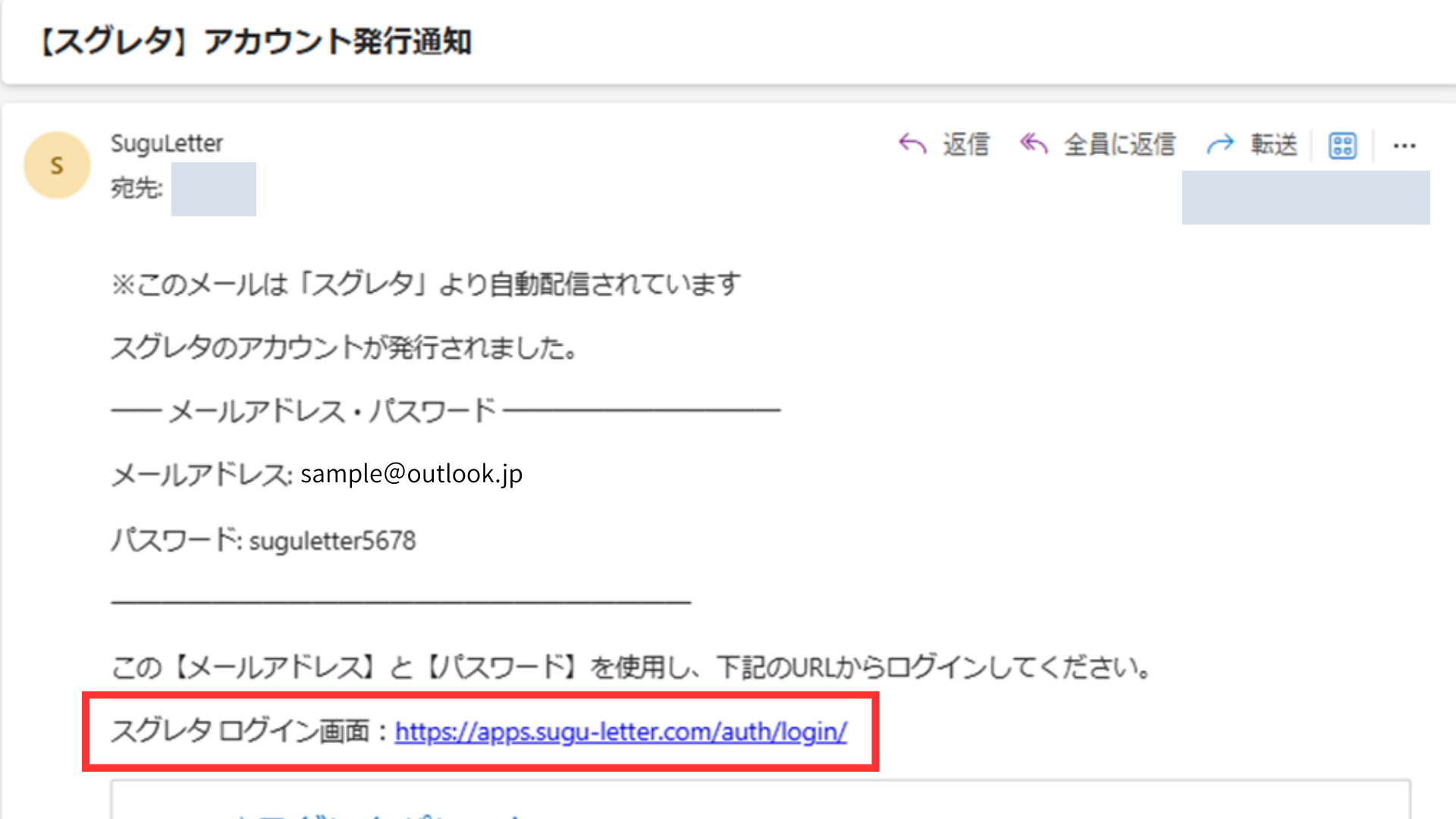
4.「アカウント発行通知メール」を確認する
認証完了後、スグレタ事務局よりログイン情報(メールアドレス・パスワード)が記載された
「アカウント発行通知メール」が新たに届きます。受信トレイをご確認ください。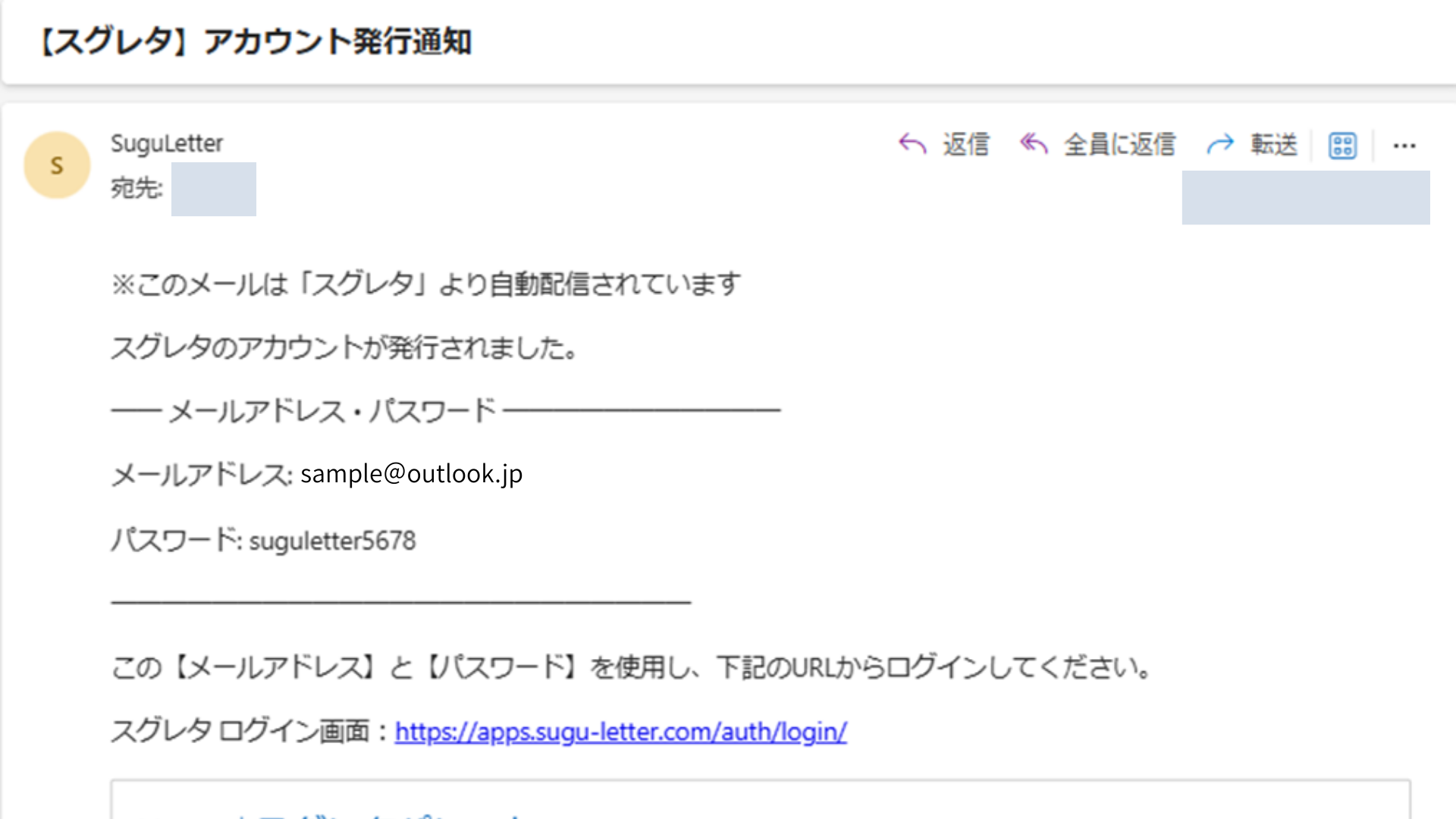
5.ログイン画面を開く
メール内に記載された「スグレタ」のログインURLをクリックします。
6.メールアドレスとパスワードを入力する
メールに記載されている情報を入力し、ログインしてください。
「登録されていません。」と表示された場合
入力時に、半角・全角や大文字・小文字の違い、不要なスペースが入っているとエラーになる場合があります。
※メールの情報をコピー&ペーストして入力することをおすすめします。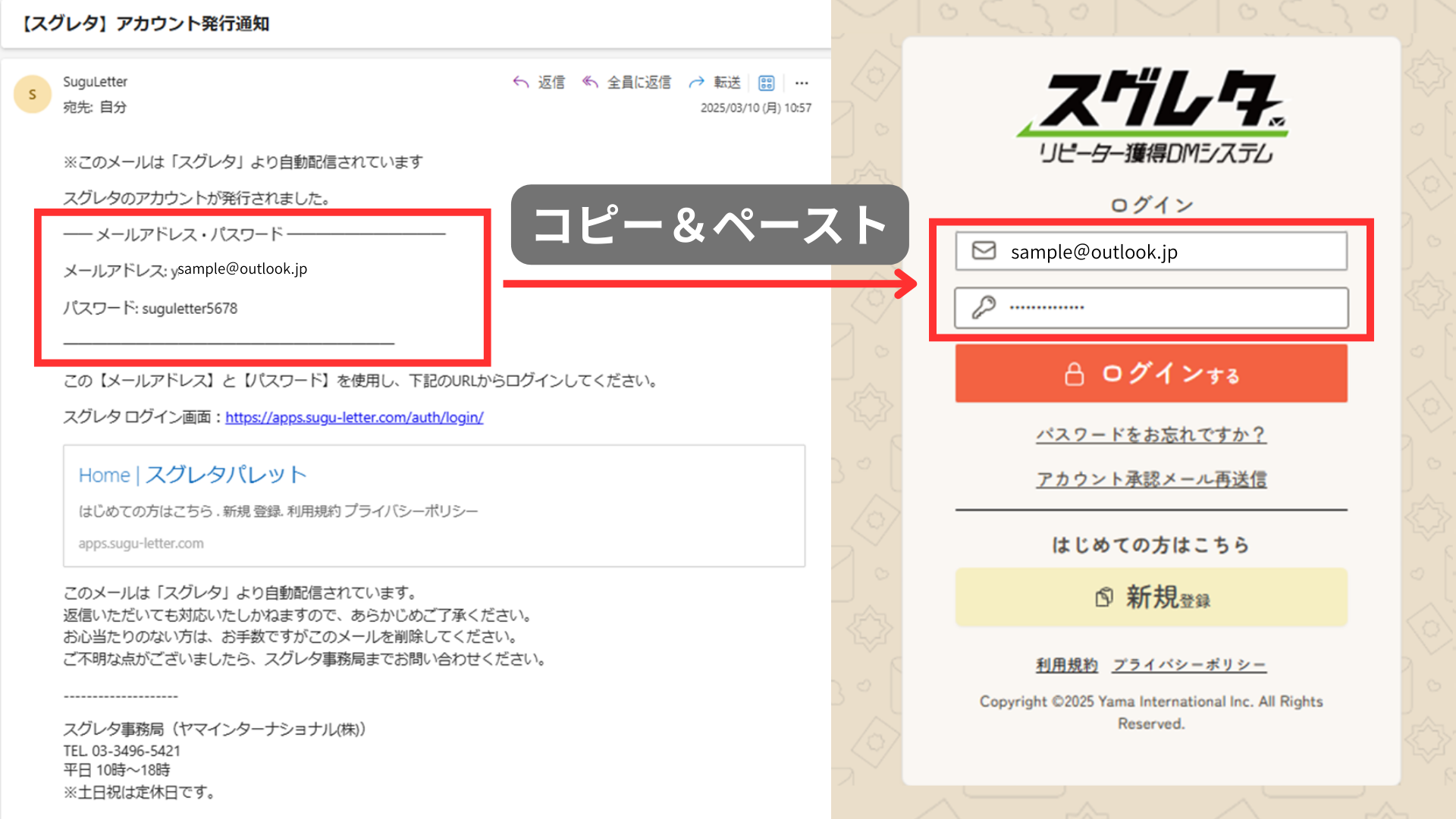
7.ログイン完了
注文画面が表示されれば、ログイン完了です。
■ セキュリティ保護のためのお願い
安全にご利用いただくため、ログイン後は速やかにパスワードの変更をお願いいたします。
【パスワードの変更手順はこちら】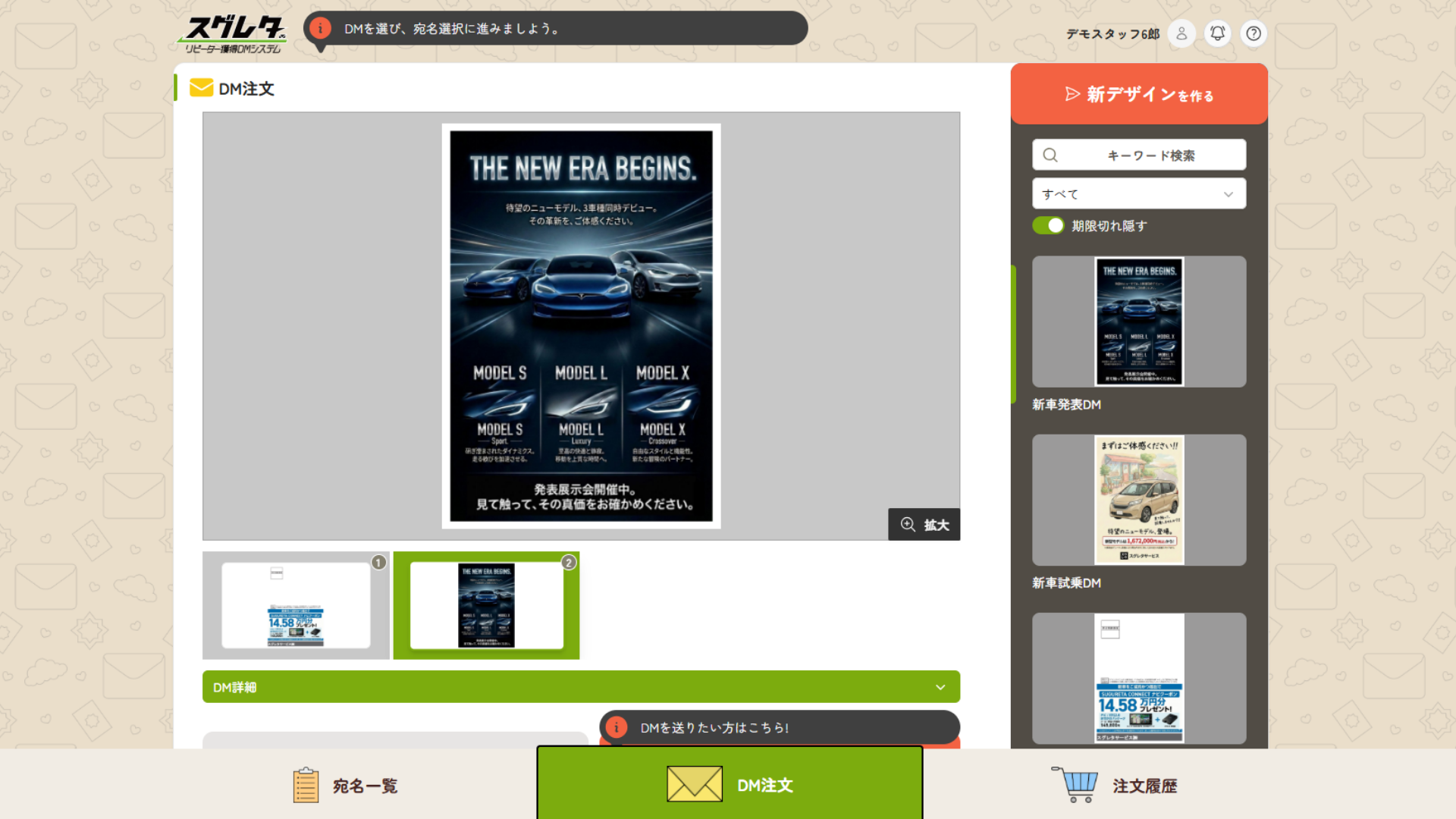 タイトル:「 初回ログインの手順 」
URL:https://yama-inc.co.jp/suguletter/userfaq/4257/ - ・ アカウント承認メールの再送信
-
A
メールが見つからない場合や有効期限が切れた場合は、以下の手順で再送信を行ってください。
1.ログイン画面を開く
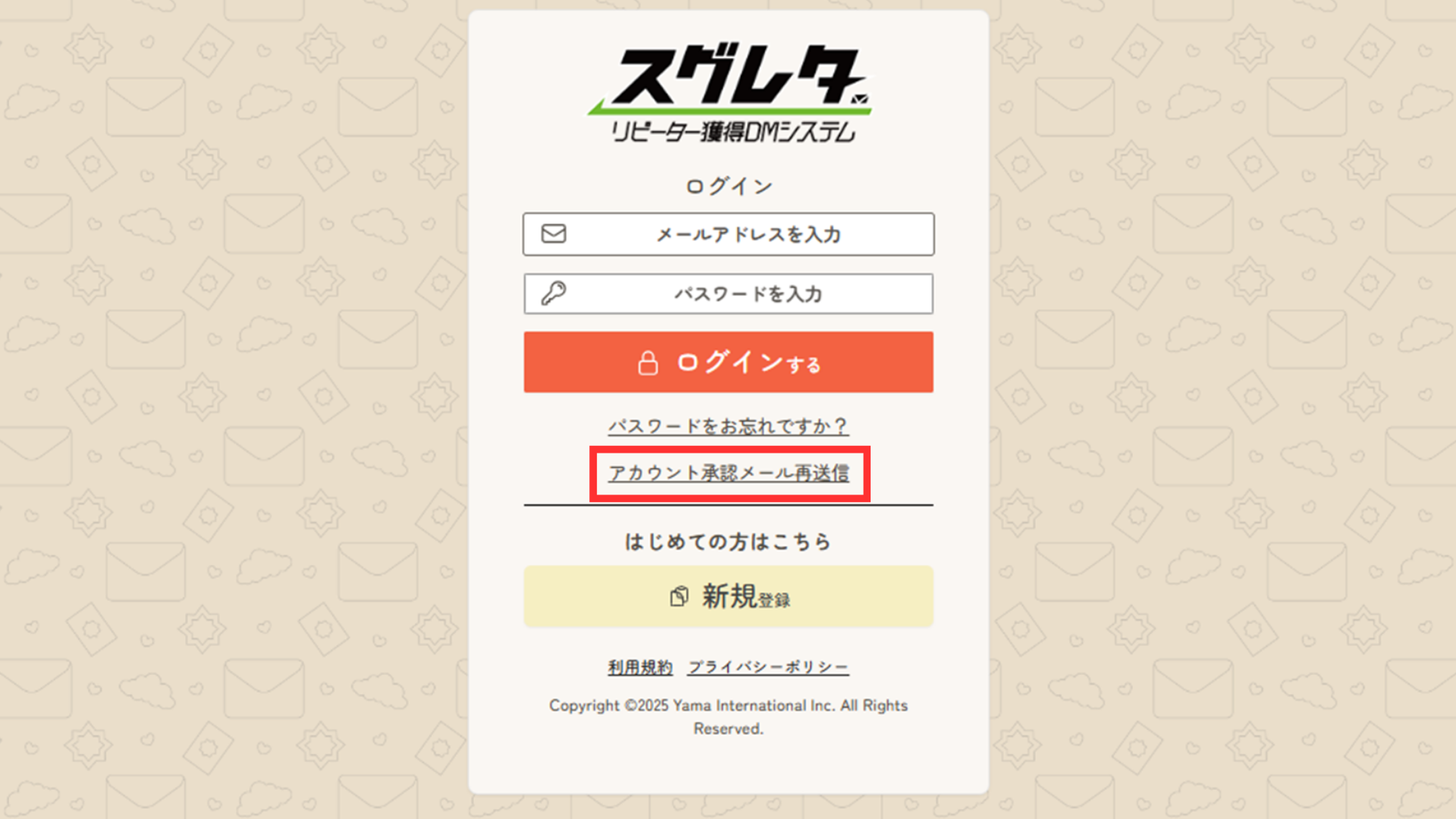
2.「アカウント承認メール再送信」をクリックする
画面内にあるリンクをクリックして、再送信専用ページへ進みます。
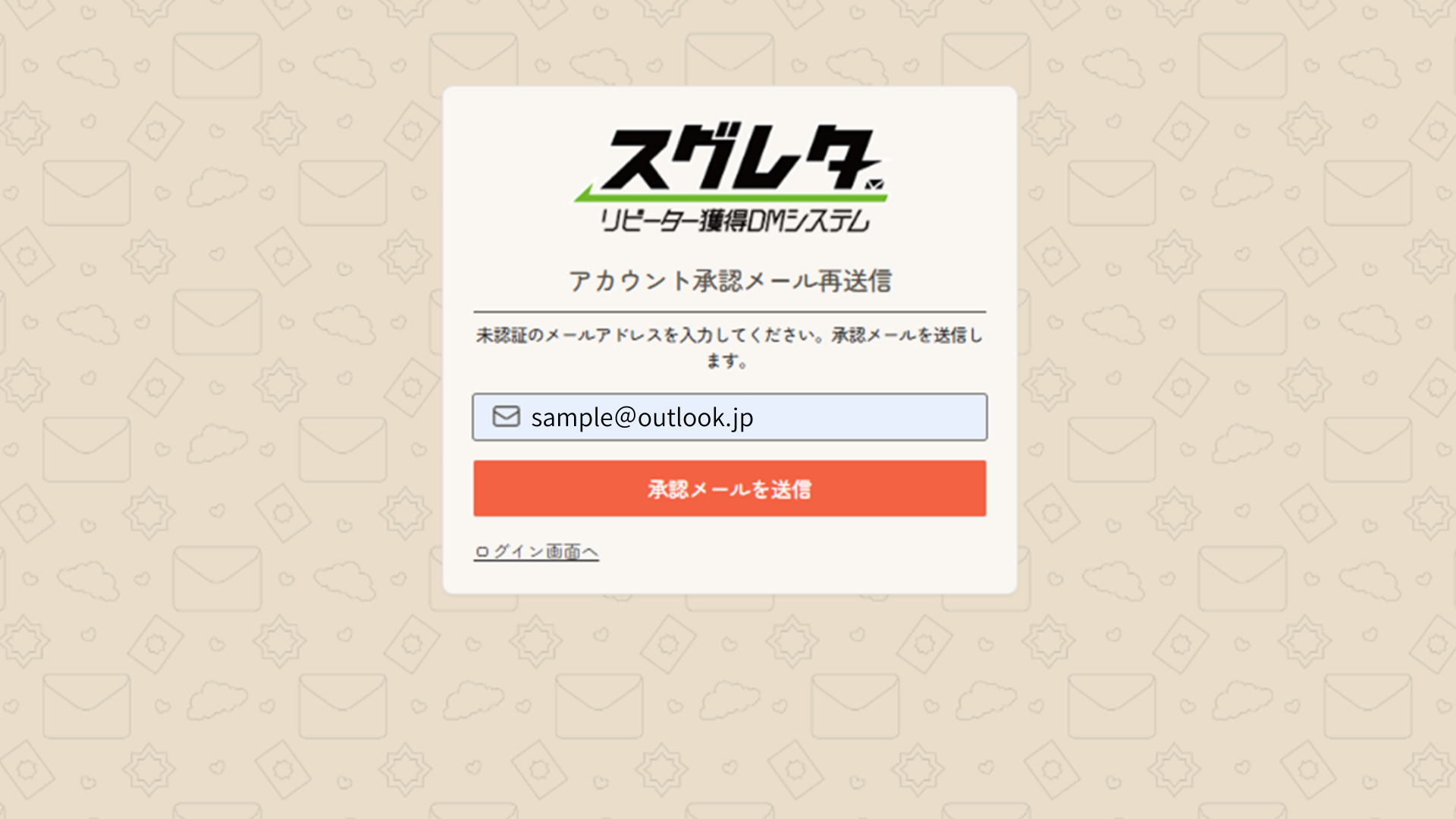
3.メールアドレスを入力し、送信する
メールアドレスを入力し、「承認メールを送信」をクリックします。
「メールアドレスが見つかりません。」と表示された場合
入力したアドレスが登録時と異なる可能性があります。
正しいアドレスか再度ご確認ください。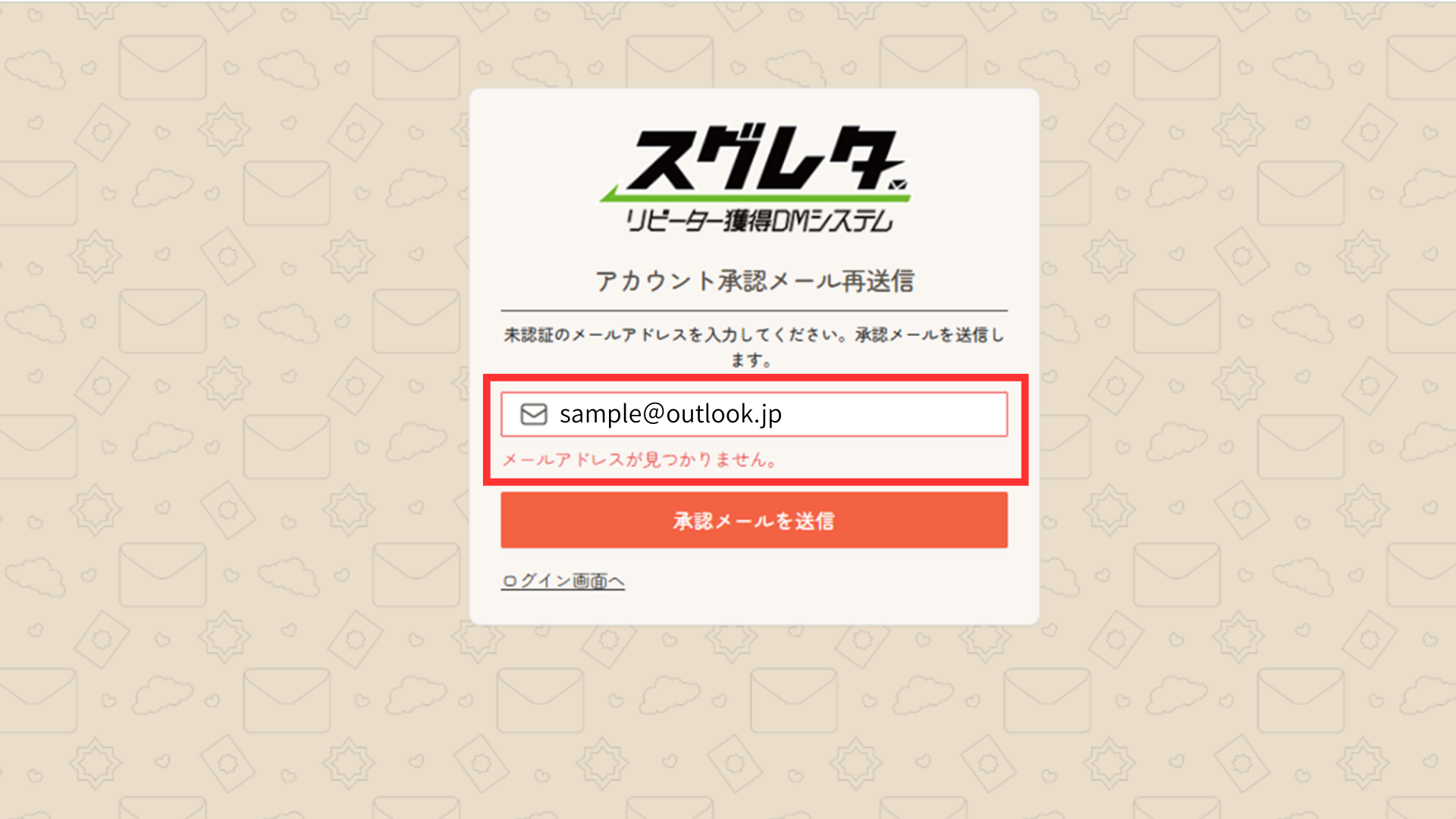
「アカウントが認証されました。」と表示された場合
すでに登録は完了しています。
ログイン画面に戻り、ログイン情報を入力してください。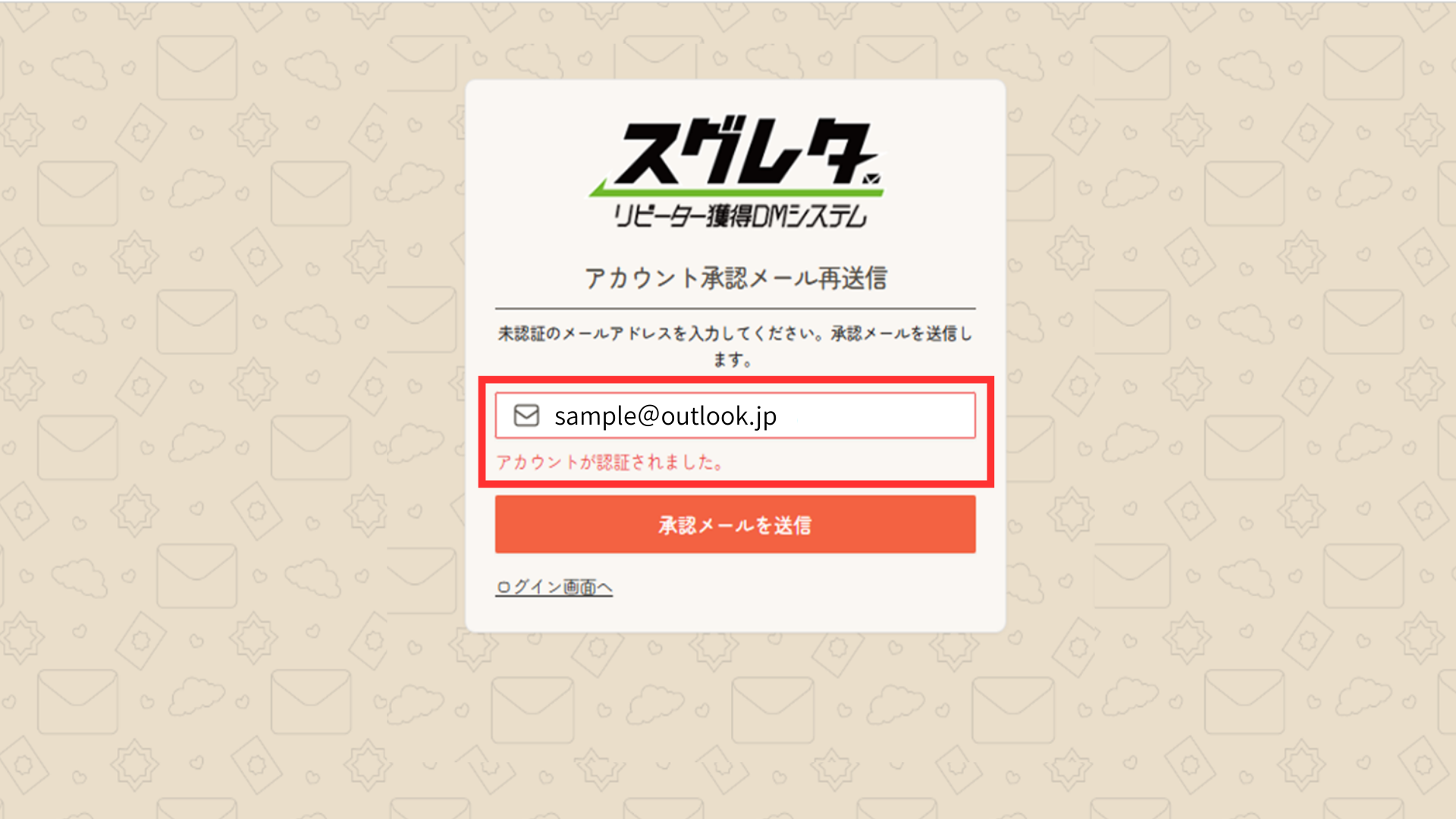
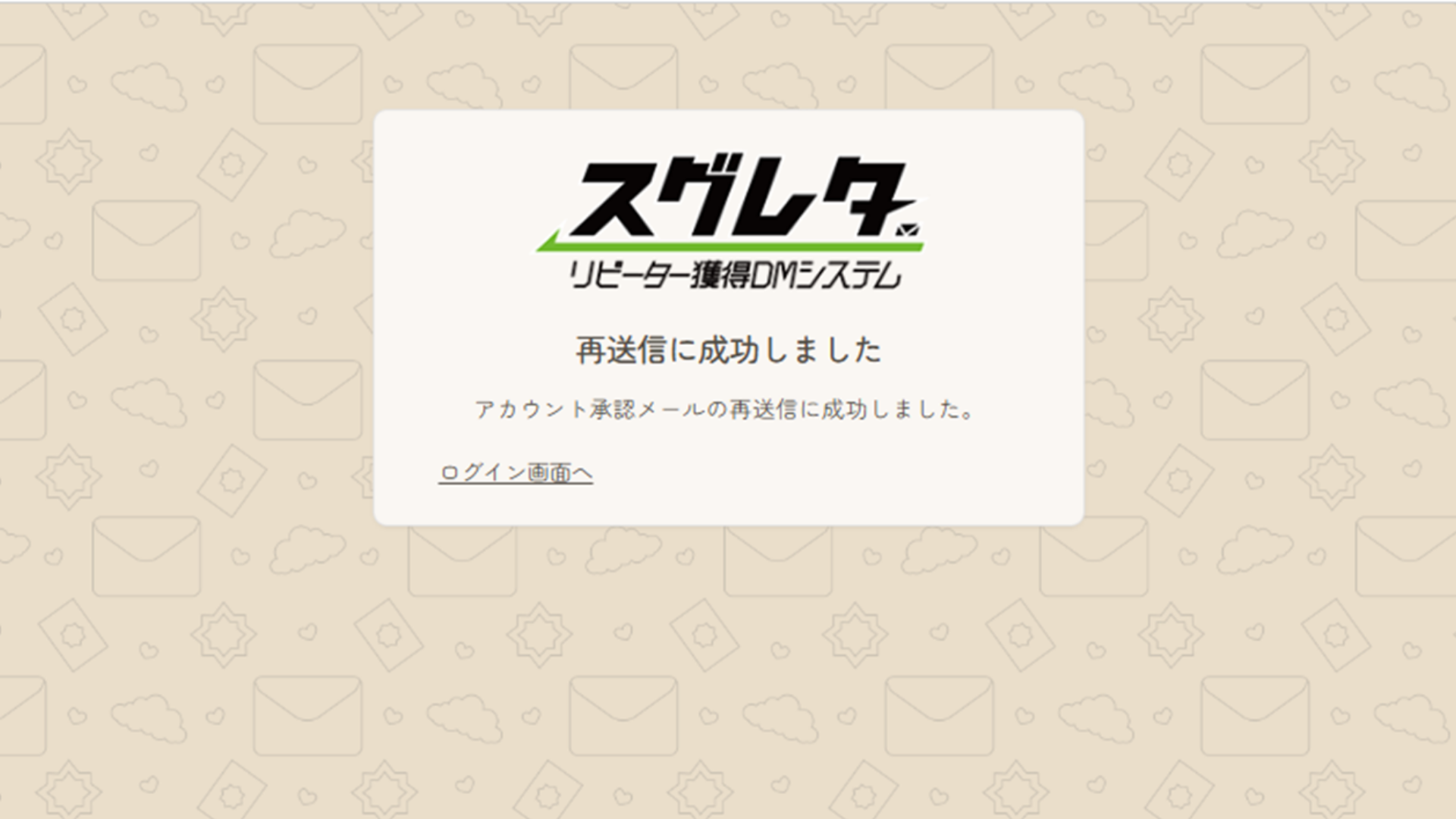
4.送信完了
「再送信に成功しました」と表示されたら完了です。受信トレイをご確認ください。
メールの再送信がうまくいかない場合
上記を試してもメールが届かない、またはエラーが解消されない場合は、
お手数ですがスグレタ事務局までお問い合わせください。スグレタ事務局(ヤマインターナショナル(株))
平日 10時~18時
※土日祝は定休日です。お問合せフォーム
https://yama-inc.co.jp/suguletter/support/customersupport/タイトル:「 アカウント承認メールの再送信 」
URL:https://yama-inc.co.jp/suguletter/userfaq/4251/ - ・ DM料金・仕様・発送方法
-
A
‐ 目次 -
1.DM料金
DM料金
DMの仕様、用紙、発送方法によって料金が異なります。 詳細は以下の料金表をご確認ください。
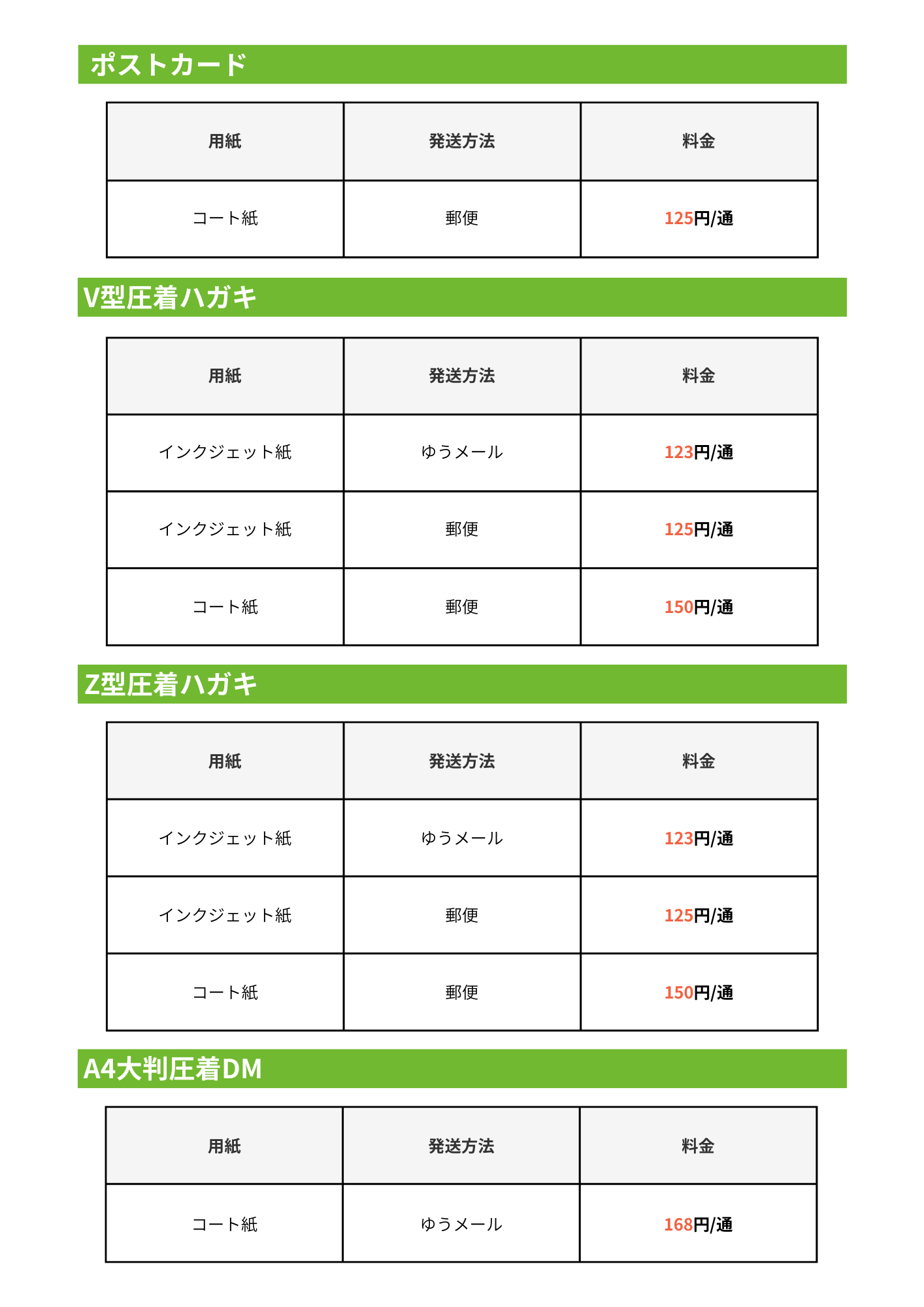
※2026年4月1日時点の料金 ■ 注意事項
・ 表示金額はすべて税別です。
・ 本ページに記載の料金は一般向け価格です。
代理店を通じてご契約のお客さまには、代理店価格が適用される場合があります。
詳細はご契約の代理店までお問い合わせください。DM仕様(サイズ一覧)
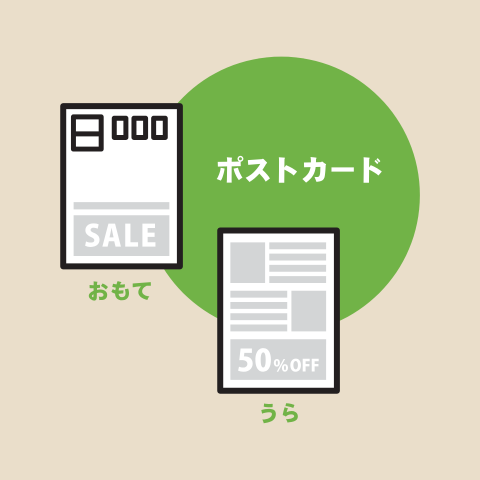
種類 仕上がりサイズ 展開サイズ ポストカード 148mm × 100mm ‐ 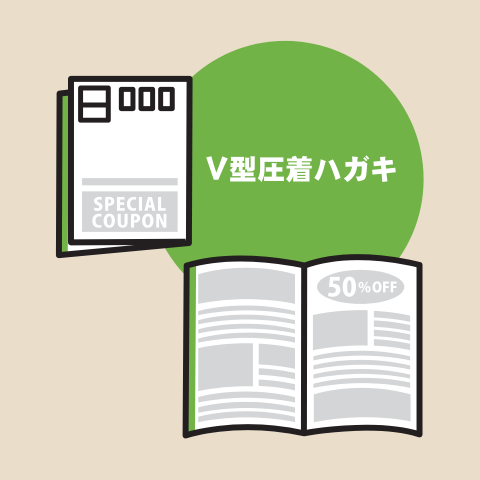
種類 仕上がりサイズ 展開サイズ V型圧着ハガキ 152.4mm×104.14mm 152.4mm×200.66mm 
種類 仕上がりサイズ 展開サイズ Z型圧着ハガキ 152.4mm×104.14mm 152.4mm×297.18mm 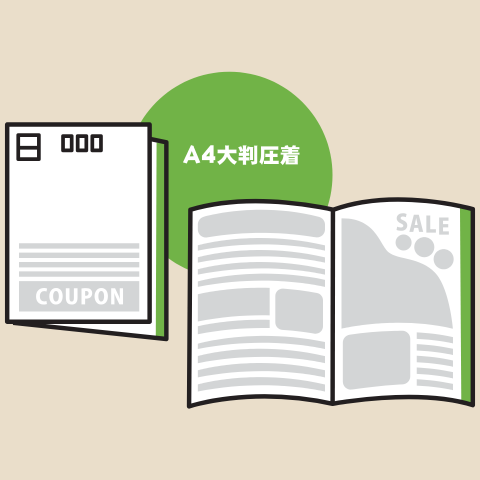
種類 仕上がりサイズ 展開サイズ A4大判圧着DM 304.8mm × 210mm 304.8mm × 415mm 用紙の種類
・ インクジェット紙
インクの吸収性が高く、にじまず鮮明に印刷できる用紙です。
しっとりとした手触りで、写真や文字をきれいに仕上げたいDMに適しています・ コート紙
表面に光沢加工を施した、ツルツルとした質感の用紙です。
発色が非常に良く、写真やイラストを鮮やかに見せたいDMに適しています。
※鉛筆などでの書き込みには向いていません発送方法の選び方(信書について)
送付するDMの内容が「信書」に該当するかどうかで、発送方法が異なります。
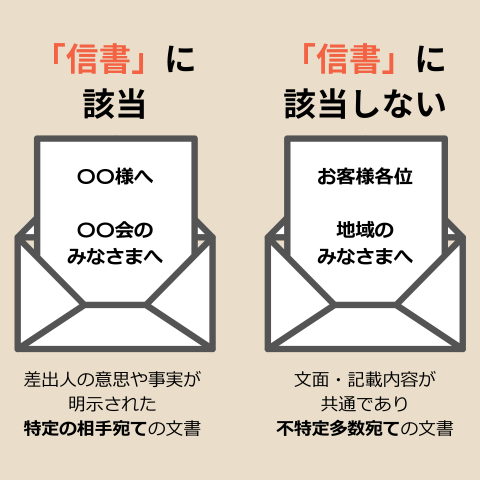
信書とは?
「特定の受取人に対し、差出人の意思を表示し、
又は事実を通知する文書」のことです。
【信書に関して詳しくはこちら】をご確認ください。・ 郵便(普通郵便)
信書の送付:可能
対象例: 宛名入りのご案内、「〇〇様へ」「〇〇会員の皆様へ」といった特定の相手への
通知を含む文書。※ 特定の相手への意思表示を含む場合は、必ずこちらを選択してください。
・ ゆうメール
信書の送付:不可
対象例: 文中に個別の呼びかけや、特定の事実通知がない文書
※ 信書に該当する内容をゆうメールで送付すると法律違反となる恐れがあります。
判断に迷う場合は「郵便」をご利用ください。タイトル:「 DM料金・仕様・発送方法 」
URL:https://yama-inc.co.jp/suguletter/userfaq/4202/
DM注文
- ・ DM注文をする
-
A
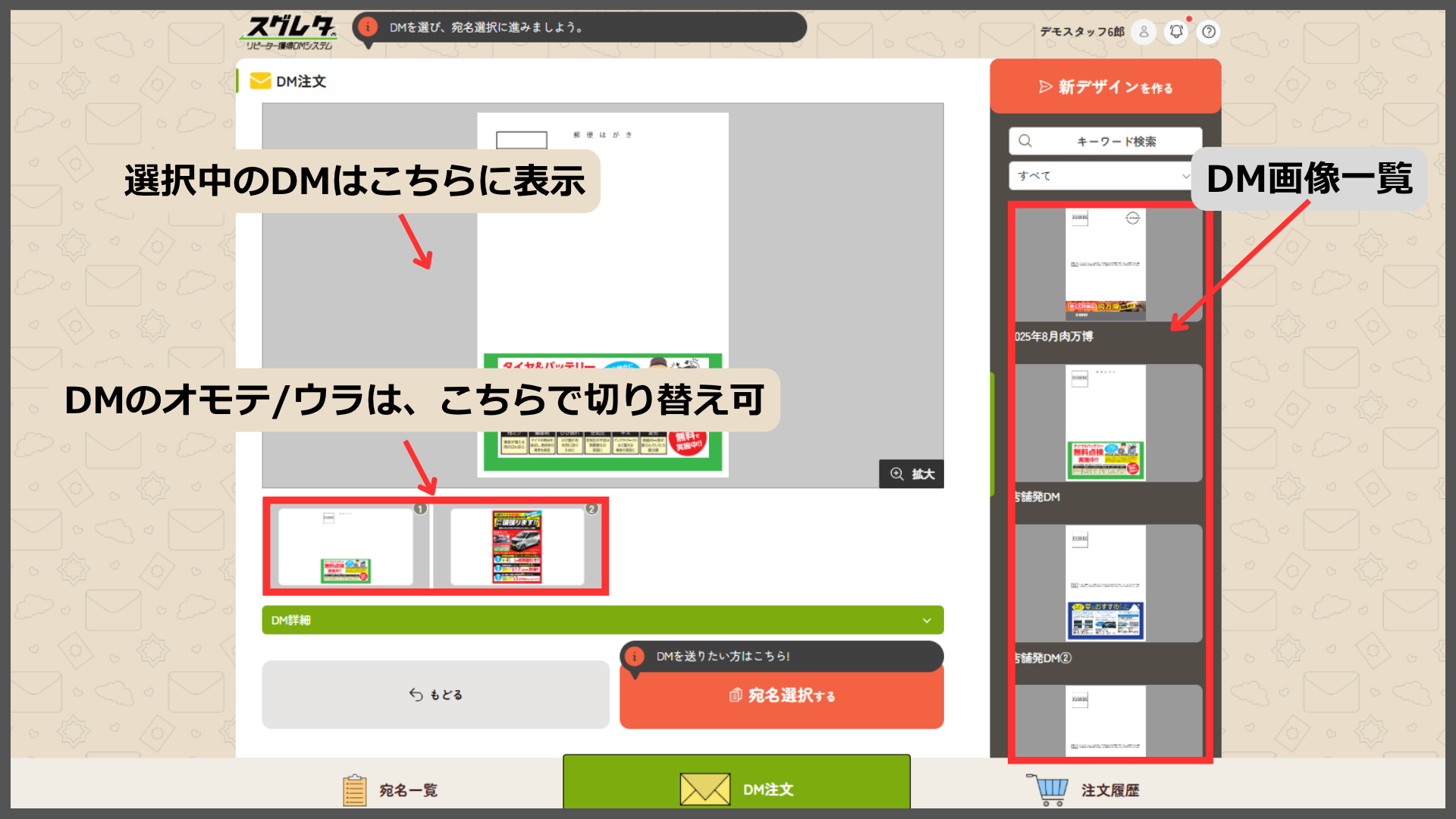
1.DM注文ボタンをクリックする
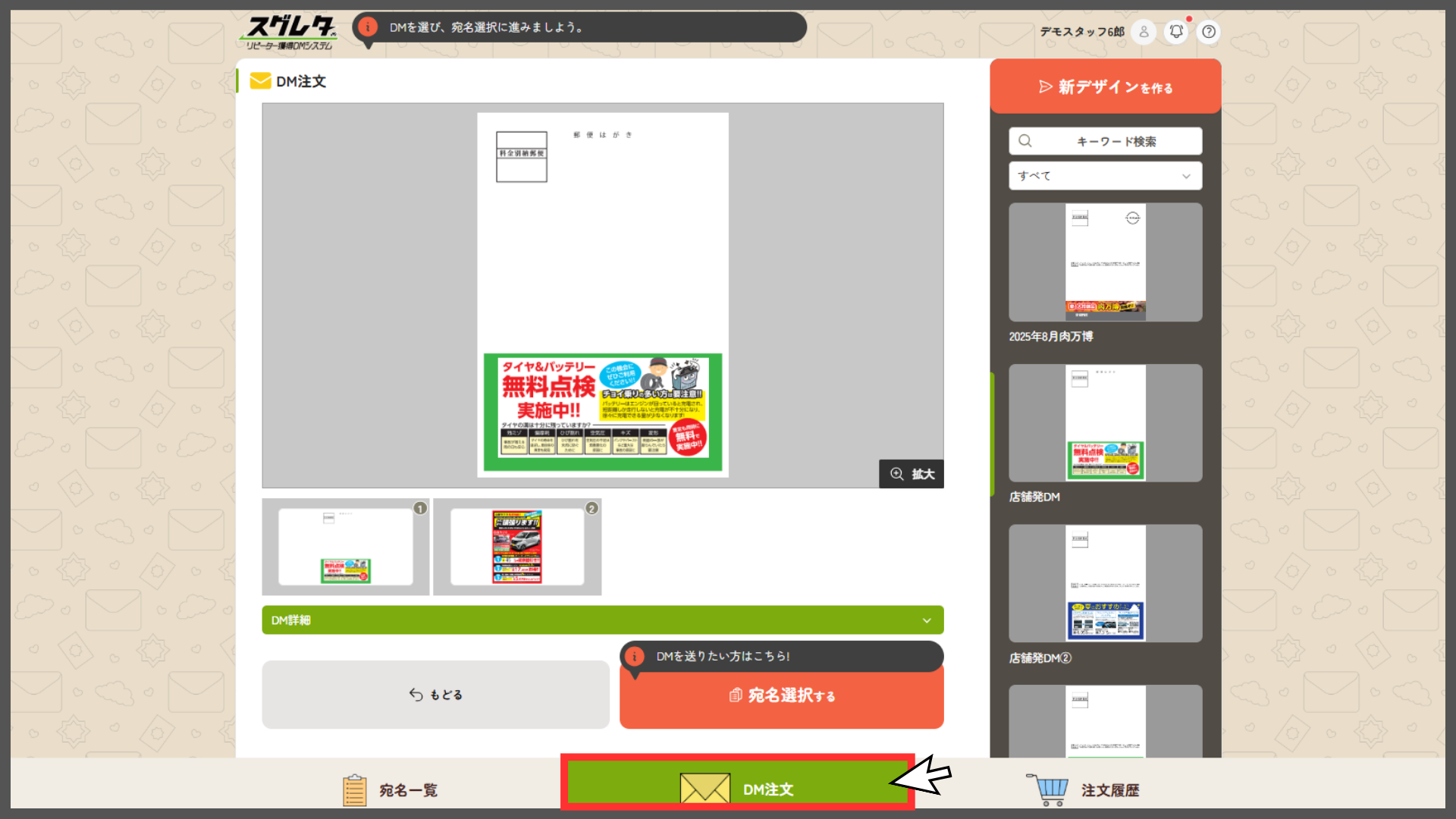
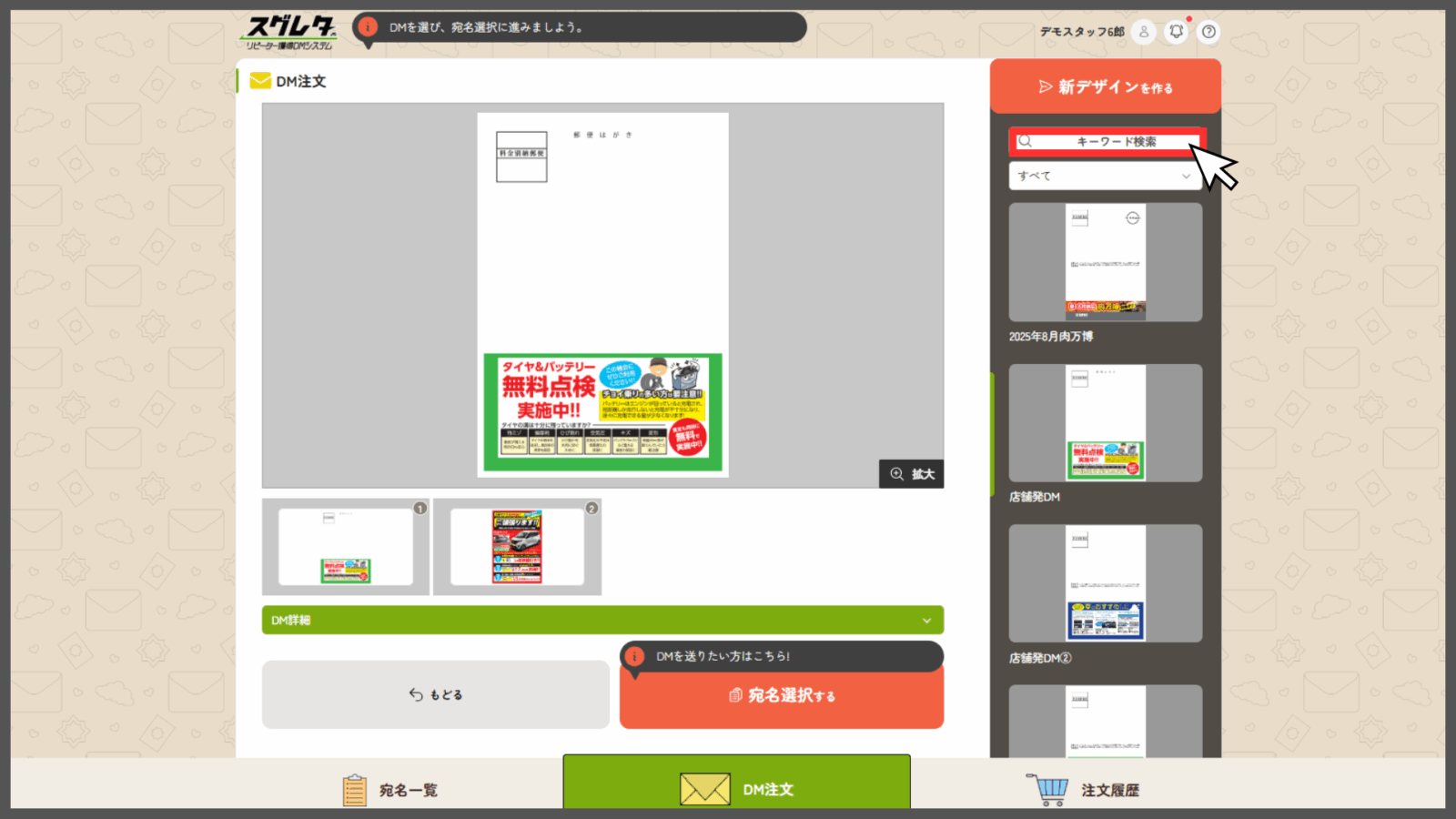
2.DM画像一覧から、送付したいDMを選択する
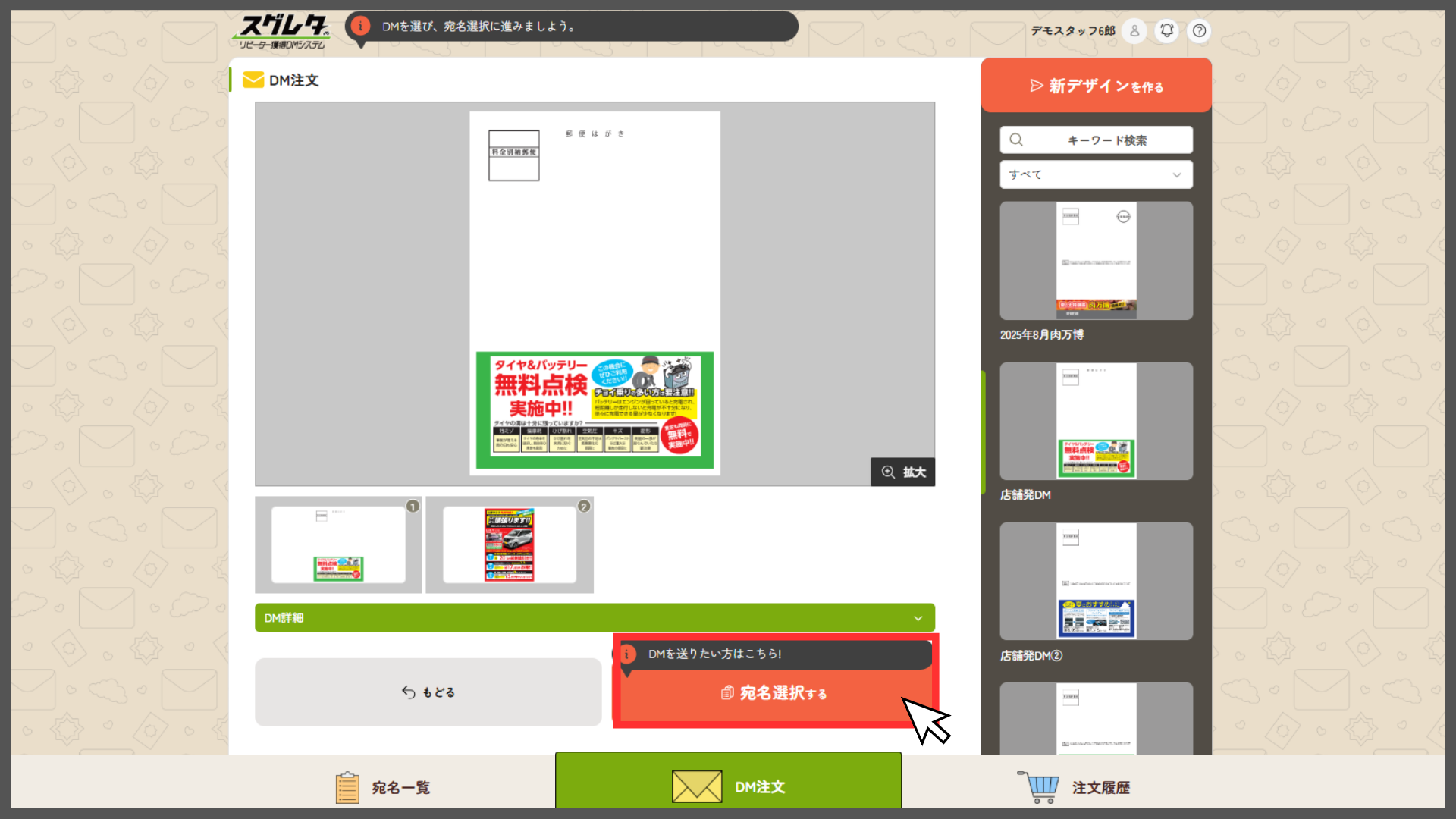
3.DMを選択したら、「宛名選択する」をクリックする
4.送付先をチェックして選ぶ
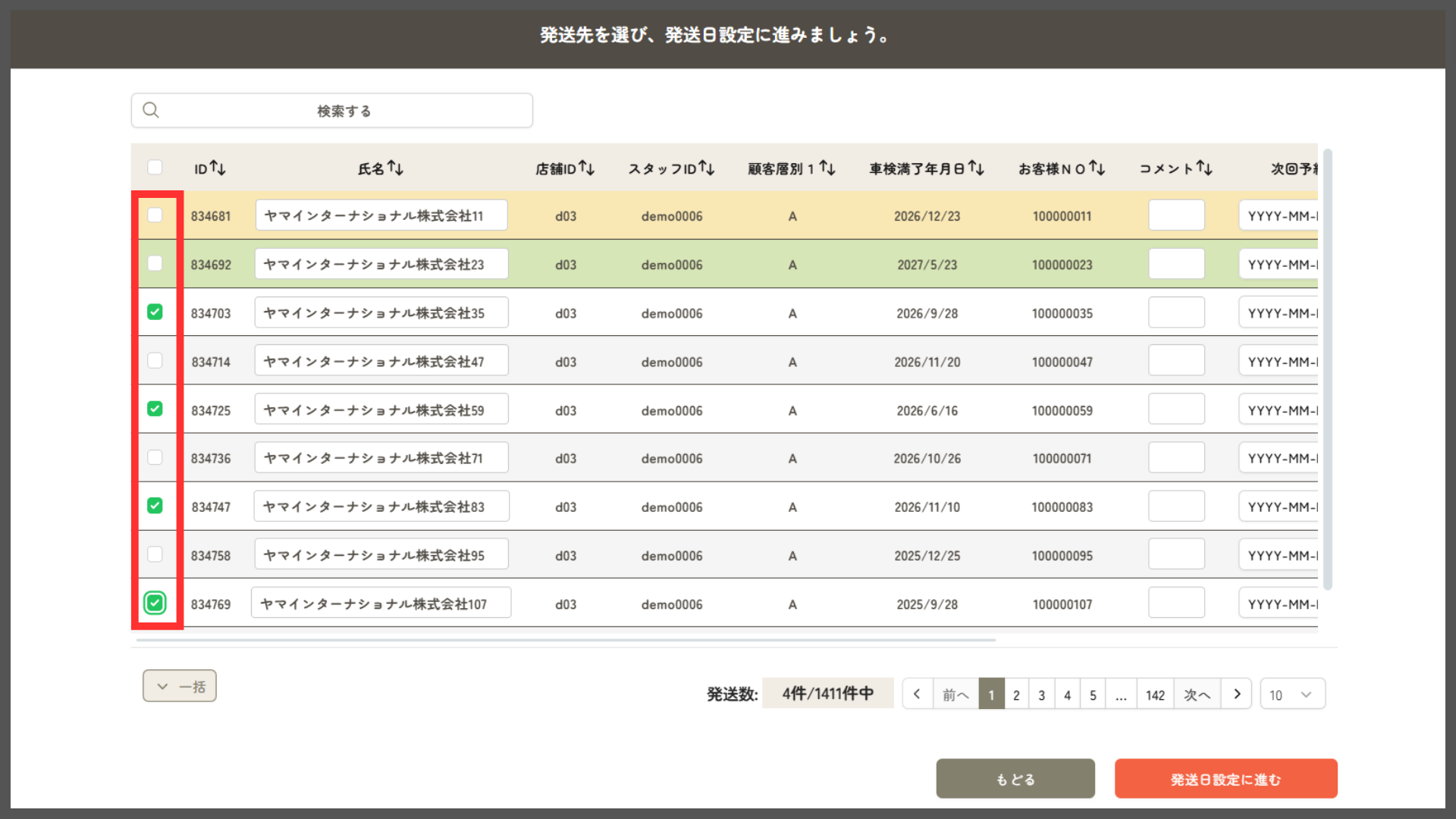
一部の宛名を選択する場合は、該当する宛名をチェック
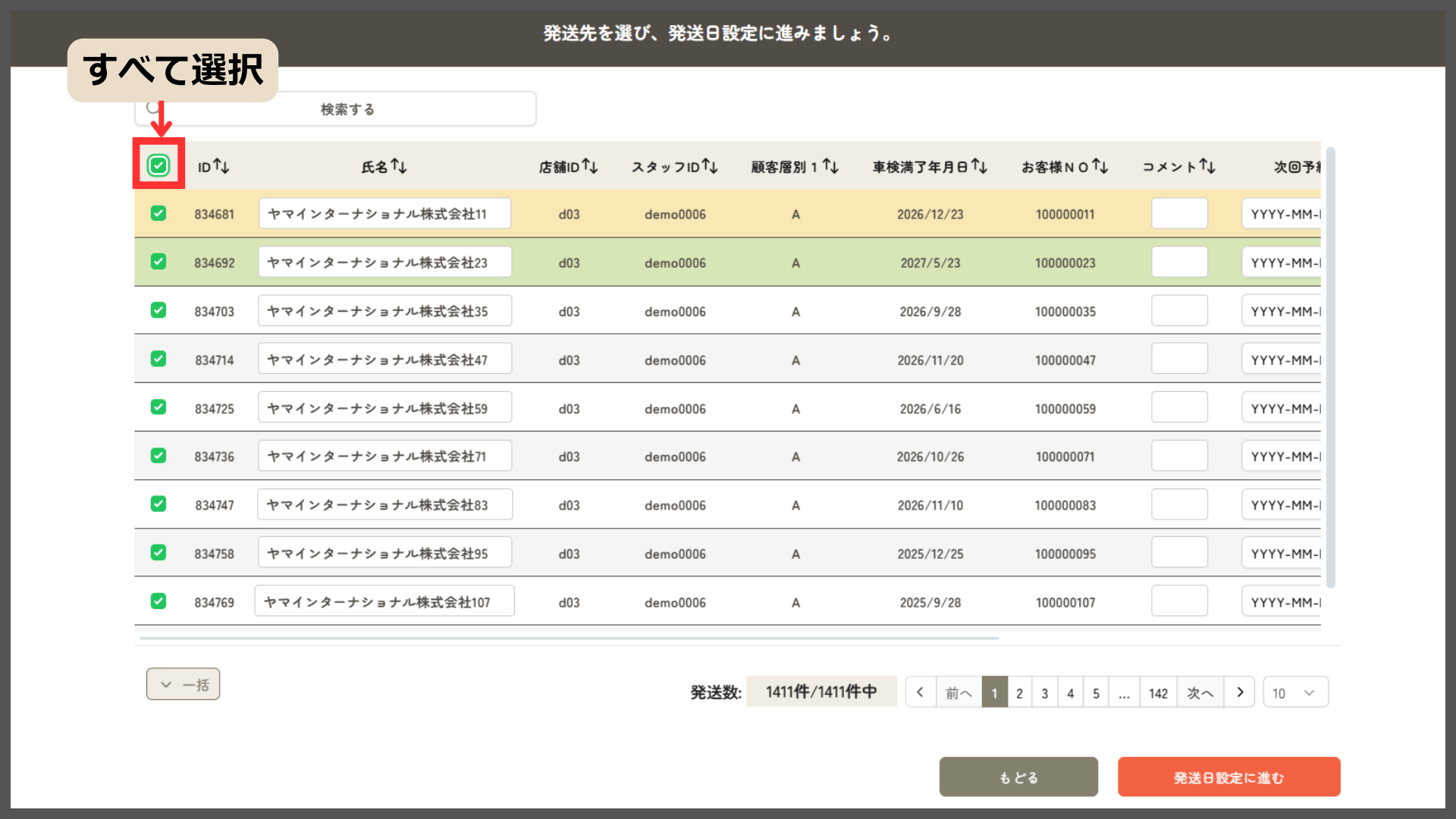
すべての宛名を選択する場合は、「□(すべて選択)」をクリック
「すべて選択」機能の注意点
一部の宛名を選択している途中で「全件チェック」をクリックすると、すべての宛名にチェックが入ります。そのため、個別に選択していた宛名が他のチェックに紛れてしまい、見分けつかなくなります。
宛名一覧の色分けについて
黄色の背景色:過去1ヵ月以内にDMを送付したお客さま
緑色の背景色:現在、DMを注文中のお客さま
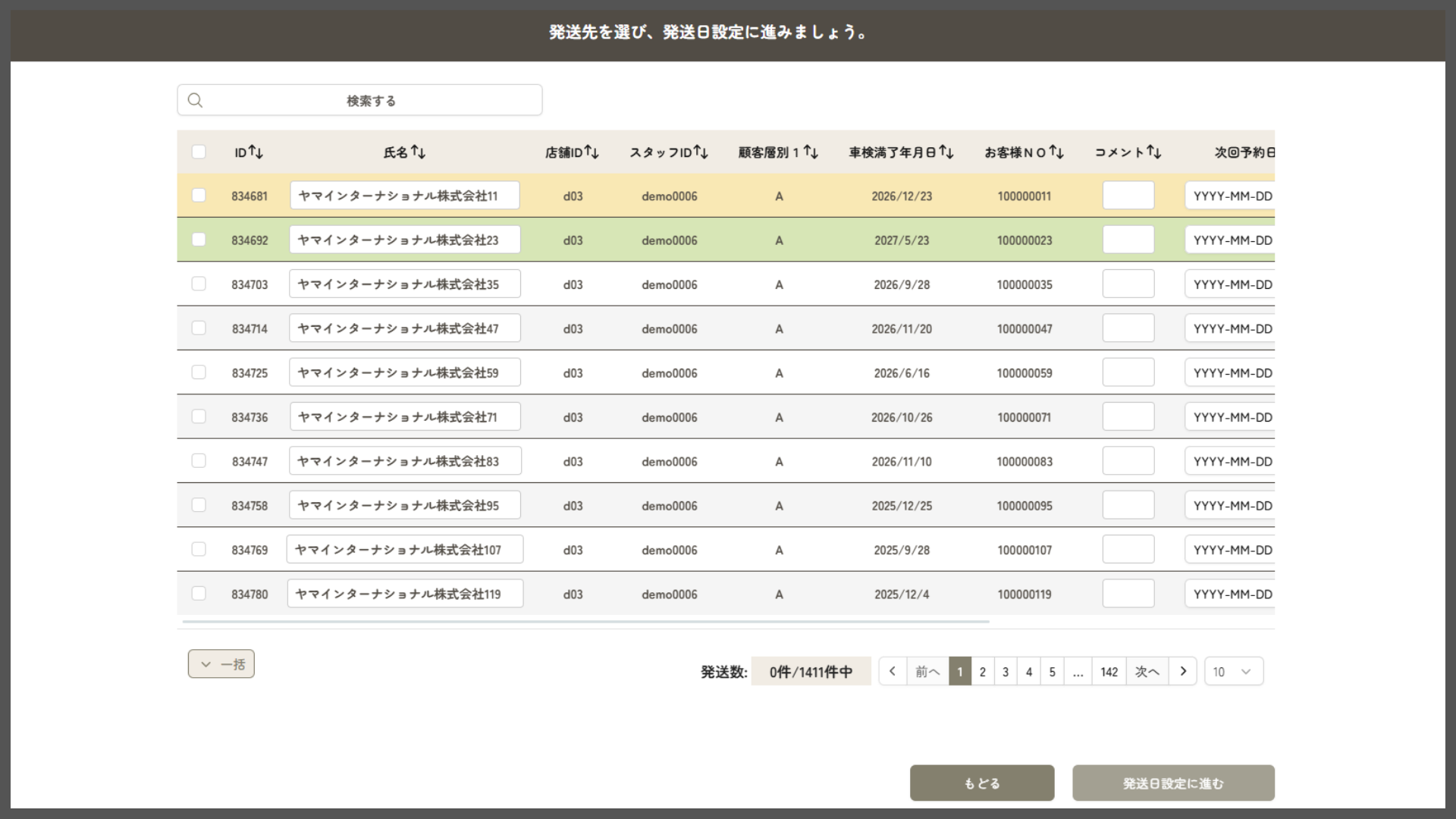
宛名の絞り込み検索
「検索する」をクリックすると、発送対象を絞り込んで表示できます。
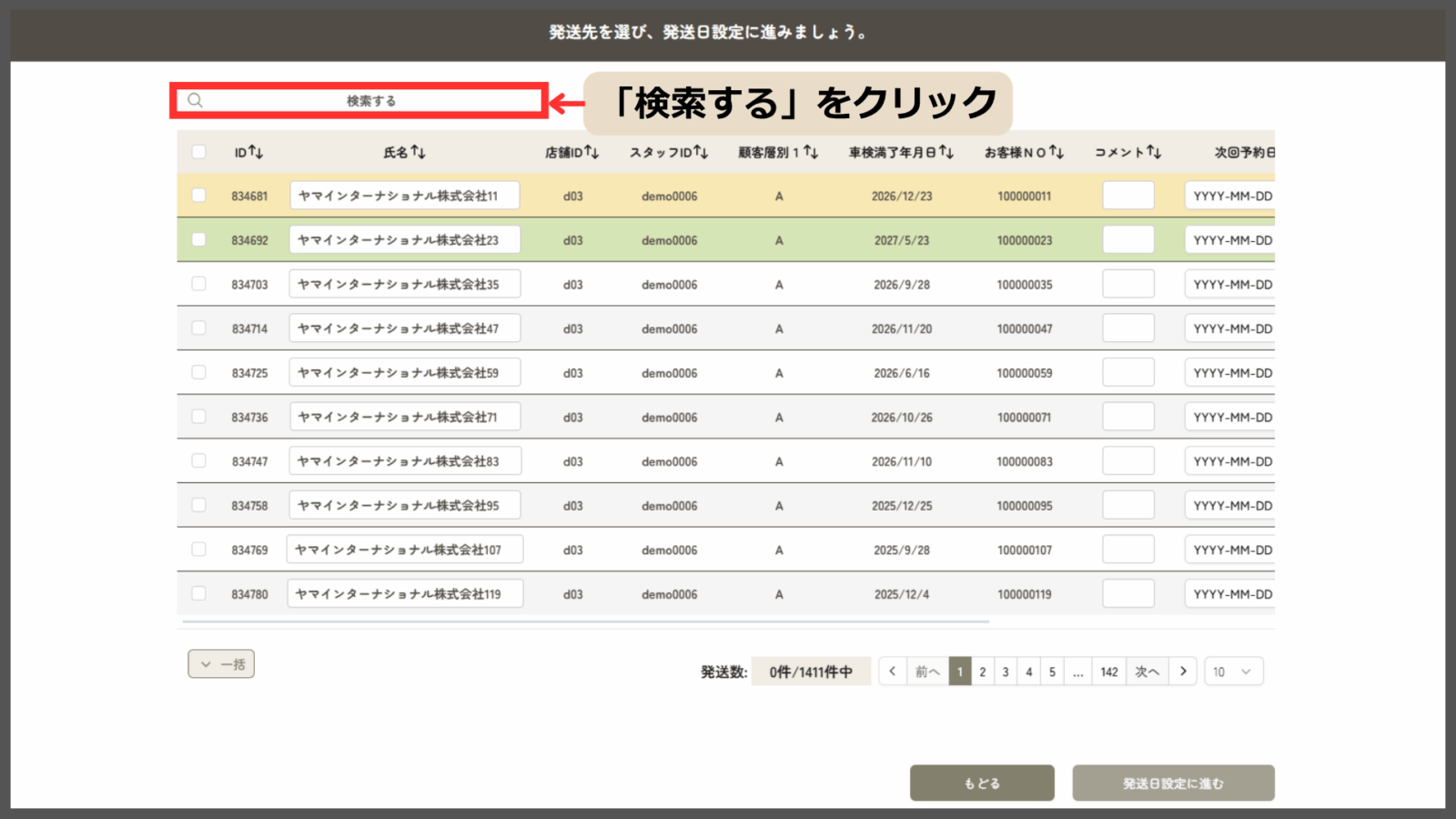
「検索する」をクリック→ 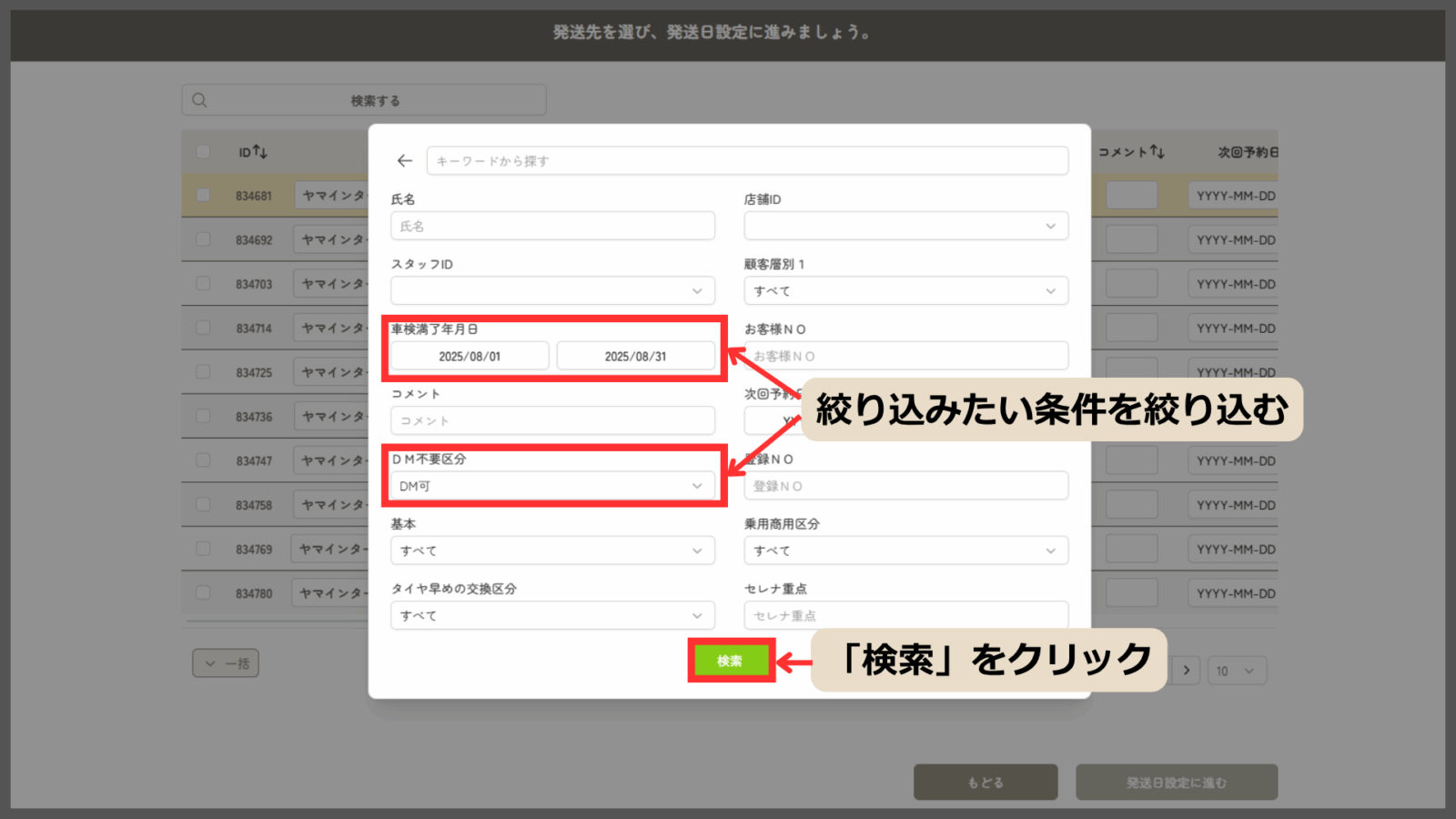
絞り込みたい条件を入力し「検索」をクリック 並び替え機能
各項目に表示される「↓↑」ボタンをクリックすると、その項目を昇順・降順で切り替えて表示できます。
並び替え機能の詳細については、こちらをご覧ください。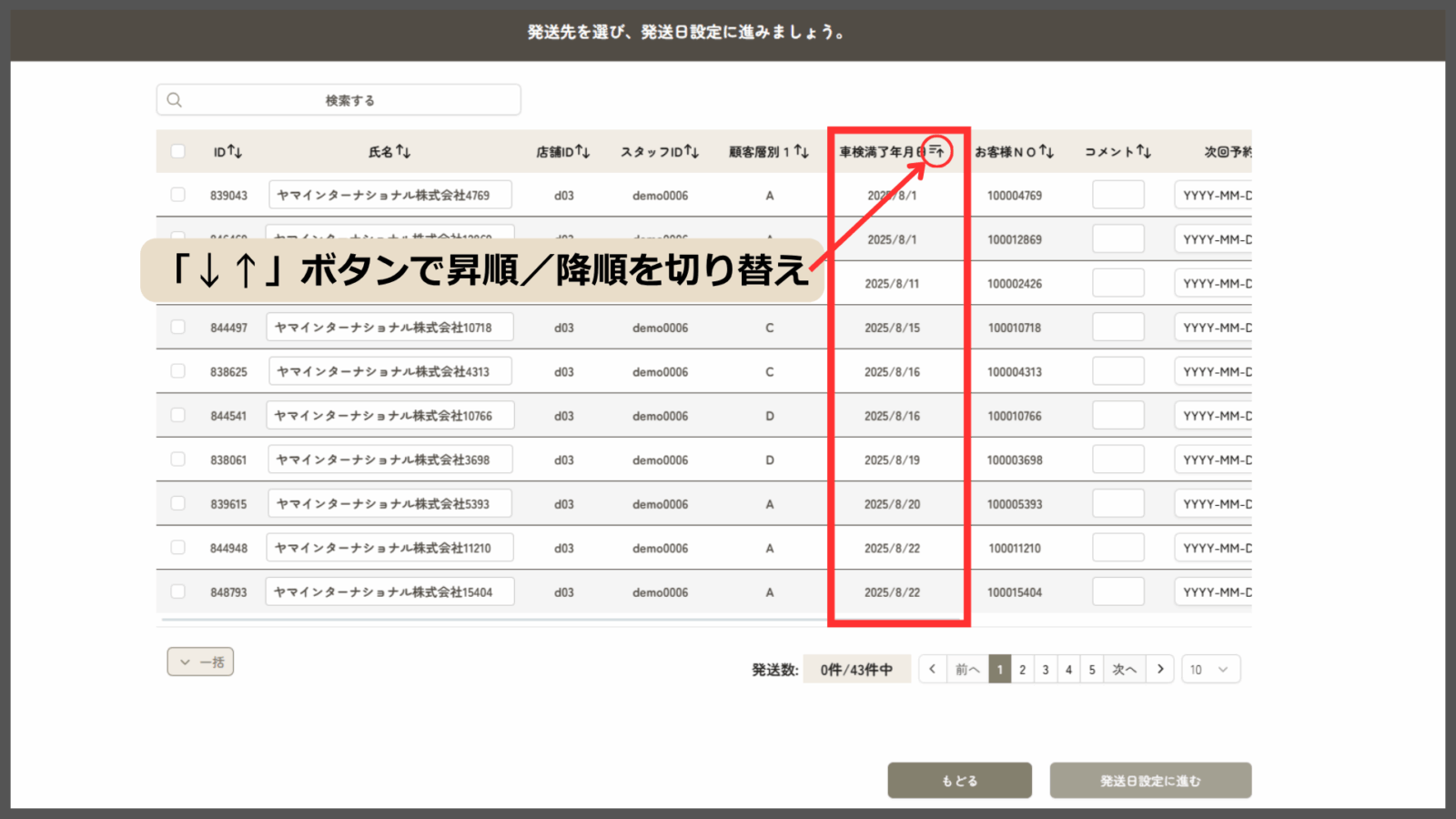
表示件数の変更方法
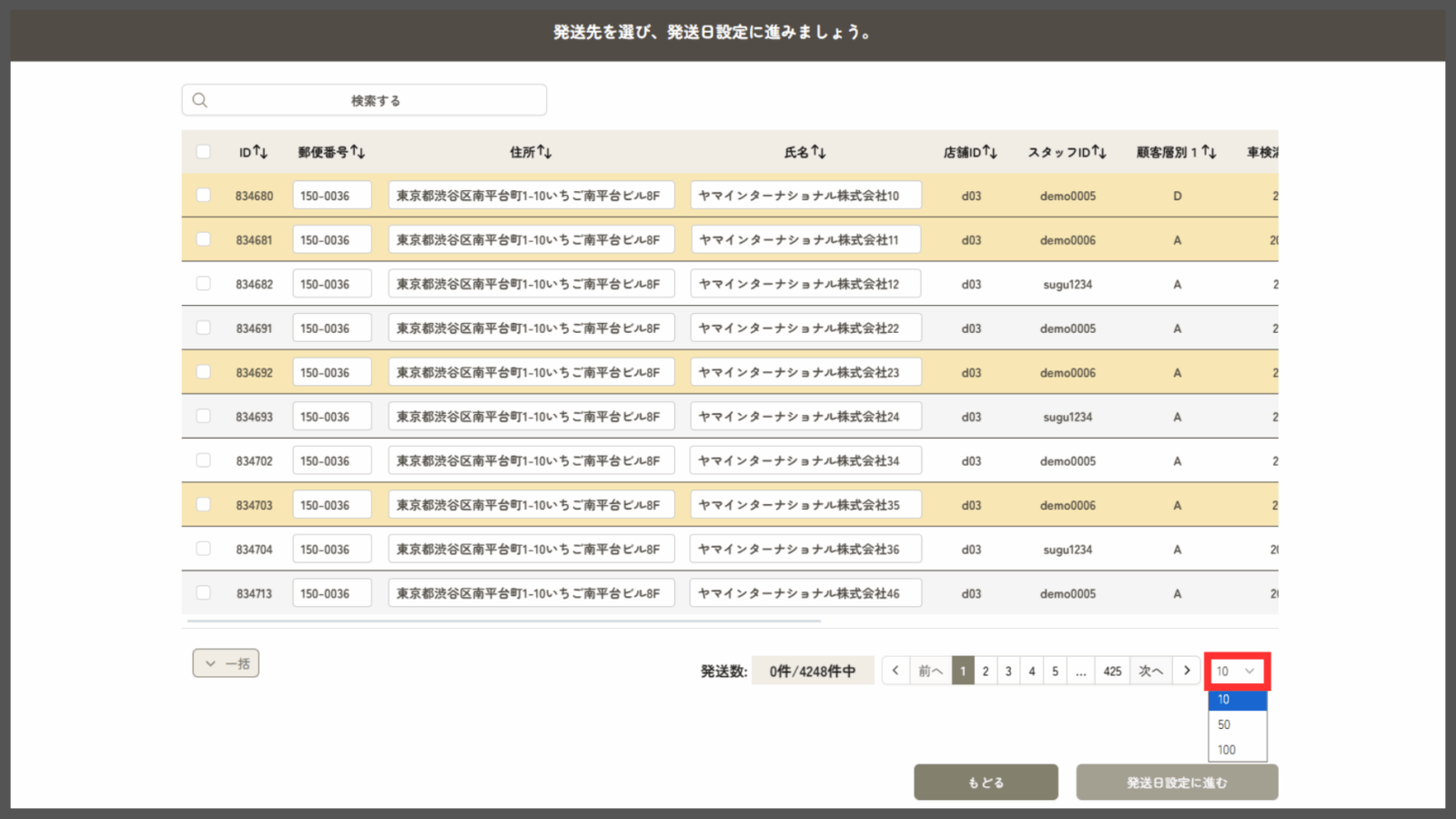
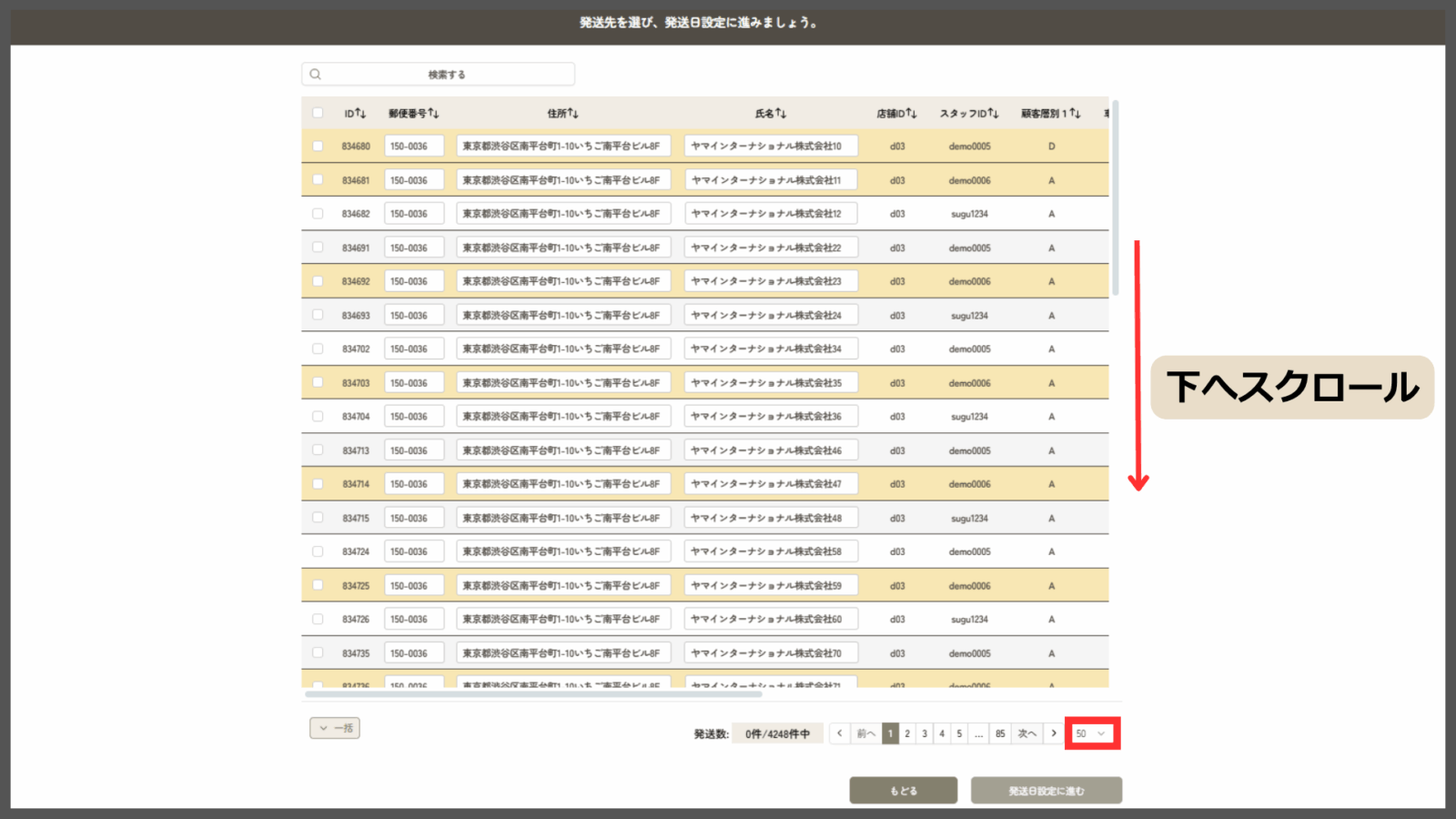
宛名の表示件数は、画面右下から「10件」「50件」「100件」の中から選んで切り替えることができます。
5.送付先を選択したら、「発送日設定に進む」をクリックする
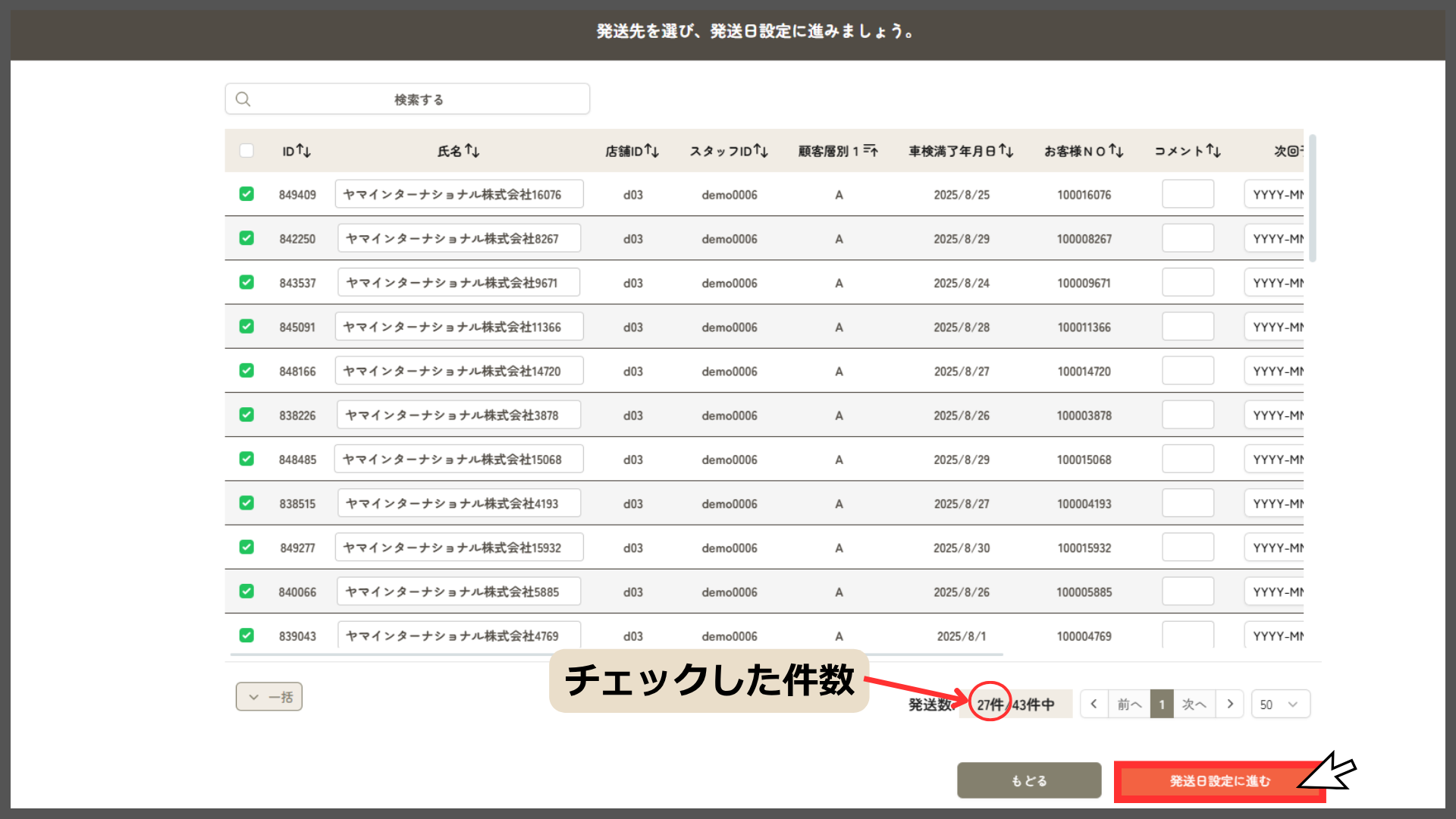
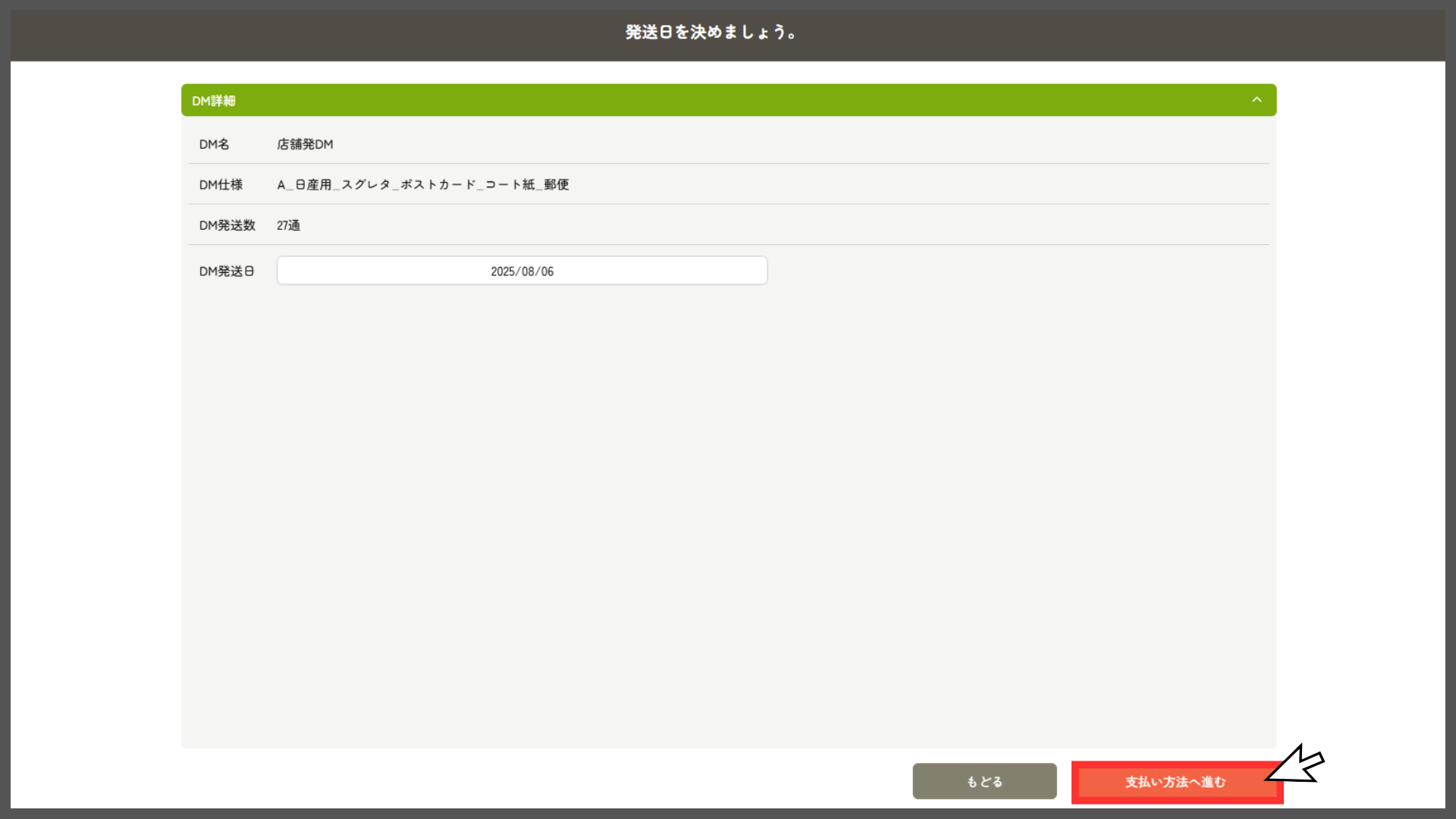
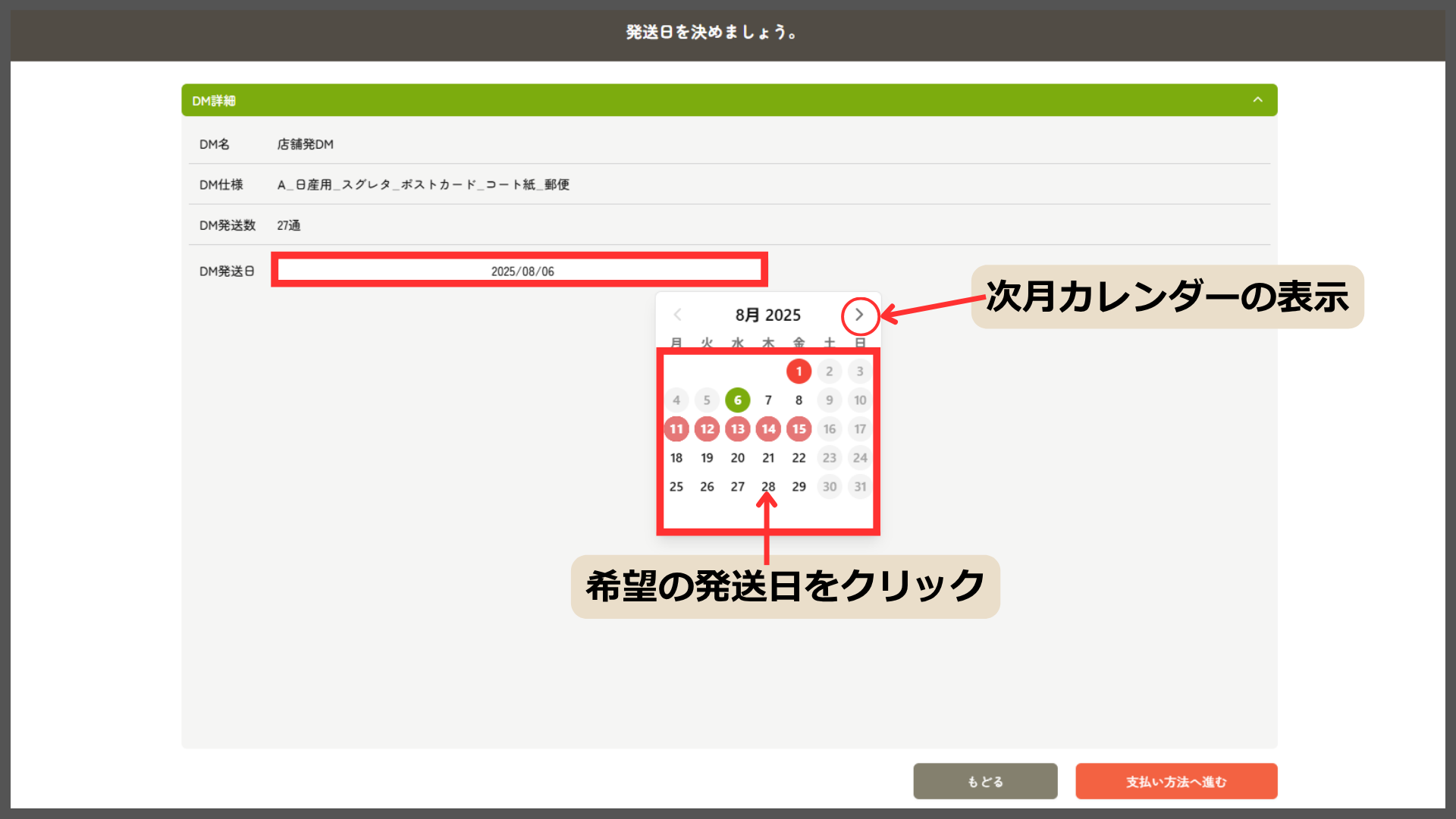
6.DM詳細の内容を確認し、「DM発送日」を選択する
発送日は、最短日が自動で設定されています。
※発送方法によって、最短発送日は変わります。詳しくは、こちらこちらをご覧ください。発送日を変更したい場合は、「日付」をクリックし、希望の日付を選択してください。
緑〇:現在選択中の発送日
赤〇:注文日
グレー・ピンク〇:印刷工場の休暇日(※発送日への選択不可)7.DM発送日を選択したら、「支払い方法へ進む」をクリックする
8.料金と注文内容を確認し、「注文確定」をクリックする
画面には、発送数と金額に加えて、今月の発注実績(件数・総額)も表示されます。
今月の発注実績の集計ルール
「今月の発注実績」には、当月に発送されたDMの件数と金額が表示されます。
たとえば、7月3日時点では「7月1日〜3日に発送されたDM」が集計対象となります。
※注文日が6月であっても、発送日が7月であれば、7月分としてカウントされます。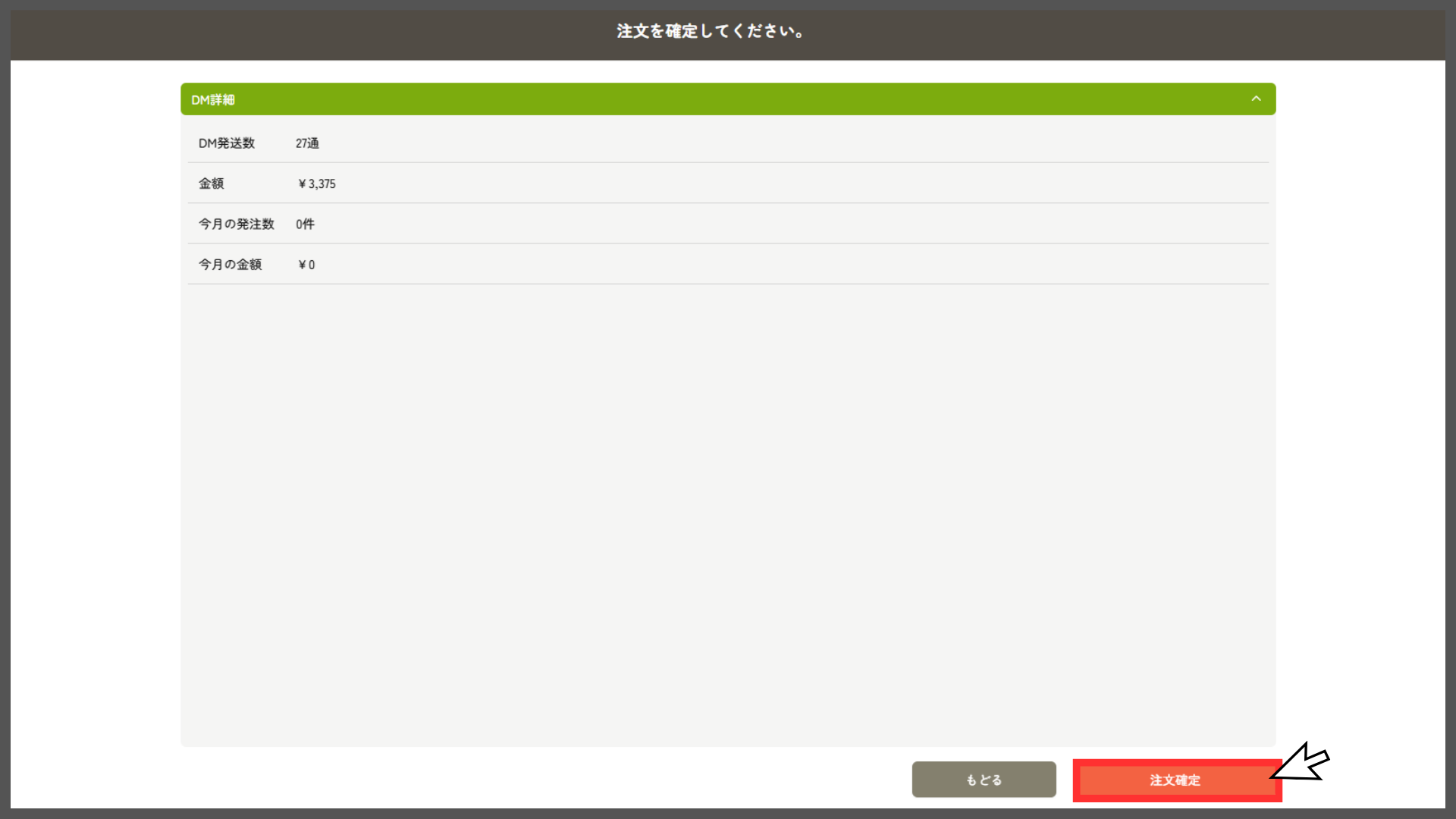
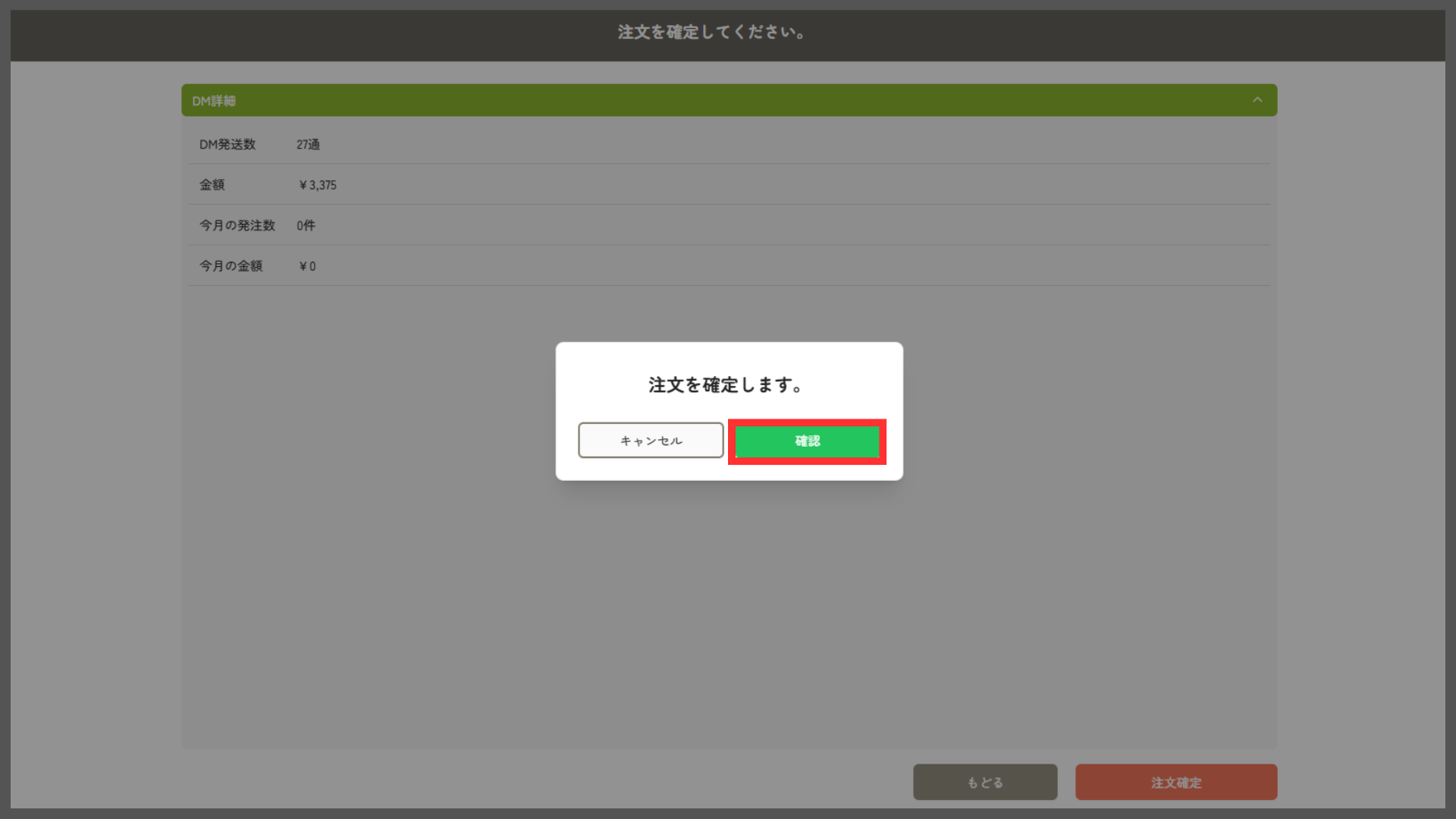
9.アラートが表示されたら、「確認」をクリックする
クリック後「注文上限数超過」と表示された場合は、こちらをご覧ください。
10.DM注文完了
画面右上に「DM注文が作成されました。」と表示されます。
注文確定後、登録されているメールアドレス宛に、注文内容の詳細が送信されます。
また、「注文履歴」からも内容をご確認いただけます。
※注文履歴は、発送日順に表示されます。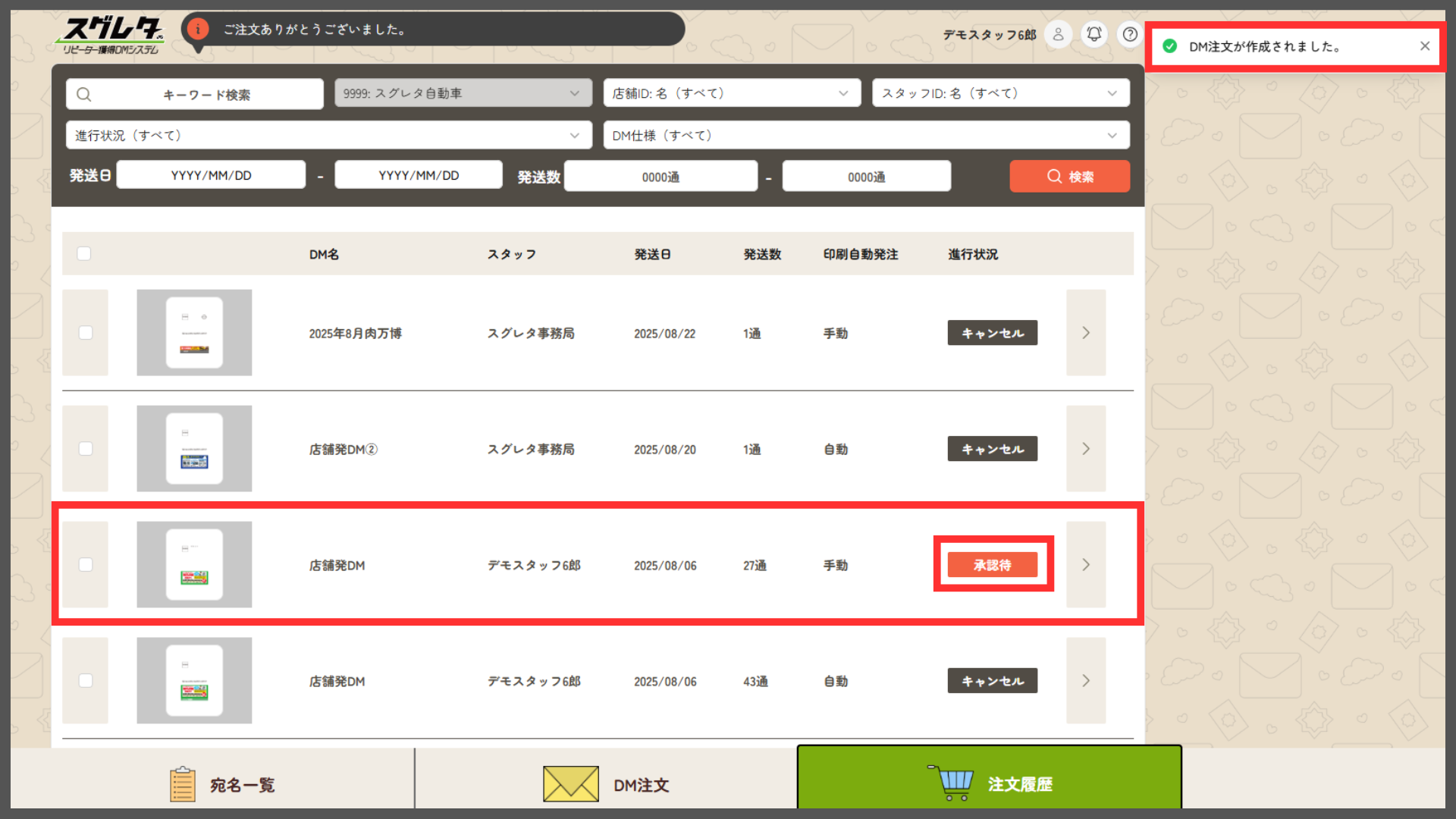
進行状況が「承認待」の場合
店舗以上の権限による承認が必要です。
店舗以上の権限を持つアカウントに、承認作業を依頼してください。
※注文変更期限内に承認作業が行われない場合、注文は自動的にキャンセルされますのでご注意ください。進行状況のステータスについて詳しくは、こちらをご覧ください。
承認作業の方法については、こちらをご覧ください。
タイトル:「 DM注文をする 」
URL:https://yama-inc.co.jp/suguletter/userfaq/4191/
注文履歴
- ・ 【承認作業】注文履歴内の進行状況を「承認待」から「確認中」にする方法
-
A
承認作業は注文変更期限内に行ってください。
期限を過ぎると注文は自動的にキャンセルされますのでご注意ください。注文変更期限の確認方法は、こちらをご覧ください。
承認作業が可能な権限
会社 エリア 店舗 スタッフ 〇 ▲(自エリアのみ) ▲(自店舗のみ) × 進行状況とは
進行状況についての詳細は、こちらをご覧ください。
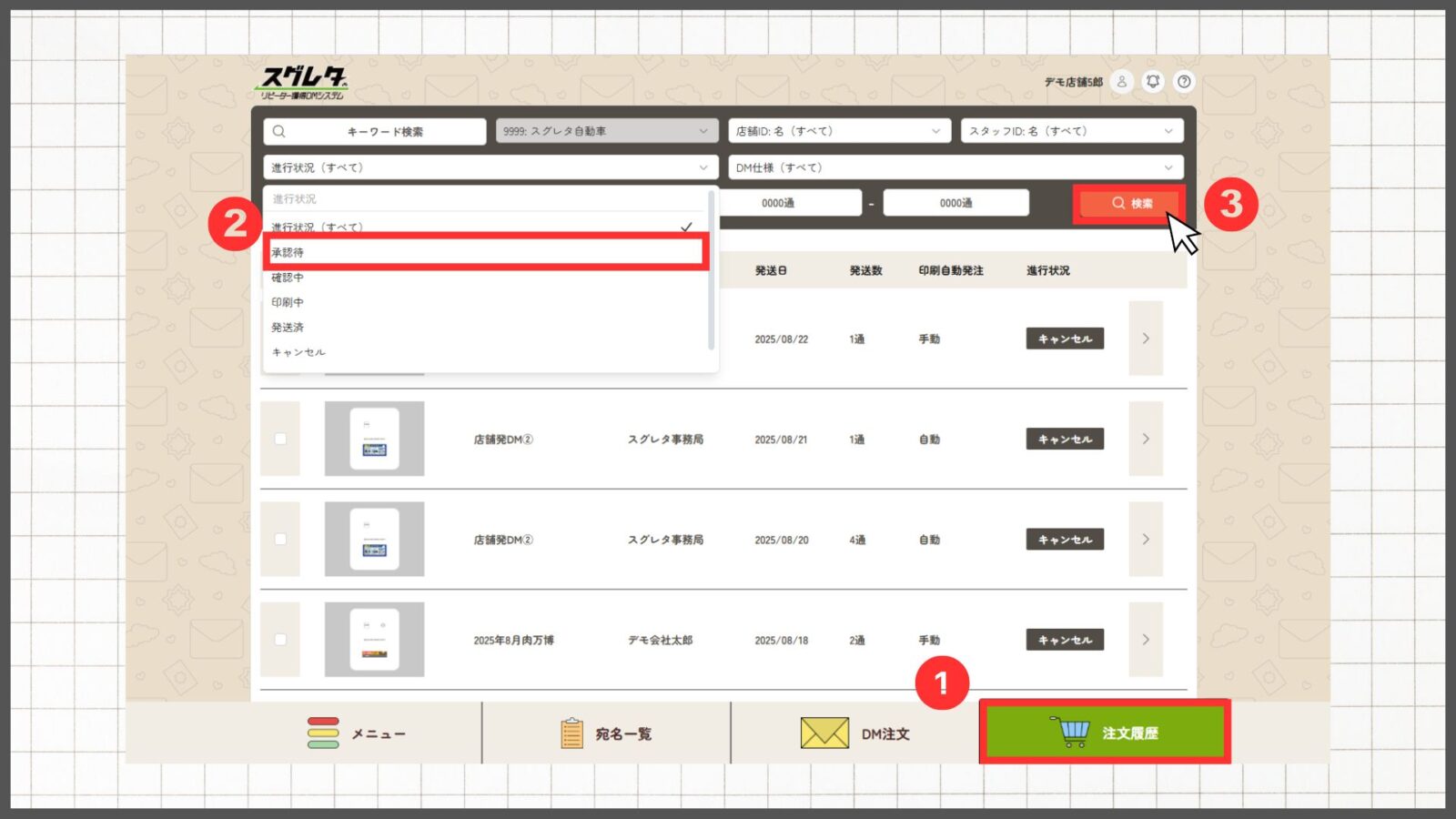
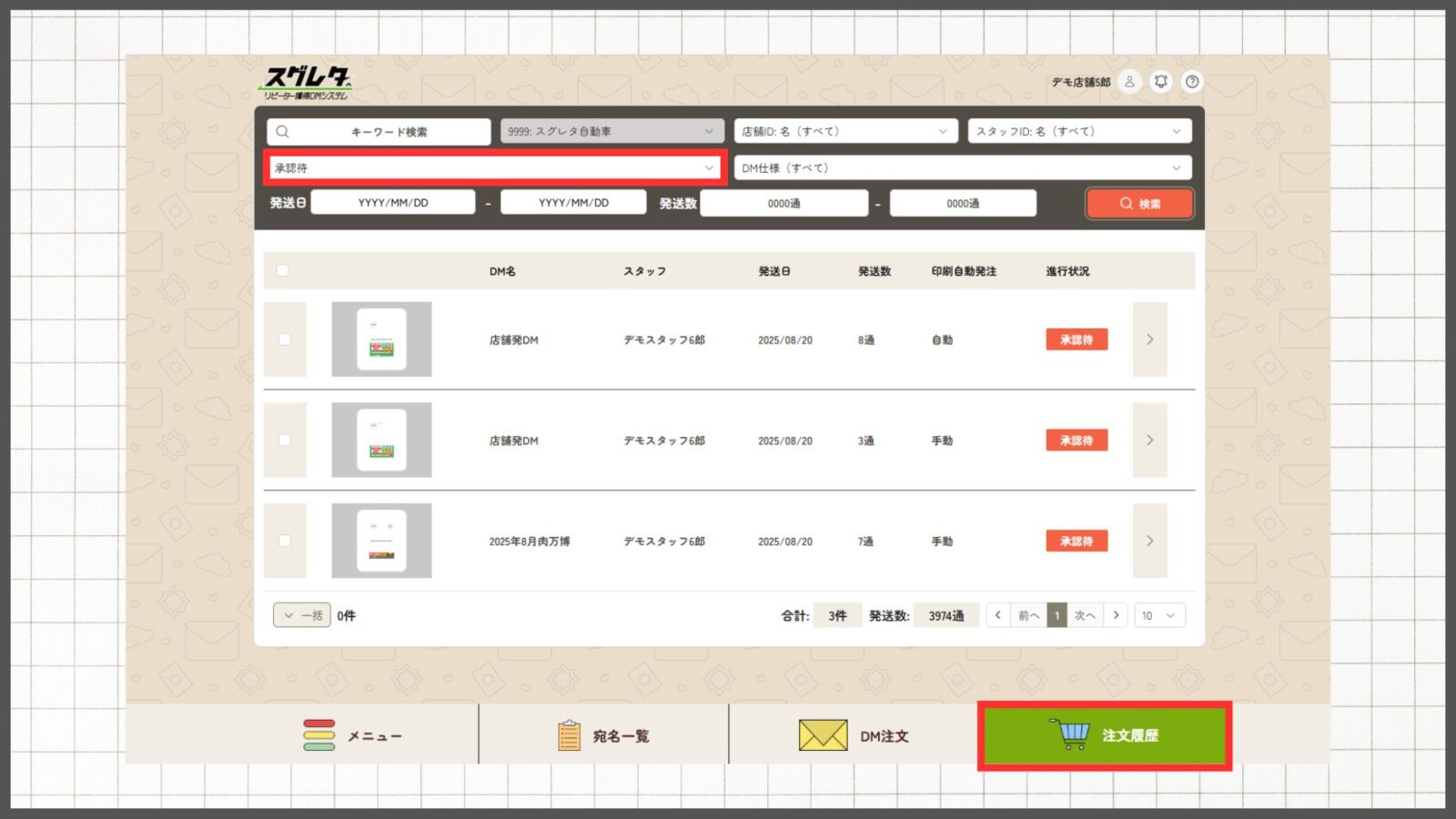
1.注文履歴を開き、進行状況が「承認待」のDM注文を確認する
注文履歴の検索機能で、進行状況を「承認」に絞って検索すると、確認がスムーズです。
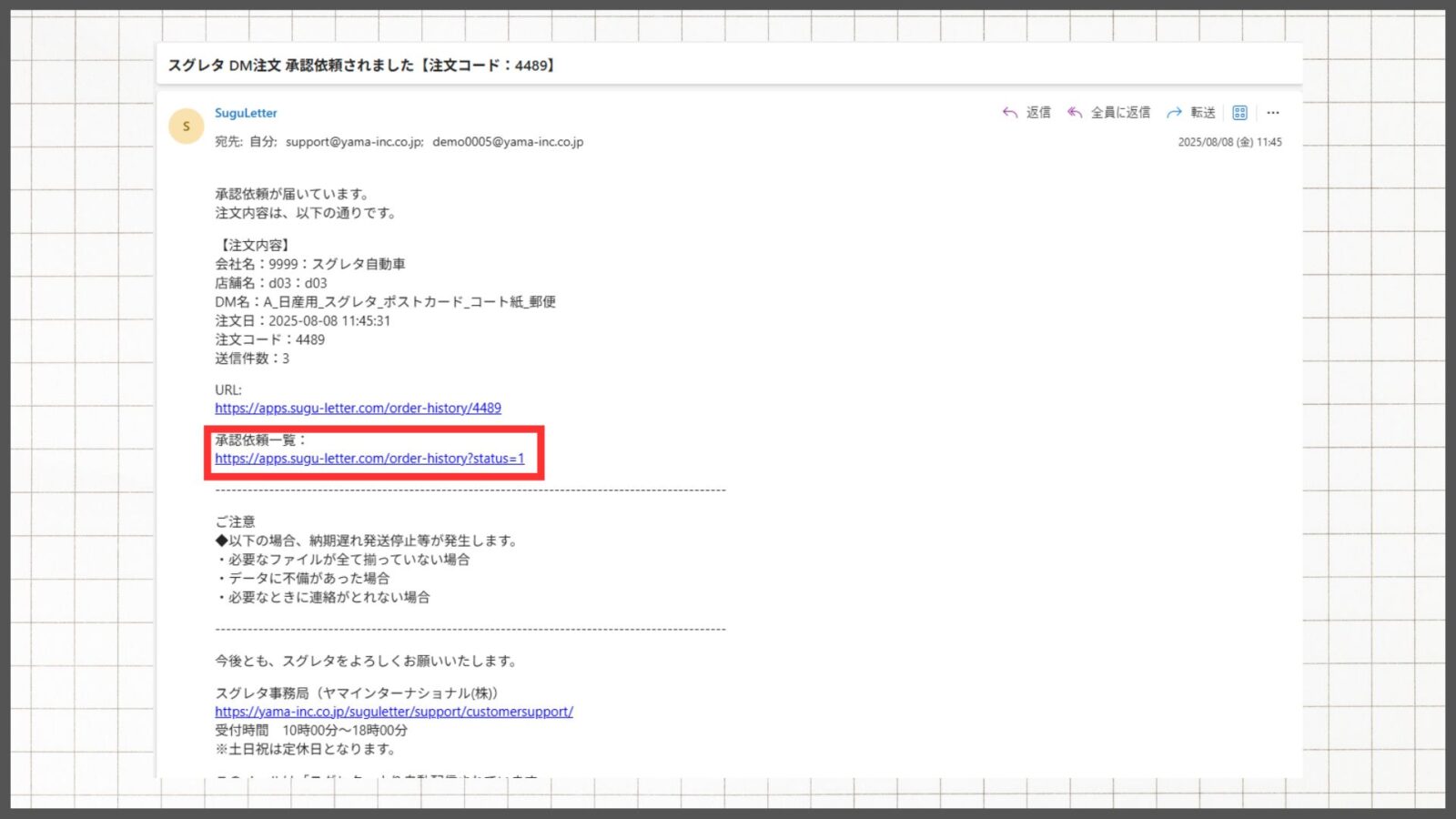
また、承認依頼はメールでも通知されます。メール内の「承認依頼一覧」からもアクセス可能です。
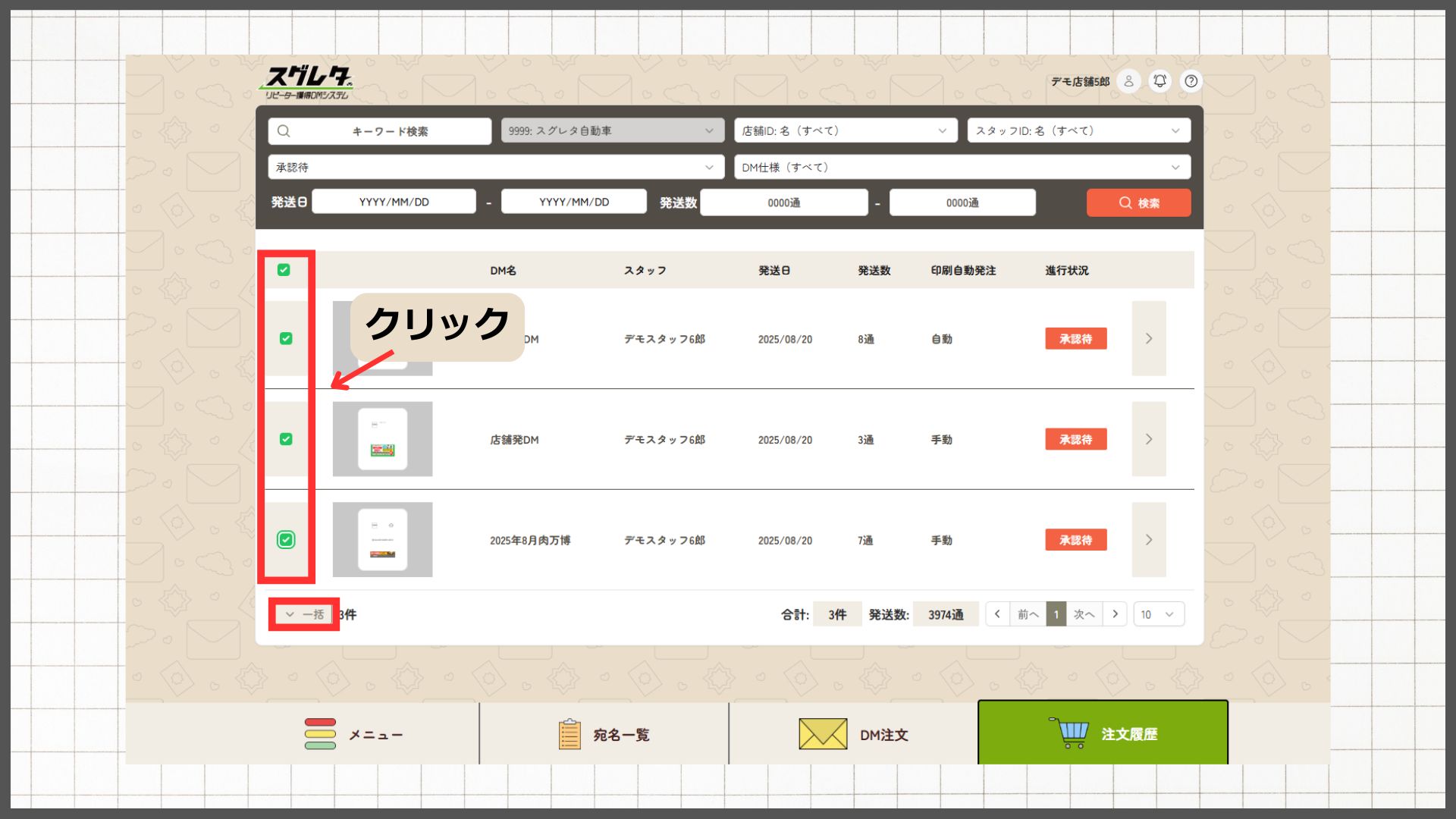
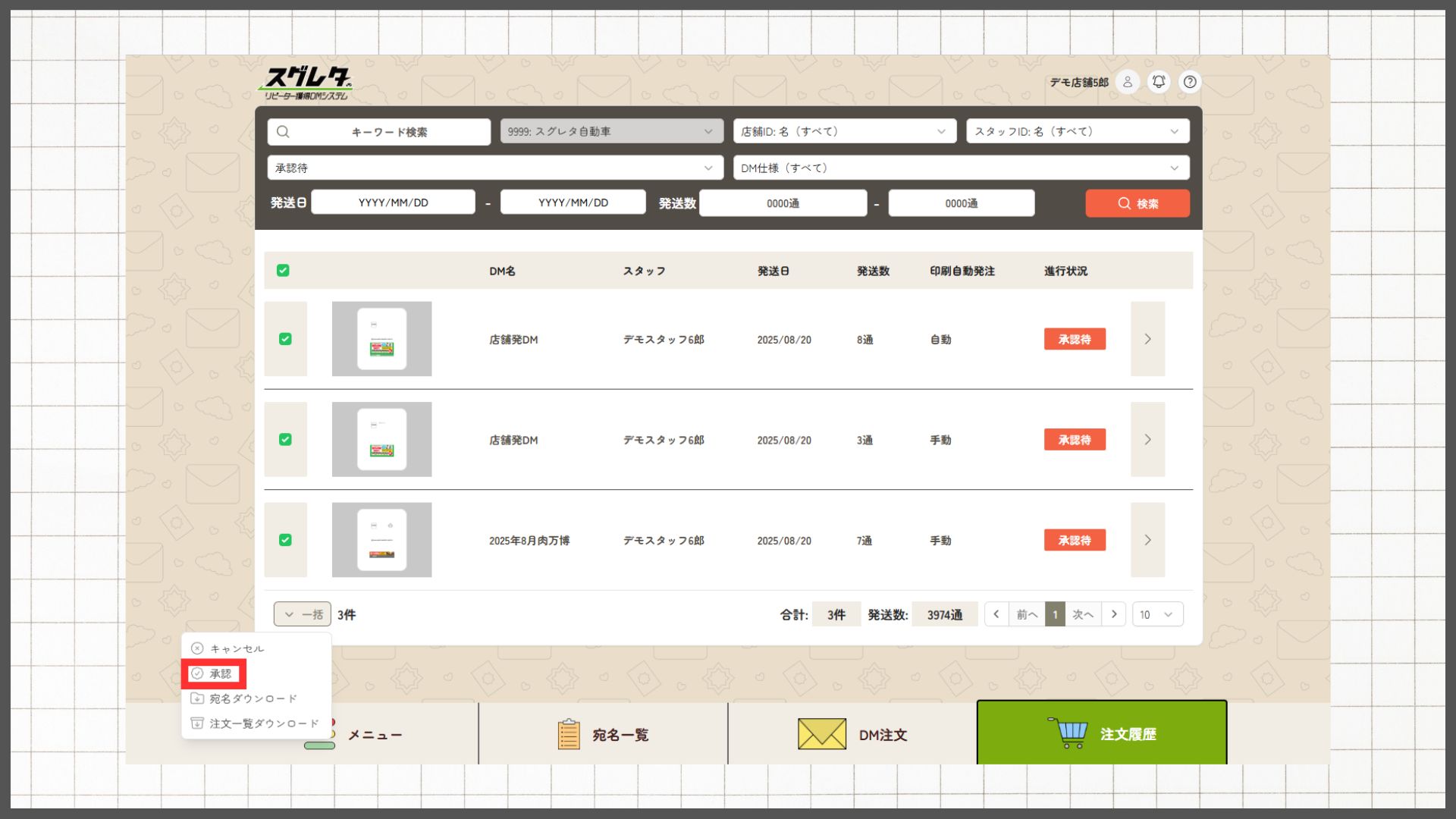
2.承認したい注文にチェックを入れ、「一括」をクリックする
発送日や発送数などの内容を確認し、承認するDMにチェックを入れてください。
3.メニューバーが表示されたら、「承認」をクリックする
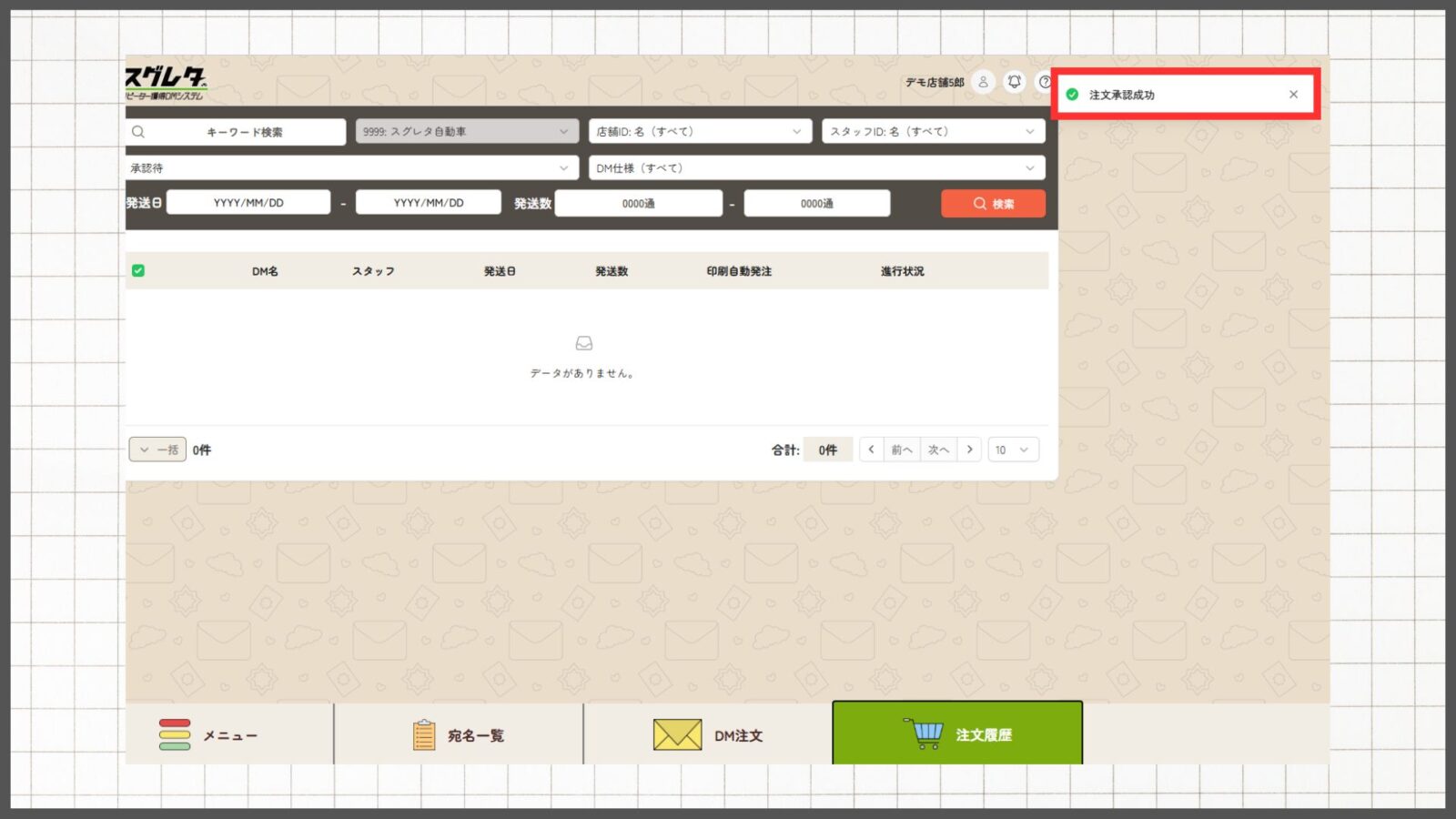
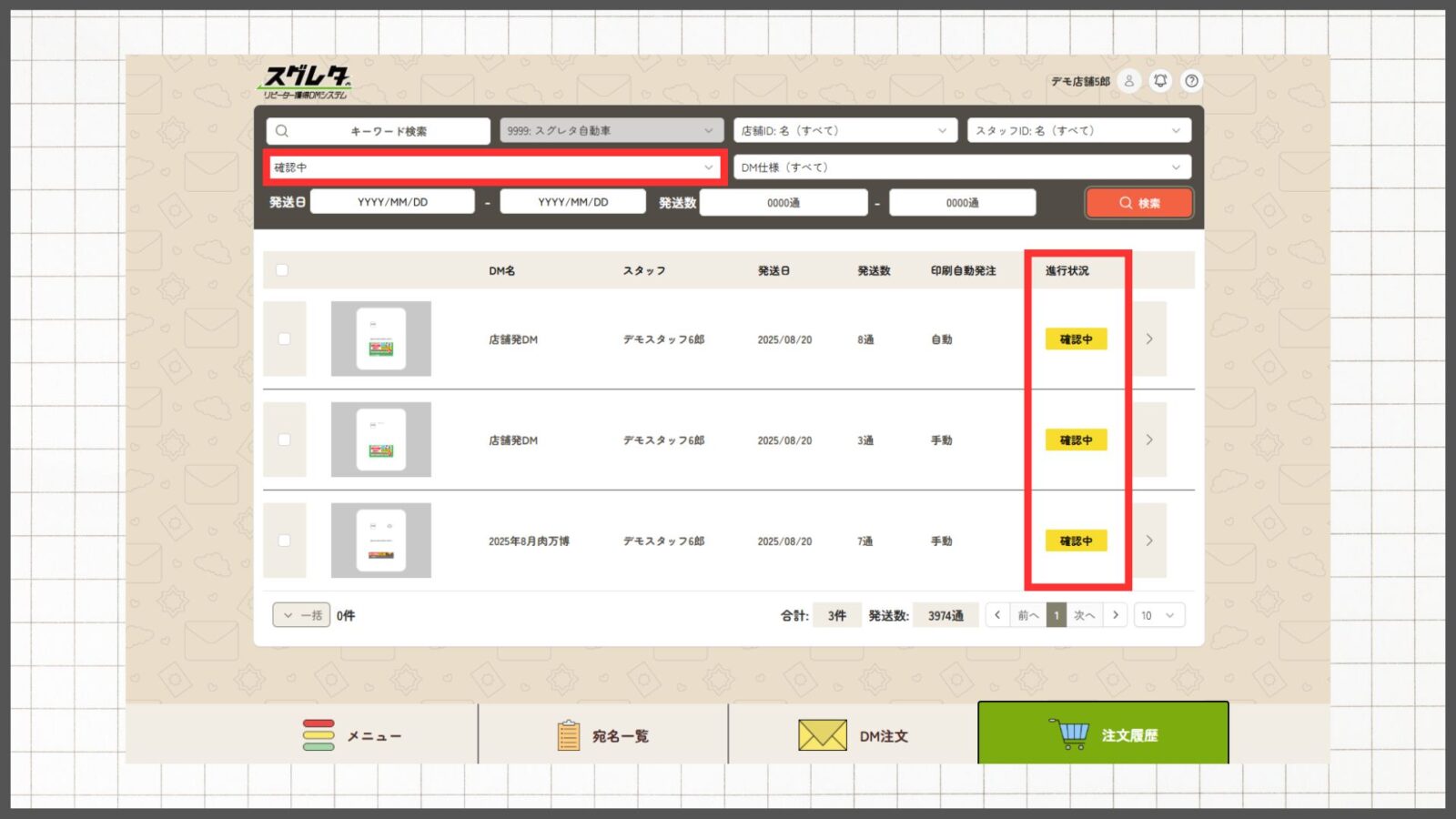
4.「注文承認成功」と表示され、進行状況が「確認中」に変わる
注文履歴の検索機能で、進行状況を「確認中」に絞って検索すると、表示されます。
5.承認作業完了
タイトル:「 【承認作業】注文履歴内の進行状況を「承認待」から「確認中」にする方法 」
URL:https://yama-inc.co.jp/suguletter/userfaq/4502/ - ・ 注文履歴の進行状況
-
A
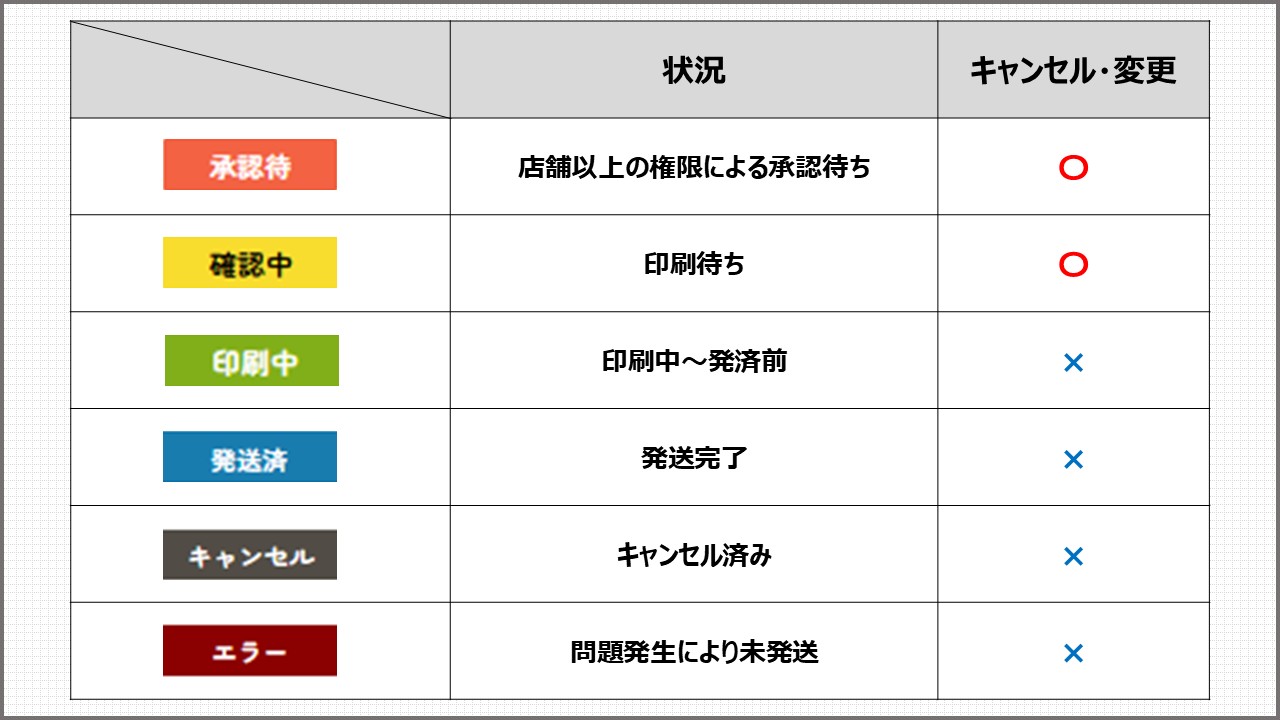
注文履歴には、6つの進行状況(ステータス)が表示されます。
それぞれのステータスの意味や違いについては、下記の画像をクリックしてご確認ください。

「承認待」
スタッフ権限でDM注文を行った後、店舗以上の権限による承認を待っている状況。
※注文変更期限内に承認作業を行わない場合、注文は自動的にキャンセルされますのでご注意ください。注文の承認機能とは
スタッフ権限で行ったDM注文は、店舗以上の権限による「承認」をもって注文が完了します。
この機能により、スタッフの注文内容を確認・管理できるため、過剰な注文の抑制にもつながります。注文変更期限の確認方法
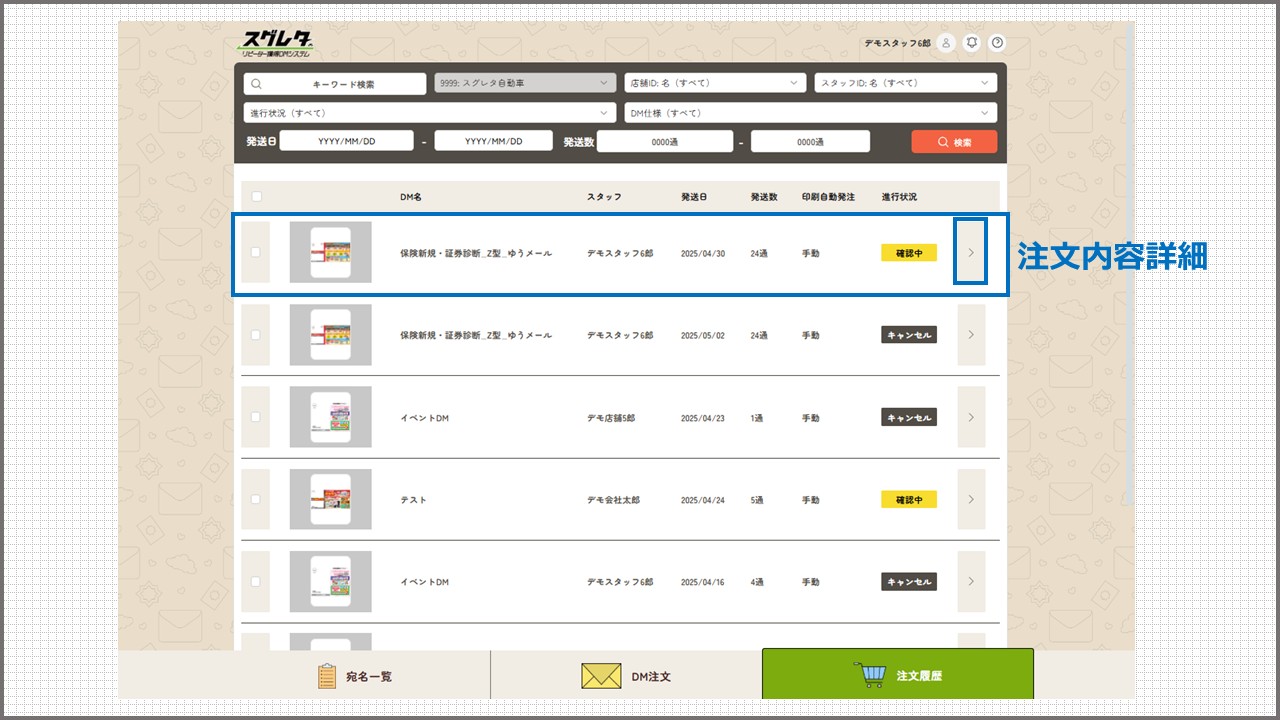
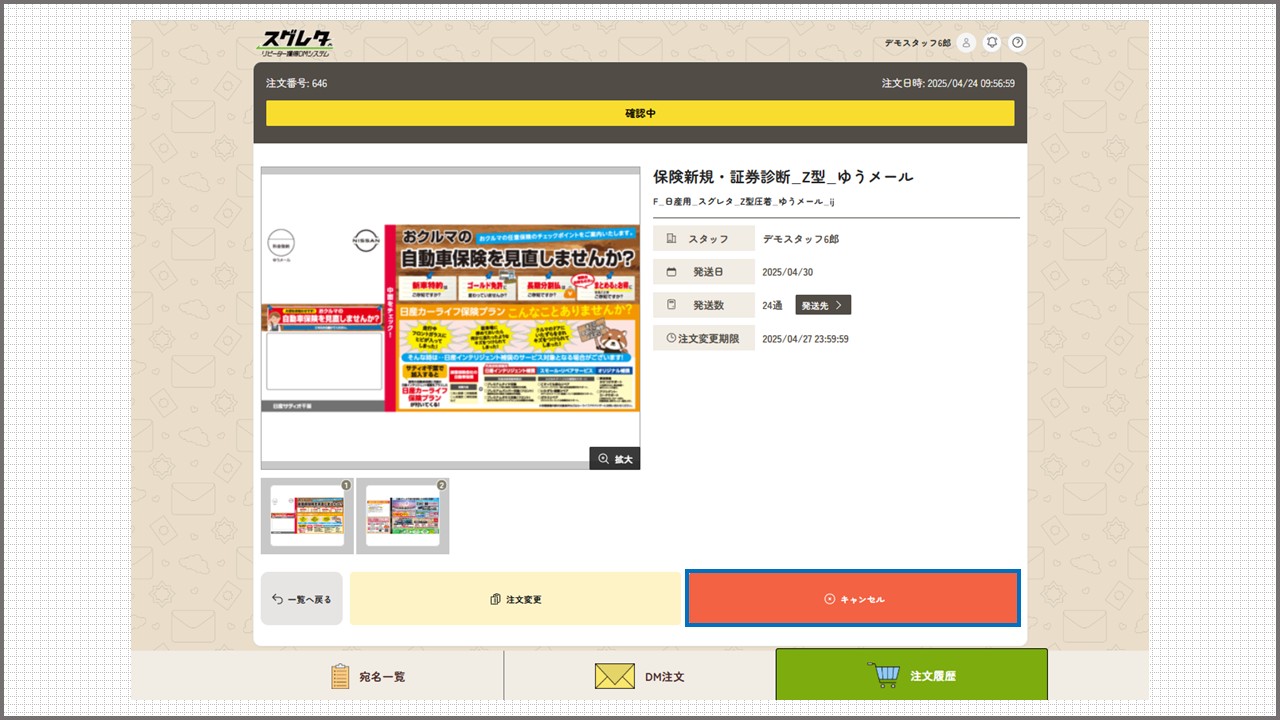
注文履歴を開き、対象のDMの「注文内容詳細」をクリックすると、「注文変更期限」が確認できます。
この期限は、DMの仕様や発送方法によって異なります。詳しくはこちらをご覧ください。「確認中」
印刷待ちの状況。注文キャンセル、変更が可能です。
注文キャンセル・変更方法
注文をキャンセルしたい場合は、こちらをご覧ください。
注文内容を変更したい場合は、こちらをご覧ください。「印刷中」
印刷中~発済前までの状況。注文キャンセル、変更は不可です。
「発送済」
発送が完了した状態です。
「キャンセル」
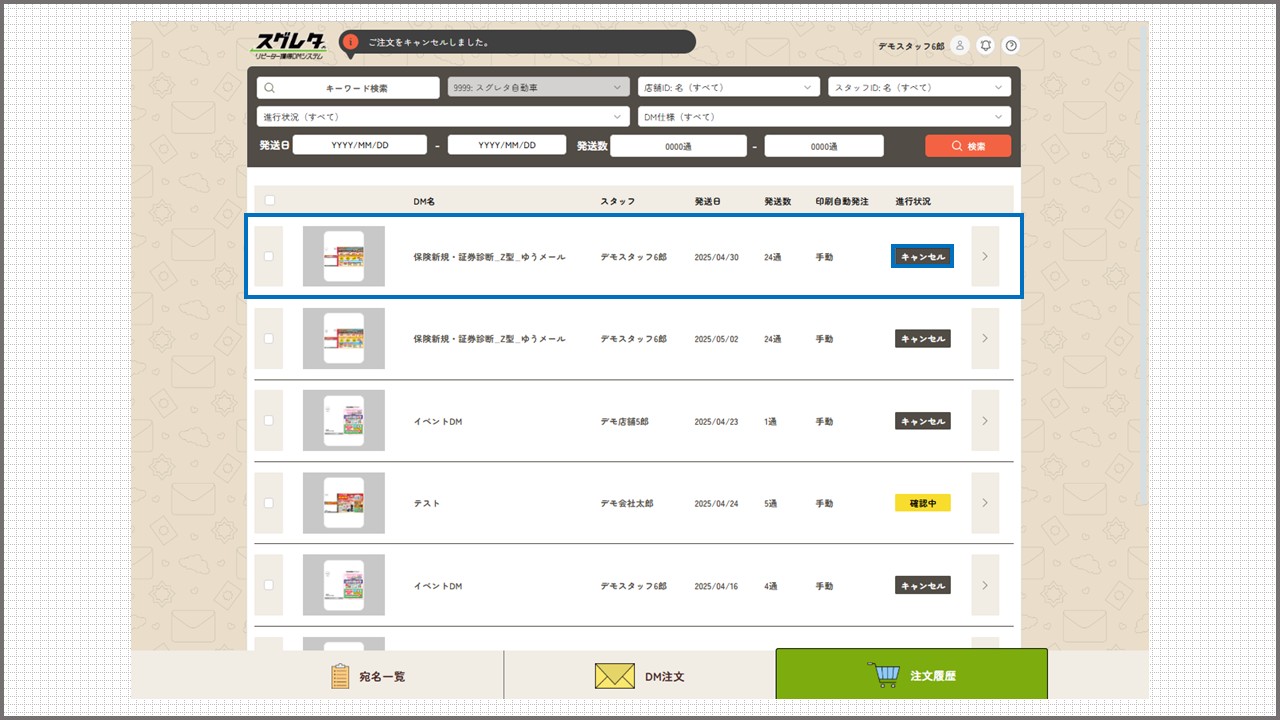
注文したDMがキャンセル済みの状況。
一度キャンセルすると元には戻せません。再度発送したい場合は、改めてDM注文を行ってください。「エラー」
何らかの問題が生じて発送ができていない状況です。
エラーが表示された場合は、スグレタ事務局までお問い合わせください。スグレタ事務局(ヤマインターナショナル(株))
TEL: 03-3496-5421
平日:10時~18時
※土日祝は定休日です。タイトル:「 注文履歴の進行状況 」
URL:https://yama-inc.co.jp/suguletter/userfaq/4382/ - ・ 注文内容を変更する方法
-
A
注文変更期限内であれば、何度でも変更が可能です。
注文変更期限の詳細は、こちらをご覧ください。
変更できるのは、以下の2点となります。
・発送宛名リスト(送付先)の追加・削除
・DMの発送日
その他の変更をご希望の場合
DMを変更したいなど、上記以外の変更を希望される場合は、一度注文をキャンセルし、再度ご注文ください。
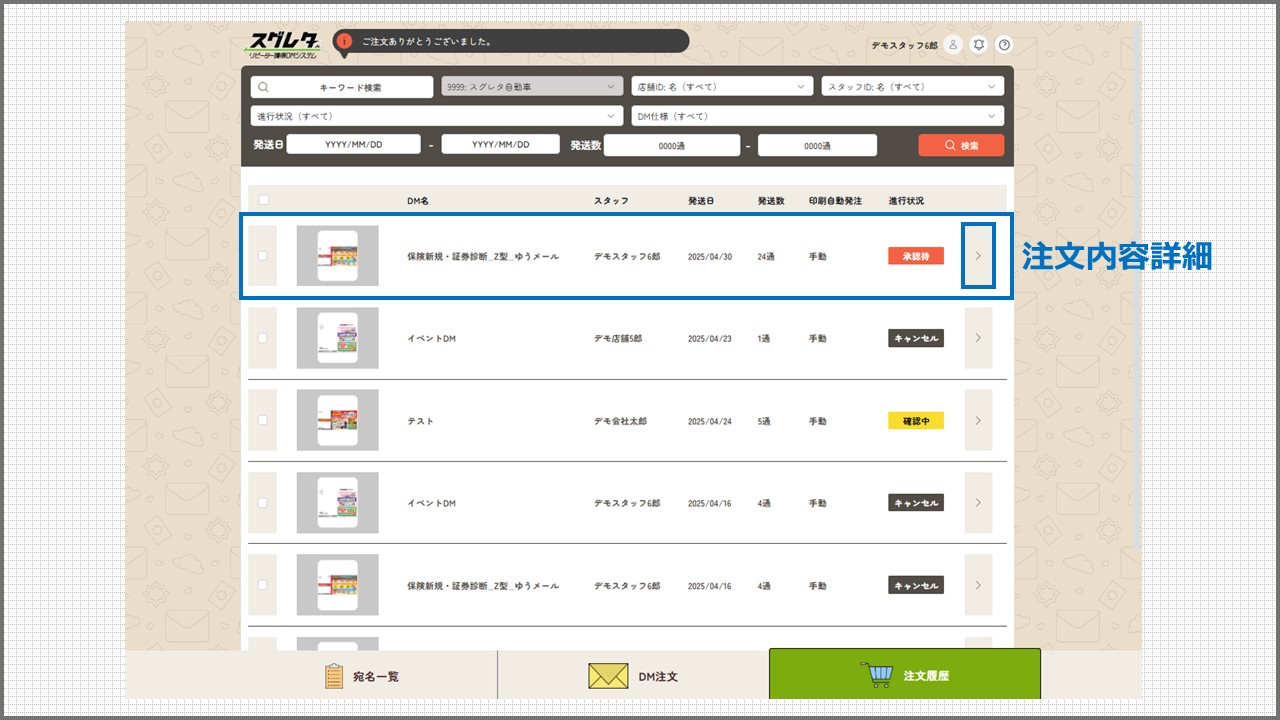
注文のキャンセル方法については、こちらをご覧ください。1.注文履歴を開き、変更したいDM注文の「注文内容詳細」をクリックする
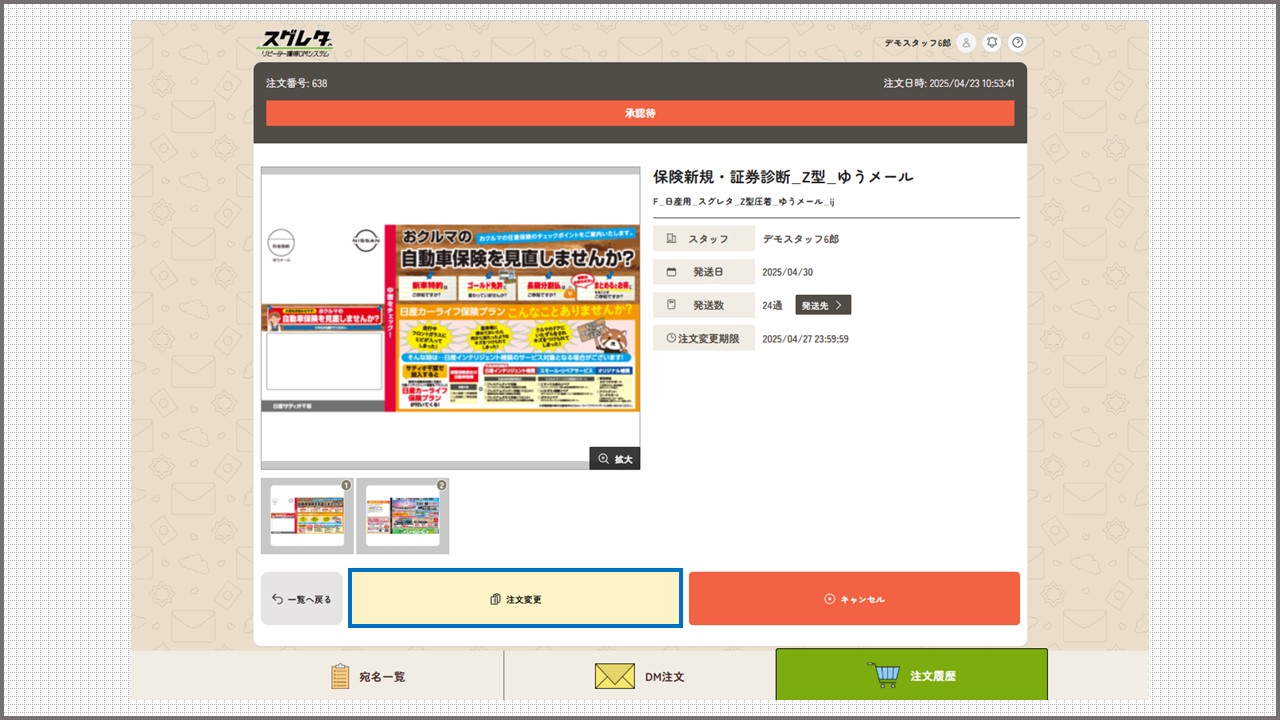
2.「注文変更」をクリックする
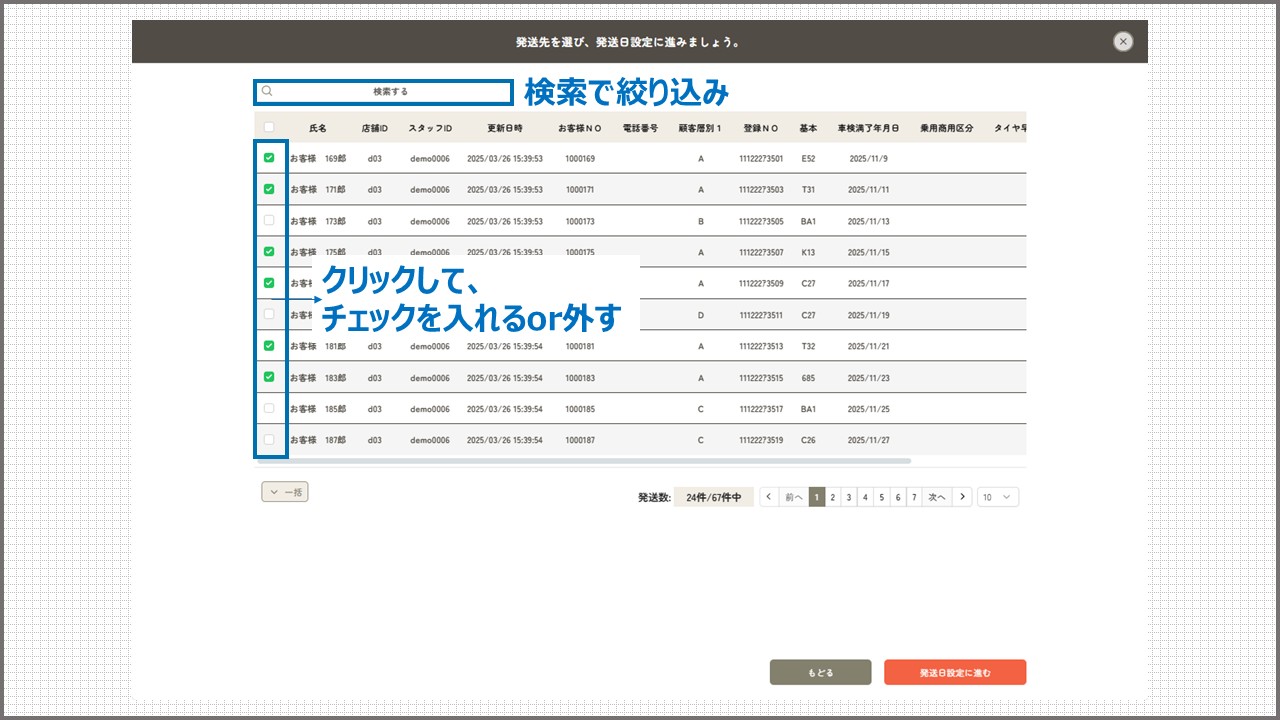
3.宛名リストが表示されるので、送付先の追加・削除を行う
※追加・削除がない場合は、手順4へ進んでください。
発送予定の顧客には、チェックが入っています。
追加する場合:チェックを入れてください。
削除する場合:チェックを外してください。
また、「検索する」をクリックすると、顧客を絞り込んで表示することができます。
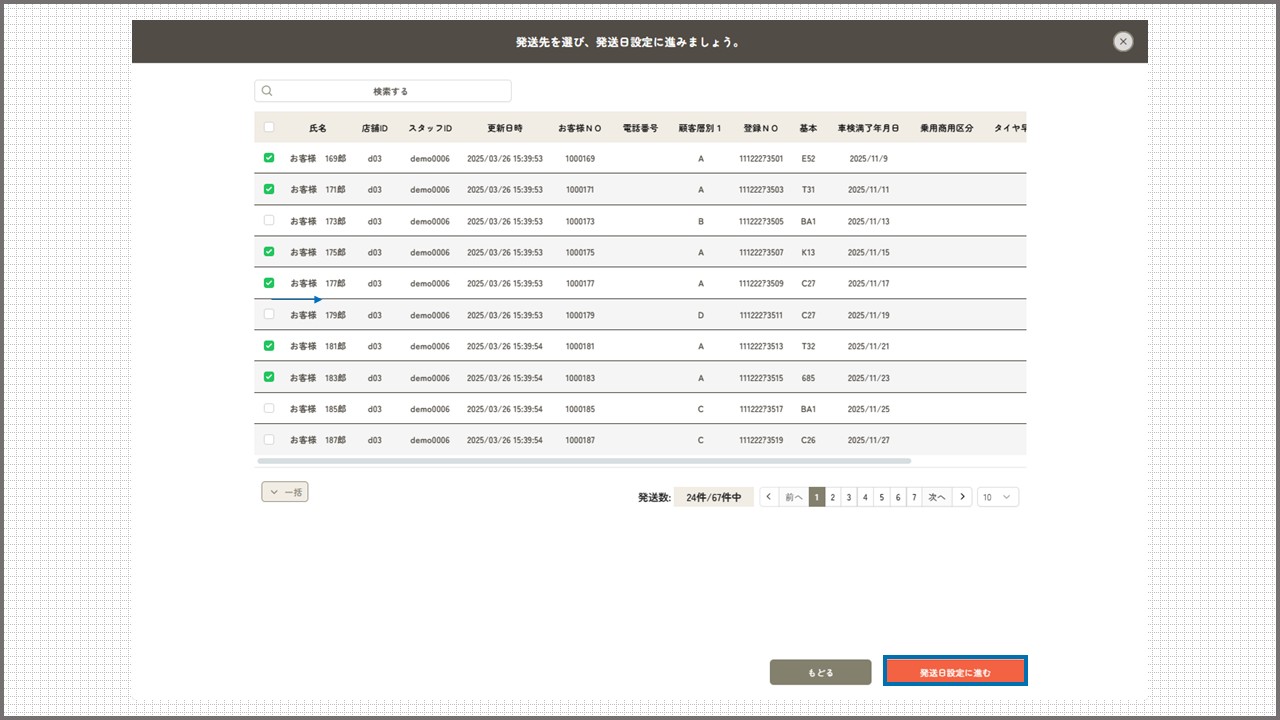
4.送付先の追加・削除を行ったら、「発送日設定に進む」をクリックする
5.DM発送日を変更する
※変更がない場合は、手順6へ進んでください。
最初に注文した際に設定した発送日が表示されています。
発送日をクリックし、希望の日付を選んでください。
緑〇が選択中の発送可能な日にちとなります。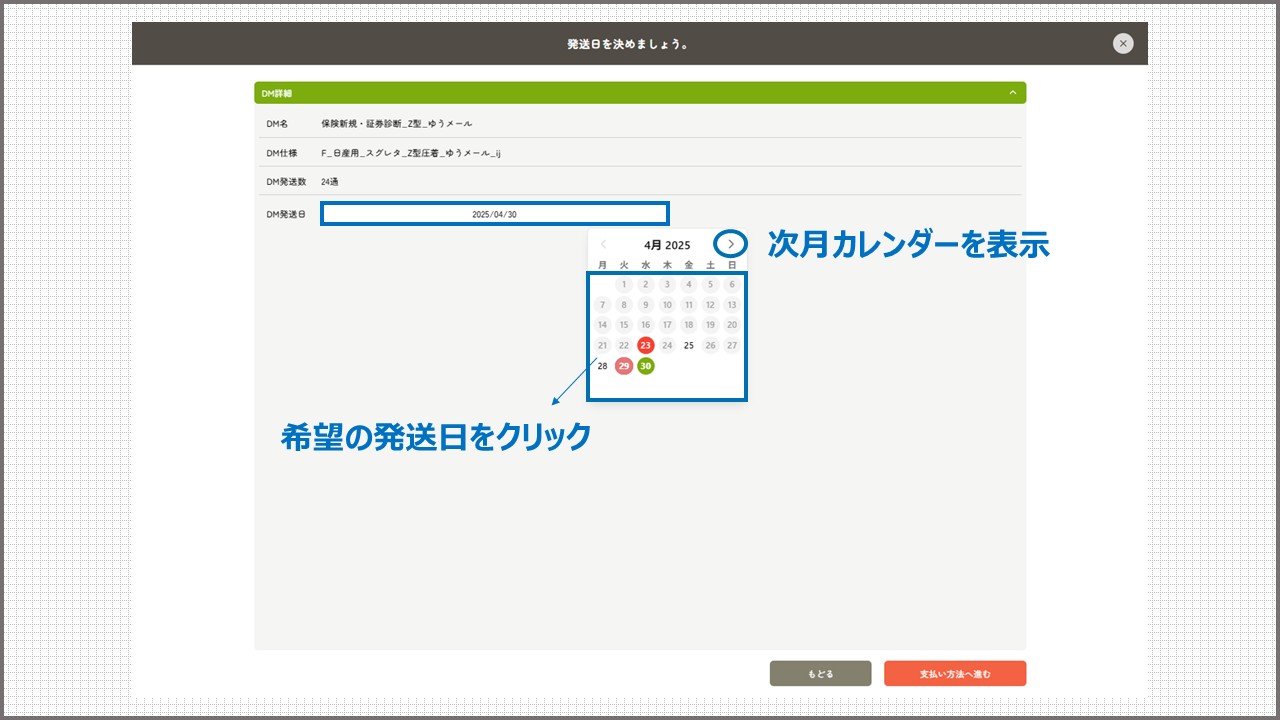
DM発送希望日
DM発送希望日の詳細については、こちらをご覧ください。
発送からお届けまでの目安
発送からお届けまでの目安については、こちらをご覧ください。
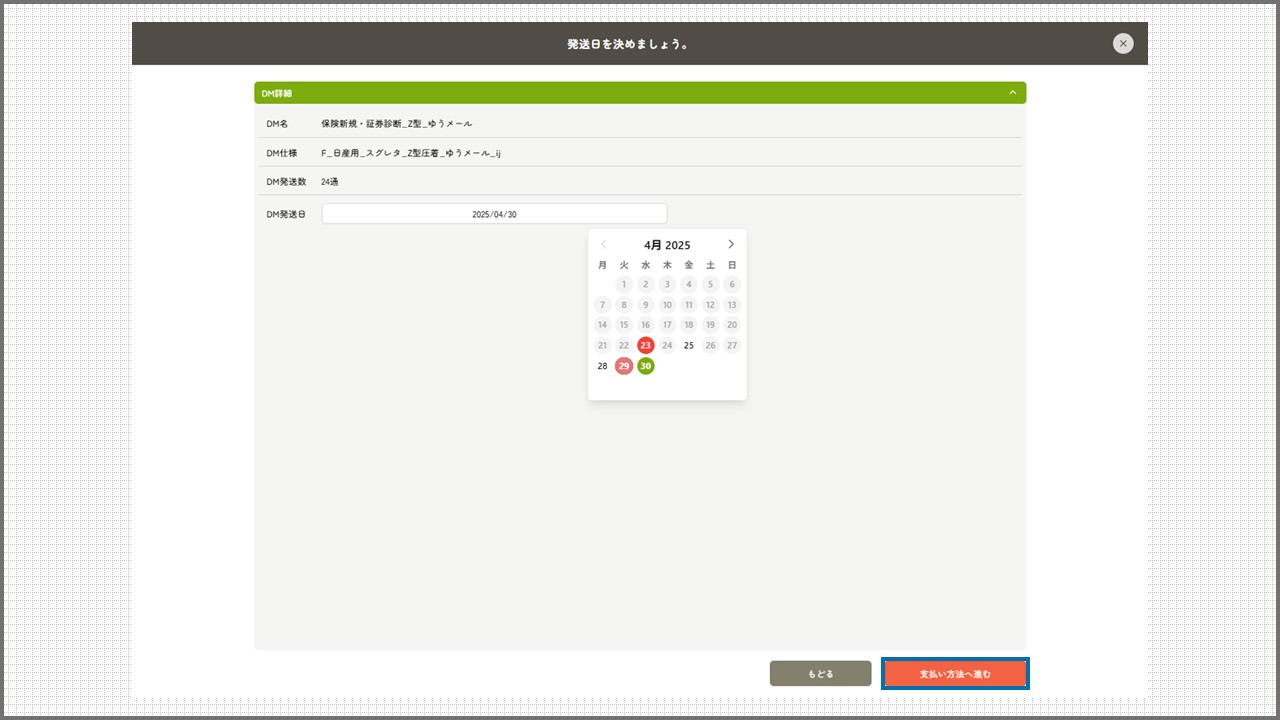
6.DM発送日を選択したら、「支払い方法へ進む」をクリックする
7.「注文確定」をクリックし、変更完了
「DM注文が更新されました。」と表示されます。
発送日・発送数が正しく更新されているか、ご確認ください。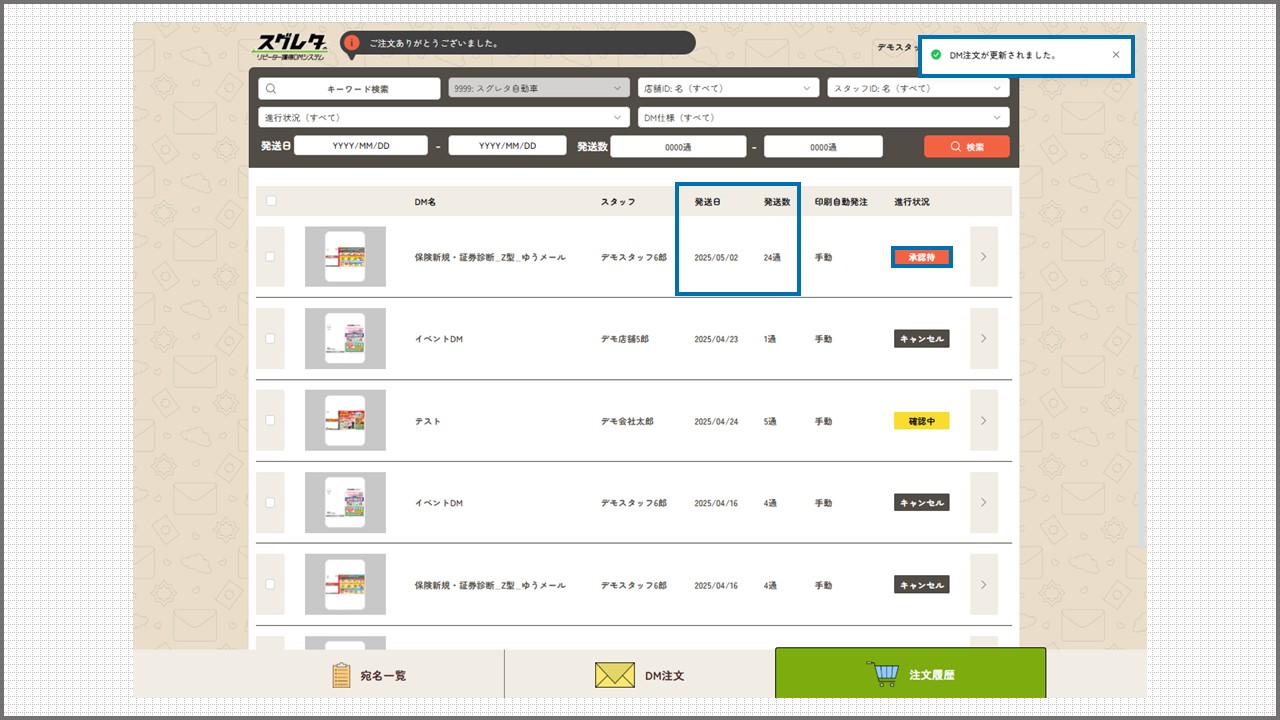
進行状況が「承認待」の場合
スタッフ権限でDM注文を行った後、店舗以上の権限による承認を待っている状況を表しています。
店舗以上の権限アカウントに承認作業を依頼してください。
※注文変更期限内に承認作業を行わない場合、注文は自動的にキャンセルされますのでご注意ください。
進行状況のステータスについて詳しくは、こちらをご覧ください。
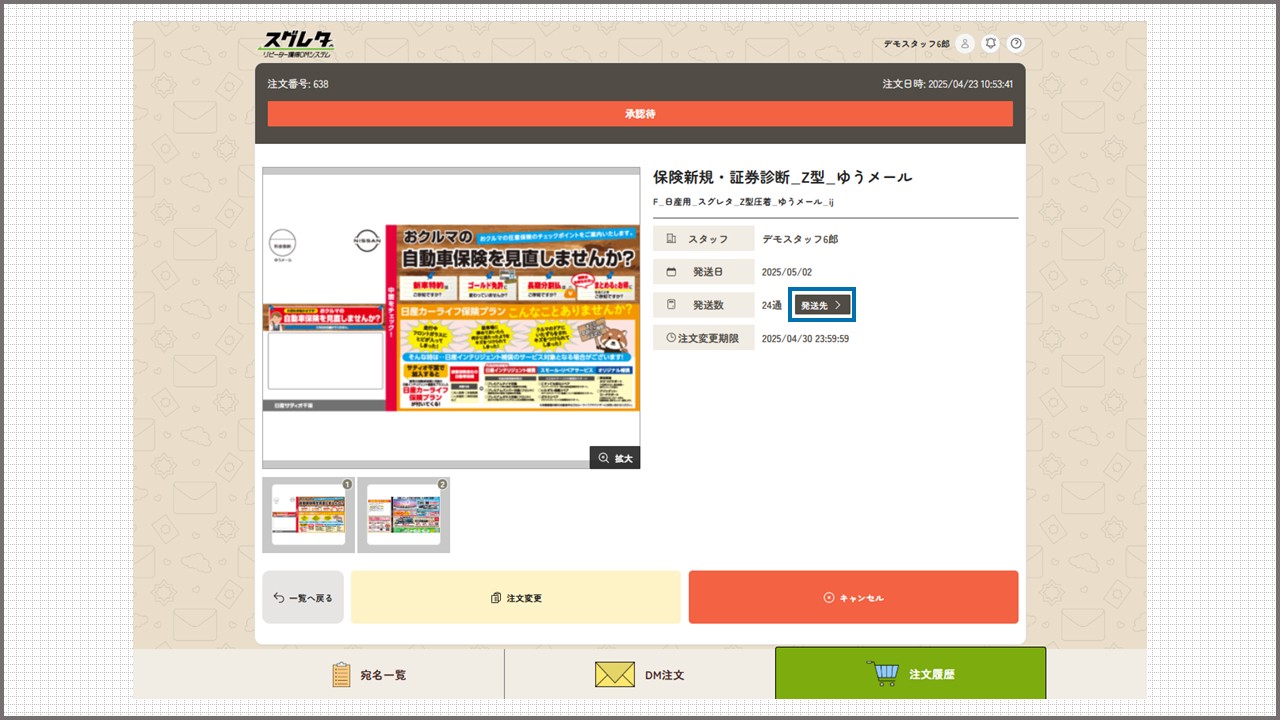
承認作業の方法については、こちらをご覧ください。発送先宛名リストを確認したい場合
注文内容詳細を開き、「発送先」をクリックすると、発送先の宛名リストが表示されます。
 タイトル:「 注文内容を変更する方法 」
URL:https://yama-inc.co.jp/suguletter/userfaq/4385/ - ・ 注文をキャンセルする方法
-
タイトル:「 注文をキャンセルする方法 」
URL:https://yama-inc.co.jp/suguletter/userfaq/4384/ - ・ 会社権限が発注した「発送推奨対象」の宛名リストを店舗・スタッフ権限が閲覧・削除する方法
-
A
会社権限が発注した「発送推奨対象」の宛名リストは、店舗・スタッフ権限で閲覧および削除が可能です。
DM発送が不要な顧客を削除し、宛名リストをメンテナンスできます。▪【会社権限】DM注文の手順は、「1.」から
▪【店舗・スタッフ権限】宛名リストのチェック手順は、「8.」から
▪【会社権限】承認作業の手順は、「14.」から
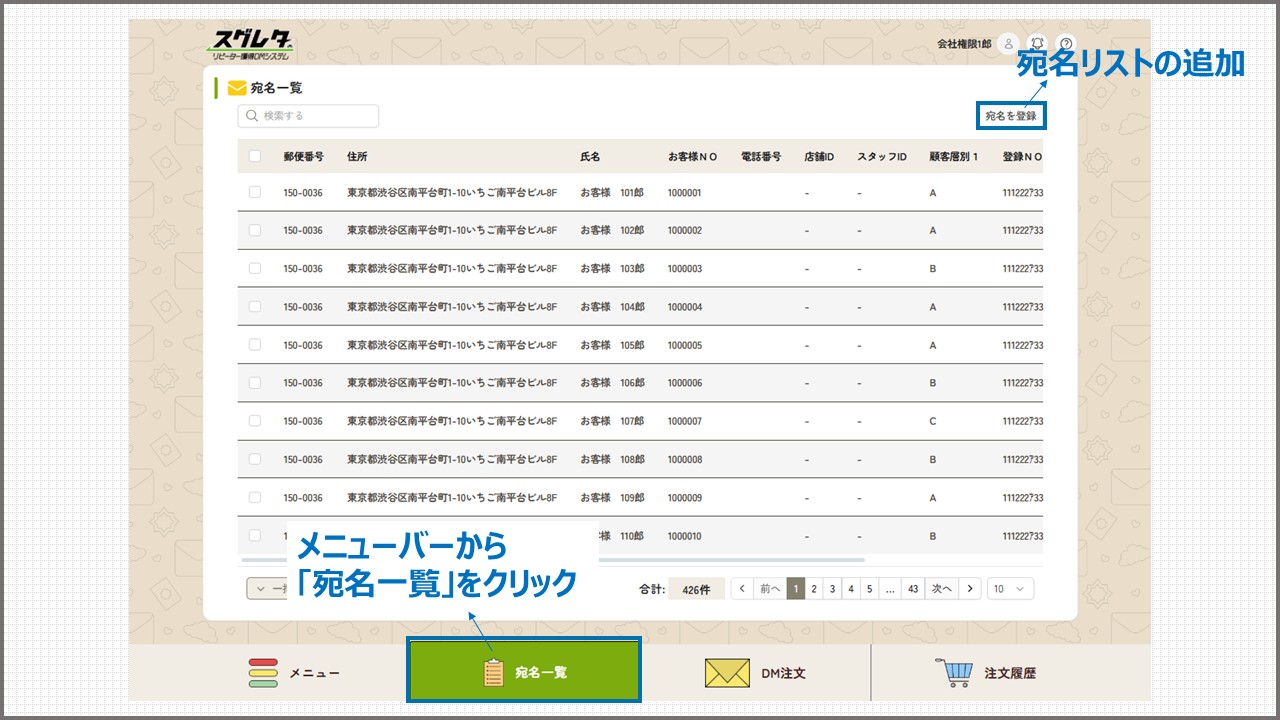
1.【会社権限】 抽出した「発送推奨対象」の宛名リストを、「宛名を登録」をクリックして追加する
2.【会社権限】 DM画像を選択後、「宛名選択する」をクリックしDMを注文する
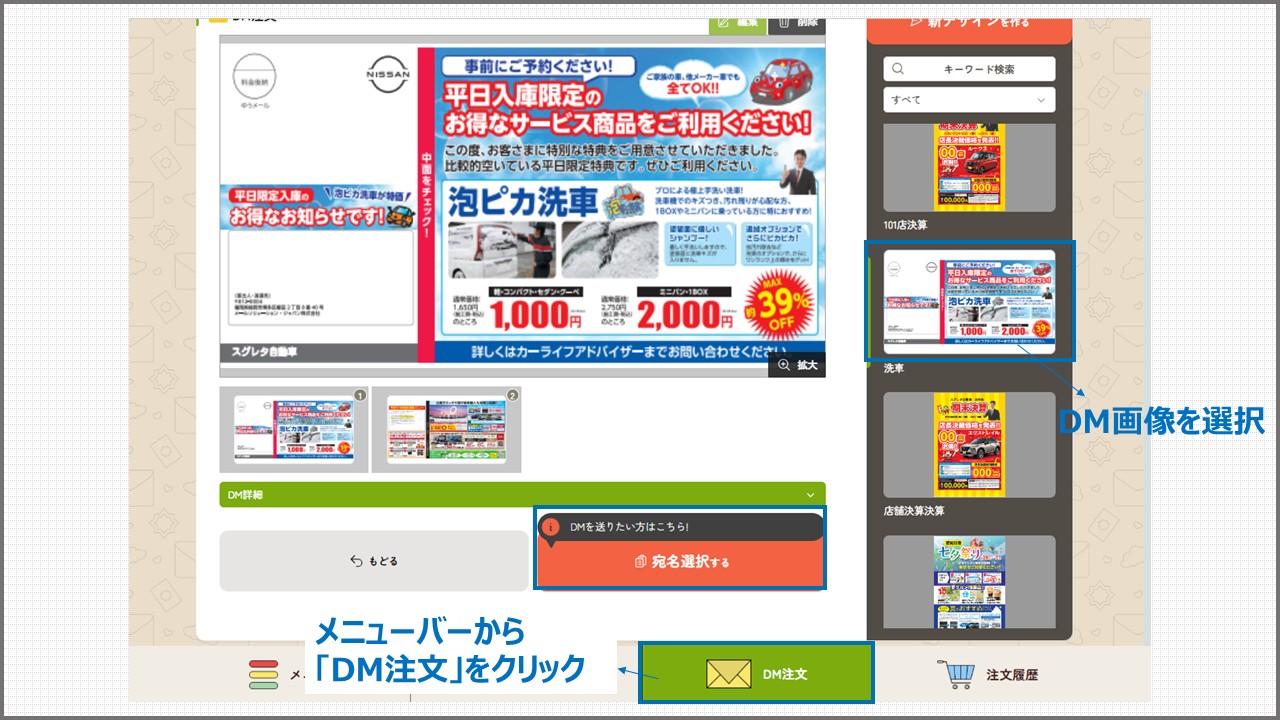
DMを注文する
DM注文の方法については、DM注文をするをご覧ください。
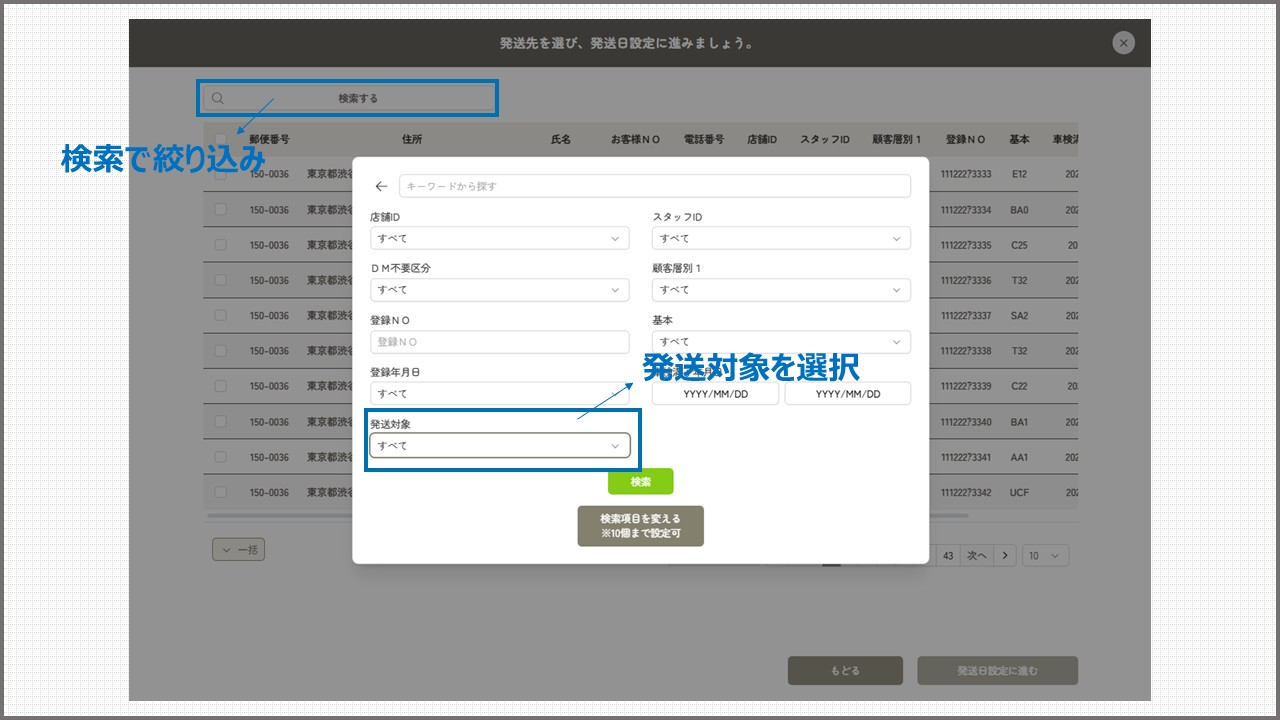
3.【会社権限】 「検索する」をクリックし、「手順1.」で追加した発送推奨対象を検索で絞り込み、表示させる
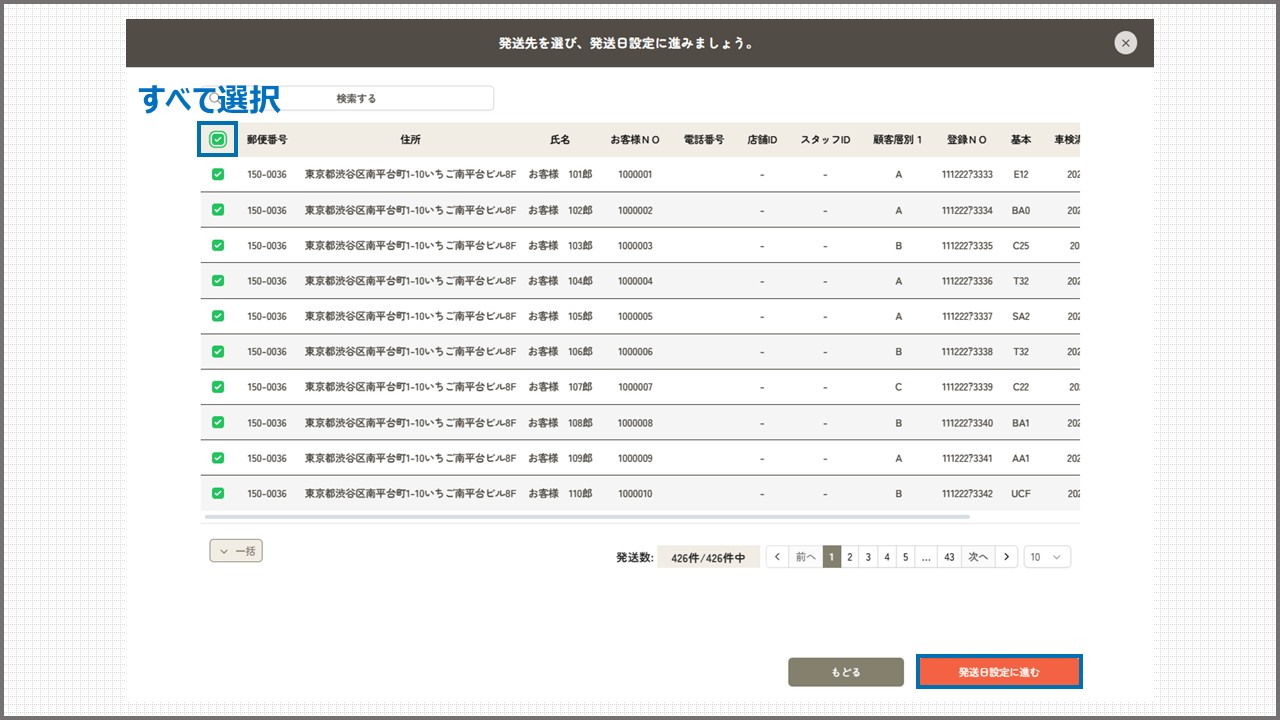
4.【会社権限】 「□(すべて選択)」をチェックし、「発送日設定に進む」をクリックする
5.【会社権限】 店舗での宛名リストのチェック期間を考慮し、「DM発送日」を選択する
デフォルトでは最短発送日が表示されています。
※緑〇が選択中の発送可能な日にちとなります。
店舗の宛名リストのチェック期間は、注文変更期限までとなります。注文変更期限は、発送希望日の1~2営業日前までです。
※期限は、DMの仕様や発送方法によって異なります。注文変更期限について
注文変更期限について詳しくは、こちらをご覧ください。
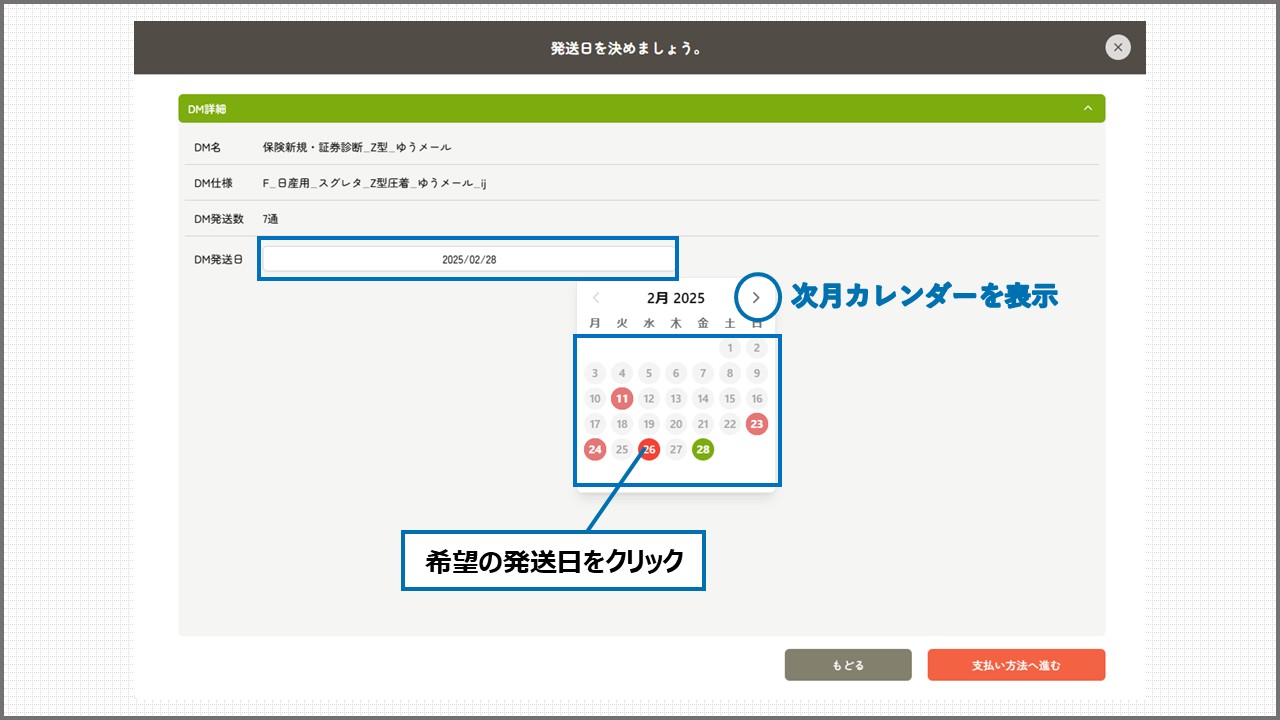
6.【会社権限】DM発送日を選択したら、「支払い方法へ進む」をクリックする
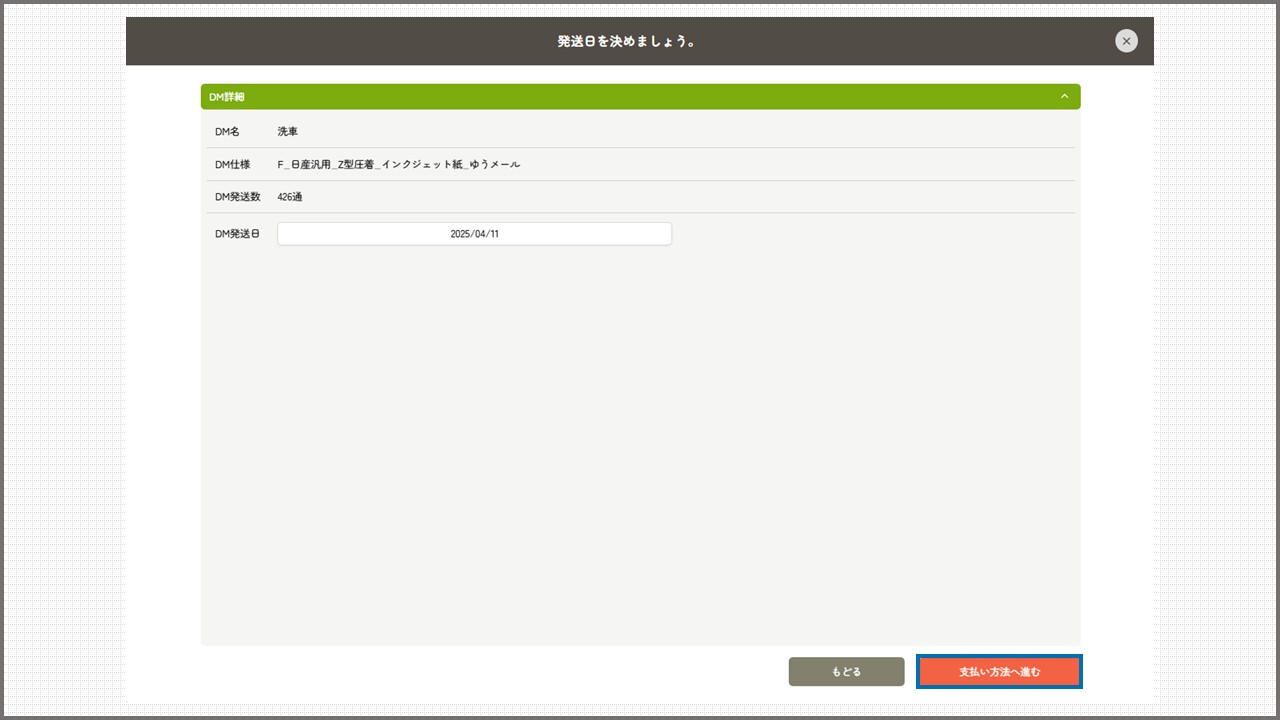
7.【会社権限】 「注文確定」をクリックし、DM注文完了
進行状況は「確認中」となります。
注文完了後、【店舗・スタッフ権限】は、会社権限で注文したDMの宛名リストの追加・削除が
可能となります。進行状況とは
注文ステータスが表示されます。 ステータスの詳細については、注文履歴の進行状況をご覧ください。
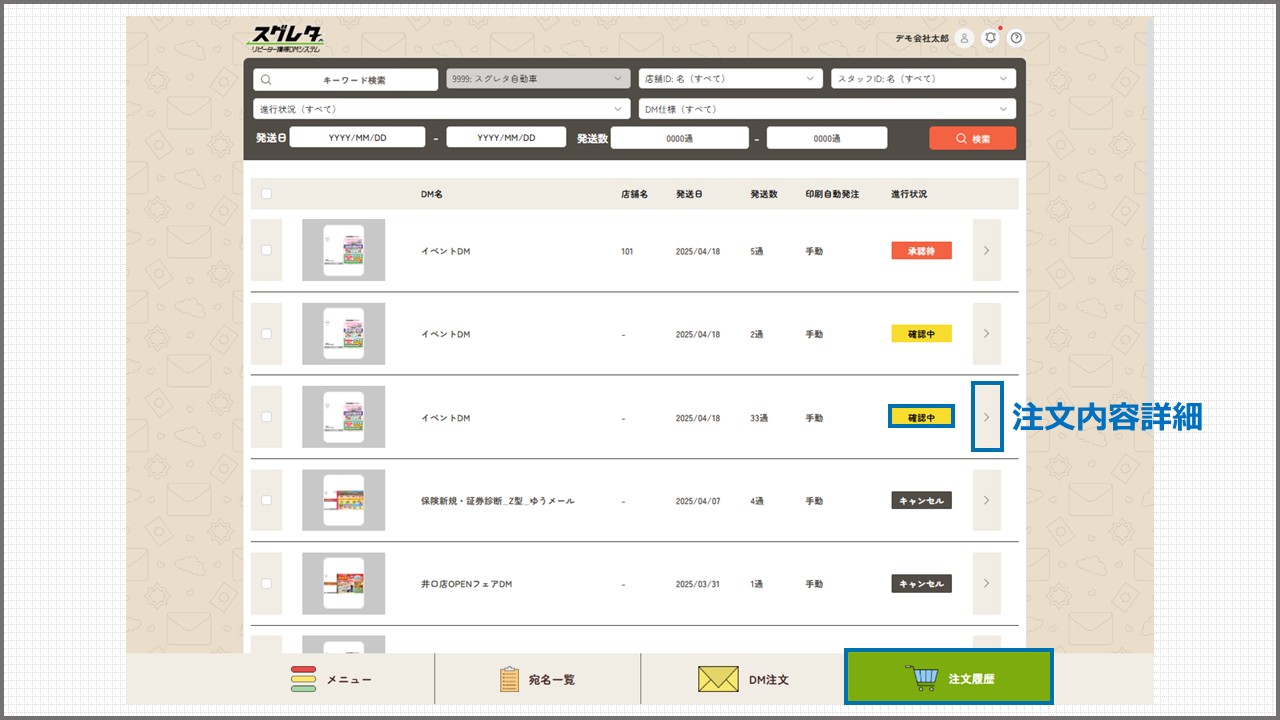
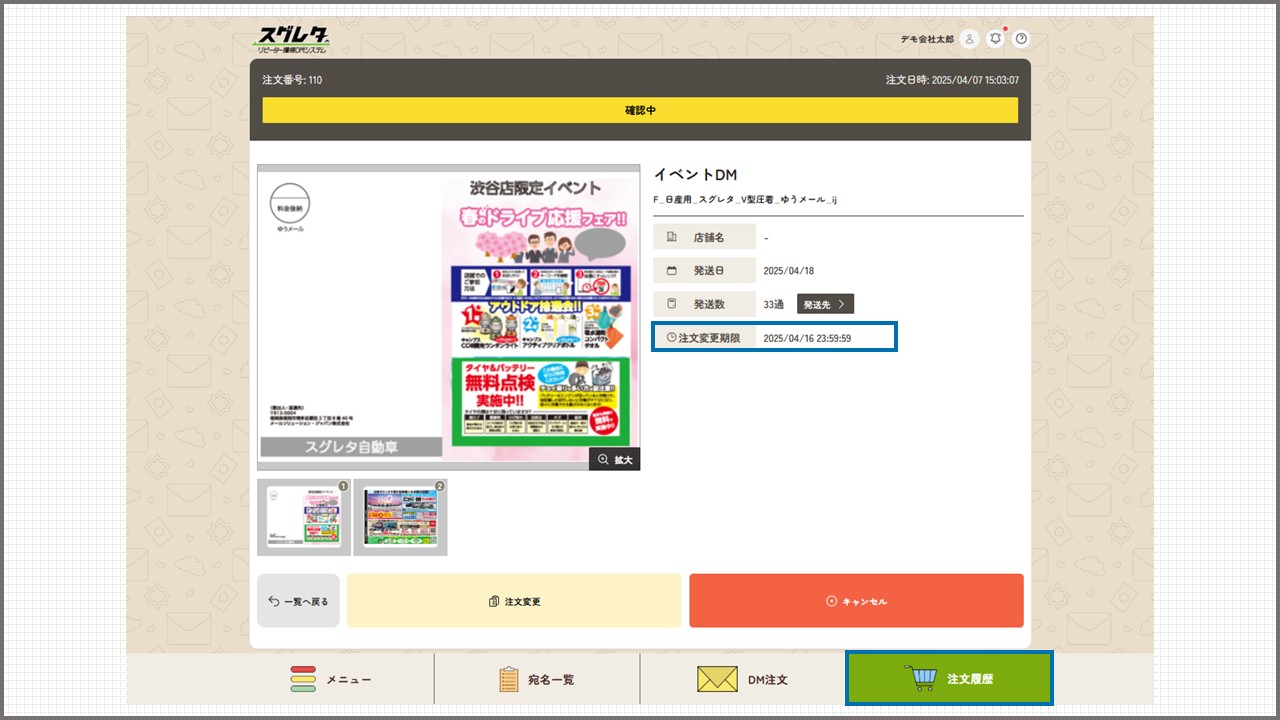
店舗の宛名リストのチェック期間
「注文内容詳細」内の注文変更期限からも確認できます。
注文履歴の概要や画面構成について
詳しくは、ファーストガイドの「注文履歴概要」をご覧ください。
【会社権限】DM注文の手順はここまで
8.【店舗・スタッフ権限】 注文履歴をクリックし、「会社権限で注文したDM」を探す
DM名やスタッフ名を確認し、【会社権限】で注文したDMを判断してください。
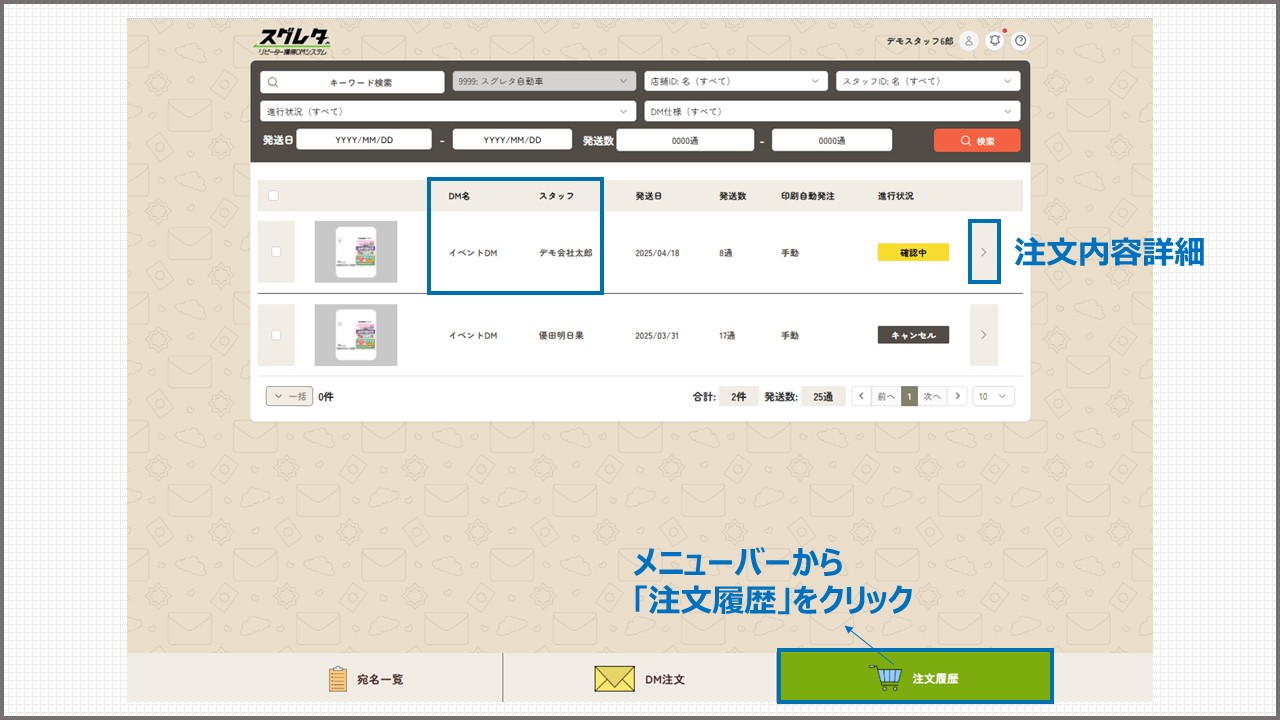
「スタッフ」権限画面 9.【店舗・スタッフ権限】注文内容詳細を開き、注文変更をクリックする
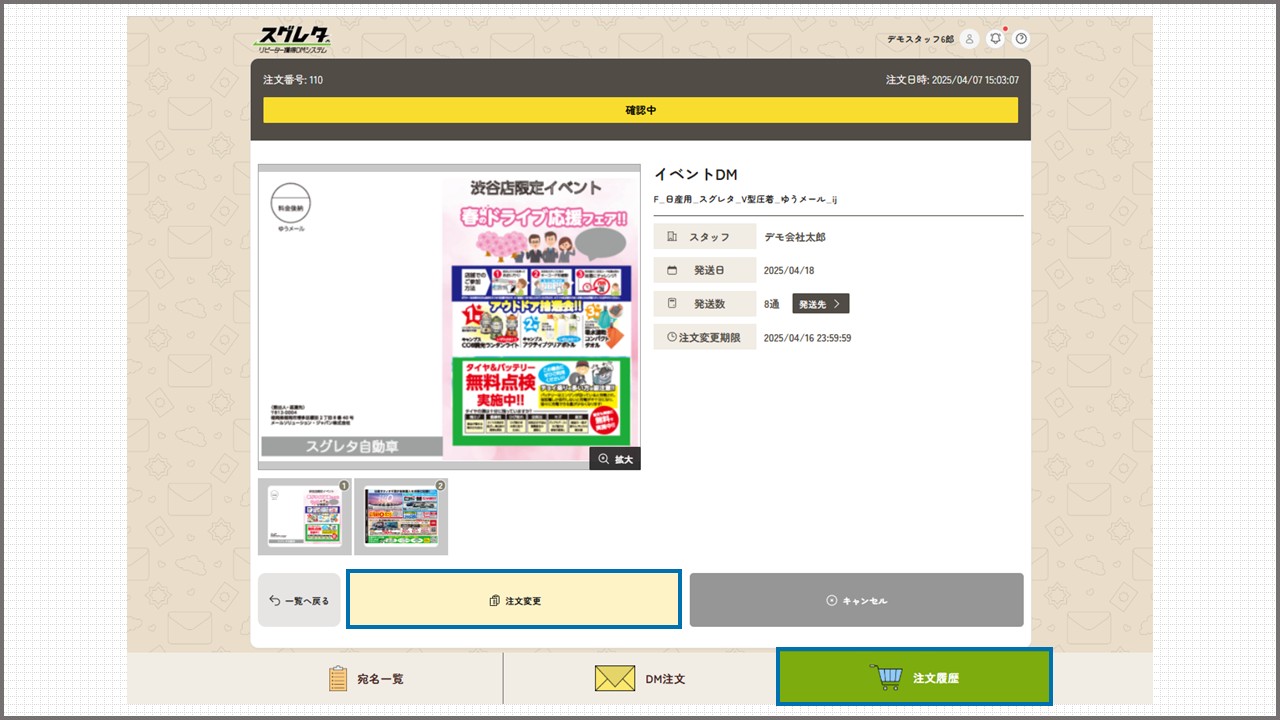
「スタッフ」権限画面 10.【店舗・スタッフ権限】 宛名リストが表示されるので、発送先の追加または削除を行う
発送予定の顧客には、チェックが入っています。
追加する場合:チェックを入れてください。
削除する場合:チェックを外してください。
また、「検索する」をクリックすると、顧客を絞り込んで表示することができます。
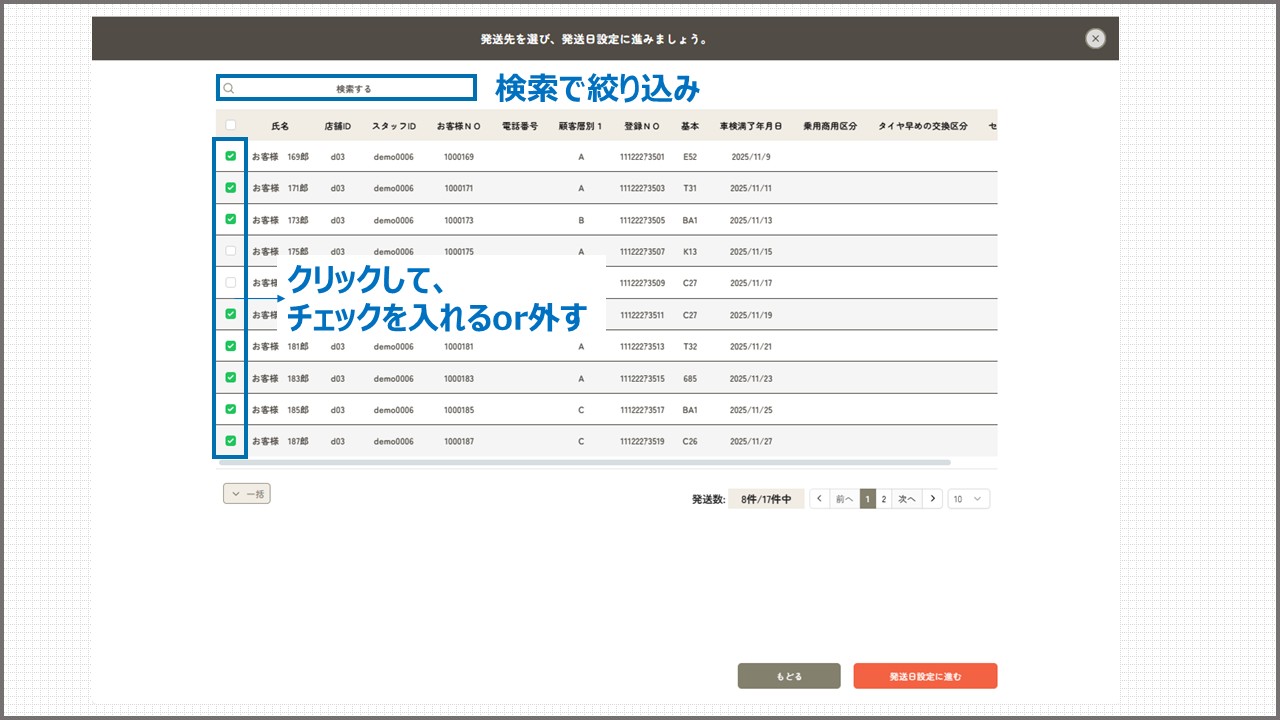
「スタッフ」権限画面 11.【店舗・スタッフ権限】発送先の追加・削除を行ったら、「発送日設定に進む」をクリックする
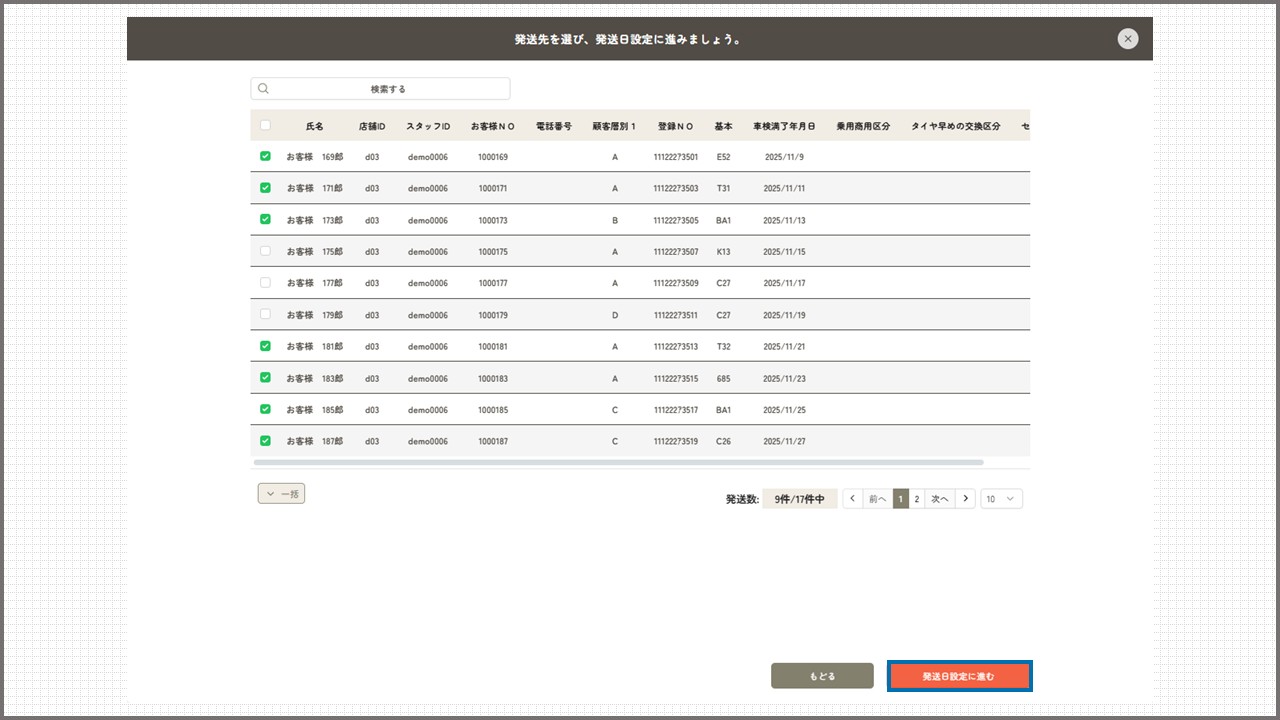
「スタッフ」権限画面 12.【店舗・スタッフ権限】 DM発送日は変更せず、「支払い方法へ進む」をクリックする
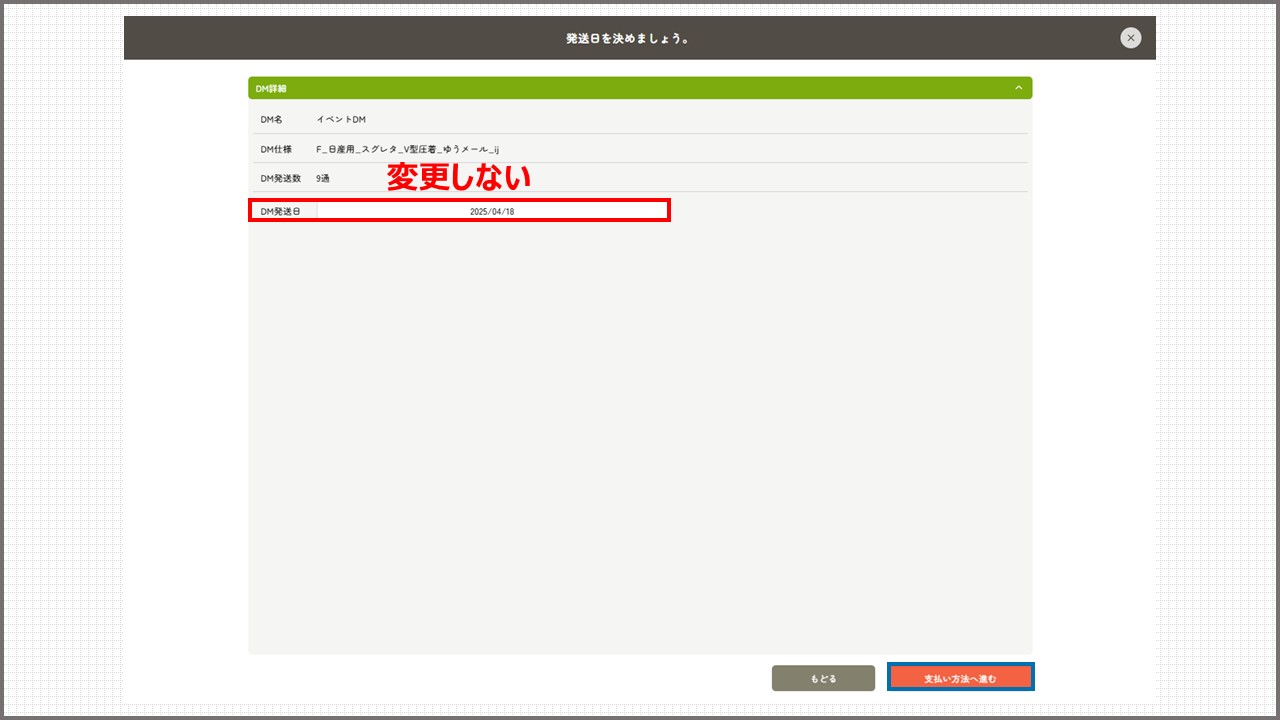
「スタッフ」権限画面 13.【店舗・スタッフ権限】 「注文確定」をクリックし、変更完了
「DM注文が更新されました。」と表示されます。
宛名の追加・削除を行うと、DMの件数もその件数分、更新されます。
※更新されると進行状況は「承認待」となります。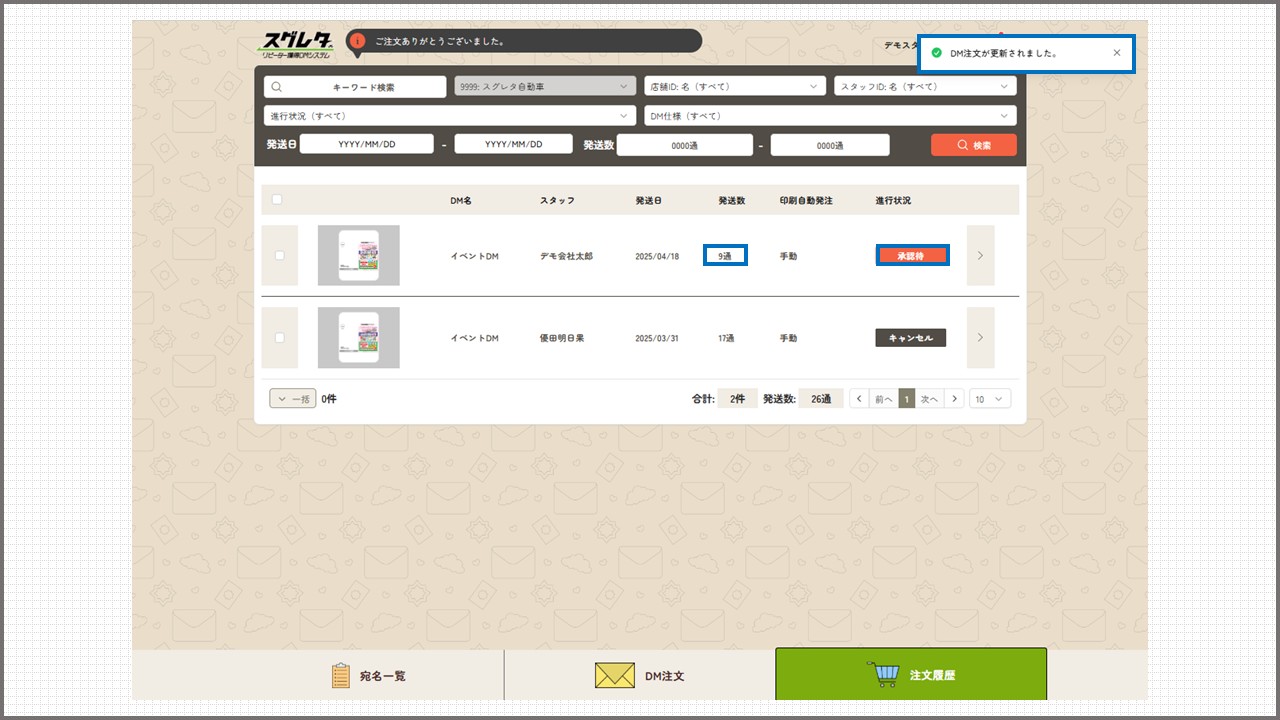
「スタッフ」権限画面 発送先の追加・削除は、注文変更期限内なら、何度でも変更可能です。
【店舗・スタッフ権限】宛名リストのチェック手順はここまで
14.【会社権限】変更されたDM注文の承認作業を行う
【店舗・スタッフ権限】が宛名の追加・削除を行った場合、進行状況は「承認待」となります。
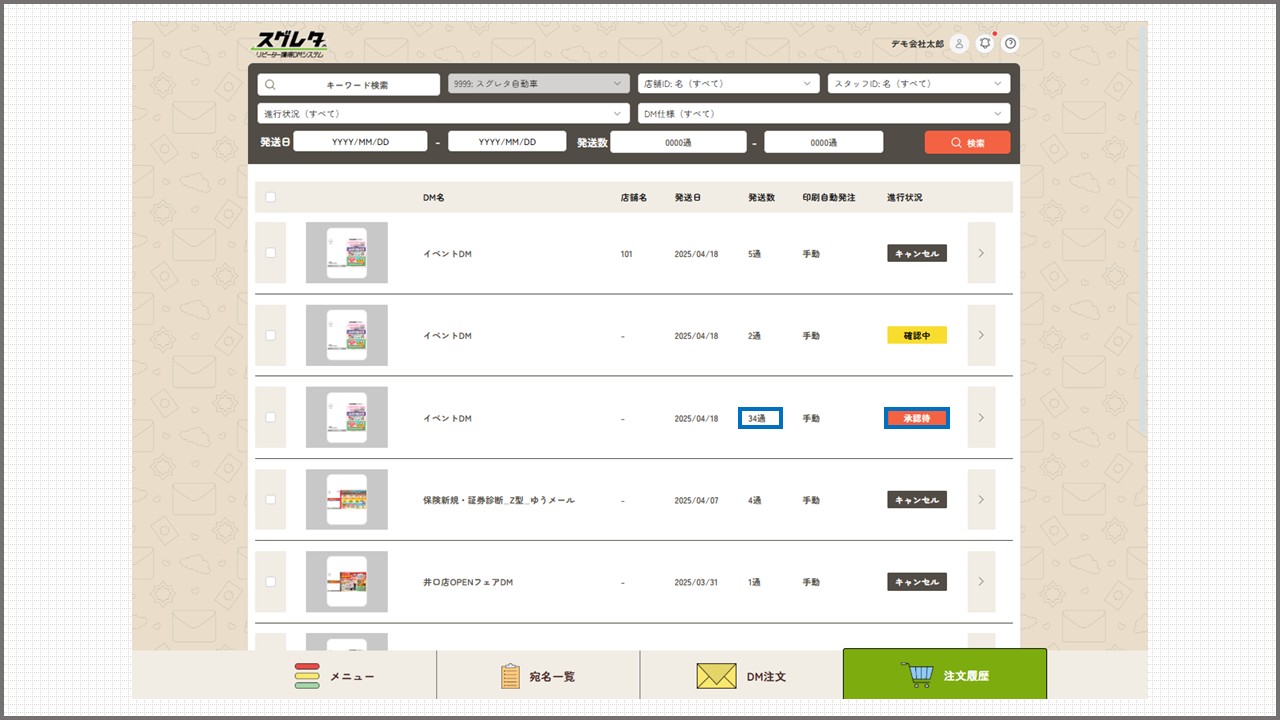
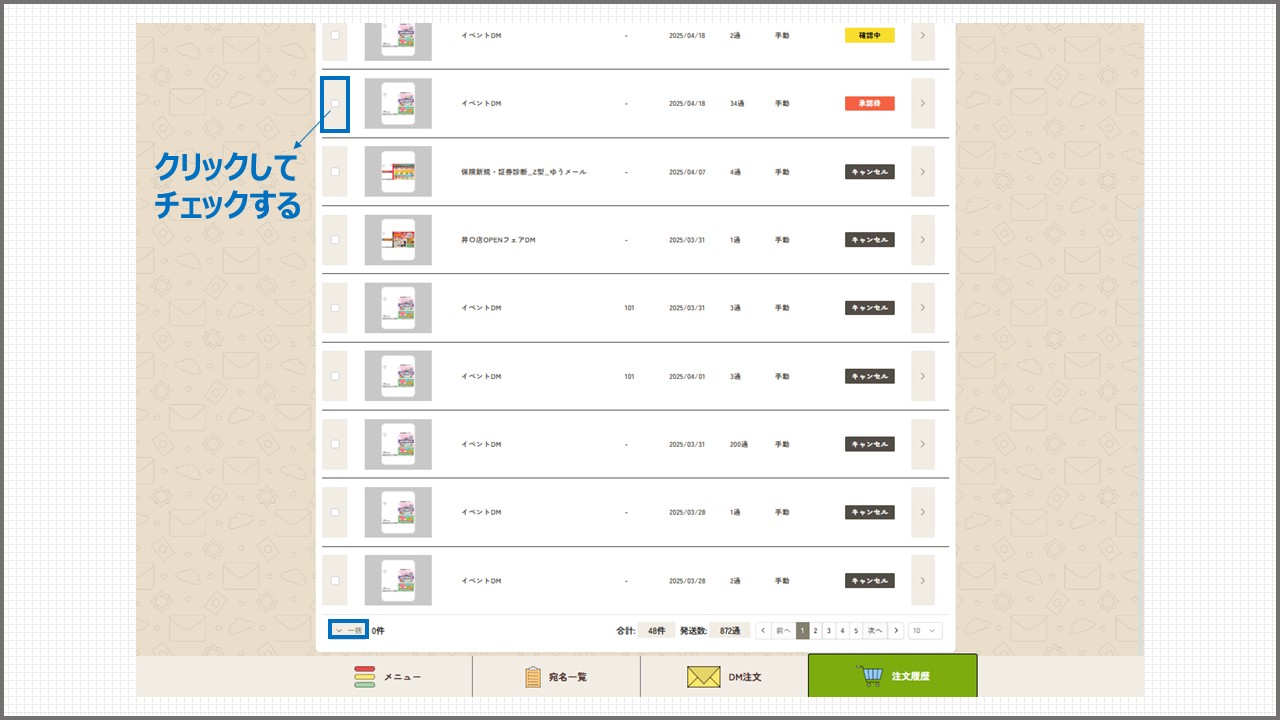
15.【会社権限】 承認する注文履歴にチェックを入れ、「一括」をクリックする
16.【会社権限】 メニューバーが表示されたら、「承認」をクリックする
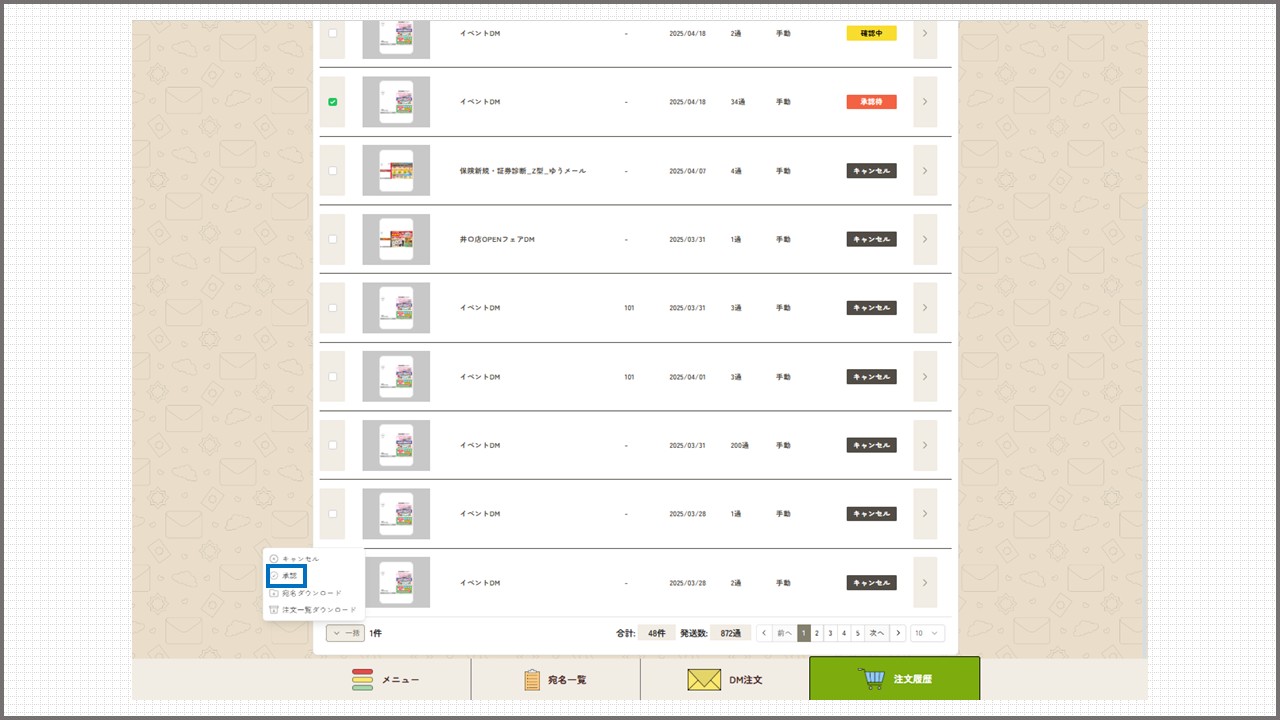
17.【会社権限】 進行状況が「確認中」に変わり、「注文承認成功」と表示される
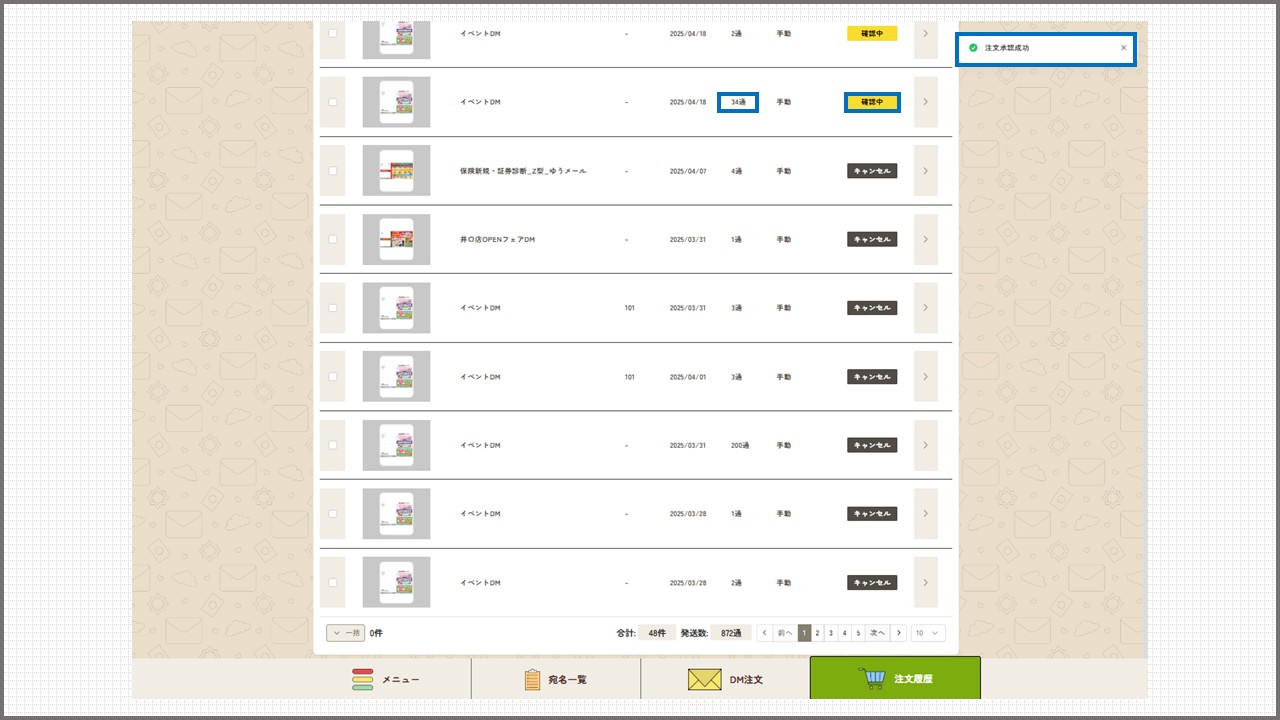
18.【会社権限】承認作業完了
注文確定日までに承認作業を行わないと、注文はキャンセルとなりますので、注意してください。
タイトル:「 会社権限が発注した「発送推奨対象」の宛名リストを店舗・スタッフ権限が閲覧・削除する方法 」
URL:https://yama-inc.co.jp/suguletter/userfaq/4345/ - ・ 注文したDMの発送先宛名一覧のダウンロード方法
-
A
注文履歴にあるDMは、進行状況(キャンセル・エラーなど)に関係なく、発送先宛名一覧をCSV形式でダウンロードできます。
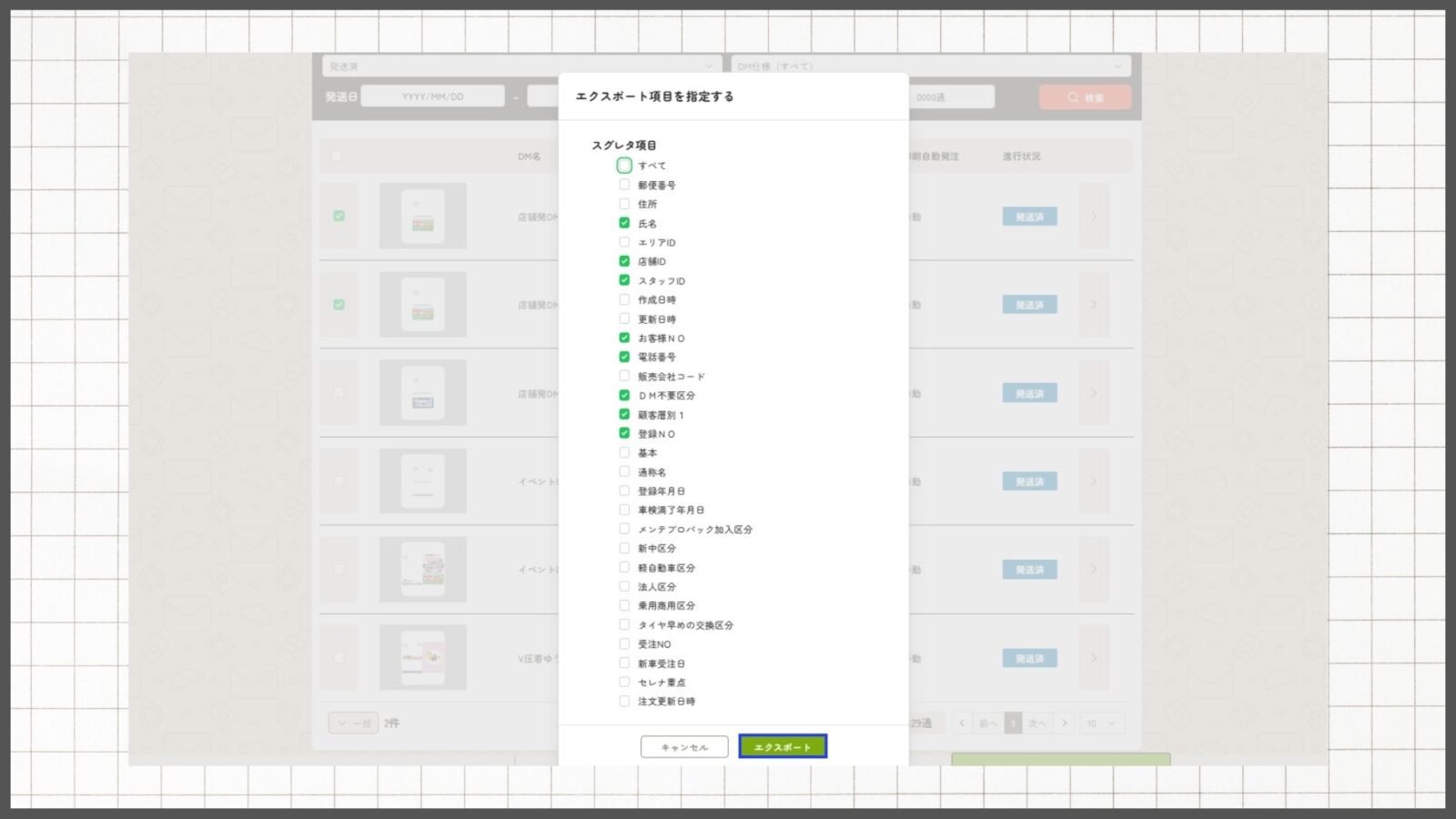
※ダウンロードはPCからのみ可能です。エクスポートできる項目
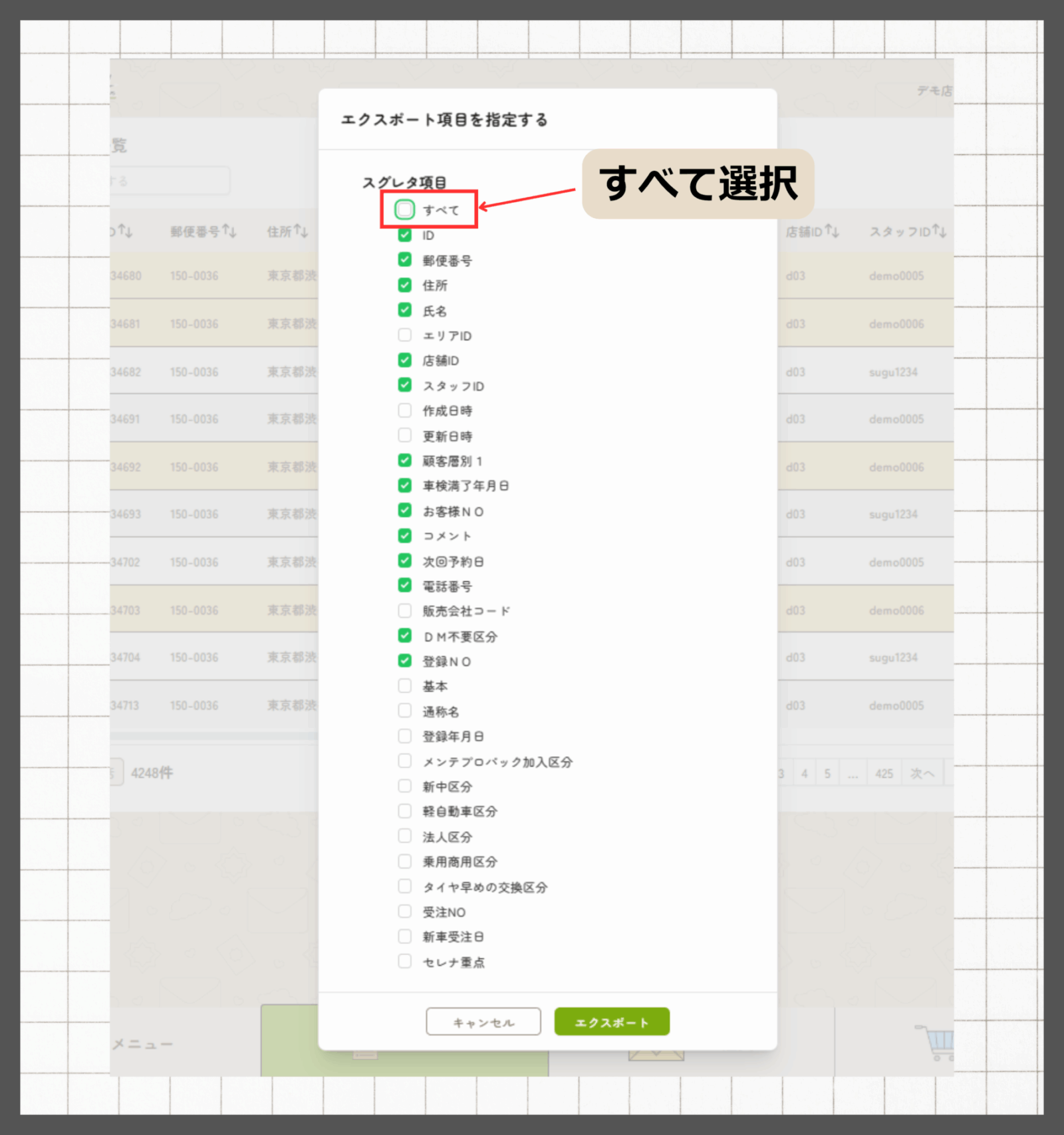
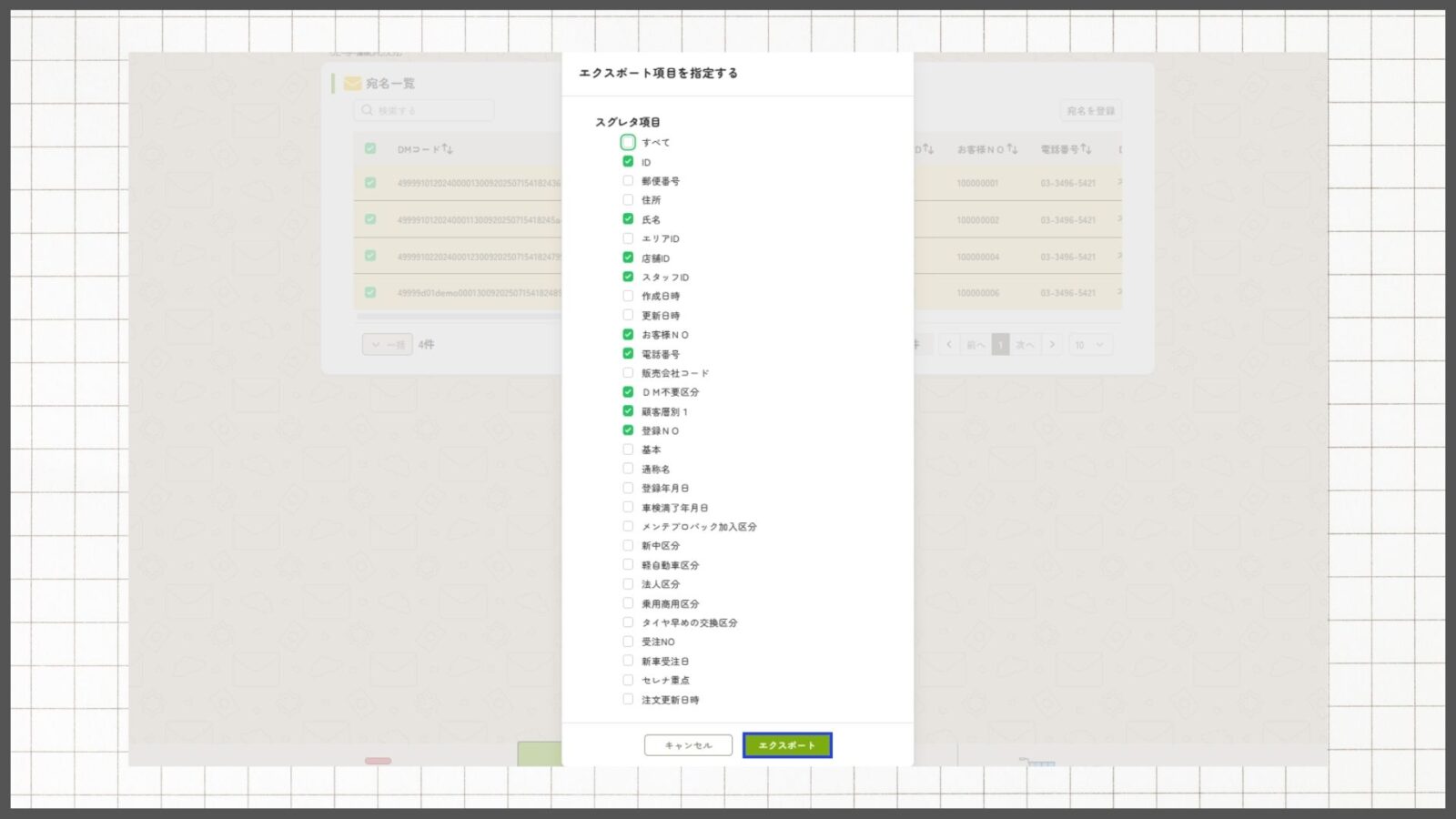
設定された「表示項目」だけでなく、スグレタにインポートされた全項目の中から選択が可能です。
標準では、「表示項目」にのみチェックが入っています。
すべての項目を出力したい場合は、上部の「すべて」にチェックを入れてください。
ダウンロードされるCSVの文字コードについて
スグレタからダウンロードされるCSVファイルは、文字コードがUTF-8形式となっています。
※旧字体の漢字などが「?」と文字化けして表示される場合がありますが、DMへの印刷データには正しく反映され、文字化けせずに印字されますのでご安心ください。CSVファイルをExcelに変換する方法について詳しくは、こちらをご覧ください。
ダウンロード方法(2種類)
① 注文履歴一覧からダウンロード
複数のDMの発送先宛名一覧をまとめてダウンロードしたい場合におすすめです。
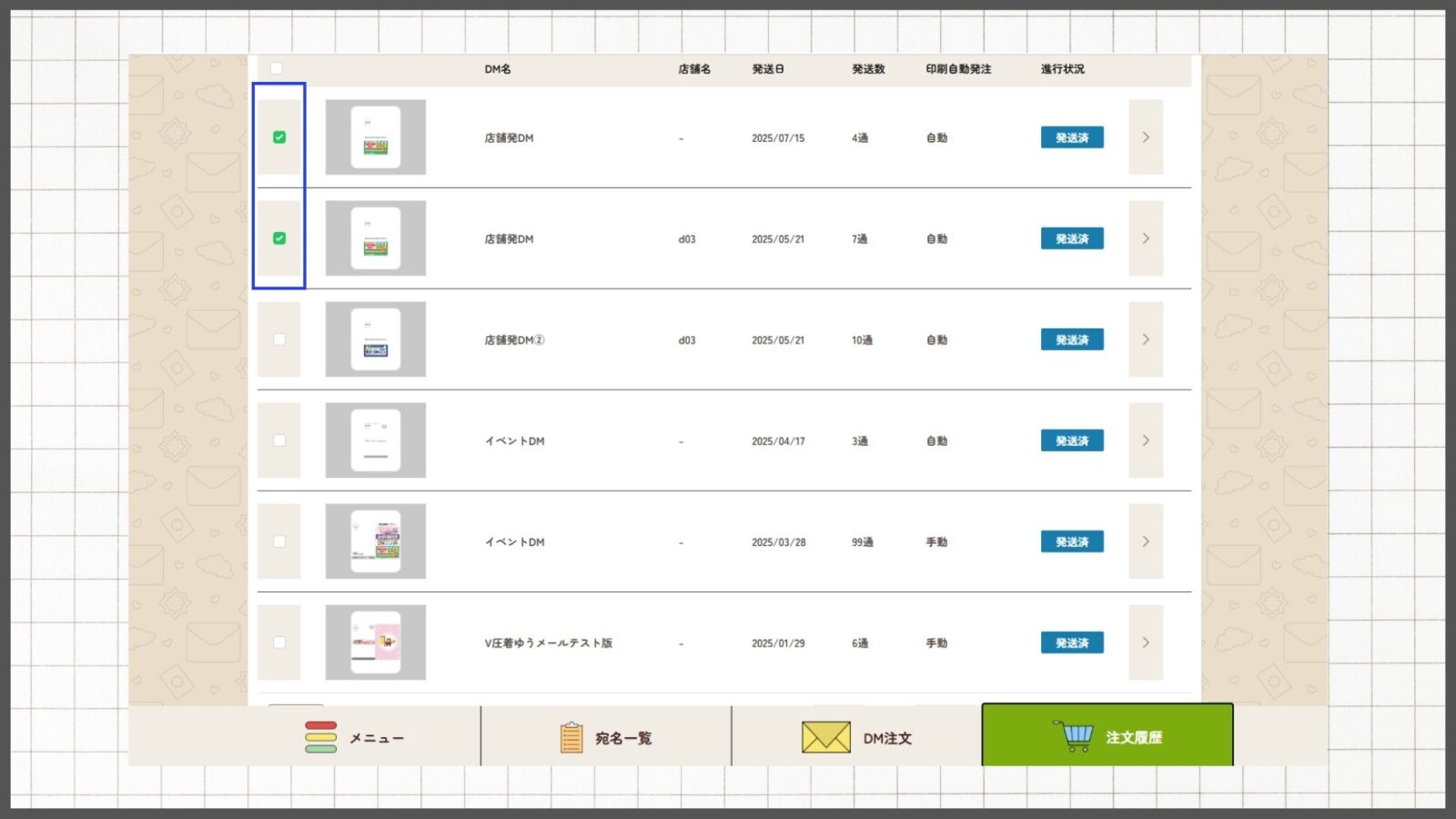
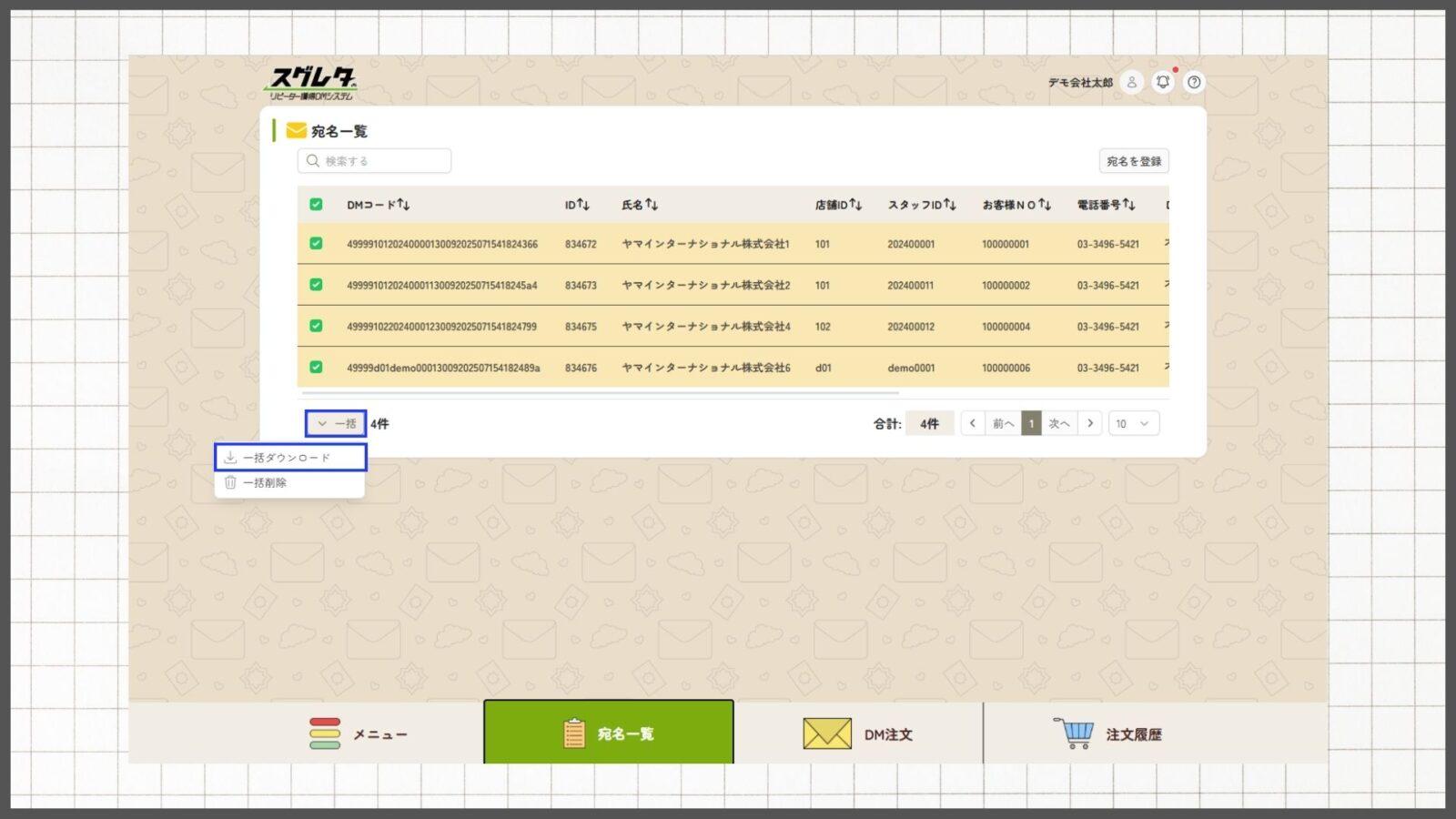
1.発送先宛名一覧をダウンロードしたいDMをチェック
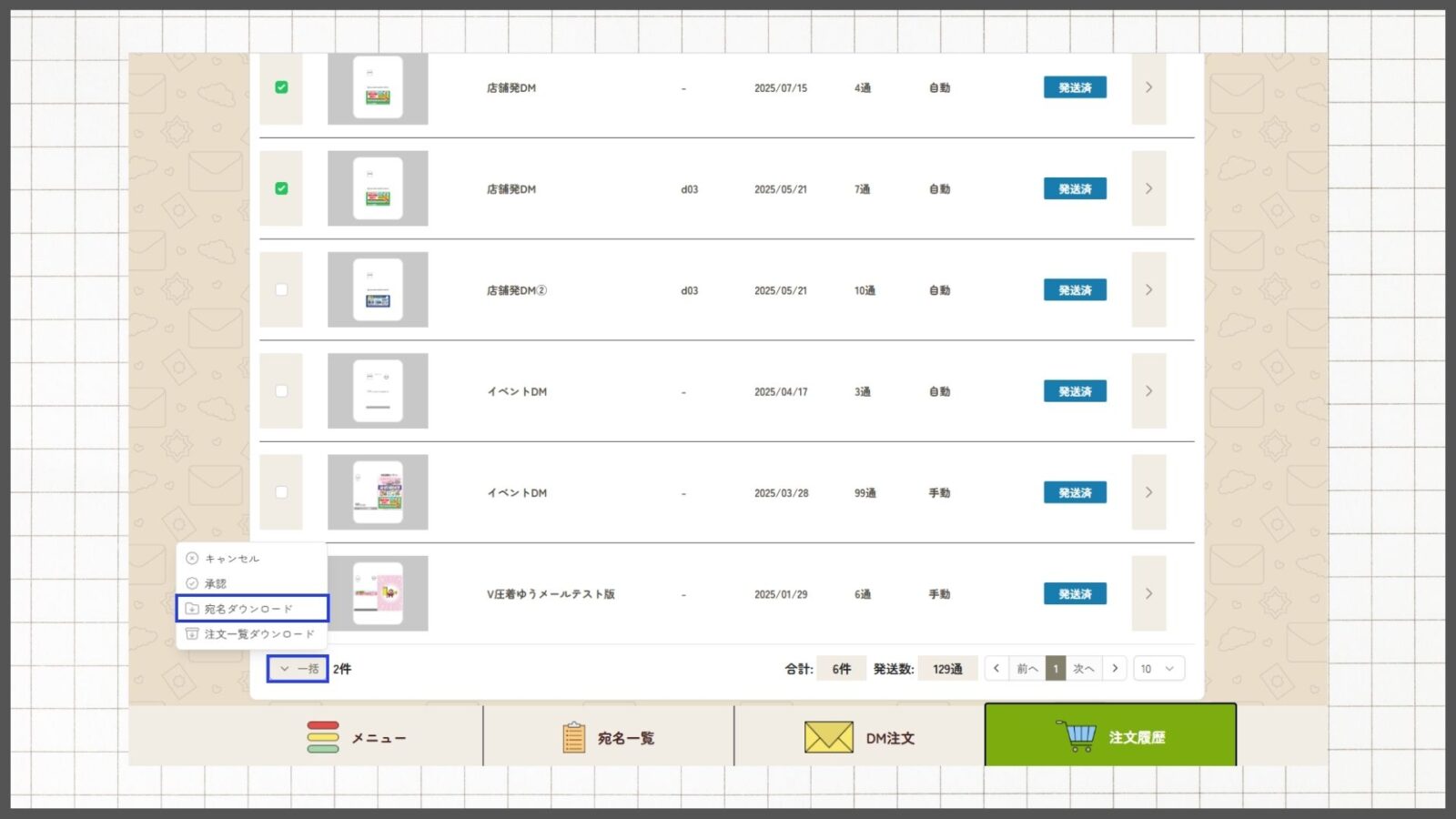
2.画面左下の「一括」から「宛名ダウンロード」を選択
3.エクスポートしたい項目をチェックし、「エクスポート」をクリックで完了
ダウンロードした発送先宛名一覧はCSV形式です。必要に応じてExcel形式に変換してご利用ください。
Excelへの変換方法については、こちらをご覧ください。※ダウンロードした発送先宛名一覧は、パソコンの 「ダウンロード」フォルダー に保存されます。
② 注文内容詳細からダウンロード
一部の宛名のみダウンロードしたい場合におすすめです。
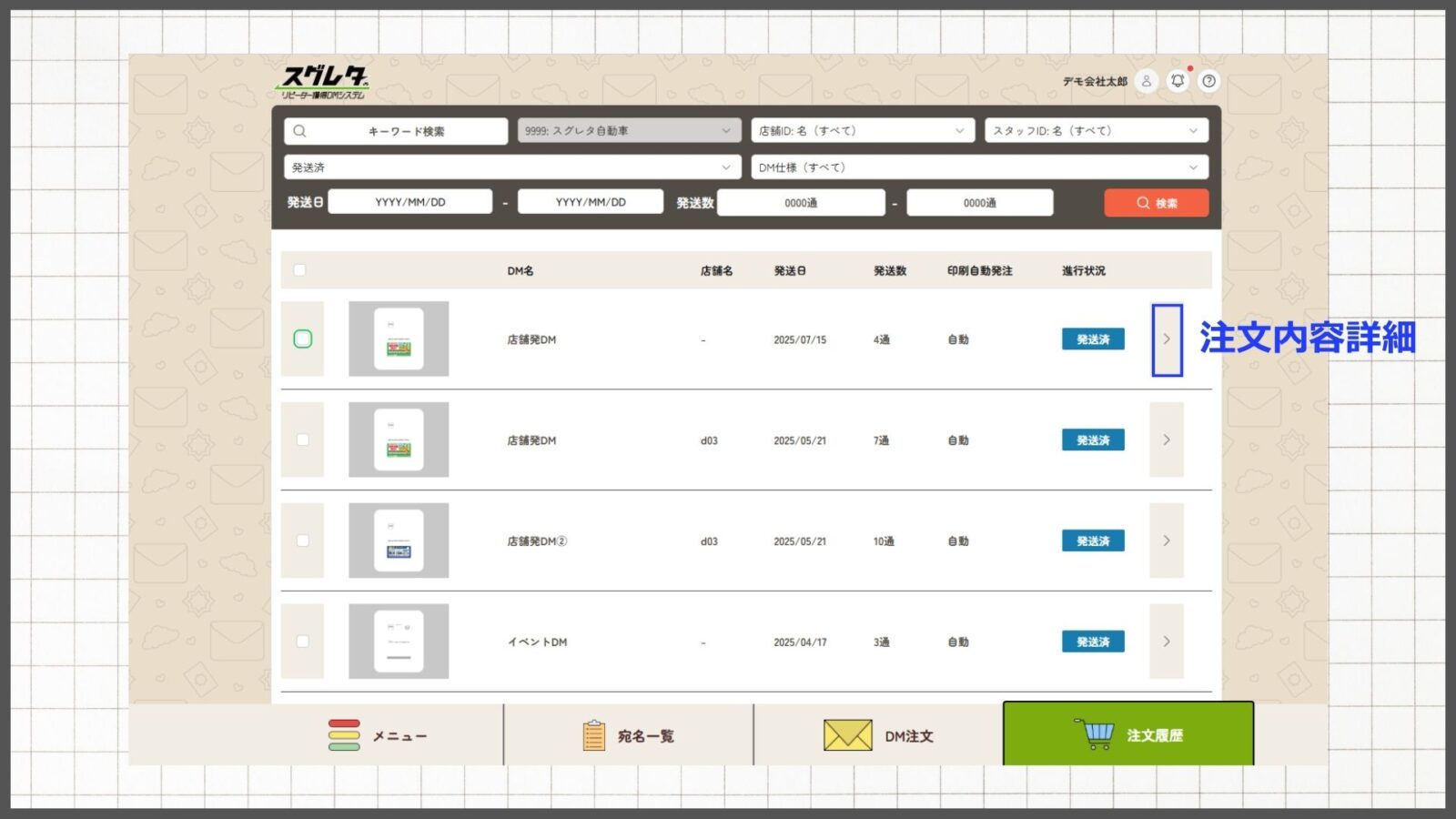
1.ダウンロードしたいDMの「注文内容詳細」をクリック
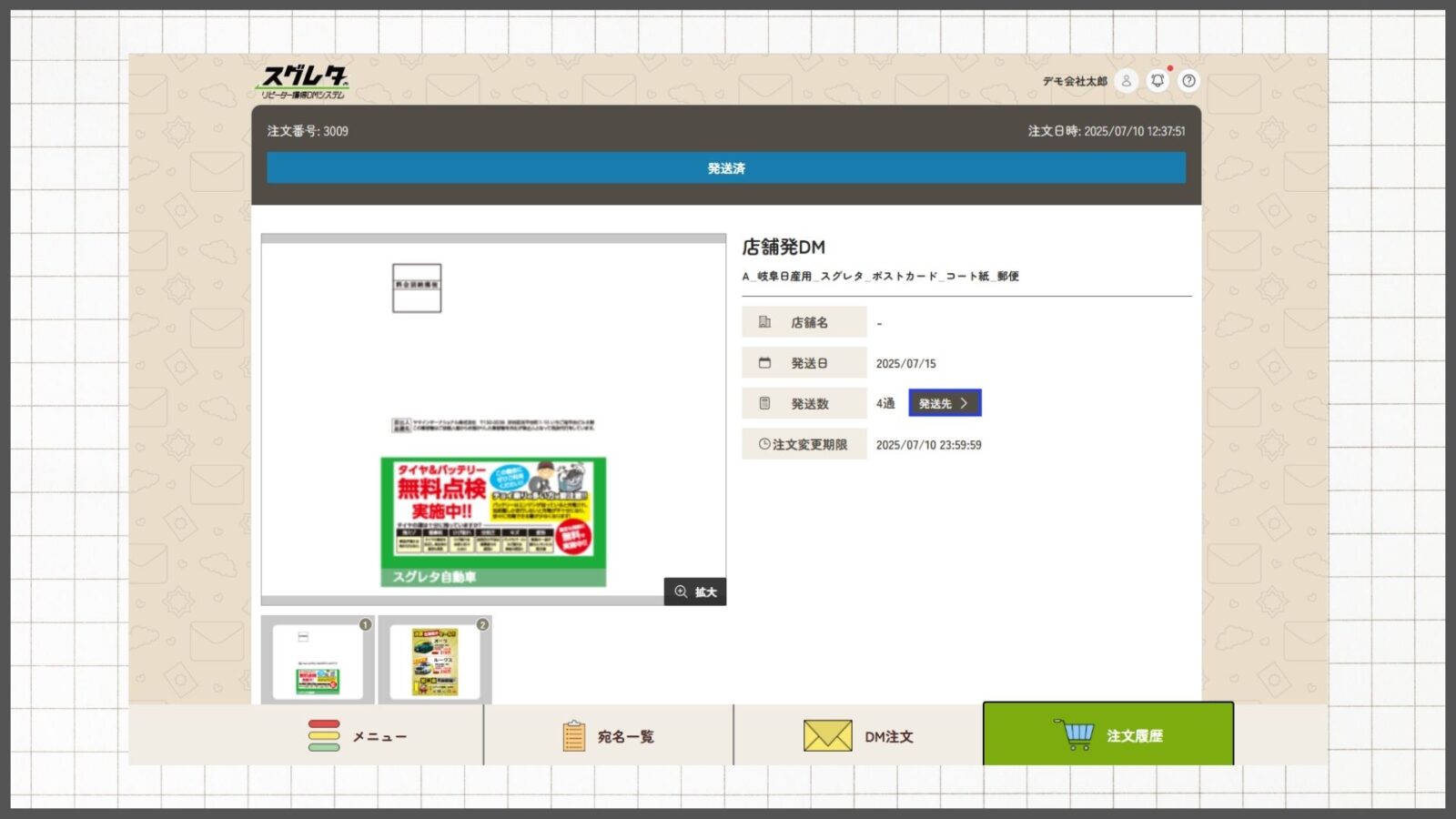
2.「発送先」をクリック
3.発送先宛名一覧をチェック
一部のみ選びたい場合 :該当の宛名を個別にチェック(※検索で絞り込みも可能)
全件をダウンロードしたい場合 :一番上の□(すべて選択)をチェック
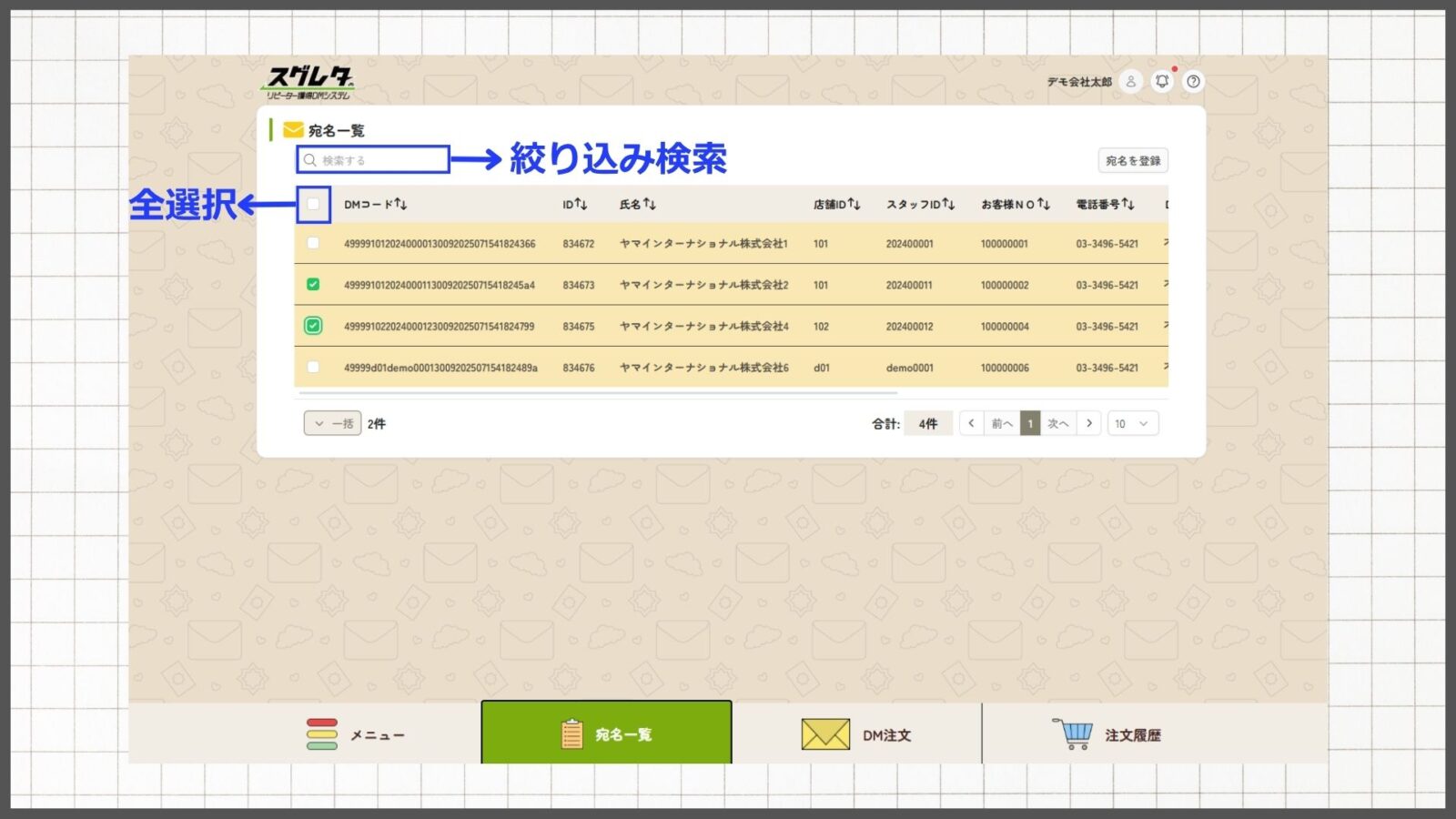
4.チェック後、画面左下の「一括」から「一括ダウンロード」を選択
5.エクスポートしたい項目をチェックし、「エクスポート」をクリックで完了
ダウンロードした発送先宛名一覧はCSV形式です。必要に応じてExcel形式に変換してご利用ください。
Excelへの変換方法については、こちらをご覧ください。※ダウンロードした発送先宛名一覧は、パソコンの 「ダウンロード」フォルダー に保存されます。
 タイトル:「 注文したDMの発送先宛名一覧のダウンロード方法 」
URL:https://yama-inc.co.jp/suguletter/userfaq/4843/ - ・ 印刷用プレビューの確認方法
-
A
「DM注文」したDMは、印刷用プレビューを確認できます。
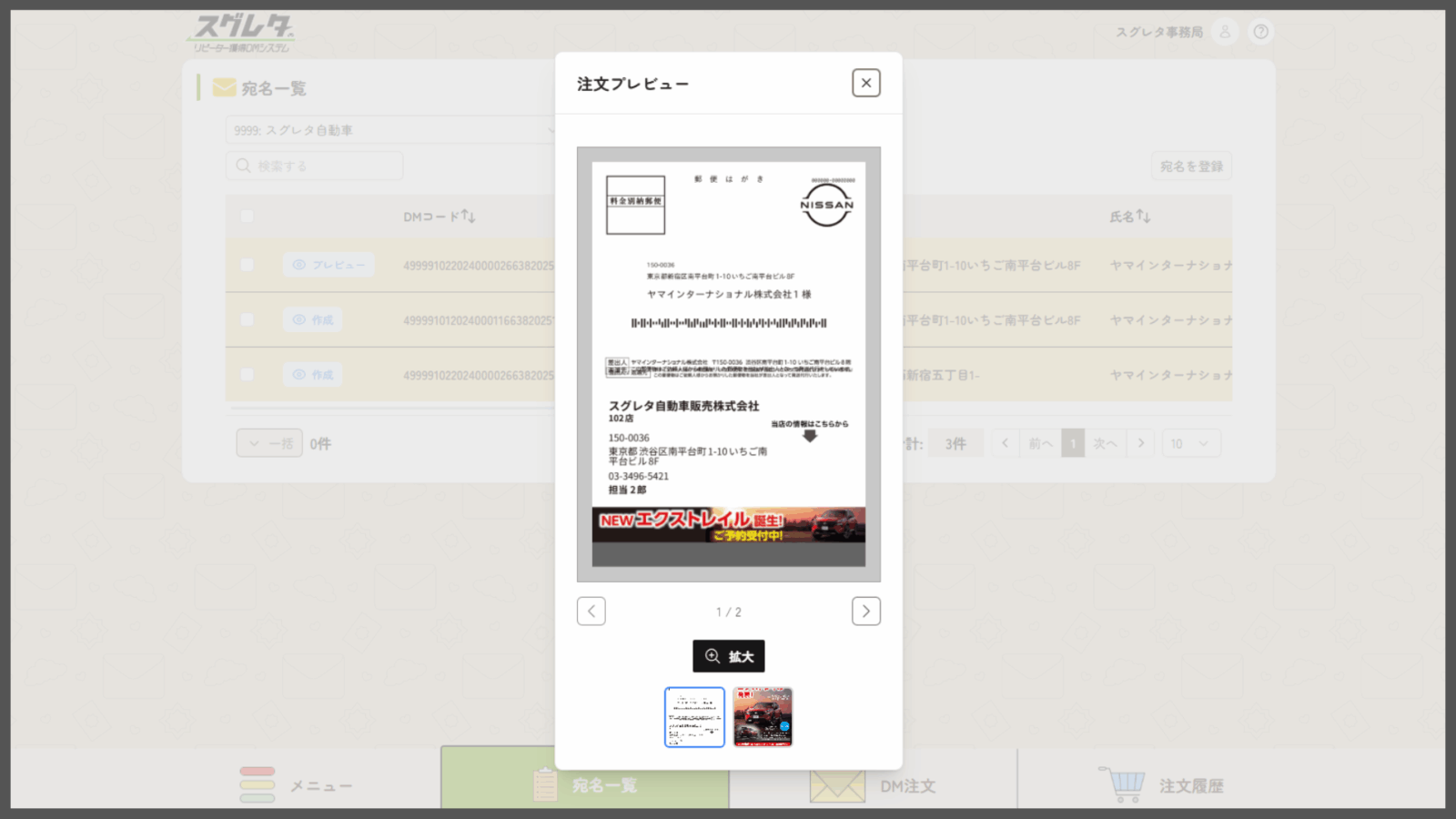
プレビューに表示される内容が、そのままDMへ印字されます。DMデザインを作成・編集した際は、「印刷用プレビュー」で印字イメージを確認することをおすすめします。
1.DM注文を行う
印刷用プレビューは宛名が印字された状態で表示されるため、注文済みのDMでのみ確認できます。
印刷用プレビューだけを確認したい場合は、仮で注文を行ってください。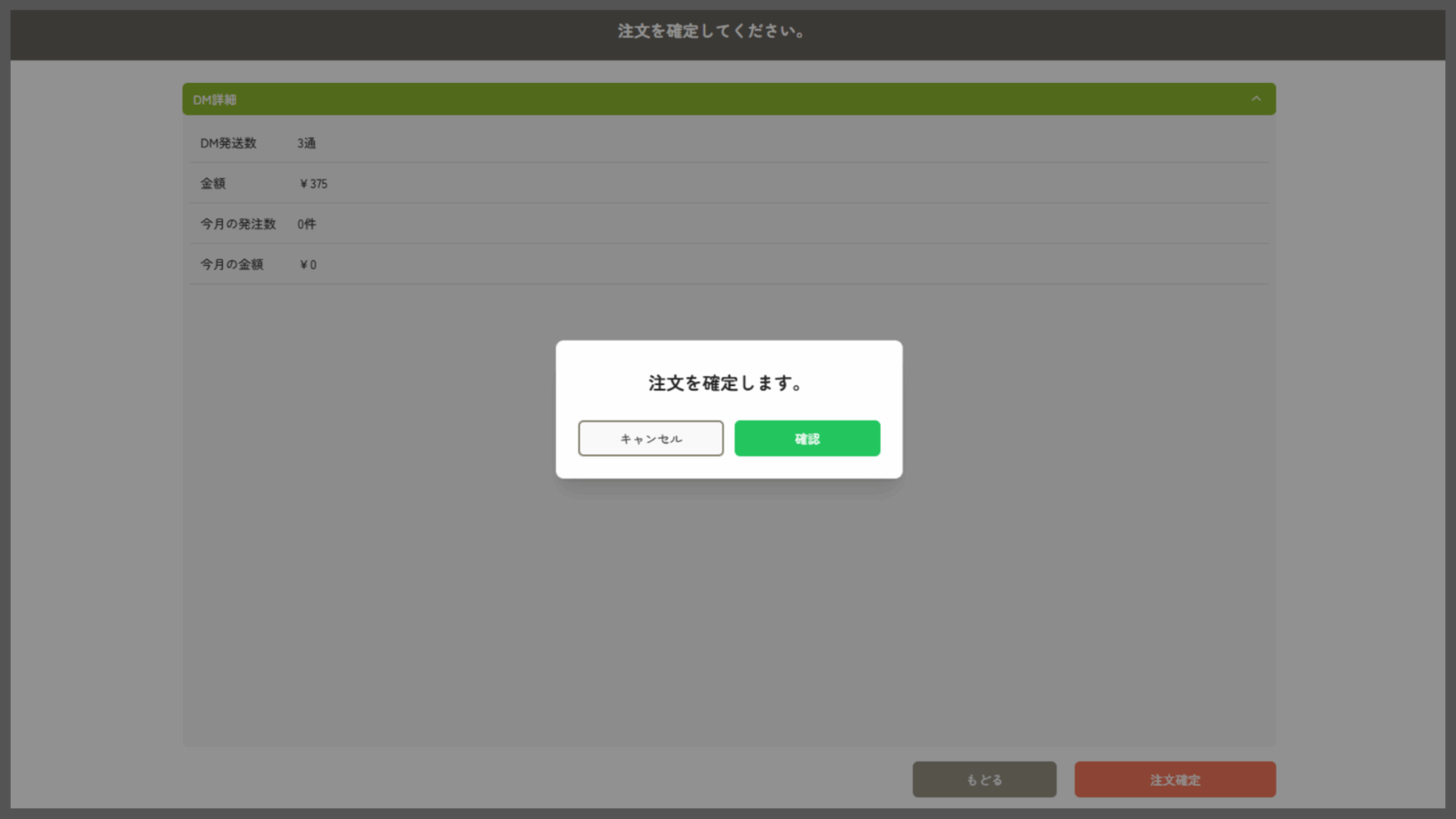
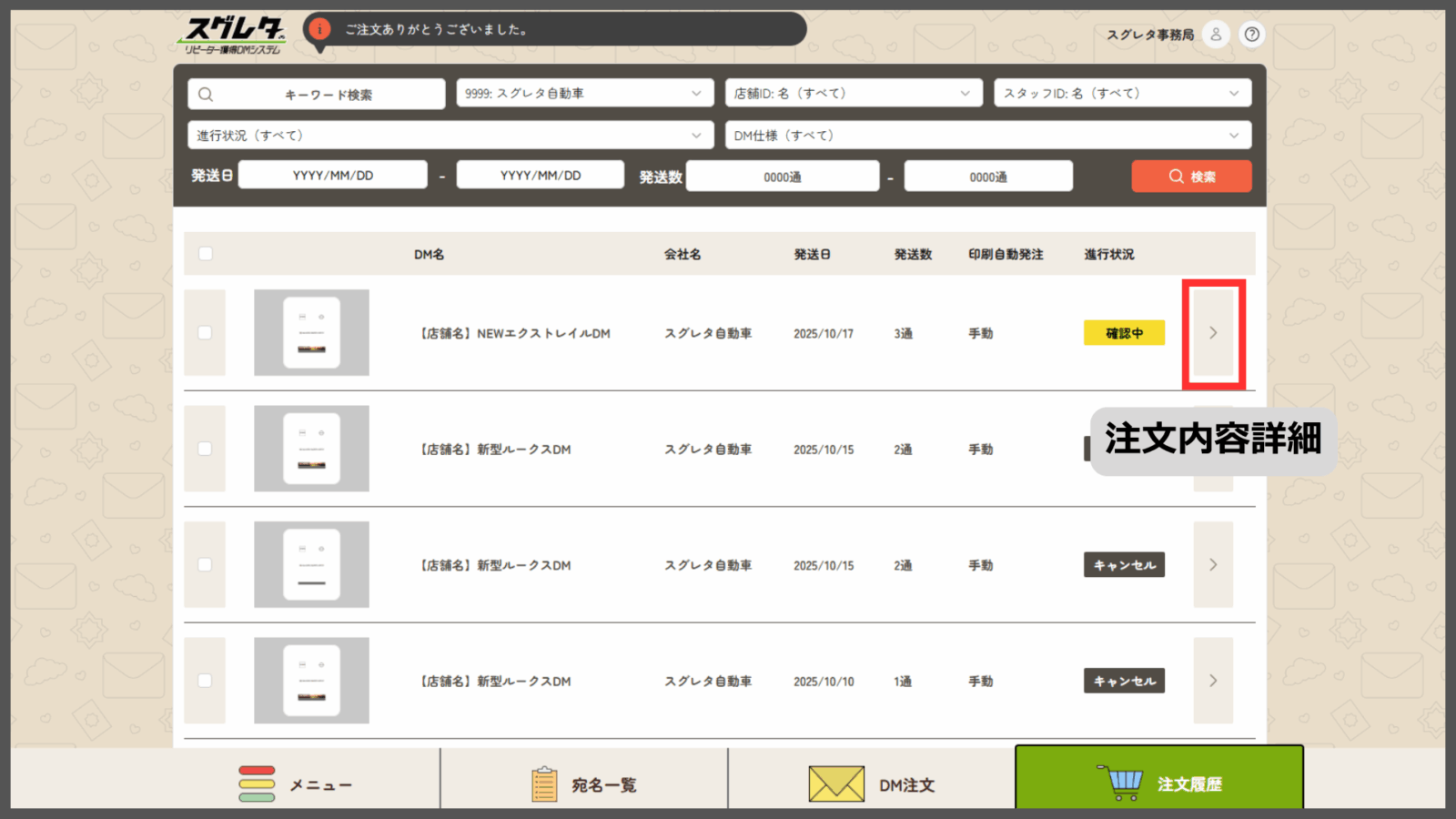
2.注文履歴を開き、「注文内容詳細」ボタンをクリック
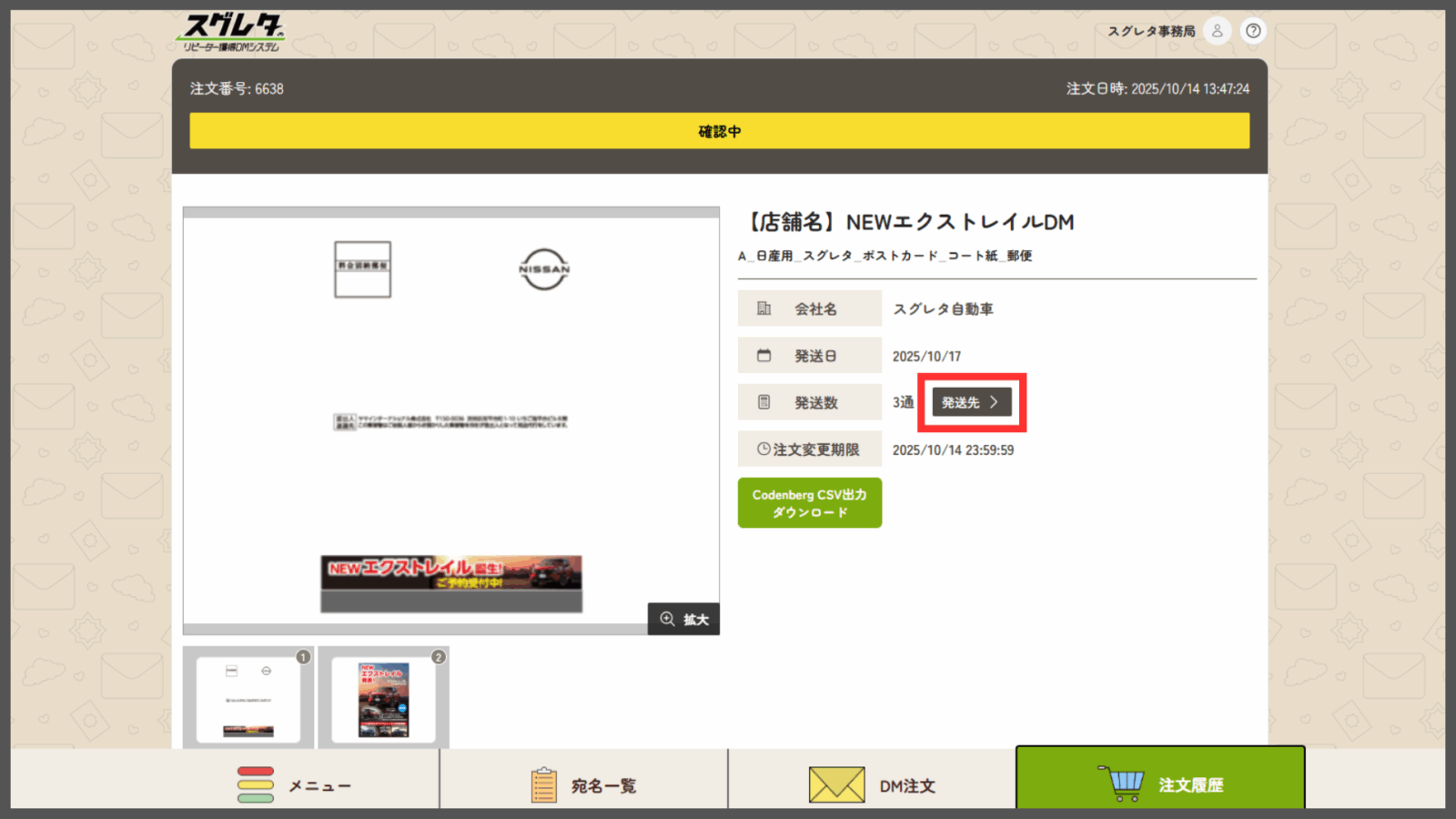
3.「発送先」をクリック
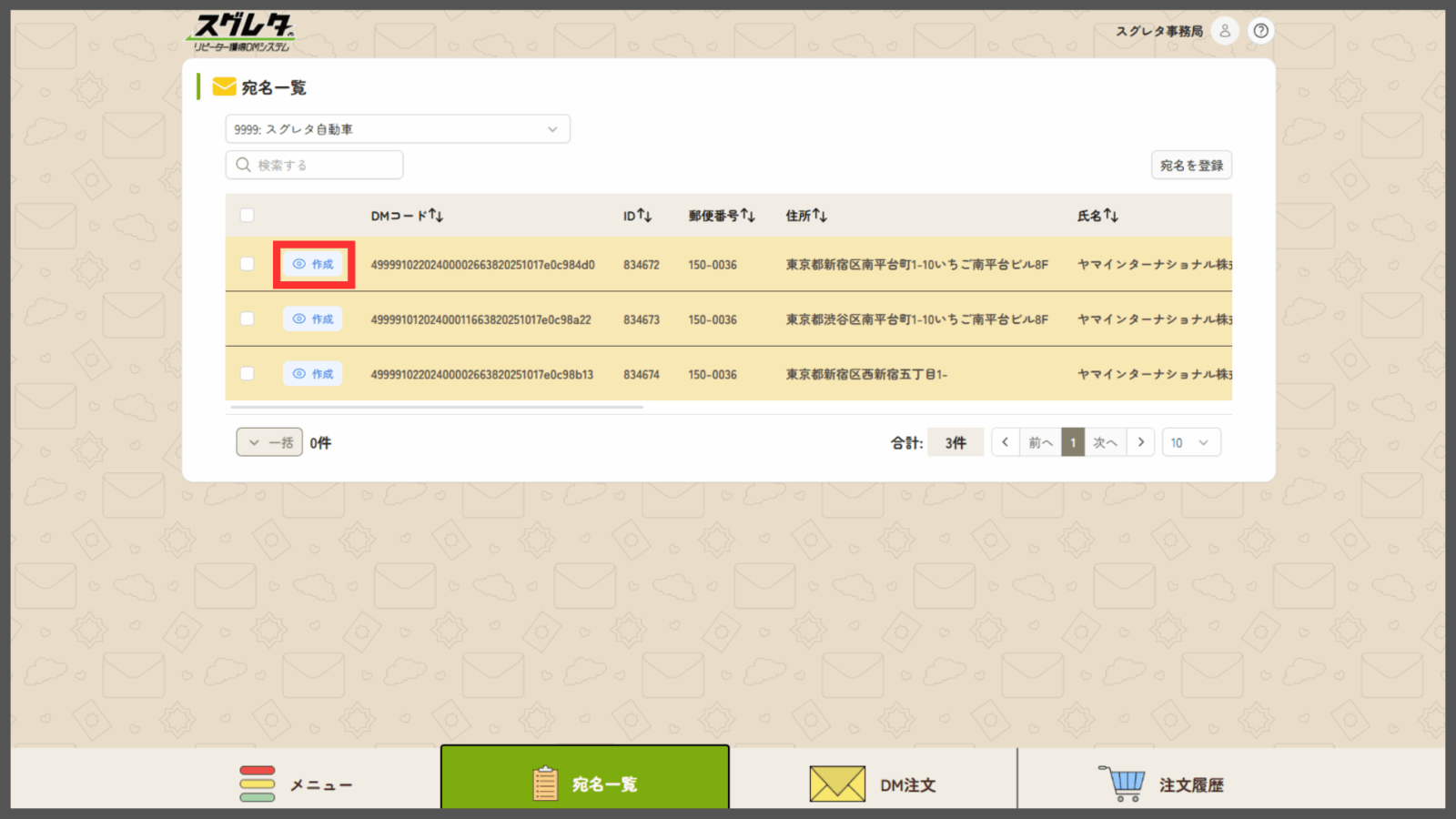
4.「作成」ボタンをクリック
選択した発送先の宛名リストが表示されます。宛名の左側にある「作成」ボタンをクリックしてください。
5.「プレビュー」をクリック
「テンプレートプレビューの作成に成功しました。」の表示が消えると、プレビューボタンが表示されます。
「テンプレートプレビューの作成に失敗しました。」と表示された場合は、少し時間をおいてから再度
「作成」ボタンをクリックしてください。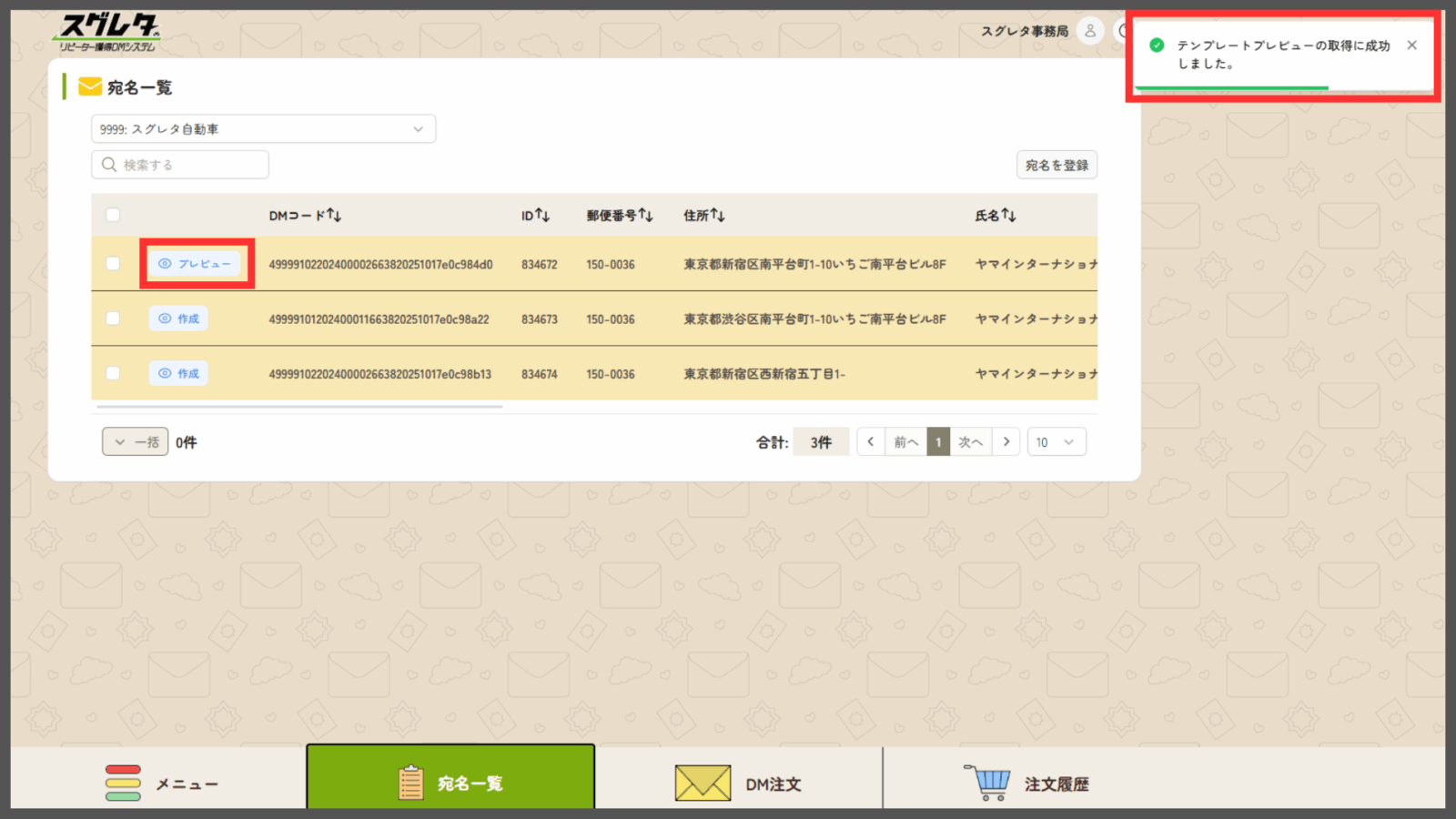
6.印刷用プレビューを確認
宛名面・裏面の両方が確認できます。「拡大」をクリックすると、拡大表示で確認できます。
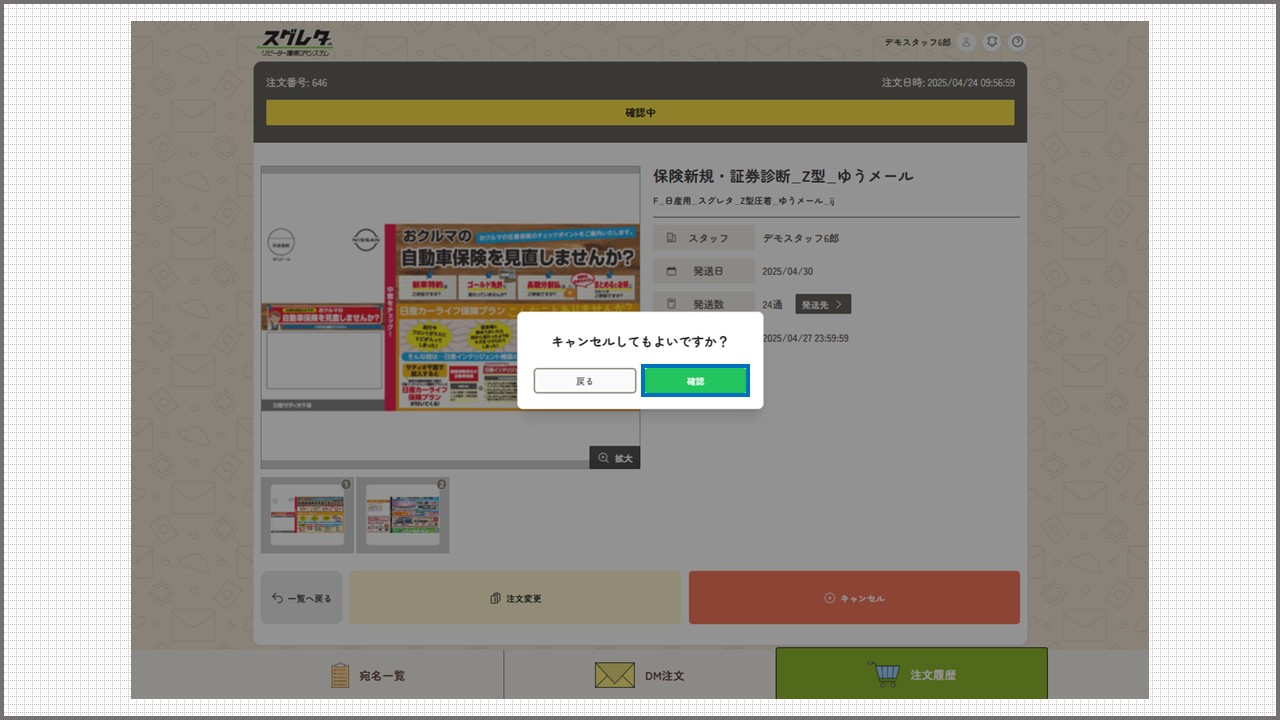
※印刷用プレビューの確認のために仮注文を行った場合は、必ずキャンセルを行ってください。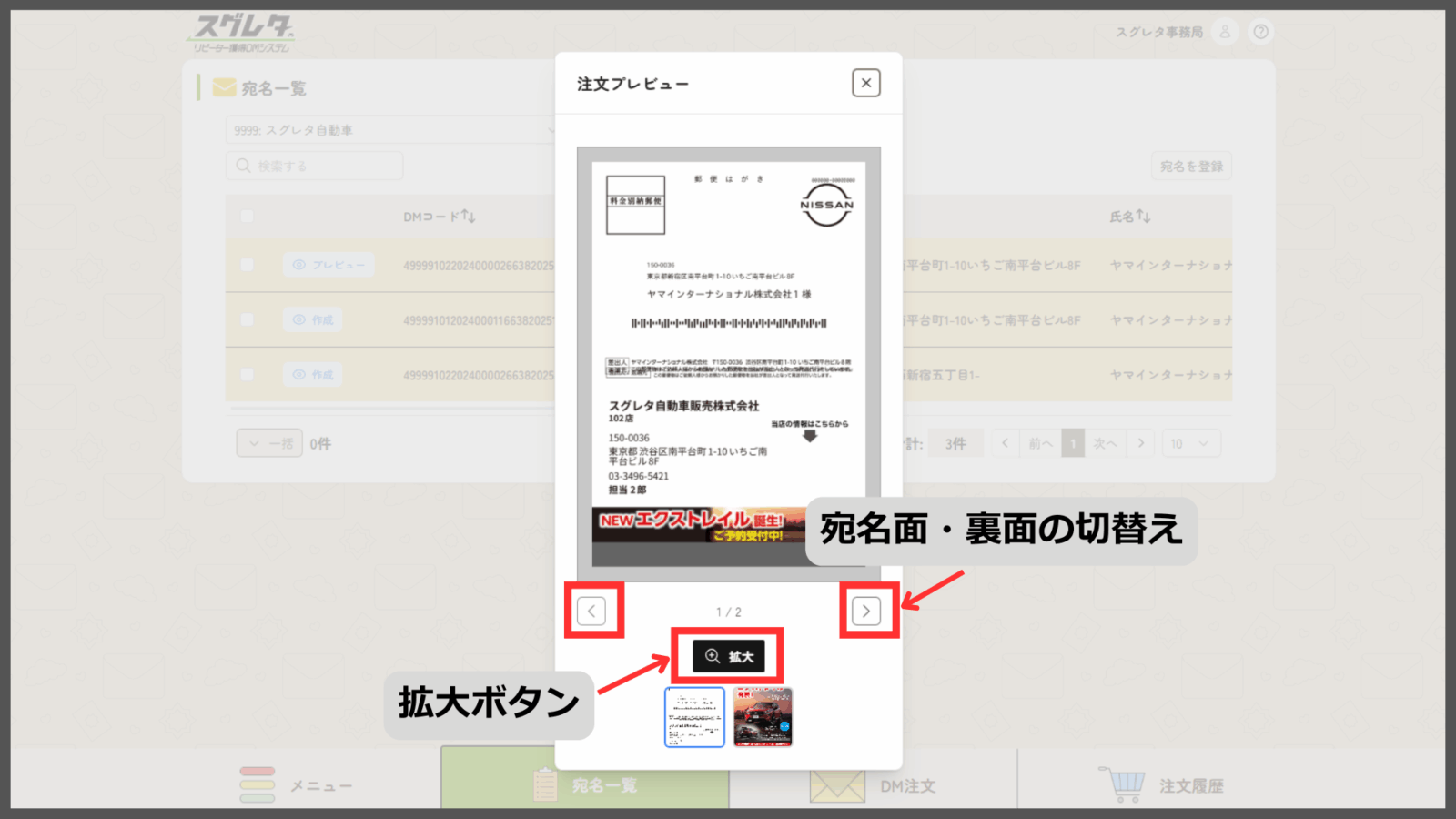
プレビュー画面 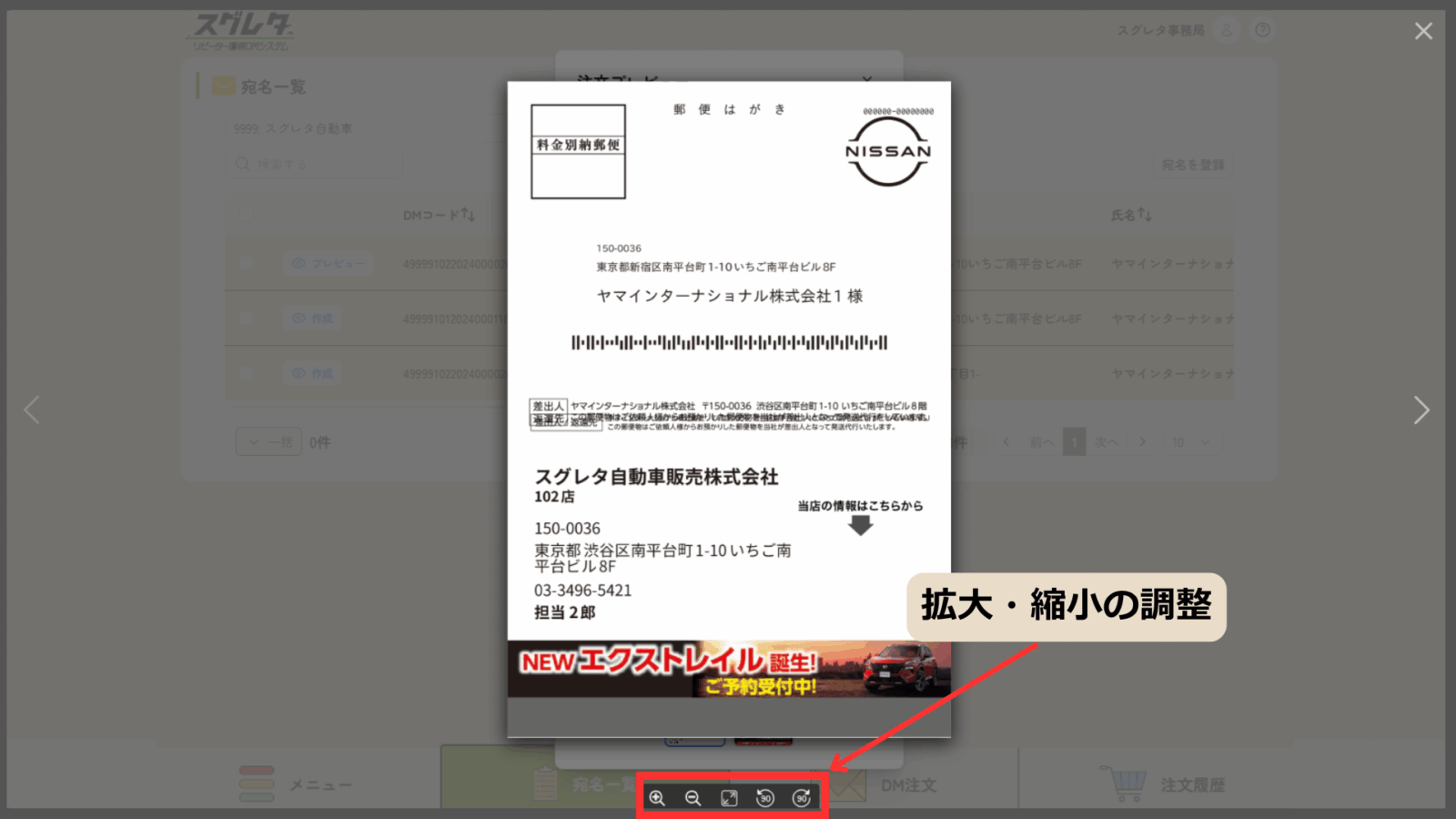
拡大した画面 【補足1】DM注文中のデザイン編集について
注文履歴にあるDMのステータスが「承認待」または「確認中」(印刷前)の場合、編集したデザインは注文中のDMにも反映されます。
印刷用プレビューにも変更内容が反映されますので、ご確認ください。【補足2】印刷用プレビューが確認できるステータス
キャンセルすると、印刷用プレビューは表示されなくなります。
内容を確認したい場合は、キャンセル前にご確認ください。承認待 確認中 印刷中 発送済 キャンセル エラー 〇 〇 〇 〇 × × タイトル:「 印刷用プレビューの確認方法 」
URL:https://yama-inc.co.jp/suguletter/userfaq/5199/
宛名一覧
- ・ 宛名一覧でできること
-
A
「宛名一覧」では、以下の機能が利用できます。
■お客さまデータの登録(※会社・エリア権限のみ)
宛名一覧の閲覧
スグレタに登録されているお客さまデータを閲覧できます。
権限によって表示されるお客さまデータの範囲が異なります。会社権限 すべてのお客さま エリア権限 自エリアのお客さま 店舗権限 自店舗のお客さま スタッフ権限 担当しているお客さまのみ ※表示範囲は、スグレタのスタッフアカウント情報内の「スタッフID」と、お客さまデータ内の「スタッフID」を照合して決まります。
例えば、担当スタッフがいないお客さまの「スタッフID」が空欄の場合、そのお客さまは店舗権限以上のアカウントでしか表示されません。注意
宛名一覧から直接DM注文はできません。
必ず「DM注文」から対象DMを選び、「宛名選択する」ボタンをクリックして宛名一覧を表示してください。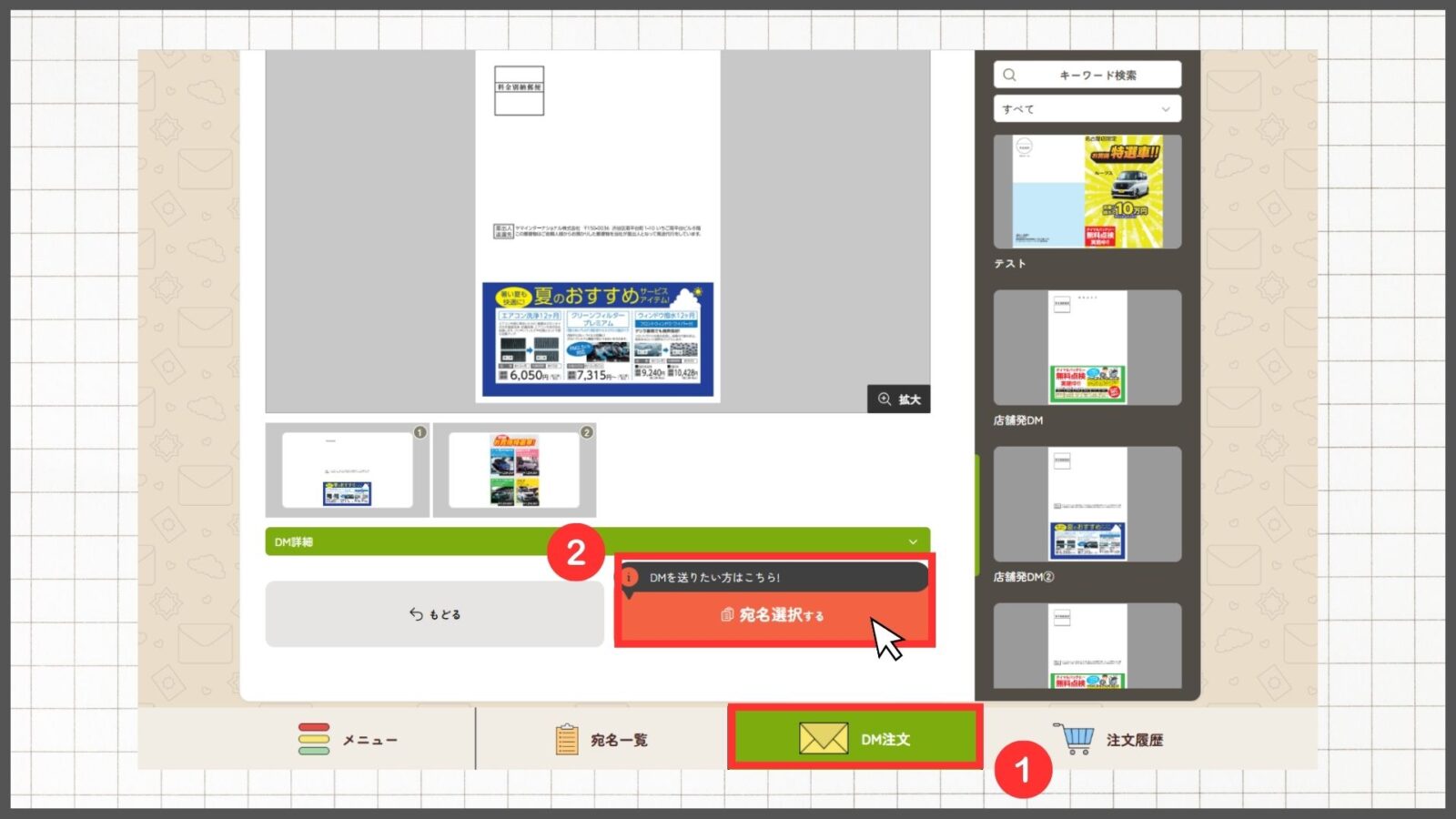
お客さまデータの登録
宛名一覧に表示させるお客さまデータのインポートができます。
インポートが可能な権限レベル
会社 エリア 店舗 スタッフ 〇 〇 × × お客さまデータのインポート方法について詳しくは、こちらをご覧ください。
宛名一覧のダウンロード
宛名一覧に表示されているお客さまデータをCSV形式でダウンロードできます。
※ダウンロードはPCからのみ可能です。宛名一覧のダウンロード方法について詳しくは、こちらをご覧ください。
タイトル:「 宛名一覧でできること 」
URL:https://yama-inc.co.jp/suguletter/userfaq/4945/ - ・ 宛名項目の設定方法
-
A
この画面では、宛名項目の追加・変更・削除ができます。
あわせて、宛名一覧での表示有無や検索項目としての利用可否、
DM注文時に宛名一覧を編集できるかどうか(編集可否)、項目ごとのデータ型も設定可能です。宛名項目の設定が可能な権限
会社 エリア 店舗 スタッフ 〇 × × × 宛名項目設定画面の開き方
方法1:絞り込み検索から開く
1.宛名一覧を開き「検索する」をクリックする
※ DM注文から「宛名選択」をクリック → 発送先宛名一覧を表示 → 「検索する」でもクリックできます。

2.検索ボックス内の「検索項目を変える」をクリックする
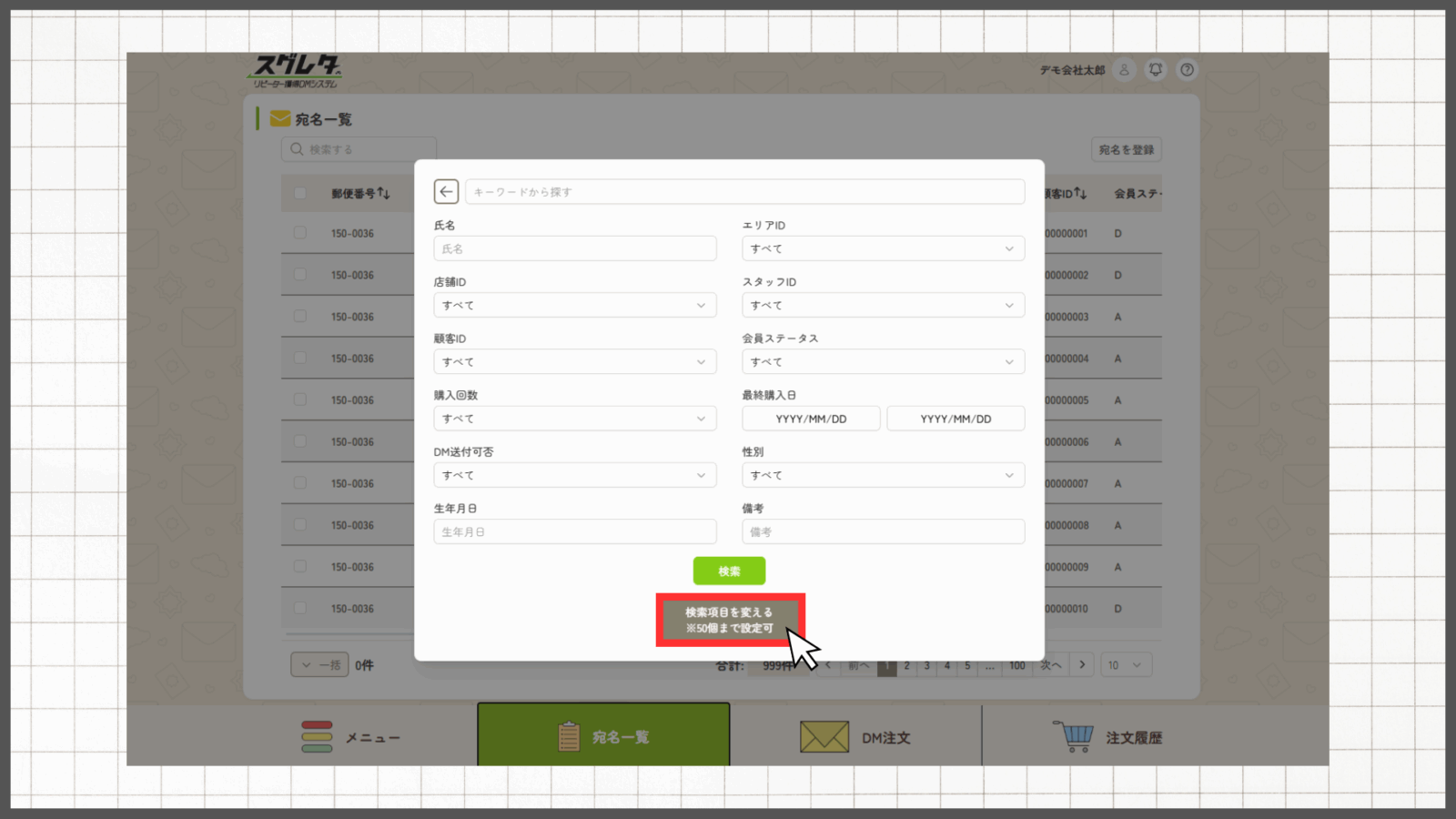
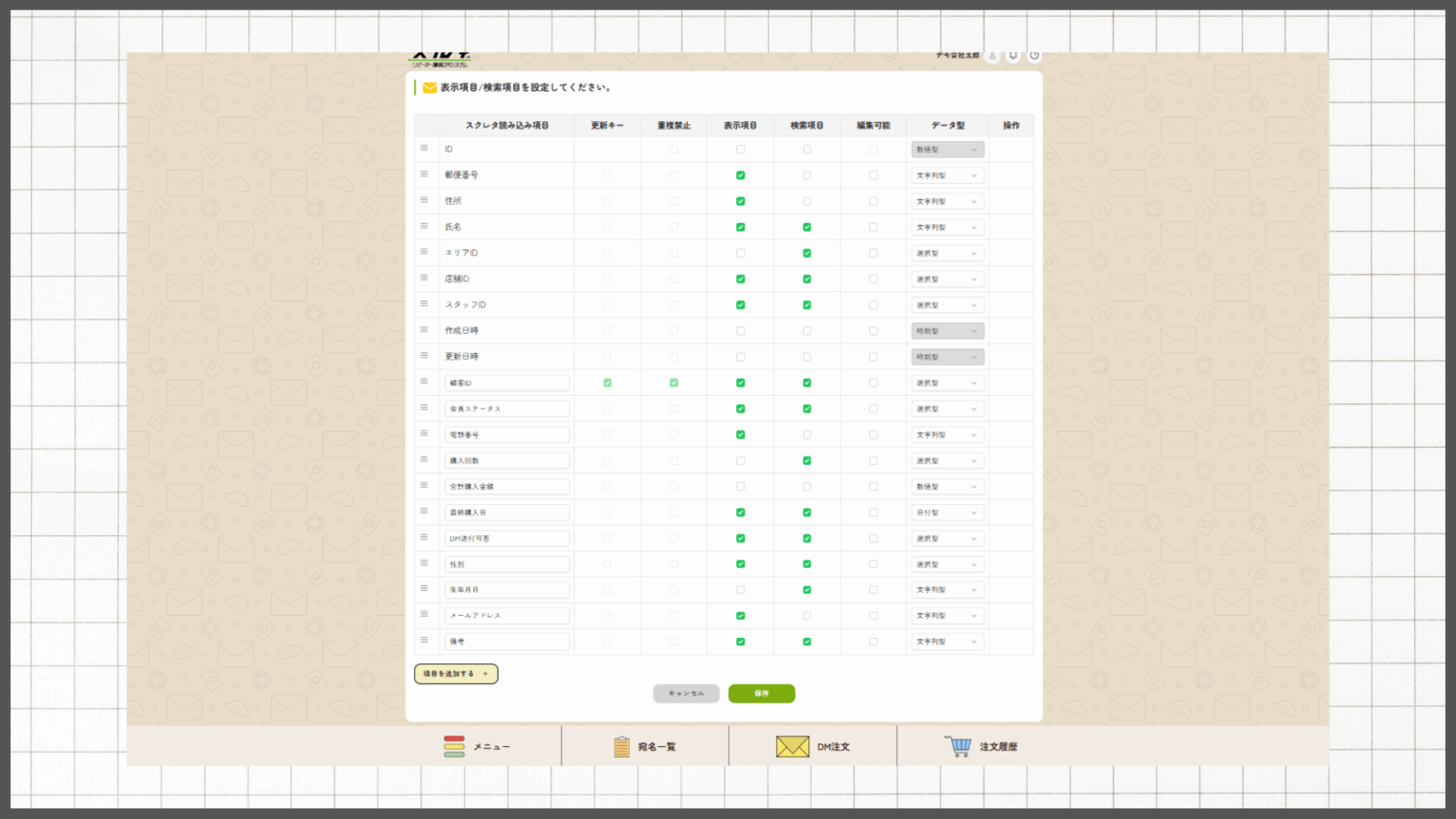
3.宛名項目設定画面が開く
方法2:お客さまデータ登録画面から開く
1.宛名一覧を開き「宛名を登録」をクリックする
「宛名データをインポートしますか?」と表示されたら「確認」をクリックしてください。
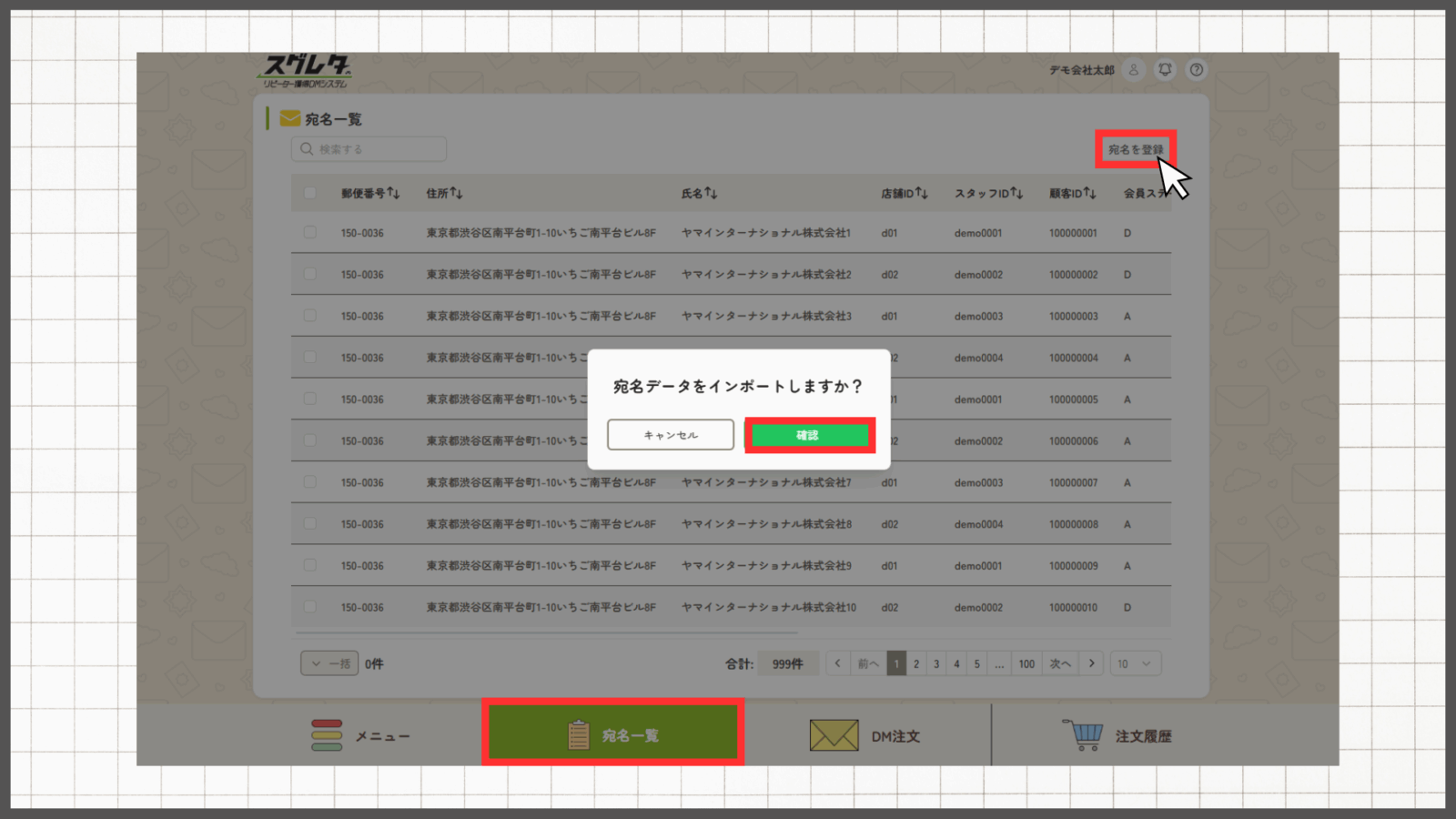
2.宛名登録画面右上の「表示項目/検索項目変更」をクリックする
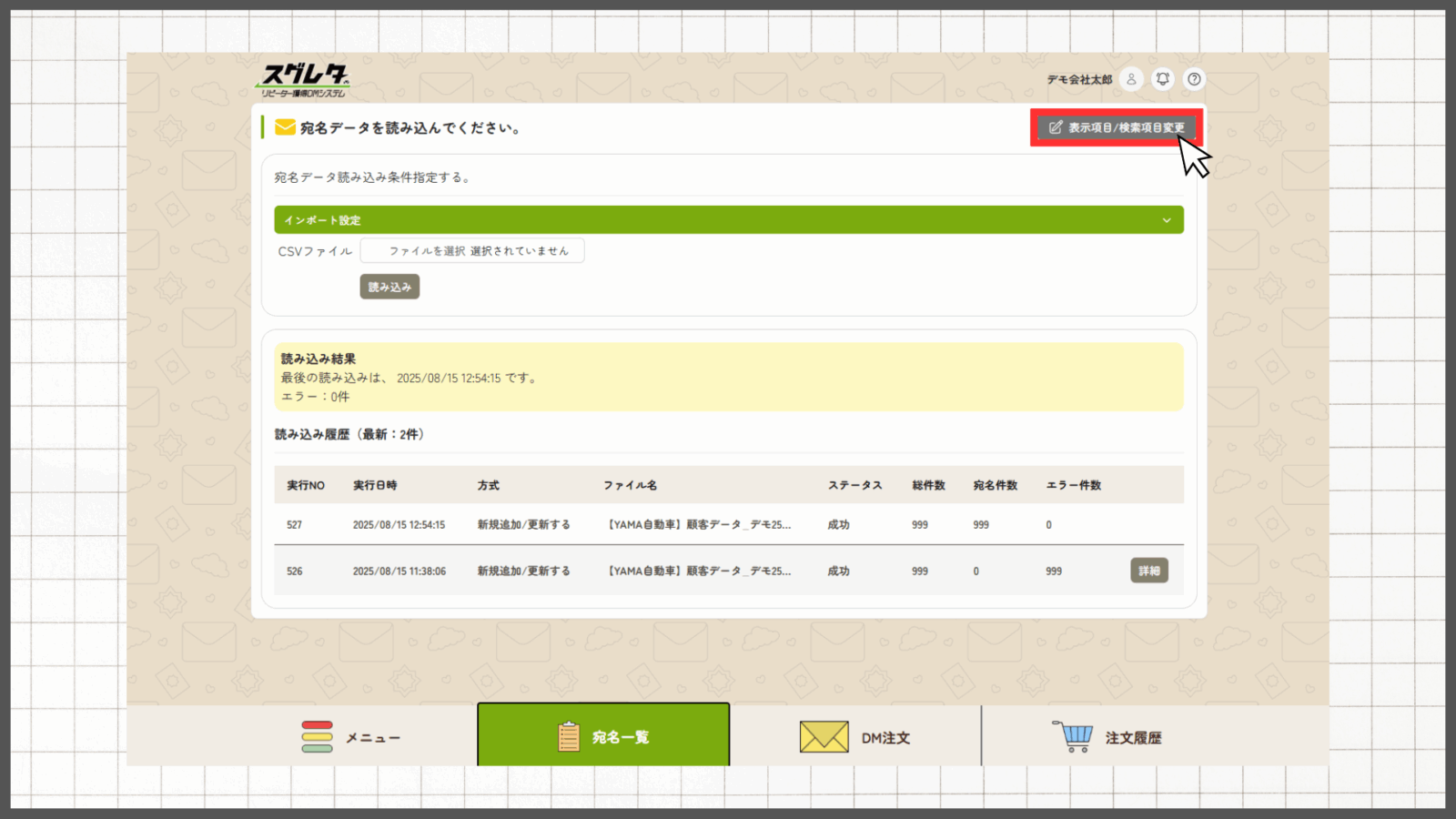
3.宛名項目設定画面が開く
設定項目の説明
スグレタ読み込み項目
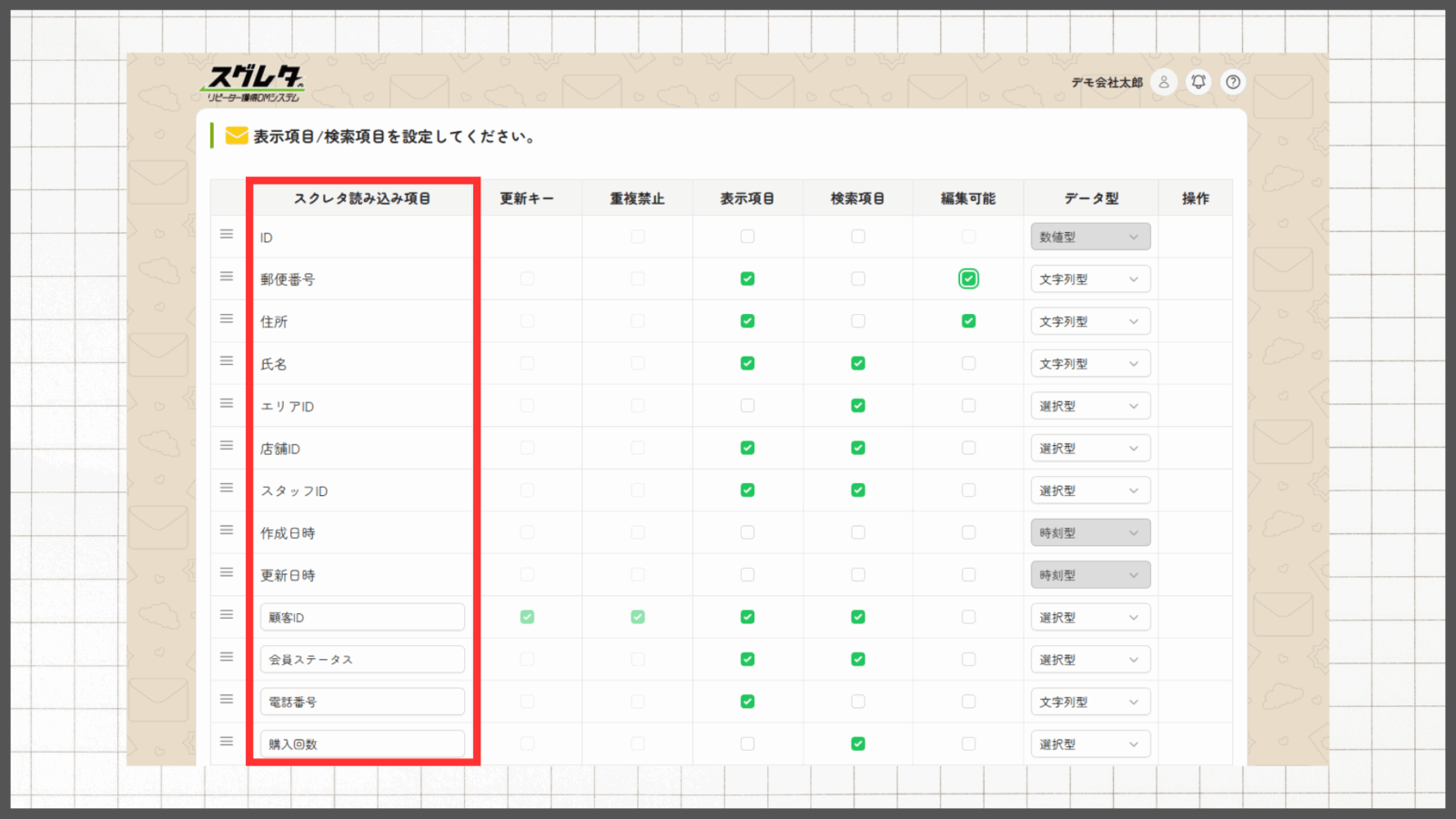
標準項目として、下記9項目が表示されます(削除不可)。
ID スグレタにお客さまデータをインポートした際に自動発行されるID 郵便番号 お客さまの郵便番号 住所 お客さまの住所 氏名 お客さまの氏名 エリアID エリア登録時に設定したID 店舗ID 店舗登録時に設定したID スタッフID スタッフ登録時に設定したID 作成日時 お客さまデータをインポートした日時 更新日時 お客さまデータの内容を更新した日時 追加登録は「項目を追加する」から可能で、最大60項目まで追加できます。
追加登録の方法については、こちらをご覧ください。追加項目の例
顧客ID 各顧客をユニークに識別する番号 メールアドレス 顧客のメールアドレス 電話番号 固定電話・携帯電話など 生年月日 齢層別の絞り込みなどに活用 性別 性別による絞り込みなどに活用 最終購入日 最後に商品を購入した日時 購入回数 購買行動による絞り込みなどに活用 合計購入金額 合計購入金額による絞り込みなどに活用 会員ステータス 会員ランクやステータス(例:一般会員、シルバー、ゴールドなど) DM送付可否 DM送付の許可フラグ 備考 自由記述欄 更新キー・重複禁止
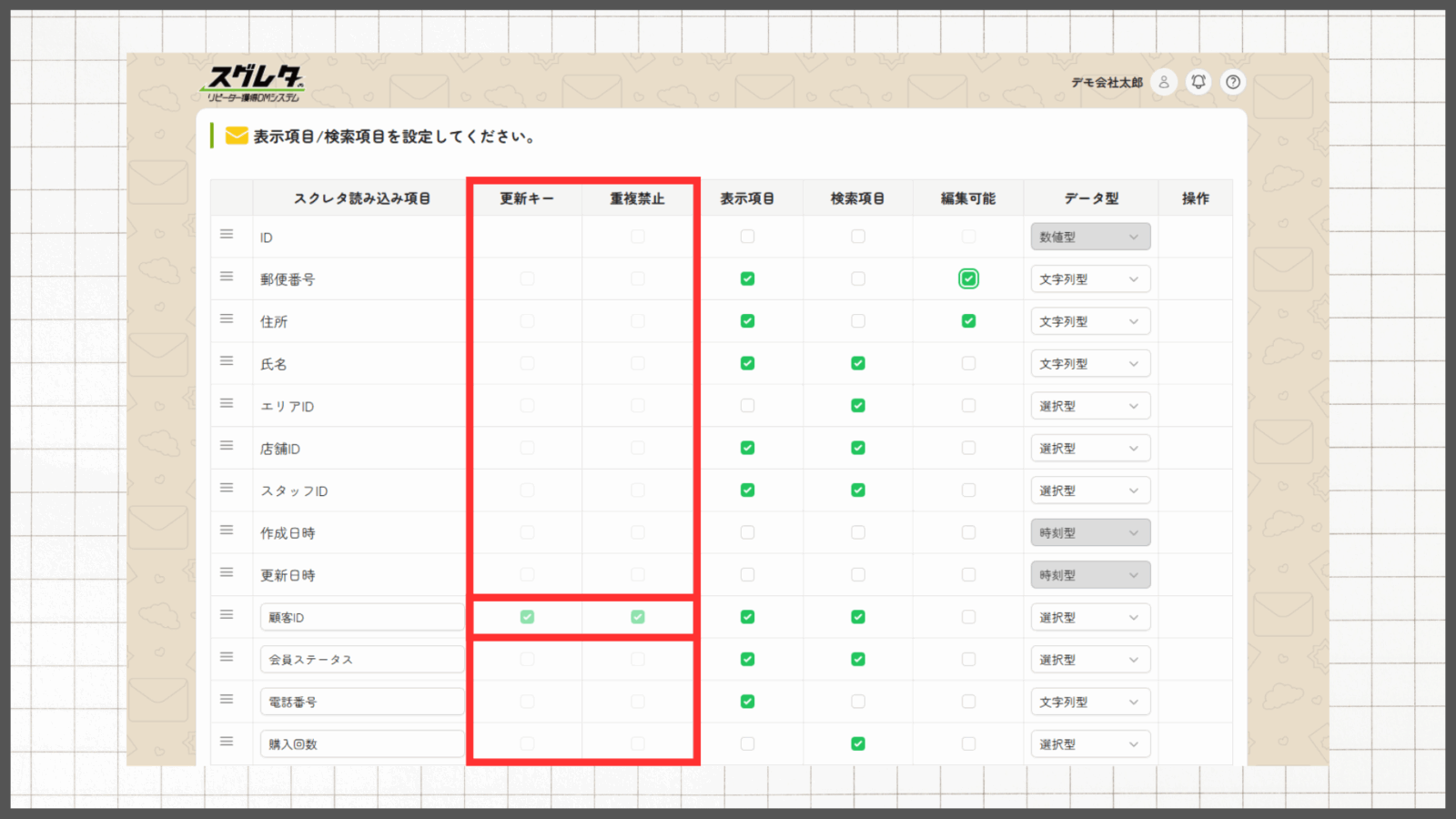
更新キーは、顧客を特定するための基準となる項目です。
お客さまデータ登録(CSVインポート)を行うとき、同じ更新キーを持つデータが既にあればそのデータを更新し、なければ新しく追加します。
更新キーに指定した項目は「重複禁止」となり、同じ値を持つ別のデータは作成できません。
これは、同じ更新キーを持つ顧客が複数あると正しく管理・照合ができなくなるためです。更新キー推奨の項目
システムで自動発行する「顧客ID」「会員番号」「契約番号」など
※いずれも一度設定したら変わらないもの<更新キー非推奨の項目>
- メールアドレス(変更のたびに別顧客として扱われる)
- 電話番号(複数人で共有したり変更されやすい)
表示項目・検索項目・編集可能
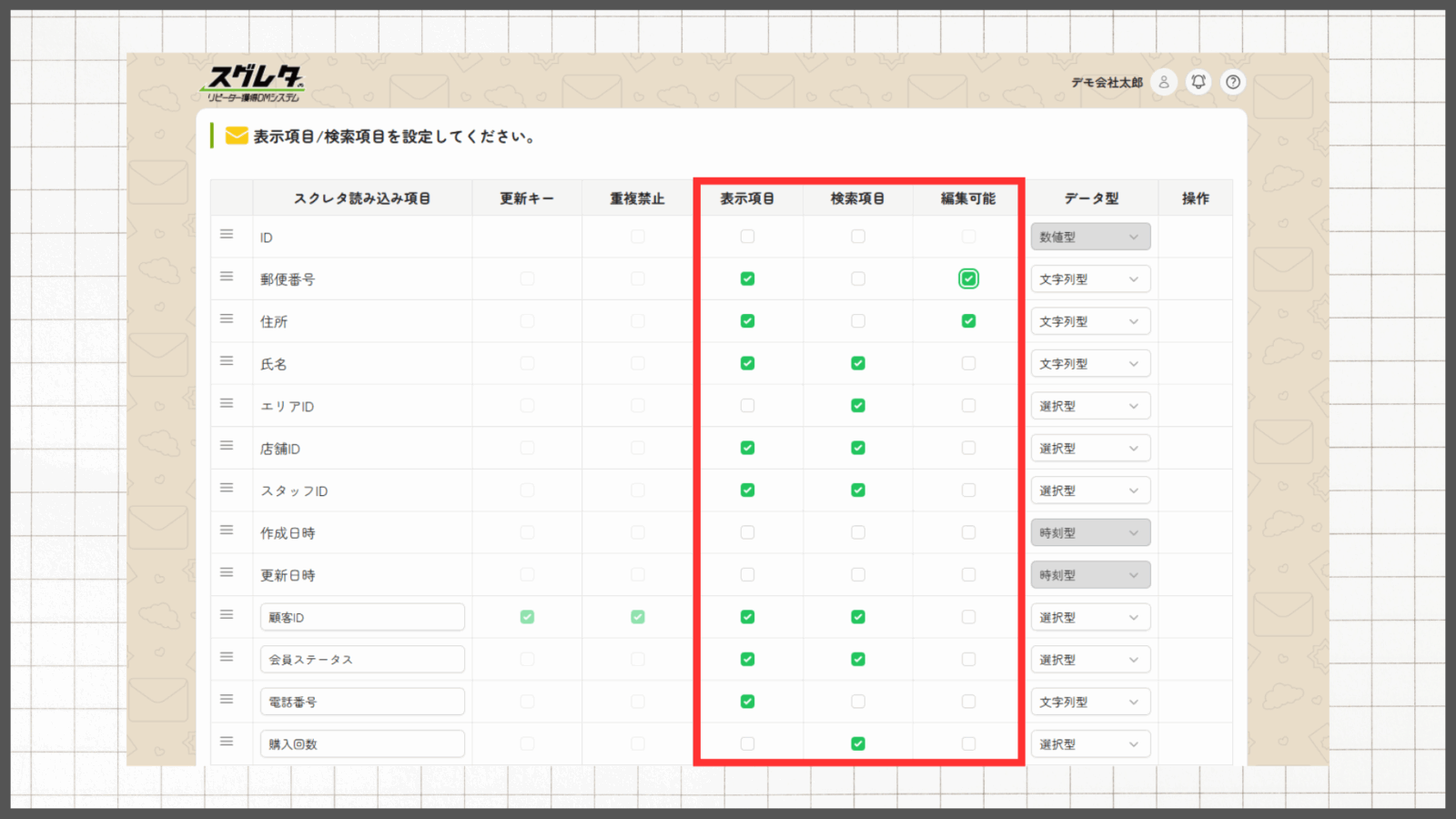
表示項目
宛名一覧に表示する項目を選択できます。
発送先を選ぶ際に必要な項目だけを表示に設定すると、一覧が見やすくなります。
不要な項目は非表示にするとさらに操作しやすくなります。検索項目
宛名一覧で「検索する」にて絞り込み検索を行う際に使用する項目を選択できます(最大50項目)。
編集可能
ここで編集可能に設定した項目は、DM注文の発送先選択画面で直接編集できます。
編集内容は元データに上書き保存され、次回以降にも反映されます。
DM注文時に発送先宛名一覧を編集する方法については、こちらをご覧ください。データ型
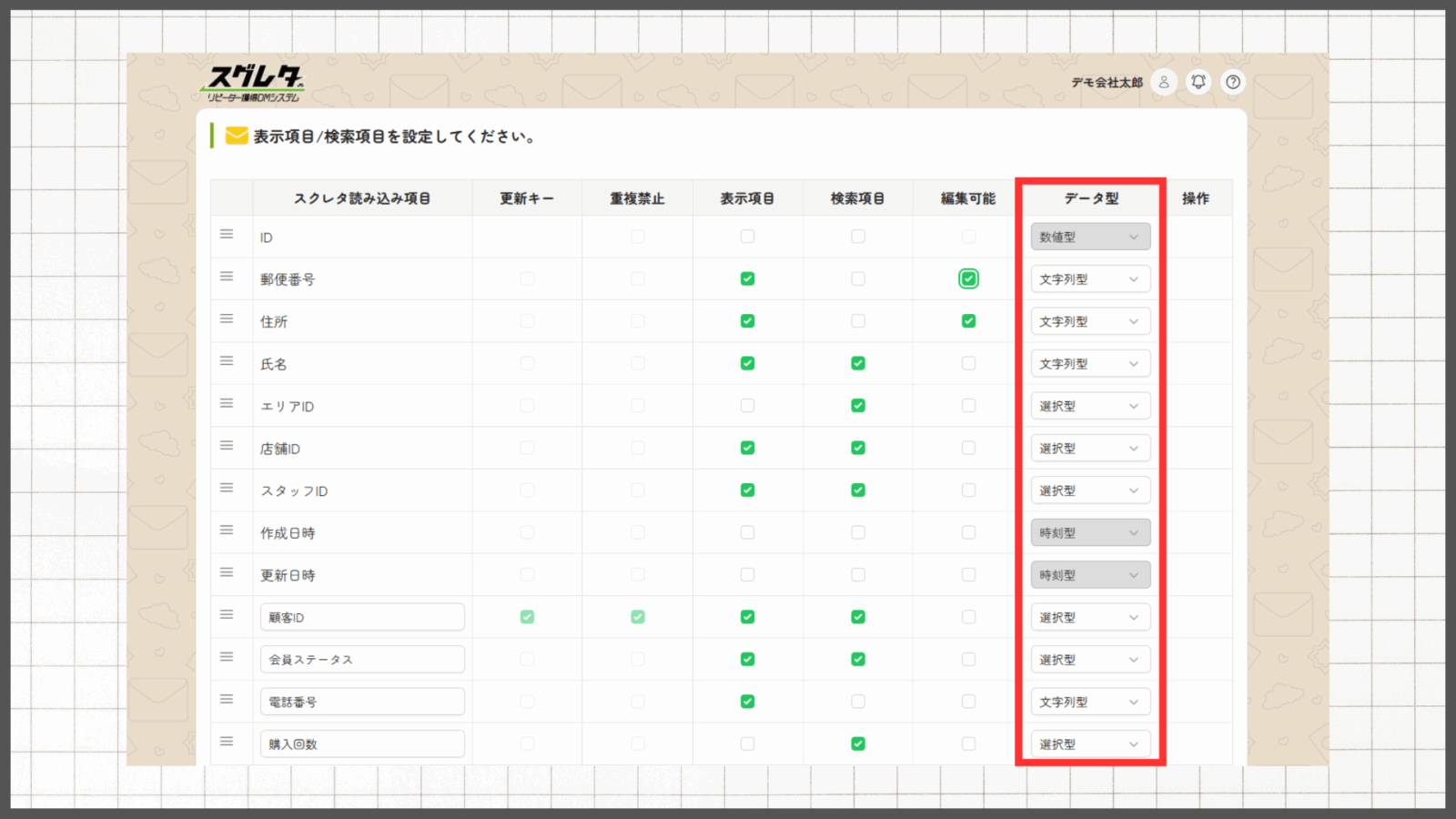
項目が表すデータの種類を設定します(標準は文字列型)。
数値型 数値を扱う項目に設定します。
使用例:年齢、ポイント、購入回数、売上金額 など文字列型 文字や文字列を扱う項目に設定します。
使用例:氏名、住所、電話番号、郵便番号、ID、URL、備考 など日付型 日付を扱う項目に設定します。
使用例:誕生日、登録日、最終購入日 など時刻型 時刻を扱う項目に設定します。
使用例:登録時刻、連絡時刻 など選択型 あらかじめ定められた選択肢から選ぶ項目に設定します。
使用例:性別、会員ランク、メルマガ可否 など宛名項目の追加登録方法
注意
印刷データ(印刷に使用する内容)と宛名一覧の整合性を保つため、追加した宛名項目は
一定の条件を満たさない限り削除できません。
削除ができない場合の対応方法や、完全に削除する手順については「宛名項目の削除方法」をご覧ください。1.宛名項目設定画面を開く
※ 宛名項目設定画面の開き方は、こちらをご覧ください。
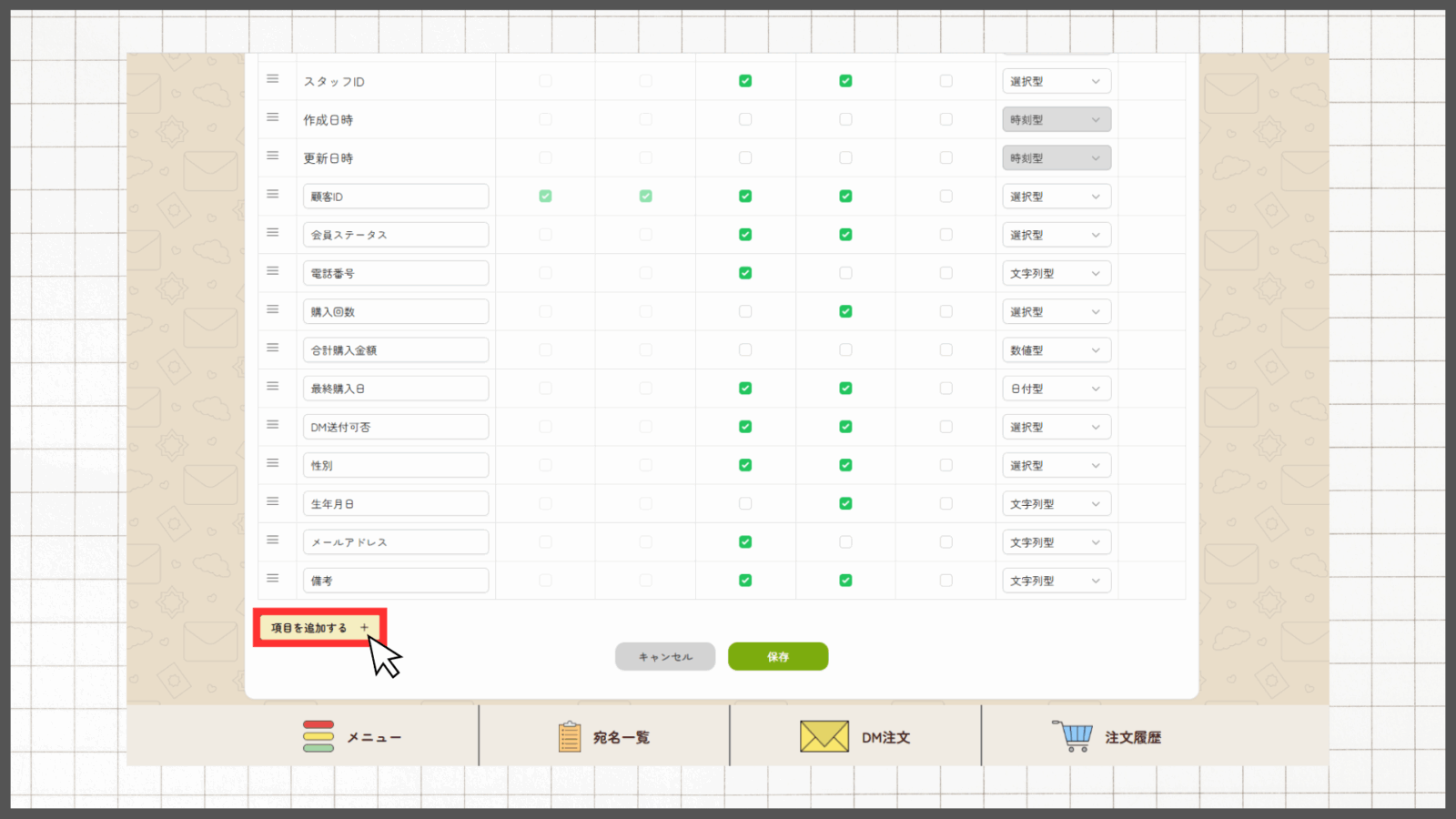
2.左下の「項目を追加する+」をクリックする
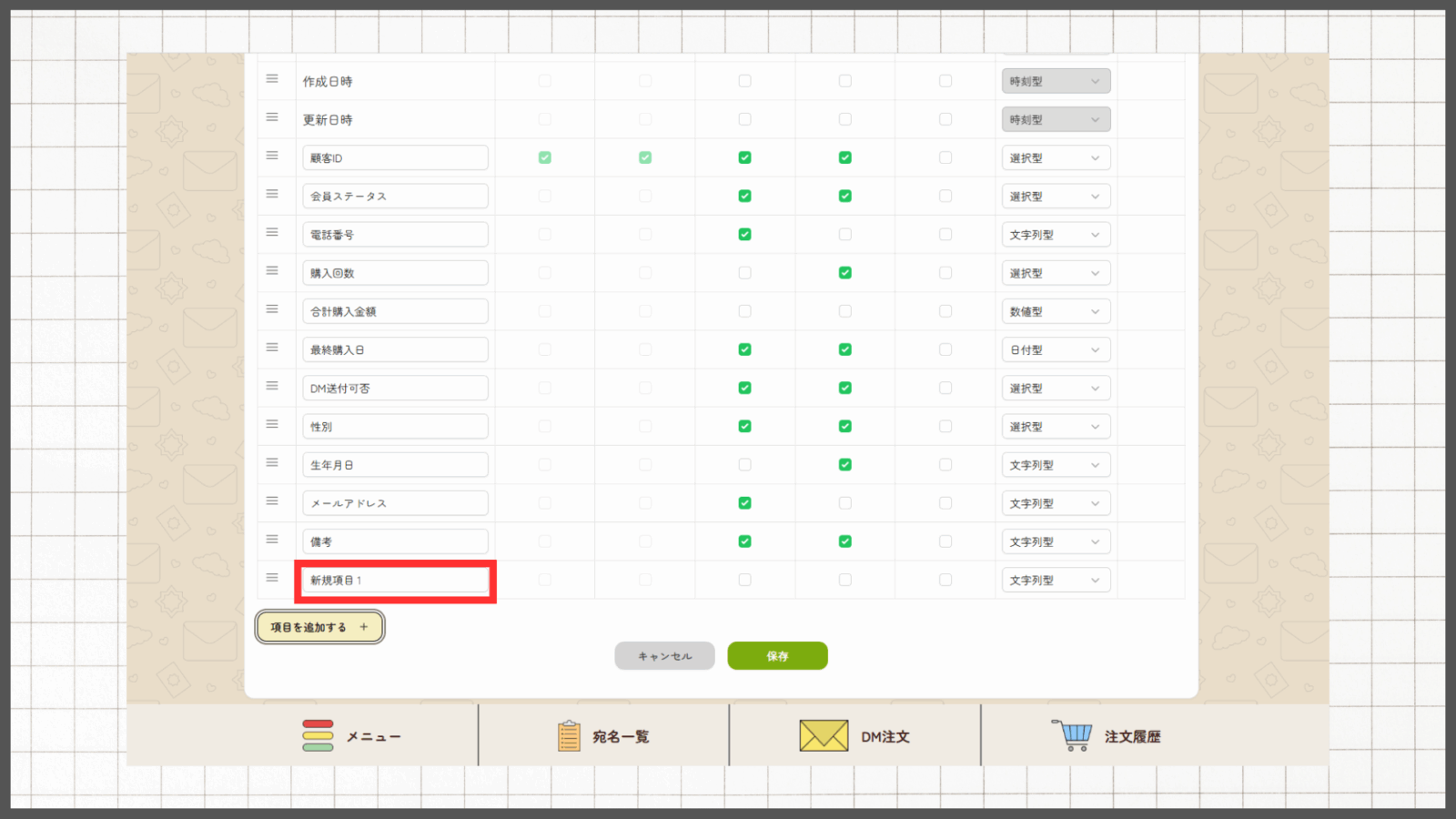
3.項目名を入力する
既存の「新規項目1」を削除し、追加したい項目名を入力してください。
4.表示項目・検索項目・編集可否・データ型を設定する
表示項目・検索項目・編集可否:チェックを付ける/外すで設定
データ型:プルダウンから希望のデータ型を選択
※ 表示・検索項目、編集可否、データ型について詳しくは、こちらをご覧ください。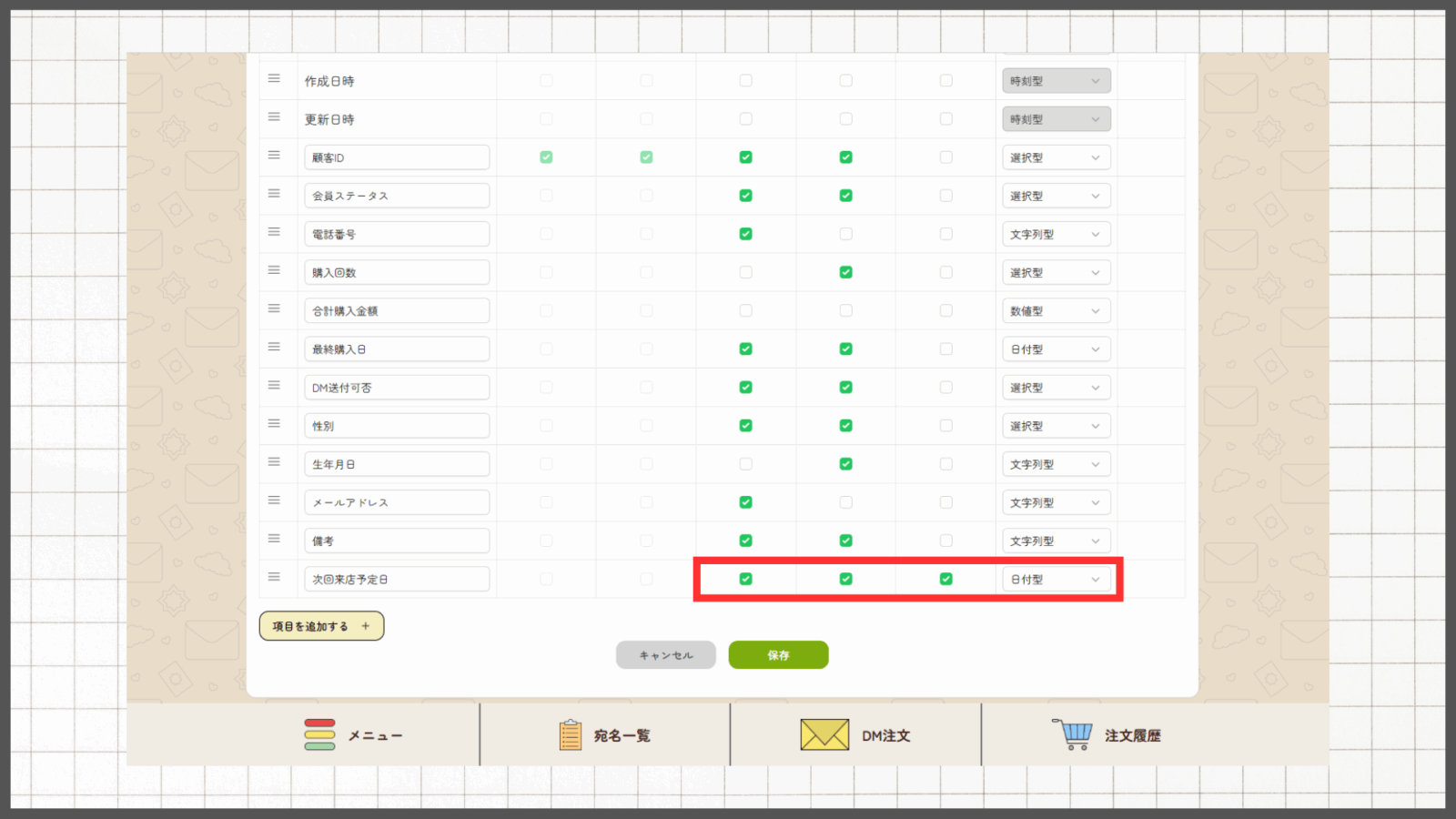
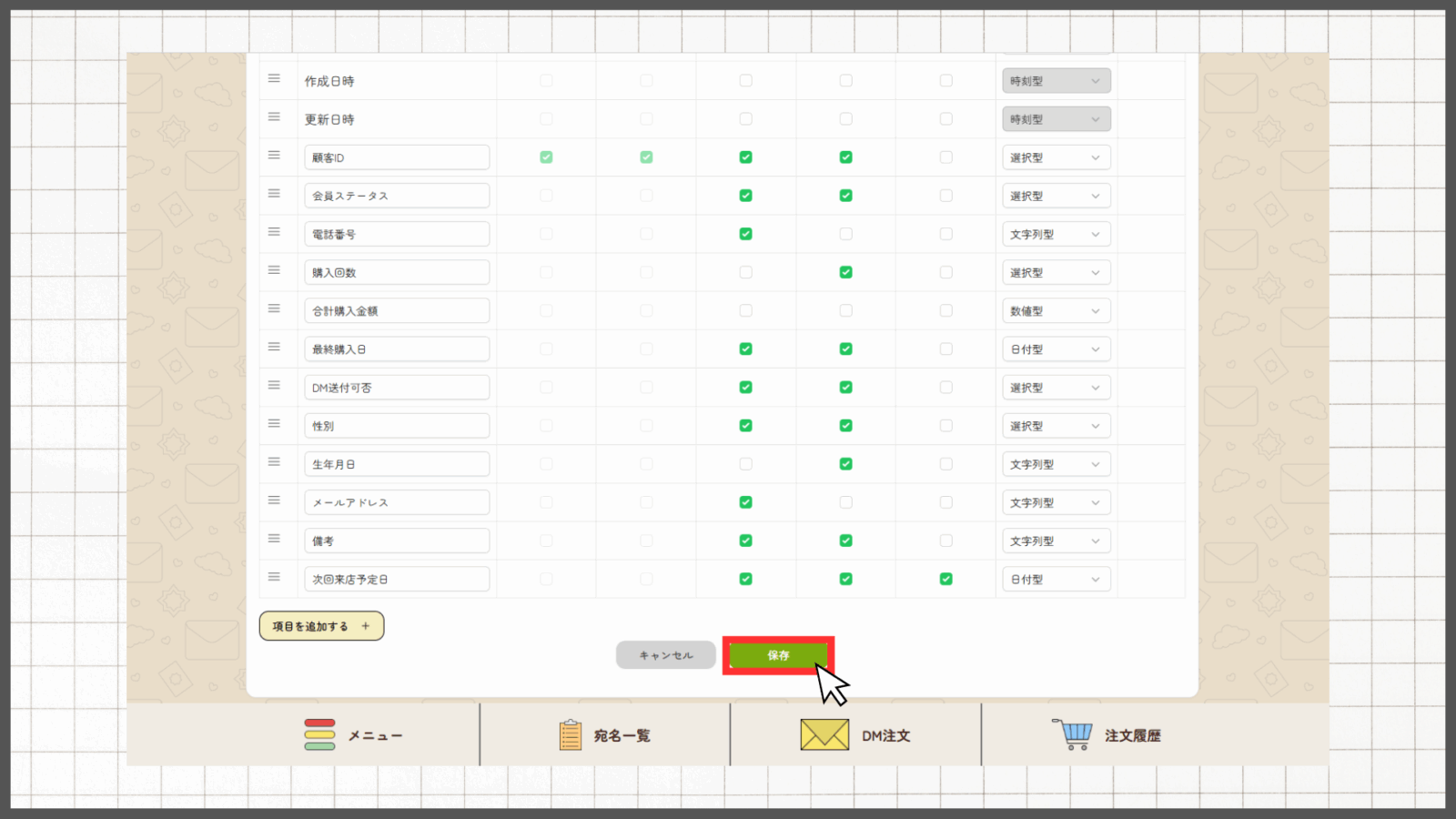
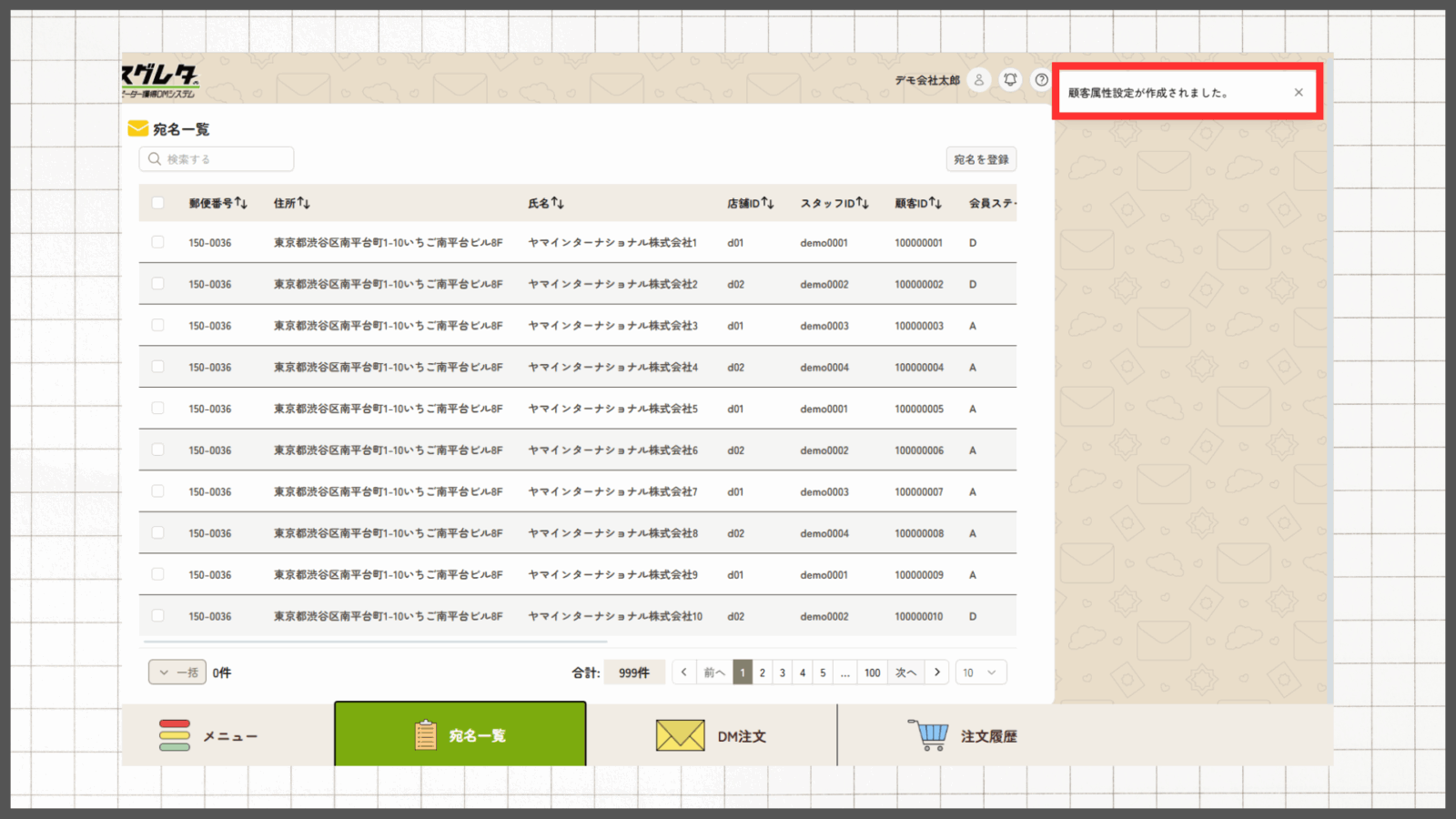
5.「保存」をクリックする
「顧客属性設定が作成されました」と表示されたら完了です。
項目の変更方法
注意
標準項目(ID、郵便番号、住所、氏名、エリアID、店舗ID、スタッフID、作成日時、更新日時)は項目名を変更できません。
また、 ID・作成日時・更新日時 はデータ型も変更できません。1.宛名項目設定画面を開く
※ 宛名項目設定画面の開き方は、こちらをご覧ください。
2.項目名や表示設定、データ型などを変更する
項目名の変更:変更したい項目名をクリックし、元の名前を削除して新しい名前を入力
表示項目・検索項目・編集可能の設定変更:チェックを付ける/外す
データ型の変更:プルダウンから希望のデータ型を選択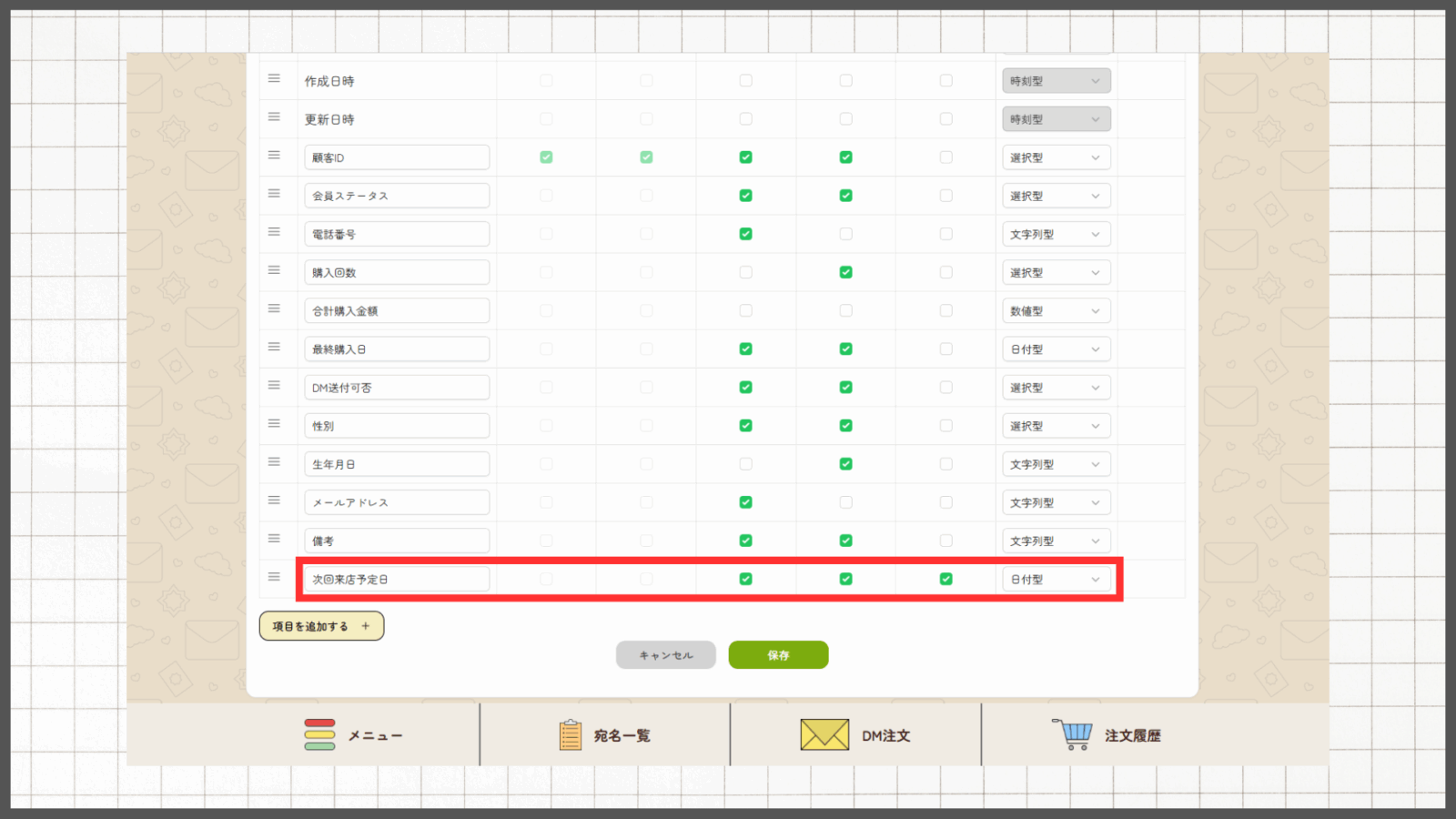
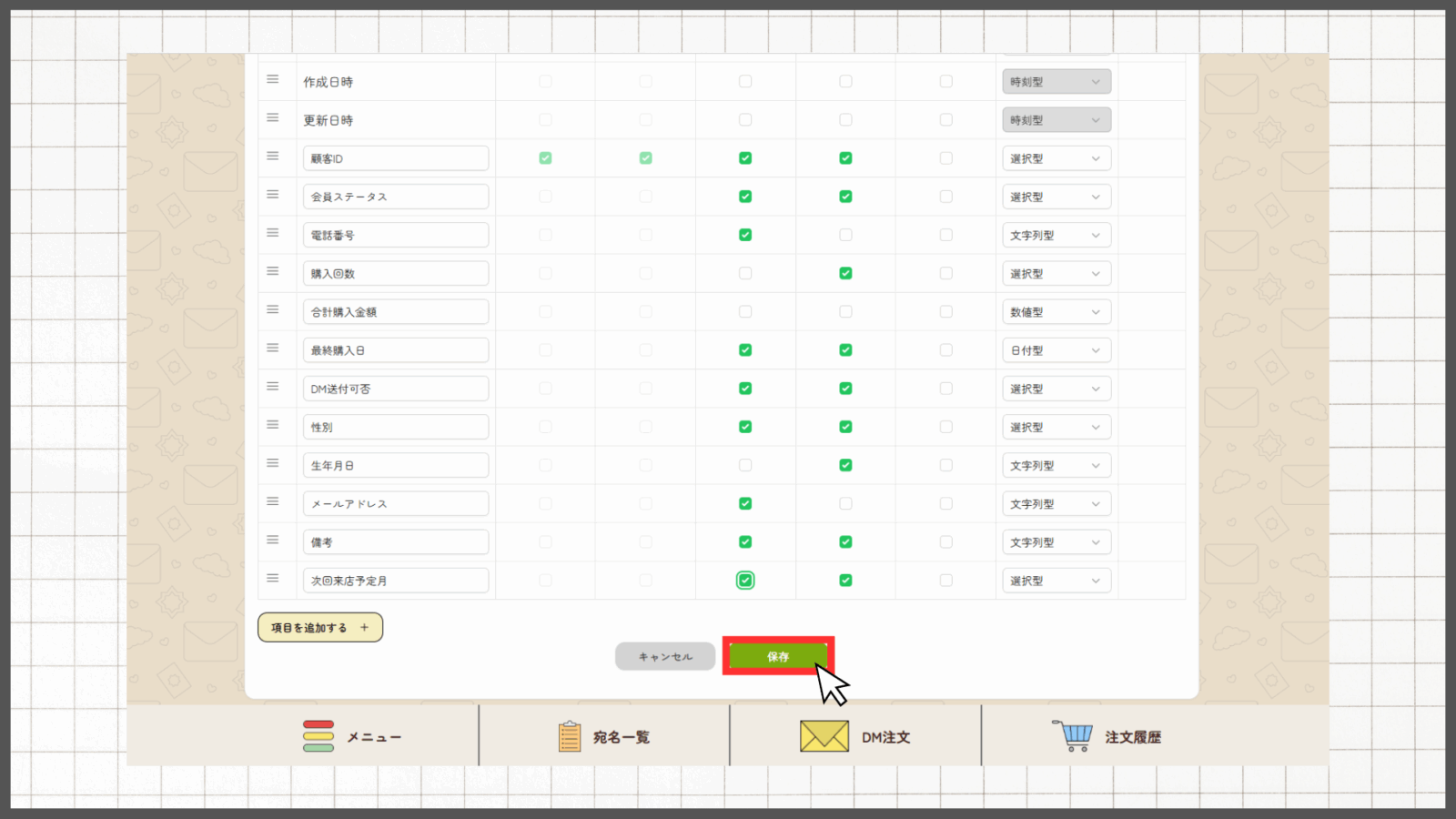
3.「保存」をクリックする
「顧客属性設定が作成されました」と表示されたら完了です。
項目の削除方法
印刷データ(印刷に使用する内容)と宛名一覧の整合性を保つため、追加した宛名項目は以下の条件を満たさない限り削除できません。
▪ 宛名一覧にお客さまデータがないこと
→一度すべての宛名一覧を削除してから対応してください。▪ バリアブルDM(顧客に合わせて印刷内容が可変するDM)の可変項目として設定されていないこと
→ 可変項目の変更については、スグレタ事務局へお問い合わせください。また、標準項目(ID、郵便番号、住所、氏名、エリアID、店舗ID、スタッフID、作成日時、更新日時)は削除できません。
削除できない場合の対応方法
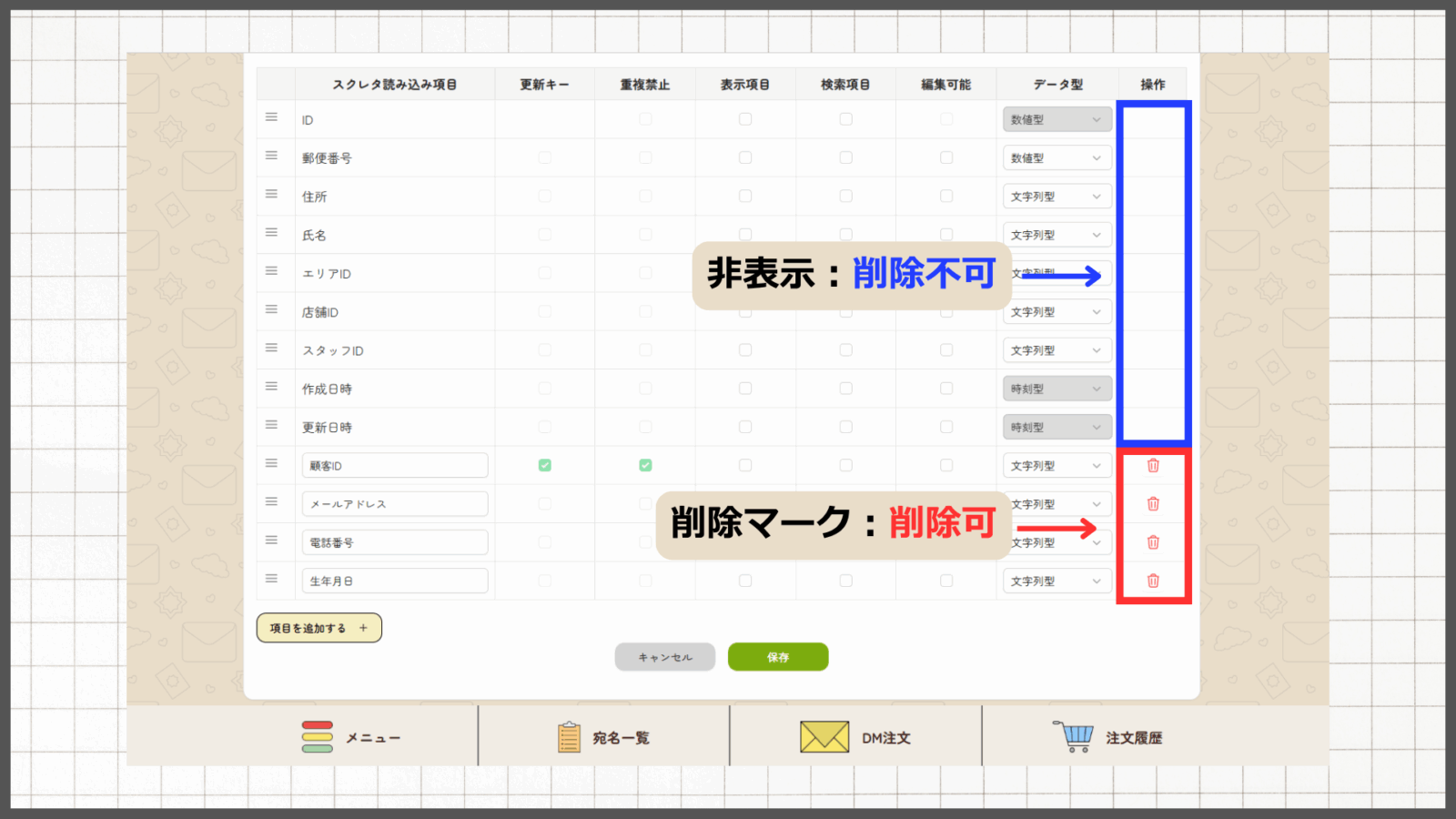
削除できない項目は、表示項目・検索項目のチェックを外すことで、宛名項目設定画面以外では表示されなくなります。
これにより、実質的に使用しない状態にできます。
さらに、項目名を変更して再利用することも可能です。
ただし、バリアブルDMの可変項目として設定されている場合、変更すると可変内容も新しい宛名項目の内容に置き換わるため注意してください。削除できない項目については、削除マークが非表示となります。削除マークが表示されている項目は削除可能ですので、以下の手順で削除してください。
1.宛名項目設定画面を開く
※ 宛名項目設定画面の開き方は、こちらをご覧ください。
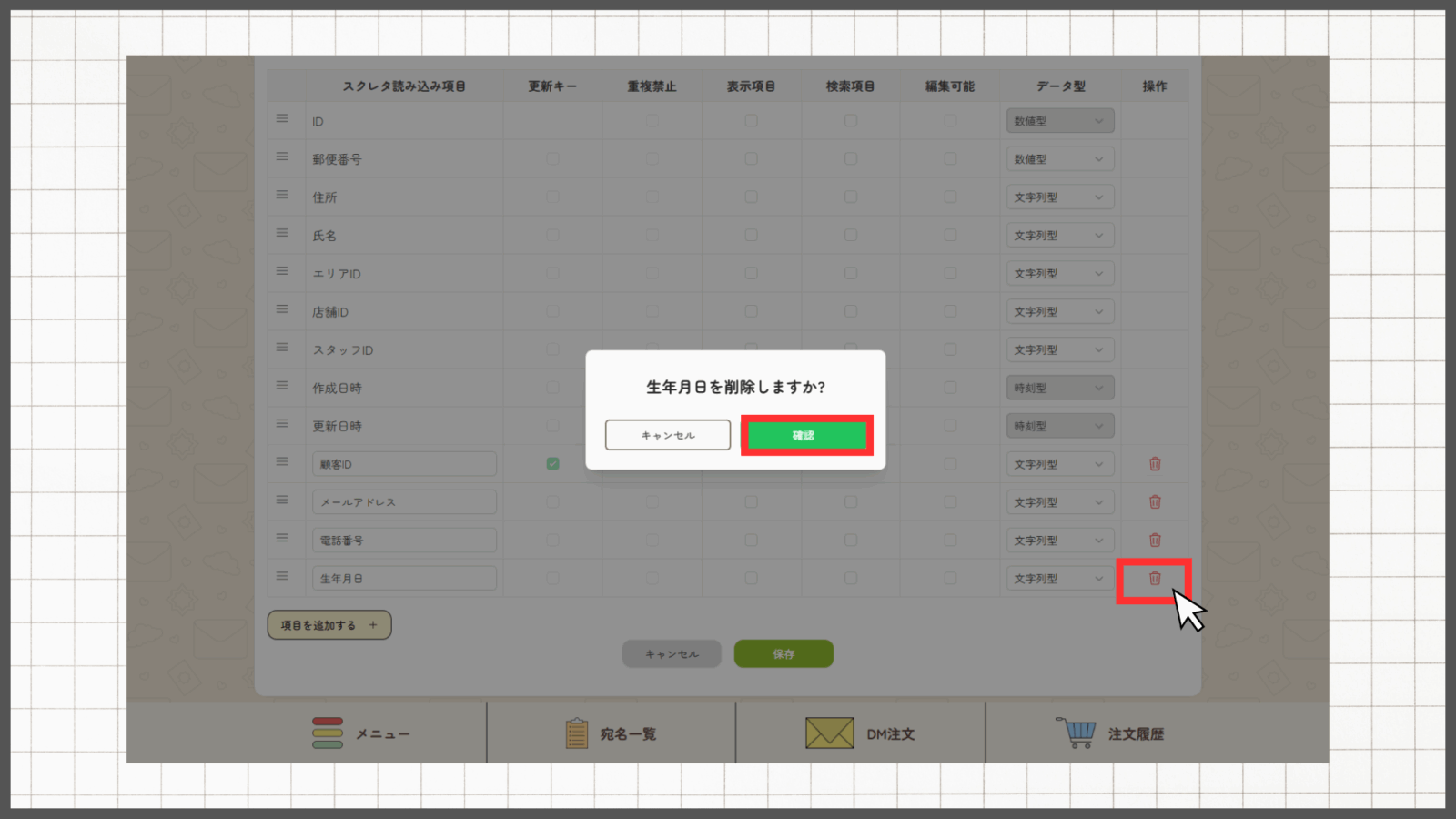
2.該当項目の削除マークをクリックする
アラートが表示されたら「確認」をクリックしてください。
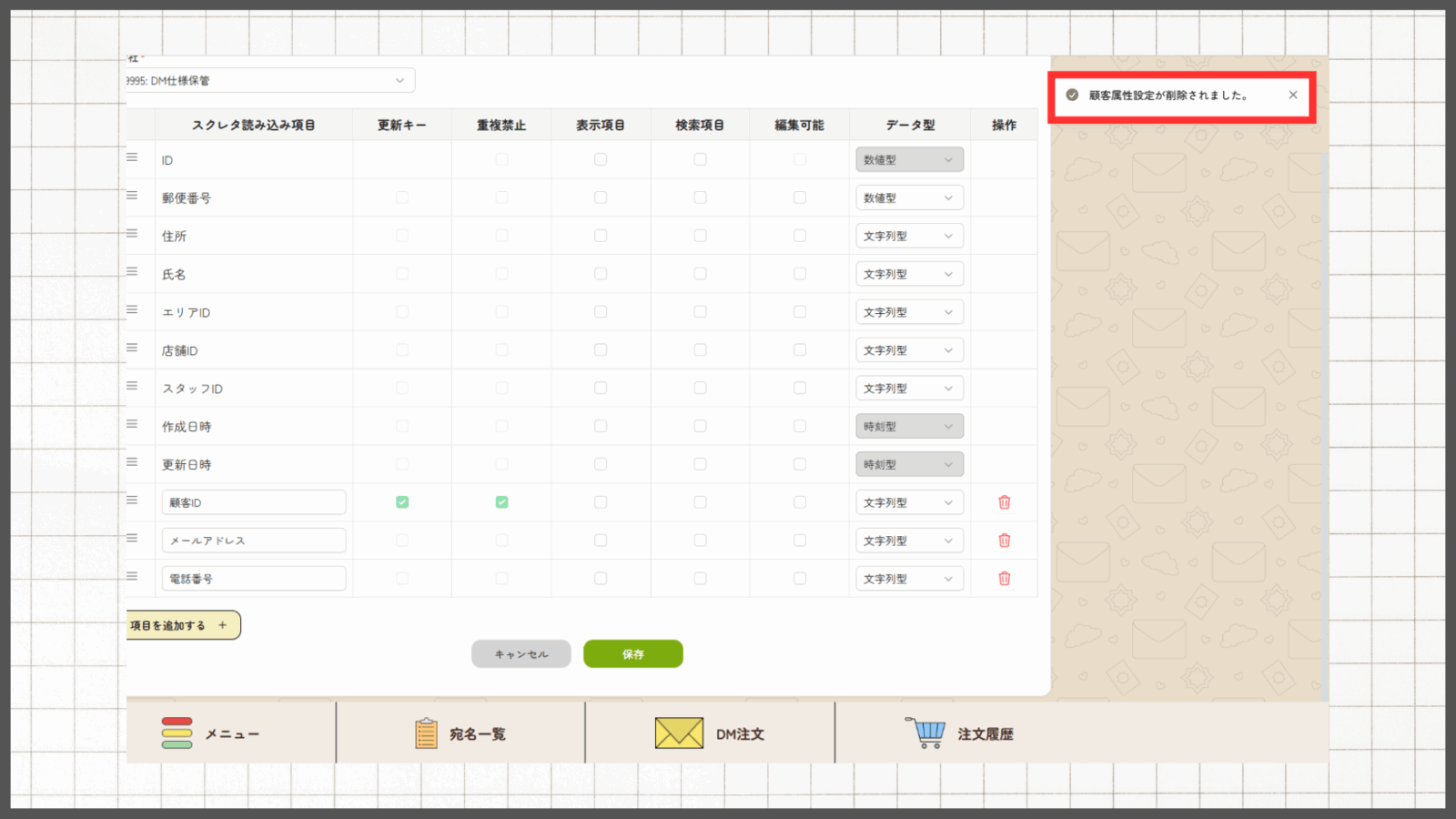
3.「顧客属性設定が削除されました。」と表示されたら完了
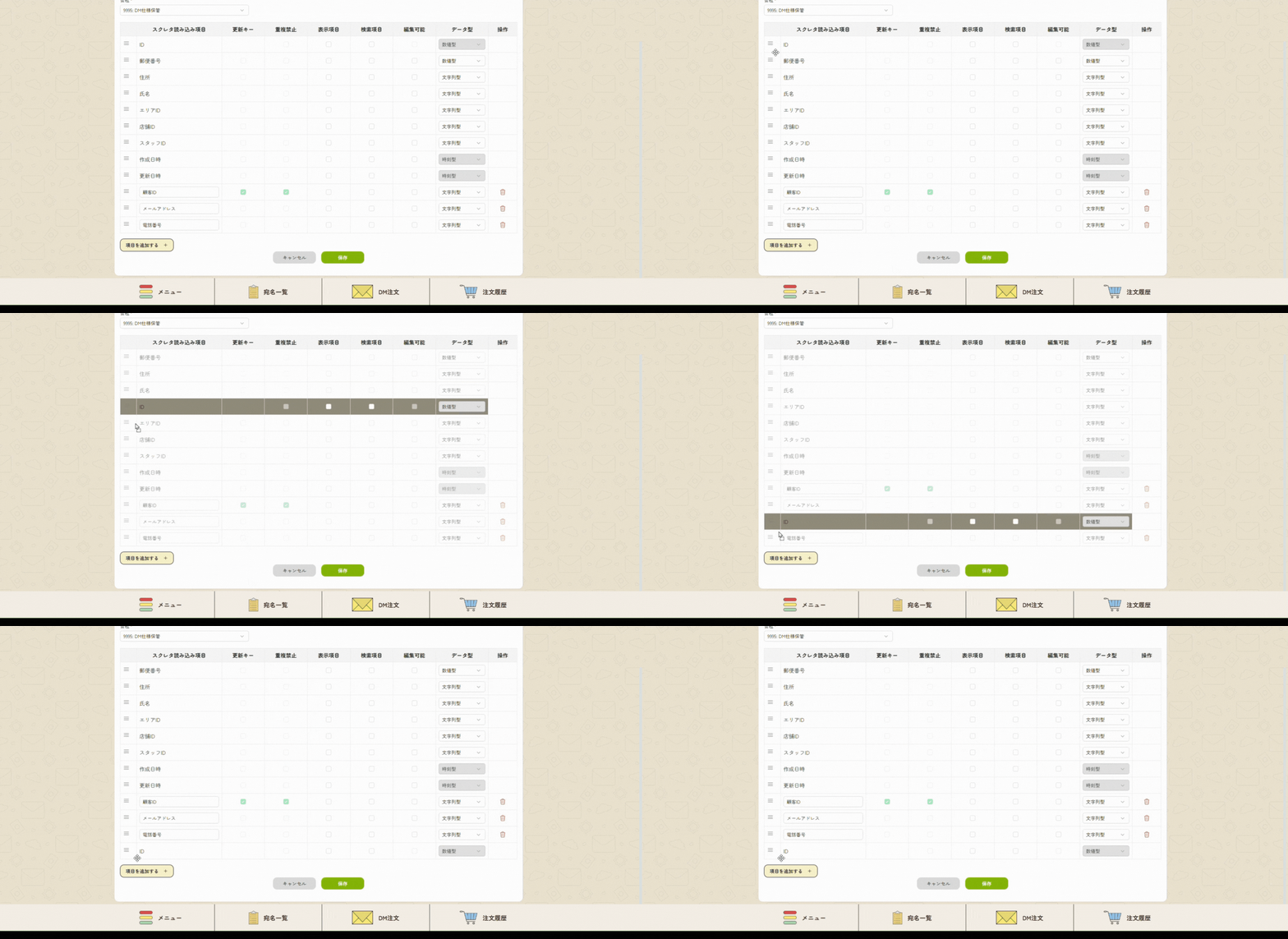
宛名一覧の項目の順番を変更する方法
1.左側の三本線を左クリックで長押しし、移動させたい位置までドラッグする
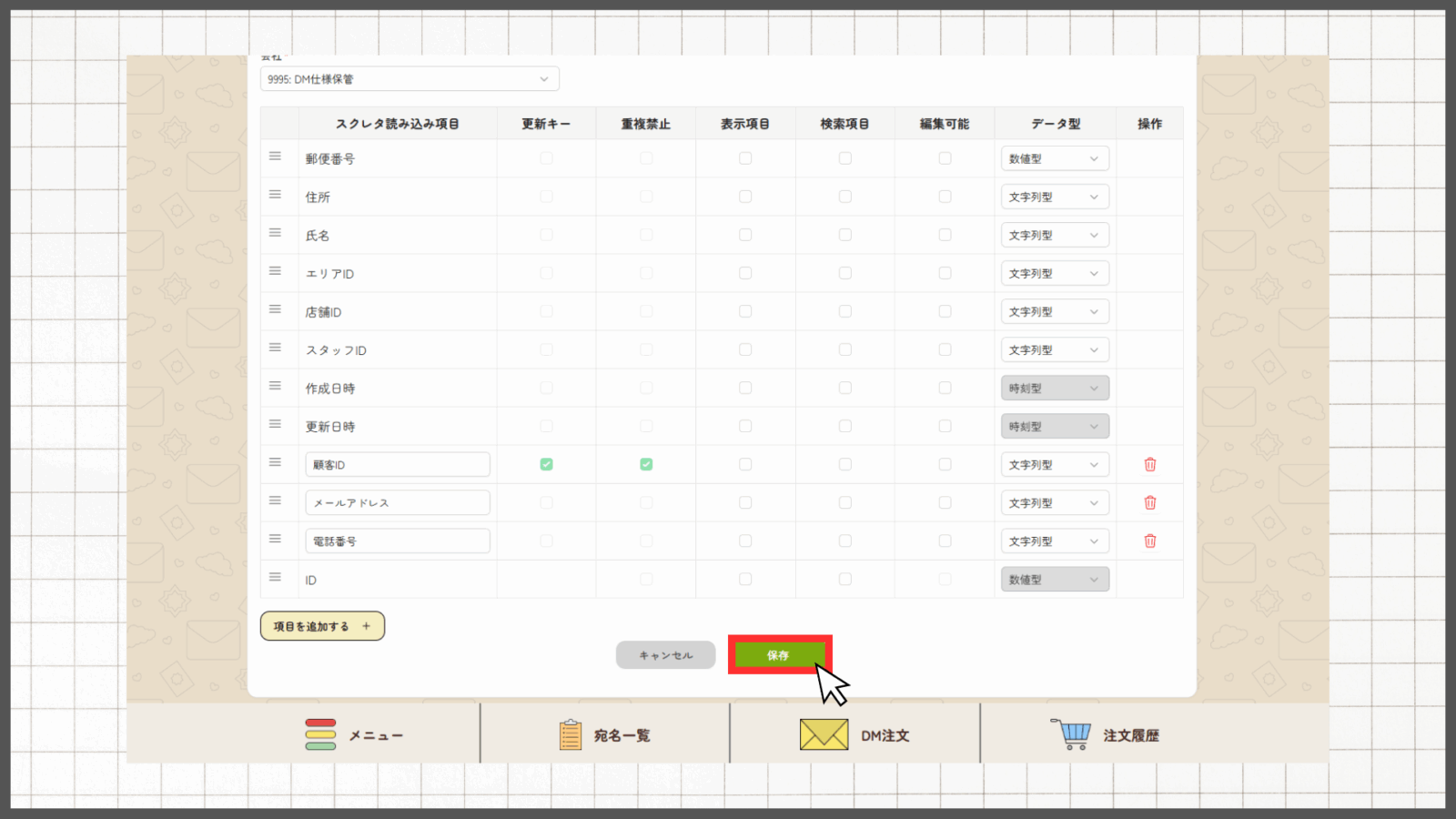
2.順番を変更後、「保存」をクリックする
「顧客属性設定が作成されました」と表示されたら完了です。
 タイトル:「 宛名項目の設定方法 」
URL:https://yama-inc.co.jp/suguletter/userfaq/4977/ - ・ お客さまデータのインポート方法
-
A
宛名一覧に表示させるお客さまデータ(CSVファイル)をインポートする方法を説明します。
お客さまデータインポート可能な権限
会社 エリア 店舗 スタッフ 〇 〇 × × インポート前の注意事項
▪ インポートできるのは CSVファイルのみ です。
→ ExcelからCSV形式に変換する方法は、こちらをご覧ください。▪ 郵便番号、住所、氏名、更新キーの項目は 必須項目です。
郵便番号 3桁-4桁形式(ハイフンあり)
空白不可(不明な場合は「000-0000」で入力)住所 50文字以内 氏名 50文字以内
宛名印字時は末尾に「様」がつきます▪ お客さまデータとスグレタ宛名項目が一致していなくてもインポート可能です。
▪ お客さまデータに存在してもスグレタ宛名項目に存在しない項目は、合致する項目のみインポートされます。
→ スグレタ宛名項目への項目追加方法は、こちらをご覧ください。▪ スグレタ宛名項目を元にお客さまデータを作成したい場合は、宛名一覧をダウンロードしてフォーマットとしてご利用ください。
→宛名一覧のダウンロード方法は 、こちらをご覧ください。インポート手順
1.宛名一覧を開き「宛名を登録」をクリックする
「宛名データをインポートしますか?」と表示されたら「確認」をクリックします。
2.インポート設定を確認する
緑背景の「インポート設定」をクリックすると詳細を確認できます。
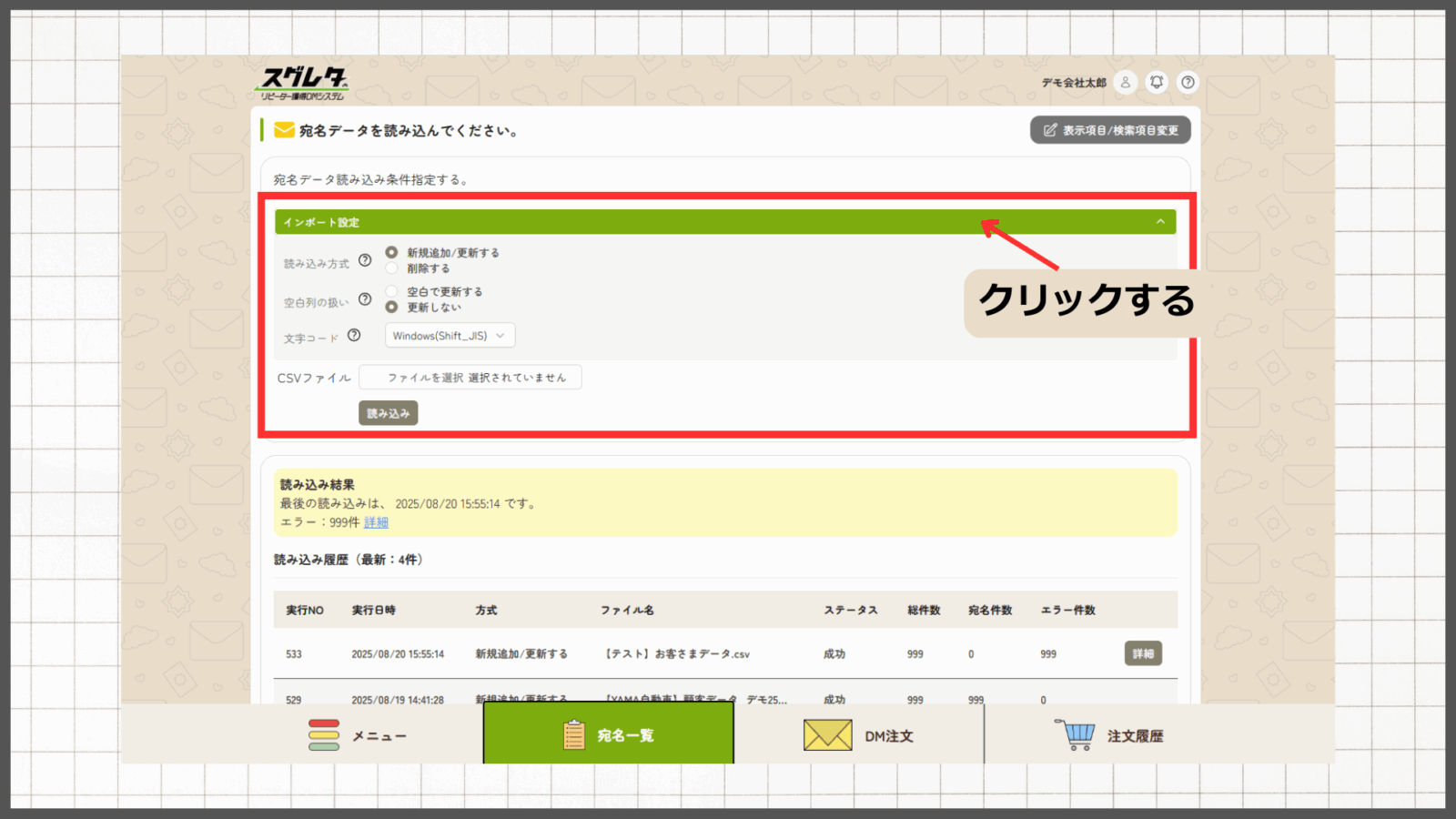
標準設定(初期値)
読み込み方式 新規追加/更新する 空白列の扱い 空白で更新しない 文字コード Windows (Shift_JIS) 読み込み方式
目的に応じてインポート方式を選択できます。
新規追加/更新する 新規のお客さまデータを追加し、既存データの更新も同時に行います。 削除する CSVファイルに含まれる「*更新キー」と一致するデータを削除します。
対象のユーザーの更新キー情報を含むCSVファイルをインポートすることで、宛名一覧から削除が可能になります。(例:退会ユーザー情報の削除)*更新キー
顧客を特定するための基準となる項目です。更新キーに指定した項目は 重複禁止で、同じ値を持つ別のデータは作成できません。空白列の扱い
お客さまデータ内の空白行を「空白で更新する」か「更新しない」のいずれかから選択できます。
空白で更新する 空白データもそのまま登録されます。任意項目がある場合はこちらを推奨。 更新しない 空白があるとエラーになります。情報を完全に管理したい場合はこちらを推奨。 文字コード
Windows (Shift_JIS) / UTF-8 / Unicode から選択できます。
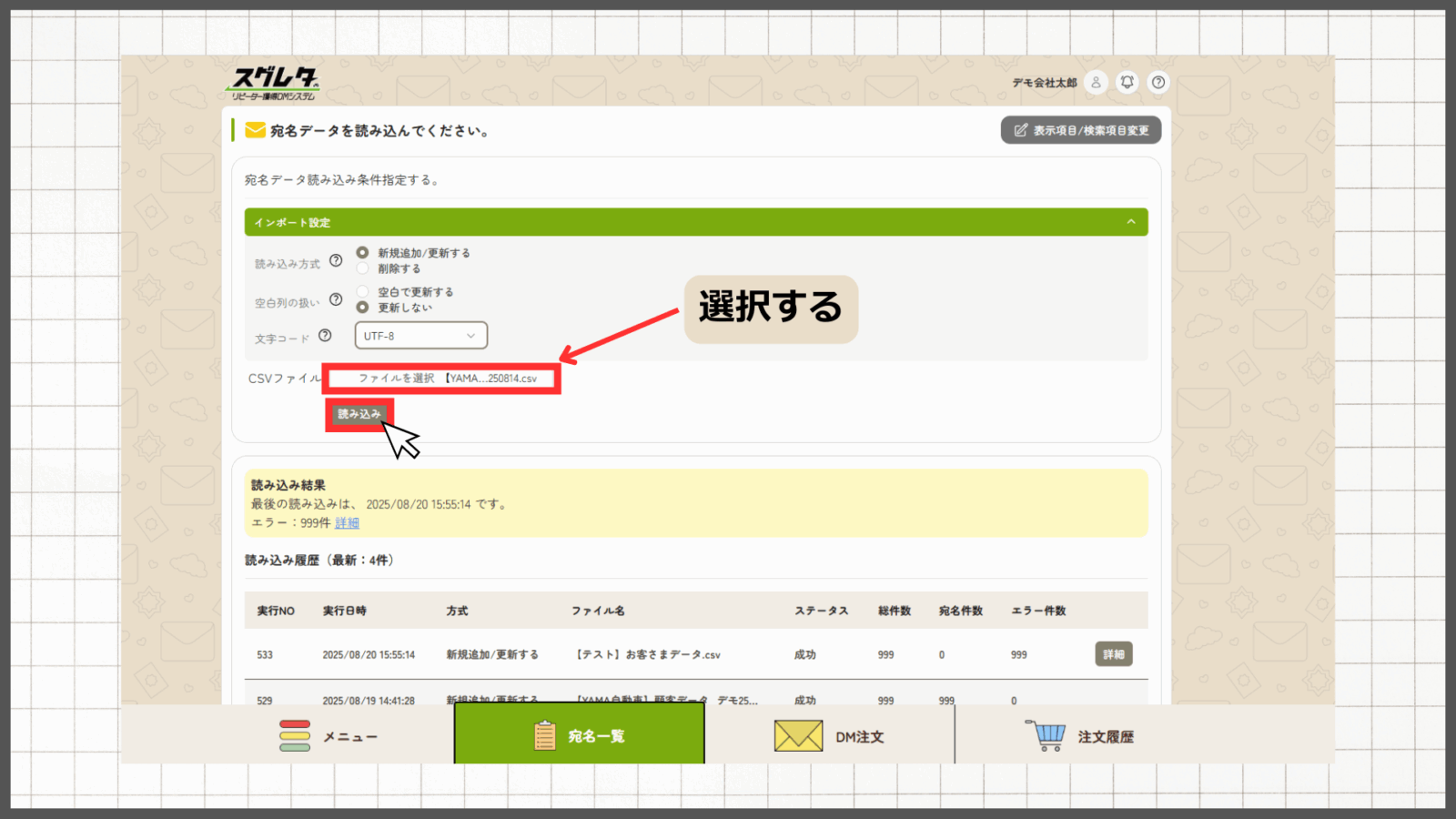
文字コードの確認方法は、こちらをご覧ください。3.CSVファイルを選択し「読み込み」をクリックする
インポートするお客さまデータ(CSVファイル)を選択し、「開く」をクリックします。
4.読み込み項目を指定する
スグレタ宛名項目とお客さまデータの項目名が異なる場合は空白になります。
項目の結び付けを行ってください。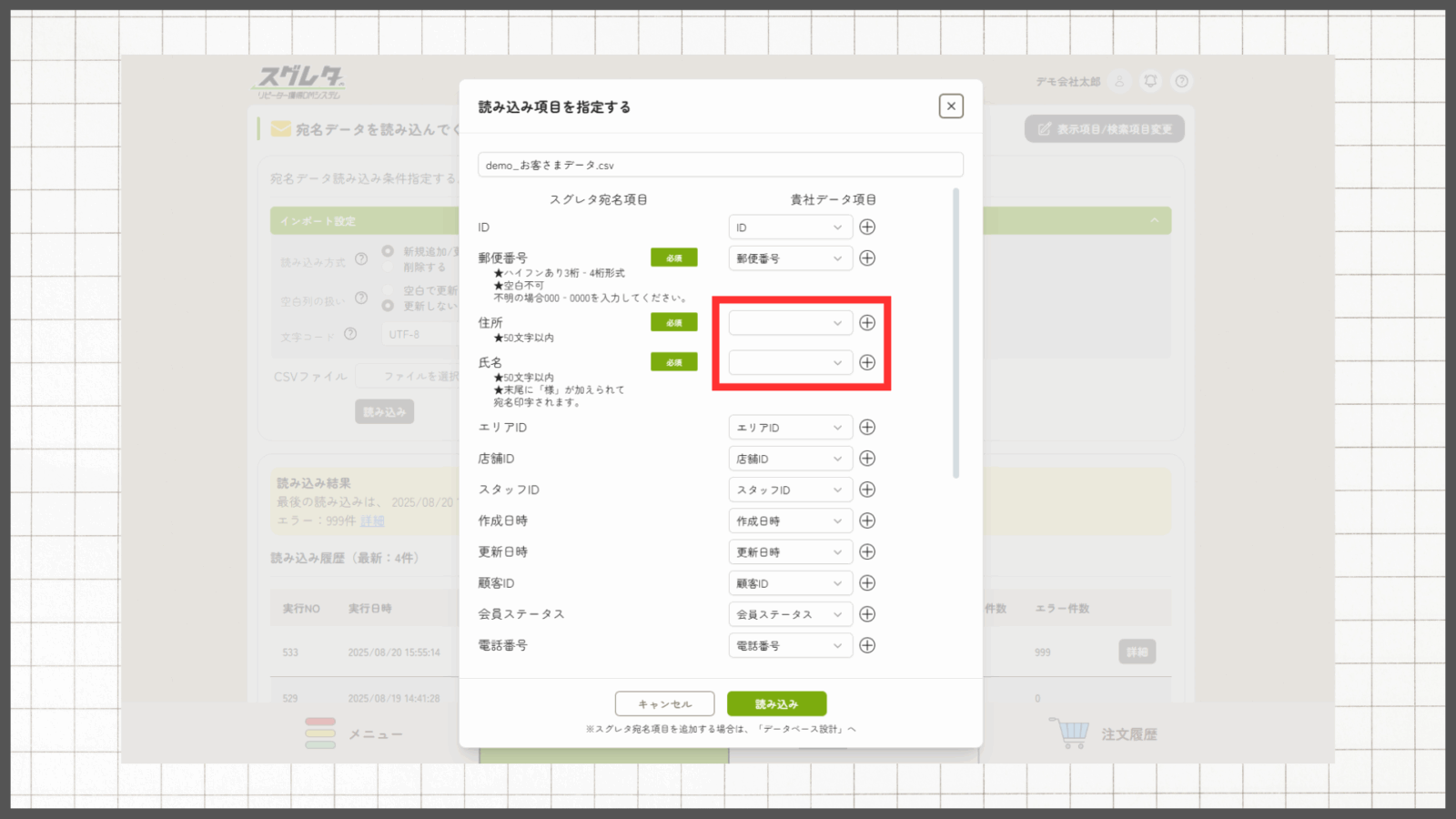
結び付けの手順
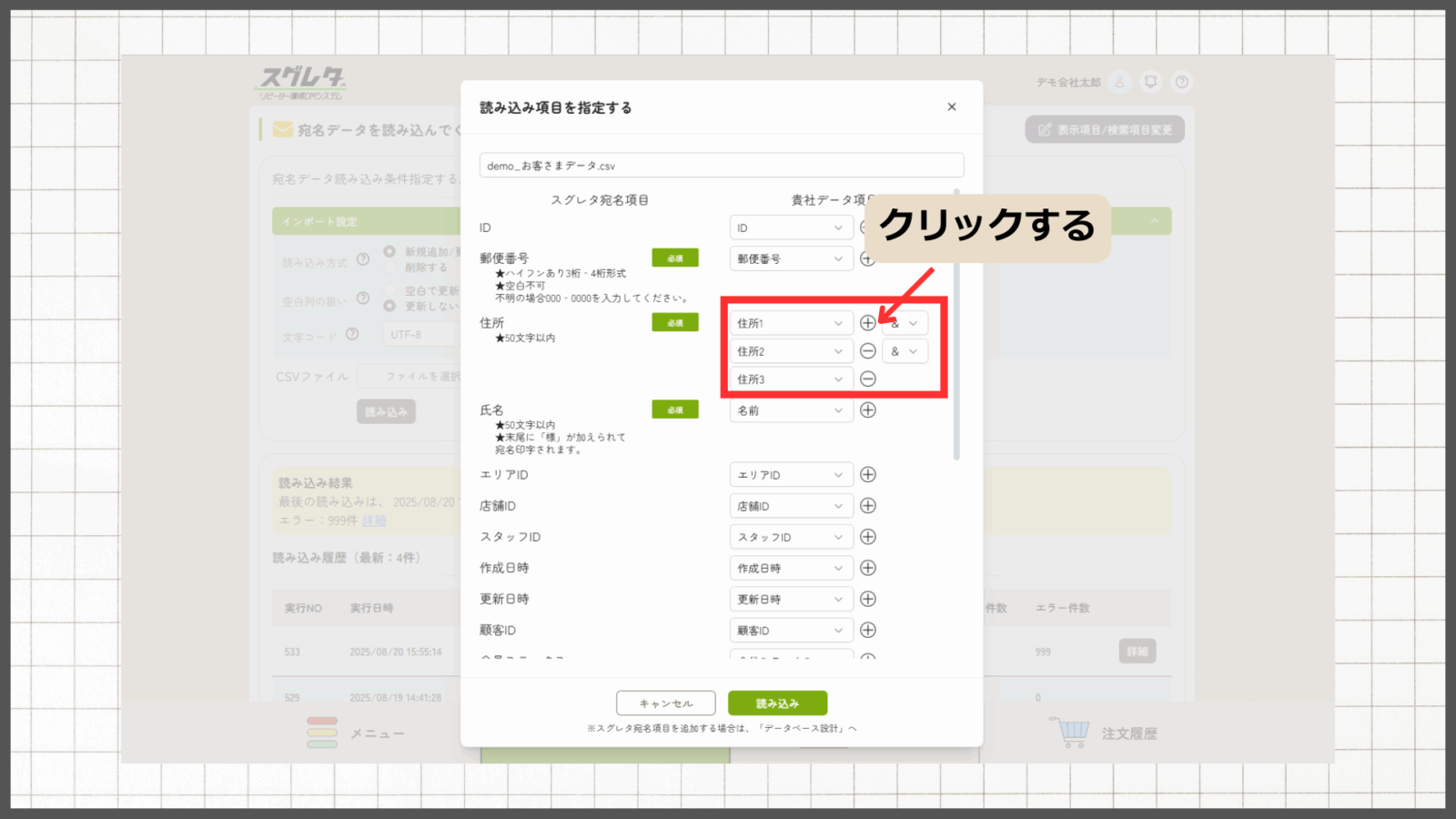
結び付けたいスグレタ宛名項目に対応するお客さまデータ項目を選択します。
例:スグレタ宛名項目「氏名」 お客さまデータ項目「名前」
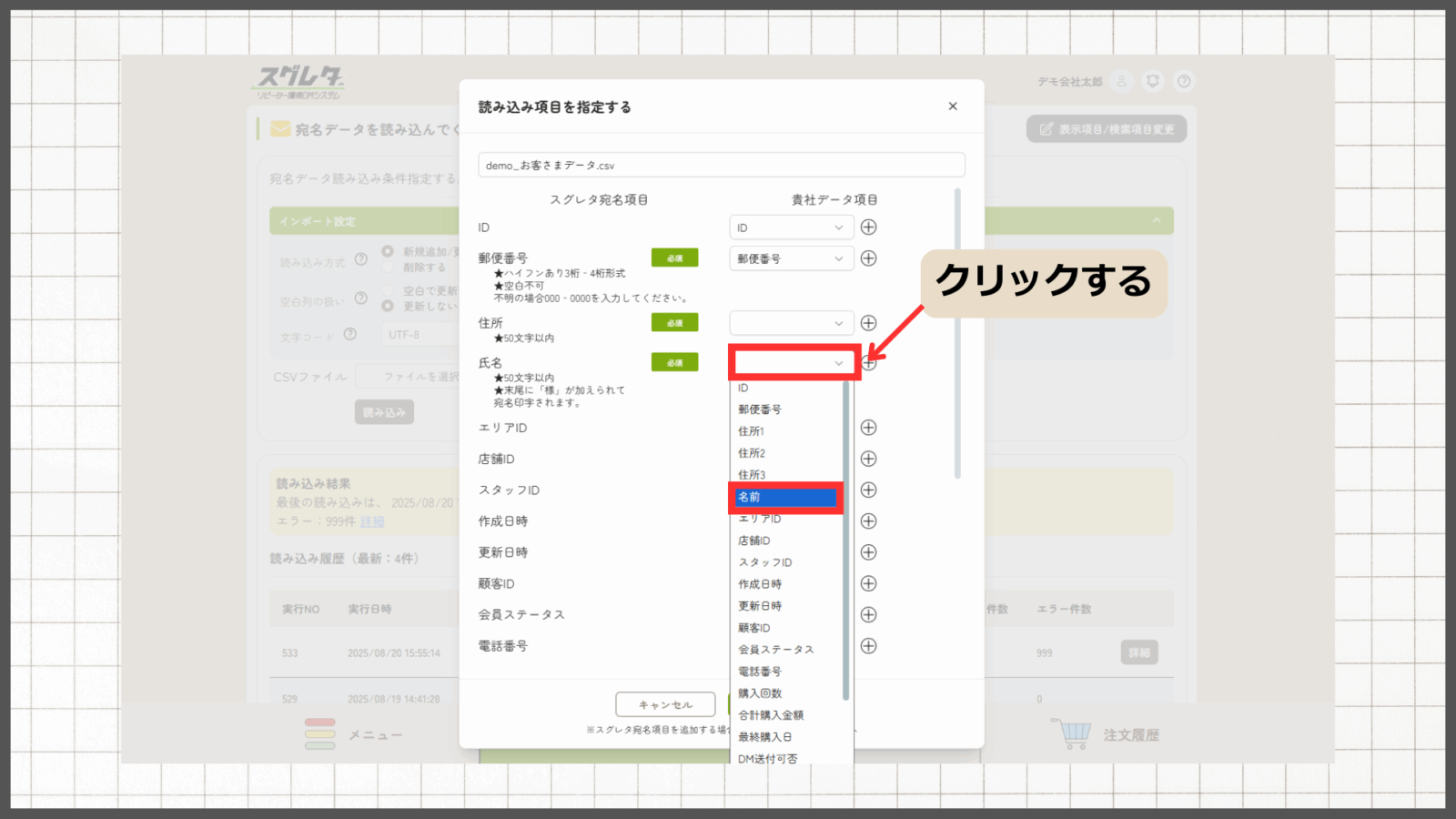
複数項目の結合
複数のデータ項目を1つの宛名項目に結合することもできます。
結合したいスグレタ宛名項目の「+」をクリックし、追加で項目を選択すると「&」でつながります。例:スグレタ宛名項目「住所」 お客さまデータ項目「住所1」&「住所2」&「住所3」
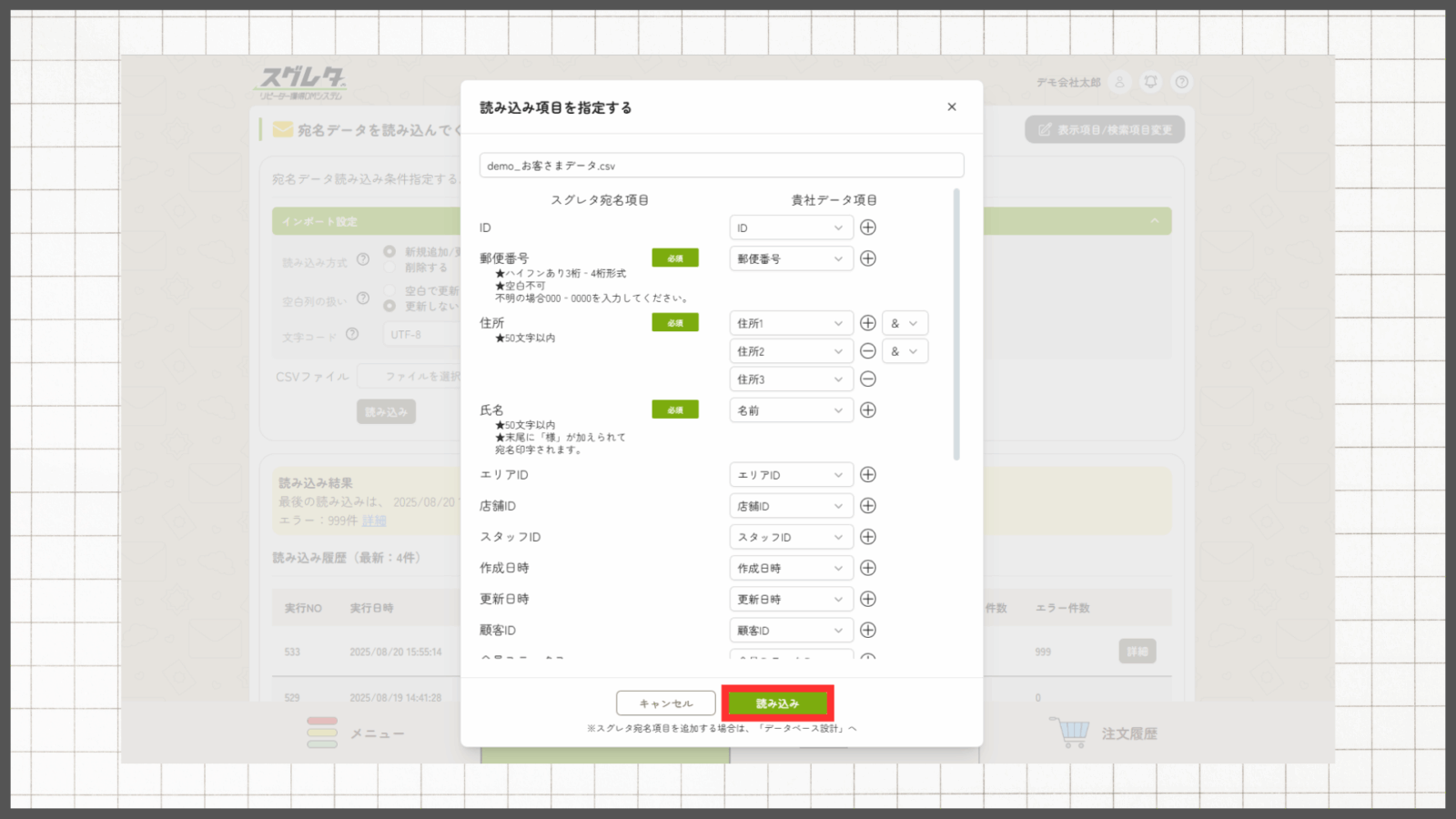
5.「読み込み」をクリックする
「顧客の一括登録が作成されました。」とメッセージが表示されます。
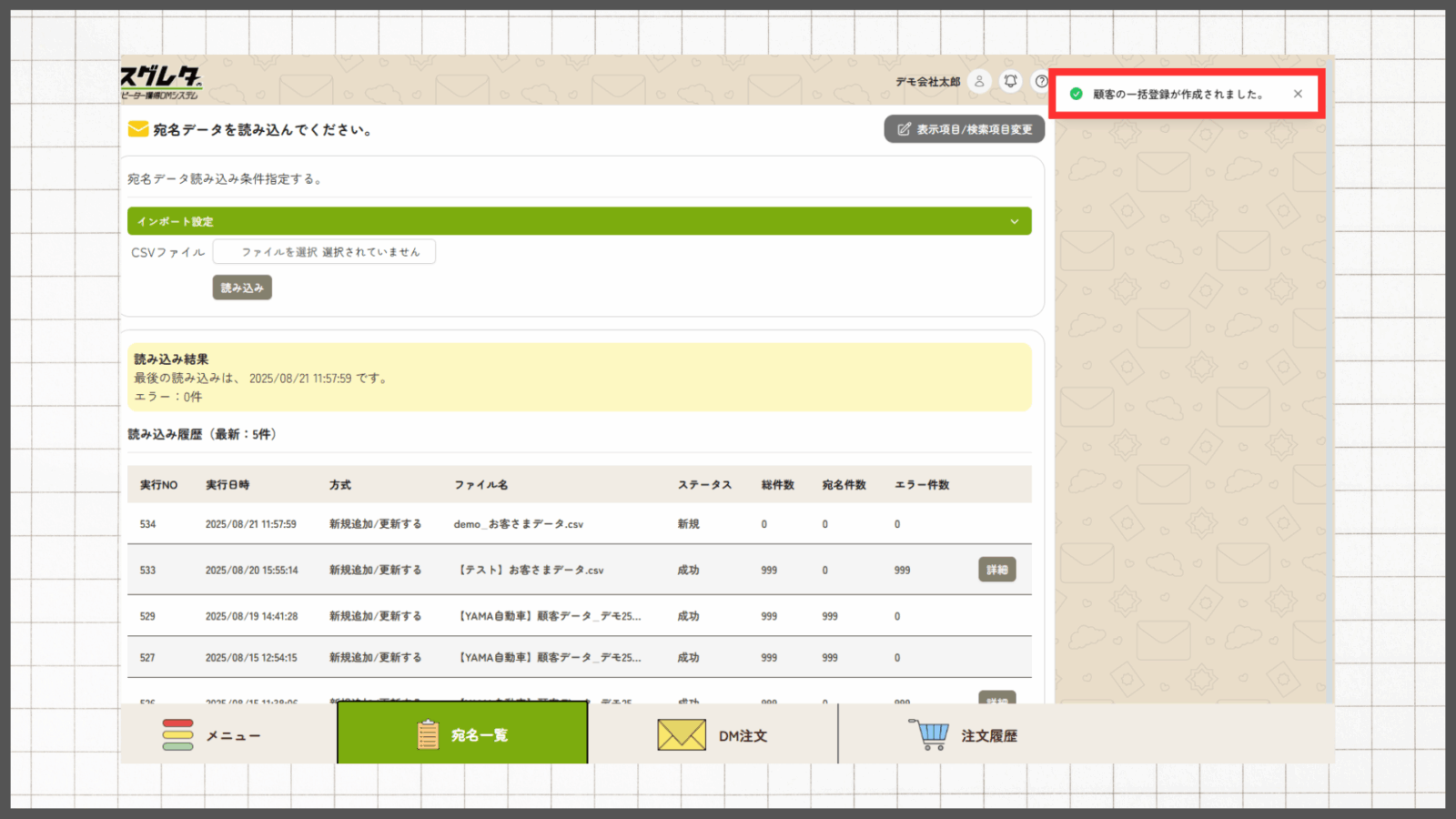
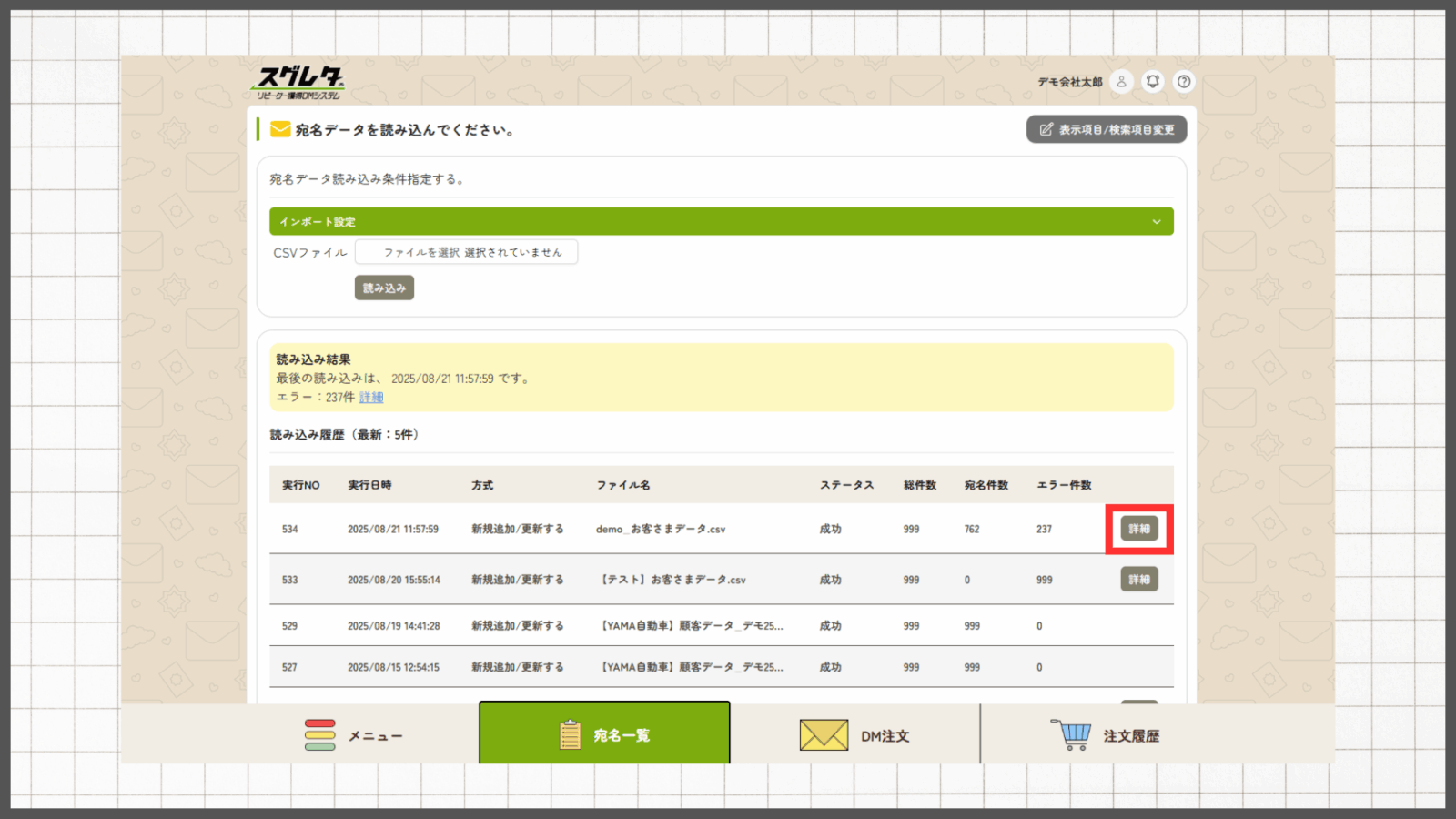
6.インポート結果を確認する
読み込み履歴からステータスを確認します。
新規 インポート開始状態 処理中 保存処理中 成功 インポート完了 失敗 保存処理が中断 画面更新を行うと、ステータス状況が最新に更新されます。
※件数が多い場合は処理に時間がかかることがあります。処理完了後、登録メールアドレス宛に通知が送信されます。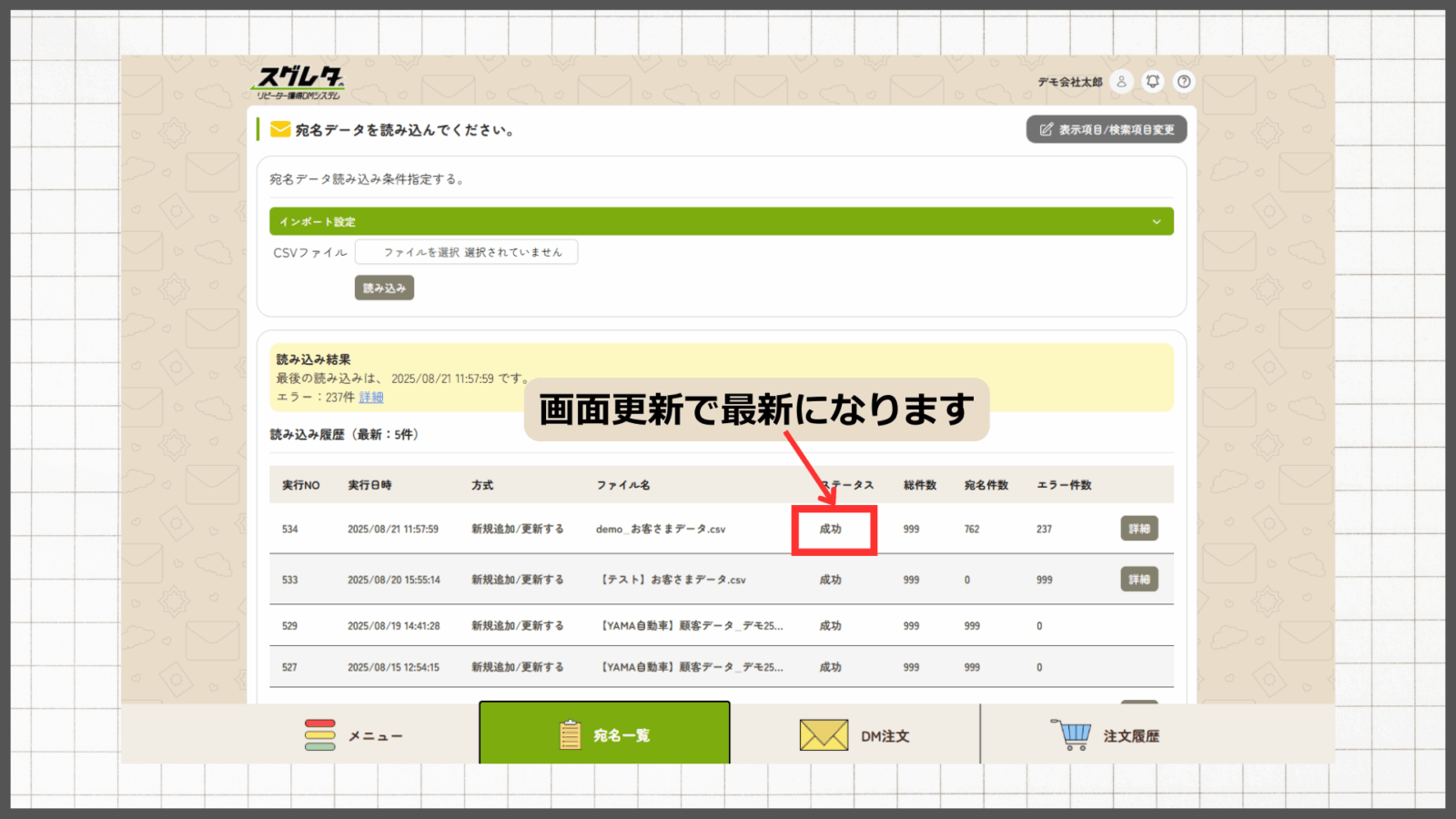
インポート完了後にエラーが出た場合
「詳細」をクリックして内容を確認し、お客さまデータを修正して再度インポートしてください。
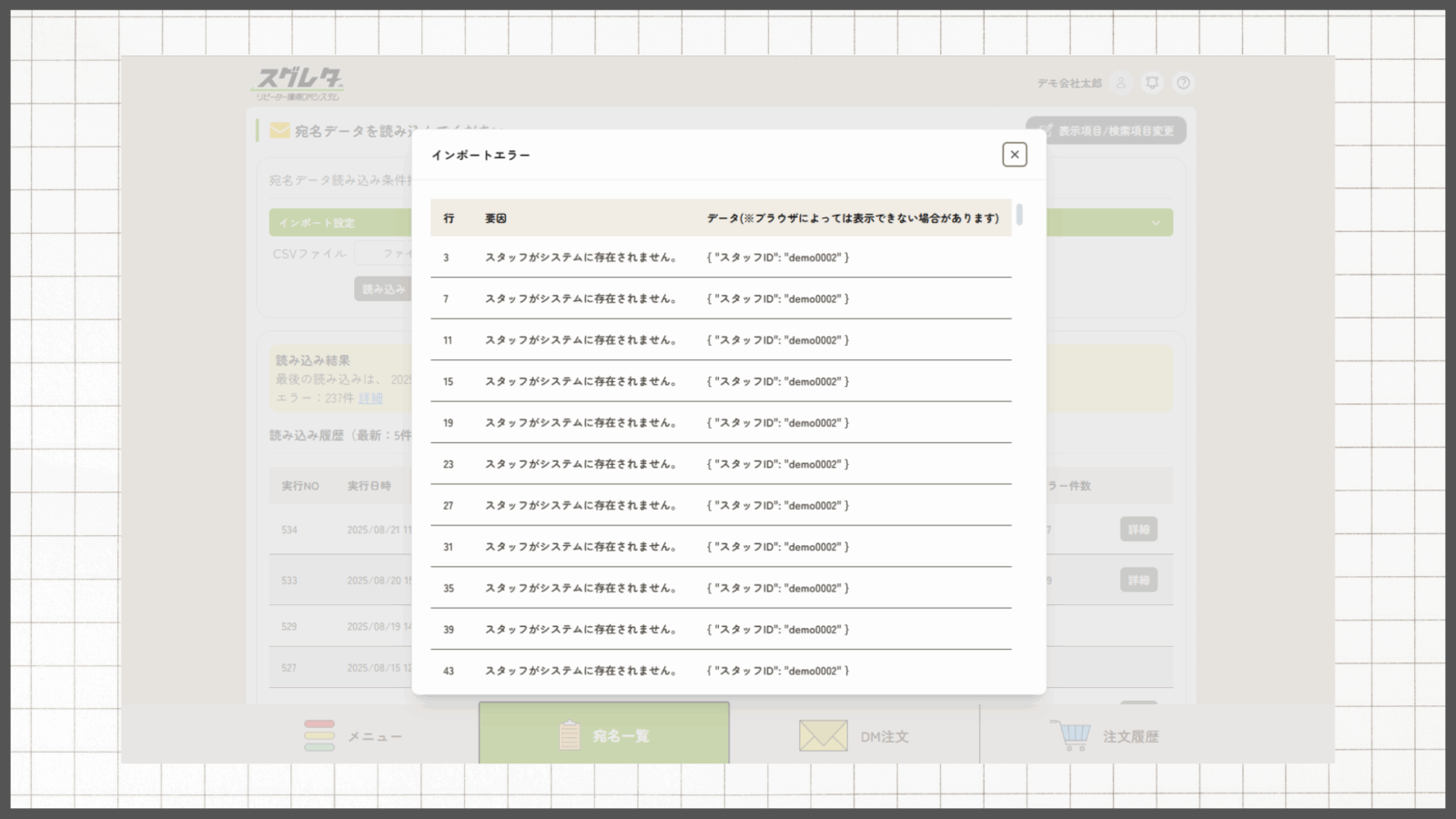
主なインポートエラー
更新キーはすでに使用されています。
更新キーは重複禁止のため、既存データと同じ値を使えません。ユニークな値に修正してください。
スタッフがシステムに存在しません。
スグレタにスタッフ登録されていないスタッフIDが入力されています。
担当スタッフが不明なお客さまは空白にしてください。※空白の場合、店舗権限以上のアカウントでのみ表示されます。
→ スタッフ登録の方法は、こちらをご覧ください。店舗がシステムに存在しません。
スグレタに店舗登録されていない店舗IDが入力されています。
所属店舗が不明なお客さまは空白にしてください。※空白の場合、会社権限アカウントでのみ表示されます。エリアがシステムに存在しません。
スグレタにエリア登録されていないエリアIDが入力されています。
エリア登録は任意です。登録していない場合は、空白にしてください。郵便番号は8文字で指定してください。
3桁-4桁形式(ハイフンあり)で入力してください。
空白不可。不明な場合は「000-0000」を入力してください。〇〇〇の形式が正しくありません。
宛名項目設定のデータ型に合わせて入力してください。
例:日付型:YYYY/MM/DD、時刻型:YYYY-MM-DD HH:MM:SS〇〇〇は数値で入力してください
数値を入力してください。
住所は50文字以下で入力してください。
50文字以内に修正してください。
住所は文字列で入力してください。
数値や記号ではなく文字列を入力してください。
更新キーの値が空であってはなりません。
空白不可。「更新キー」の入力は必須です。
顧客名は必須です。
空白不可。「氏名」の入力は必須です。
住所は必須です。
空白不可。住所の入力は必須です。
タイトル:「 お客さまデータのインポート方法 」
URL:https://yama-inc.co.jp/suguletter/userfaq/4946/ - ・ 宛名一覧にデータ項目を追加インポートする方法
-
A
1.スグレタ宛名項目を追加する
宛名項目設定で新しい項目を追加します。
→宛名項目の追加方法は、こちらをご覧ください。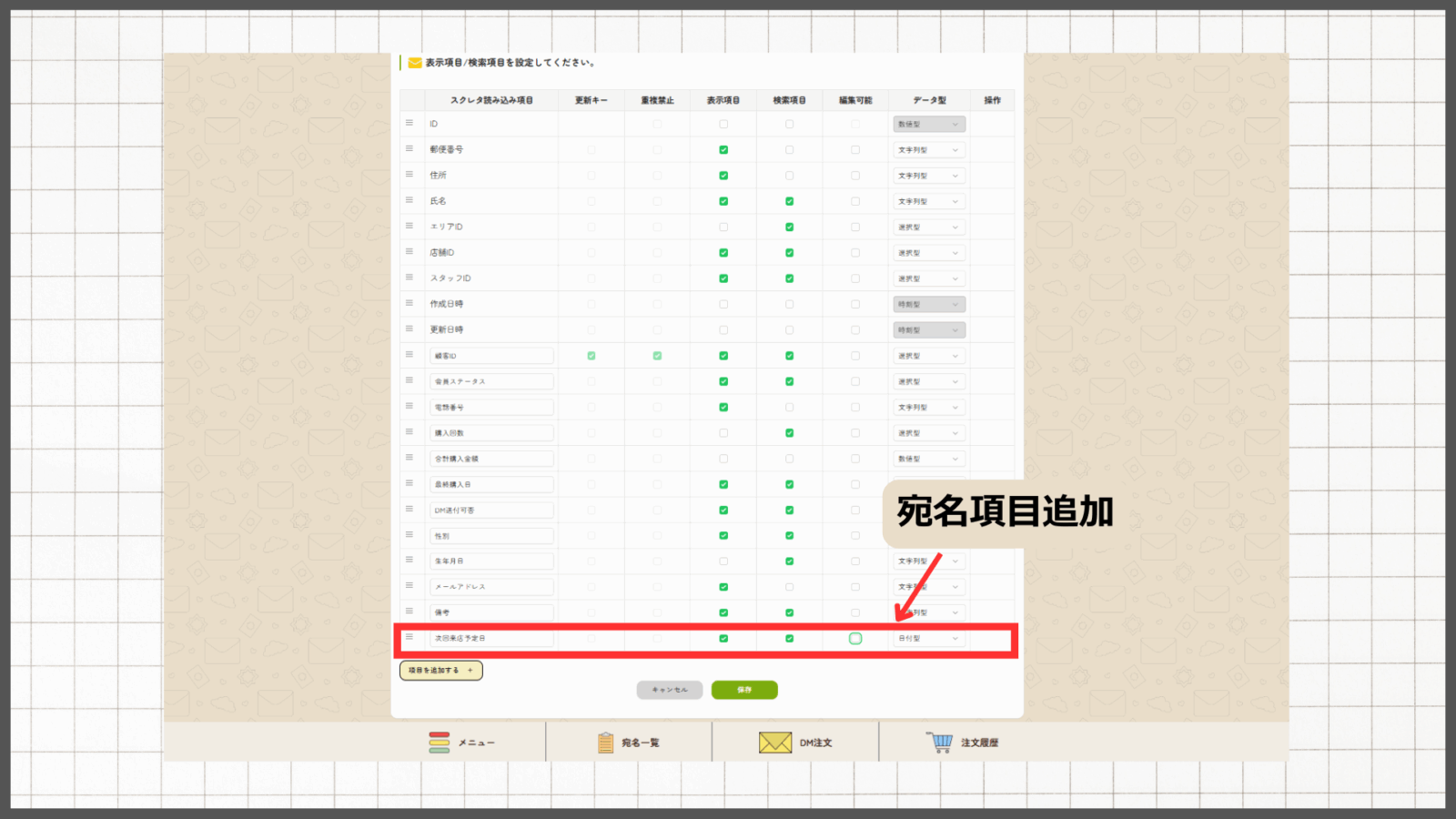
2.インポート用のお客さまデータ(CSVファイル)を作成する
必須項目は以下の4つです。
- 郵便番号(3桁-4桁形式、ハイフンあり)
- 住所(50文字以内)
- 氏名(50文字以内、「様」が付与されます)
- 更新キー(重複禁止・空白不可)
作成手順
①宛名一覧をダウンロードします。
→宛名一覧のダウンロード方法は、こちらをご覧ください。
※ダウンロードする際は必須項目(郵便番号・住所・氏名・更新キー)のみで構いません。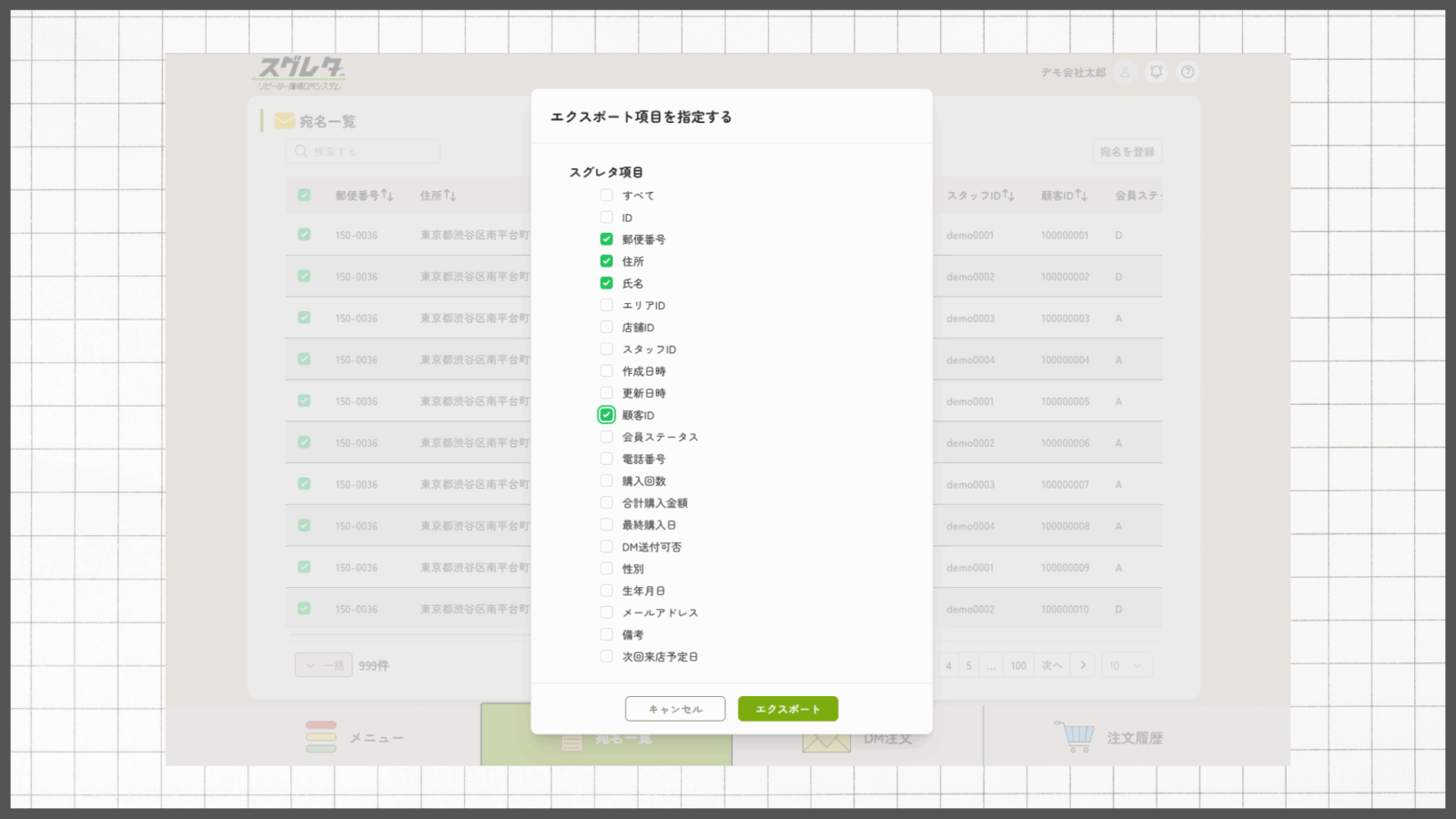
②CSVファイルをExcel形式に変換します。
→CSVファイルからExcelに変換する方法は、こちらをご覧ください。
③追加したい項目名とデータを入力します。
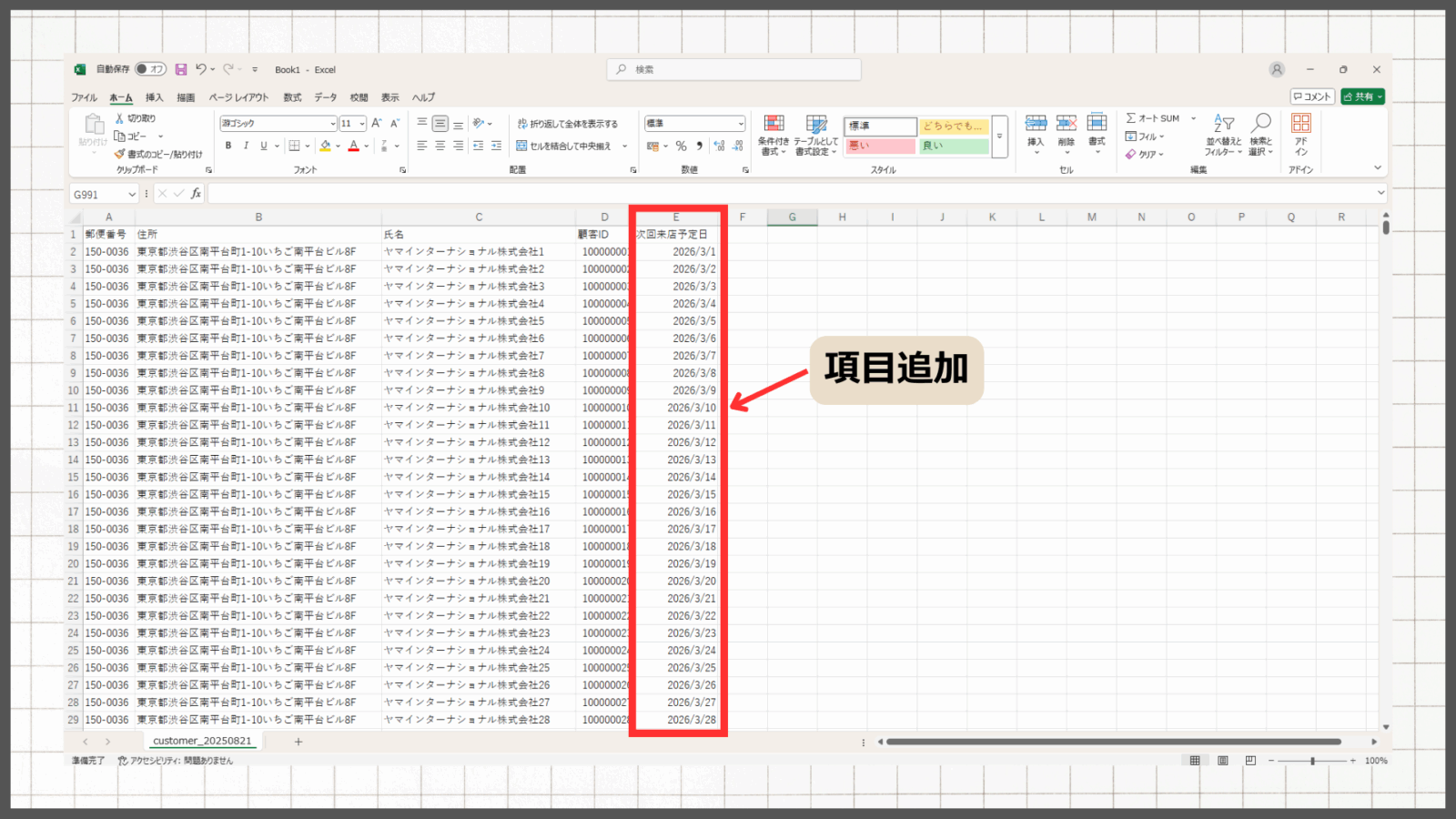
④再度CSV形式に変換します。
→ExcelからCSVに変換する方法は、こちらをご覧ください。
3.お客さまデータをインポートする
作成したCSVファイルを「宛名登録」からインポートします。
→インポート方法は、こちらをご覧ください。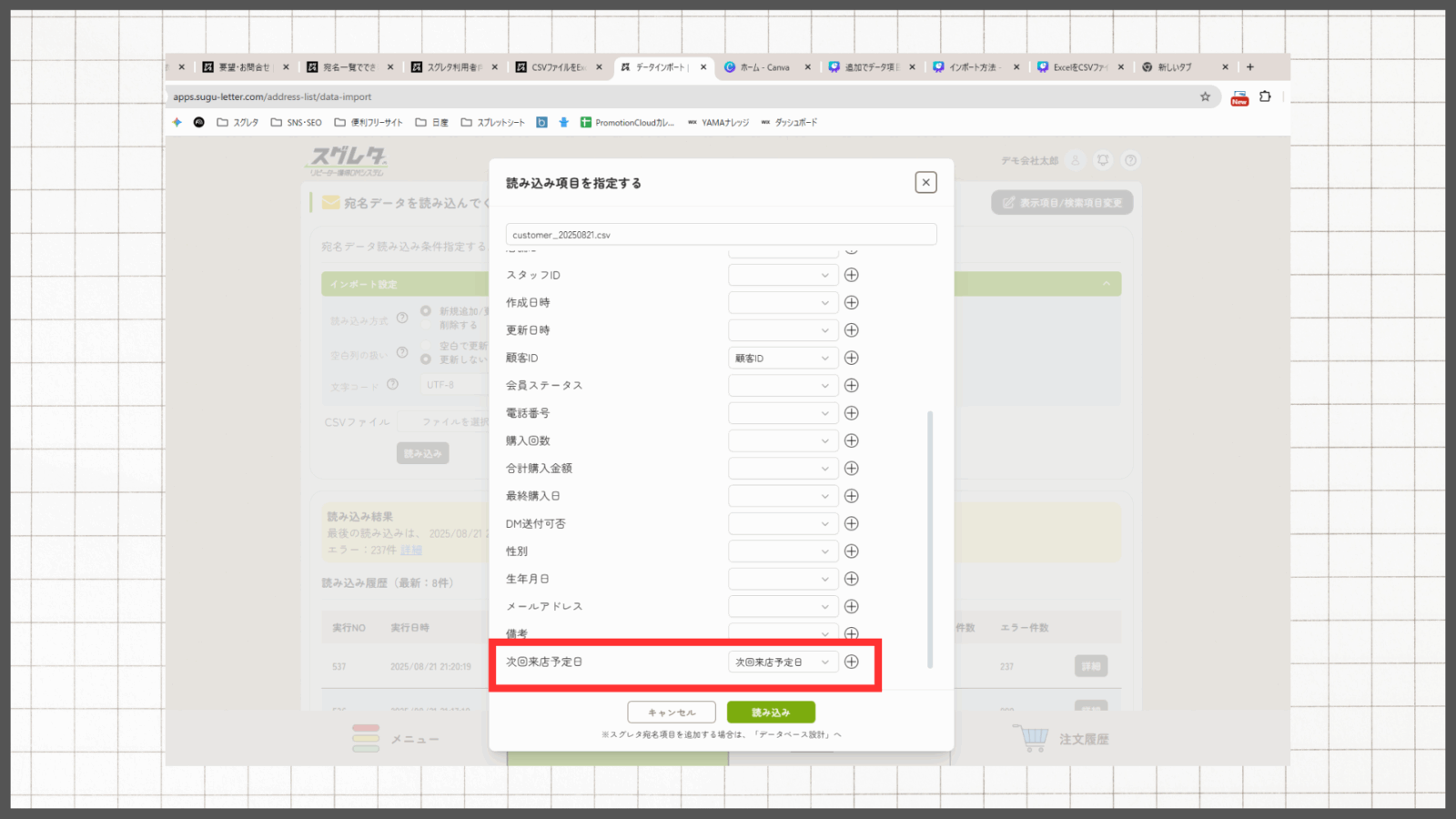 タイトル:「 宛名一覧にデータ項目を追加インポートする方法 」
URL:https://yama-inc.co.jp/suguletter/userfaq/5051/ - ・ 宛名一覧のダウンロード方法
-
A
宛名一覧に表示されているお客さまデータをCSV形式でダウンロードできます。
※ダウンロードはPCからのみ可能です。エクスポートできる項目
設定された「表示項目」だけでなく、スグレタにインポートされた全項目の中から選択が可能です。
標準では、「表示項目」にのみチェックが入っています。
すべての項目を出力したい場合は、上部の「すべて」にチェックを入れてください。
ダウンロードされるCSVの文字コードについて
スグレタからダウンロードされるCSVファイルは、文字コードがUTF-8形式となっています。
※旧字体の漢字などが「?」と文字化けして表示される場合がありますが、DMへの印刷データには正しく反映され、文字化けせずに印字されますのでご安心ください。CSVファイルをExcelに変換する方法について詳しくは、こちらをご覧ください。
ダウンロード方法
1.ダウンロードしたいお客さまデータを選択する
一部のみ選びたい場合 :該当の宛名を個別にチェック(※検索で絞り込みも可能)
全件をダウンロードしたい場合 :一番上の□(すべて選択)をチェック
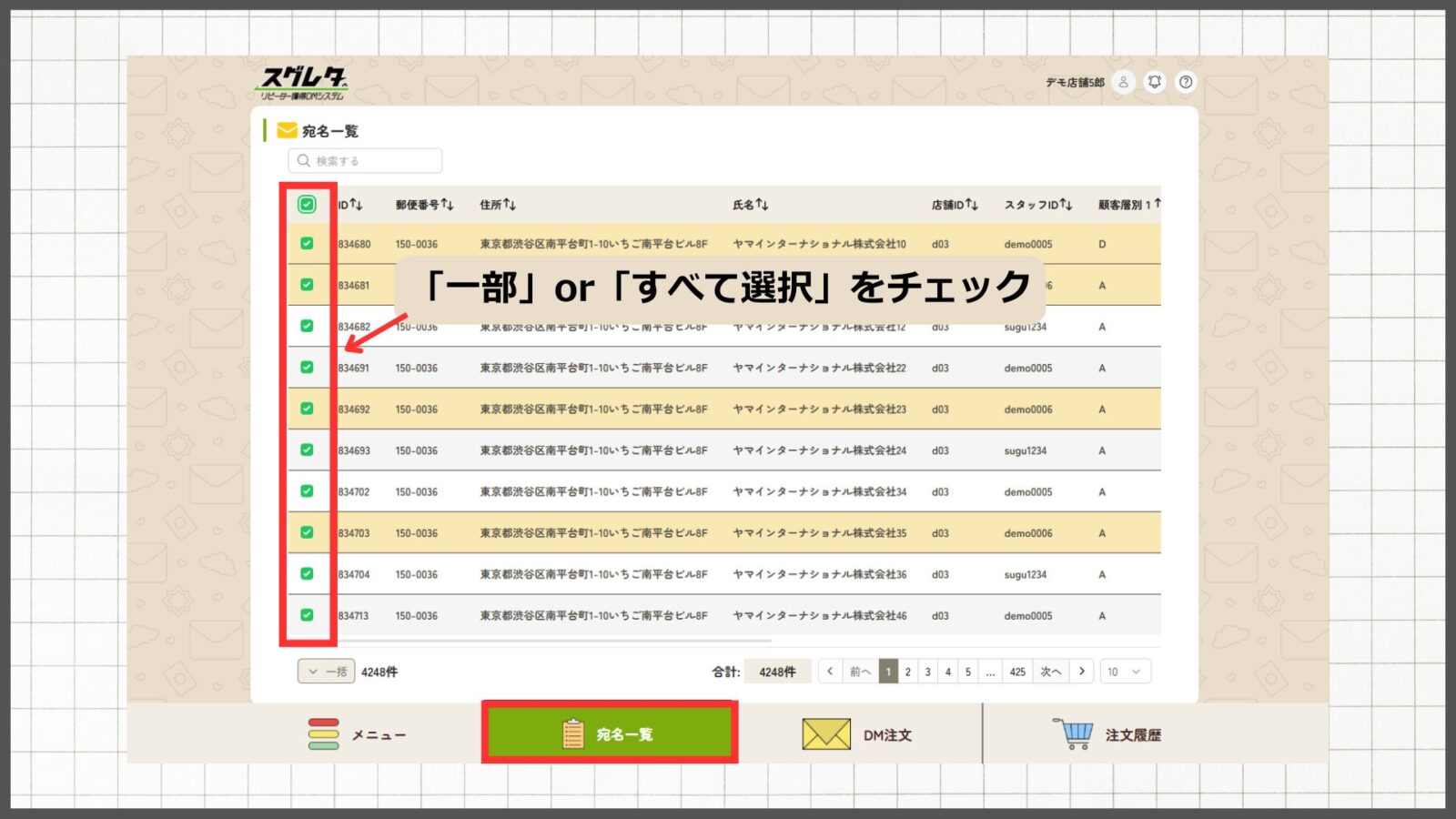
2.画面左下の「一括」から「一括ダウンロード」を選択する
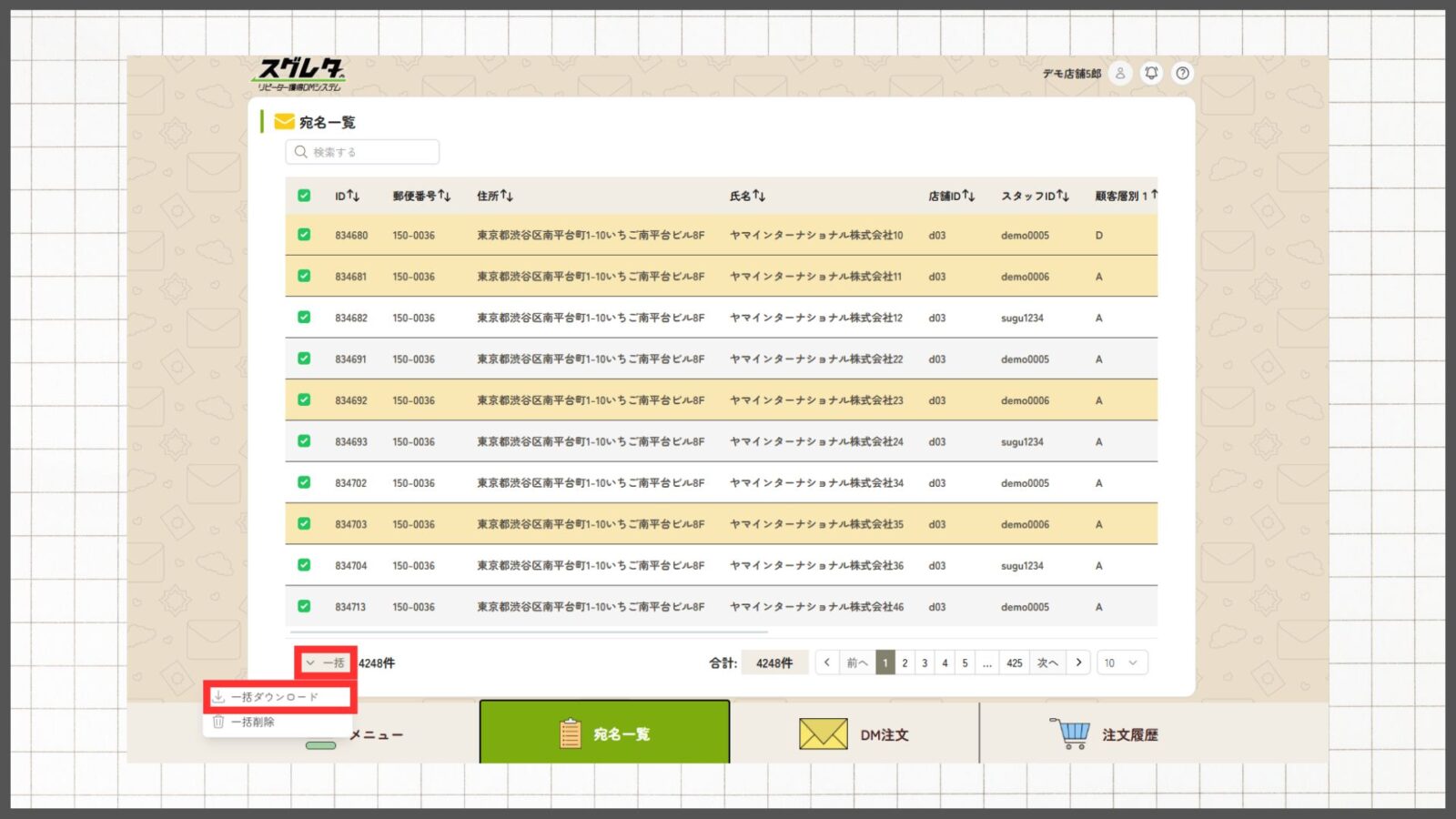
3.エクスポートしたい項目を選び、「エクスポート」をクリックで完了
ダウンロードしたお客さまデータはCSV形式です。必要に応じてExcel形式に変換してご利用ください。
Excelへの変換方法については、こちらをご覧ください。※ダウンロードしたお客さまデータは、パソコンの 「ダウンロード」フォルダー に保存されます。
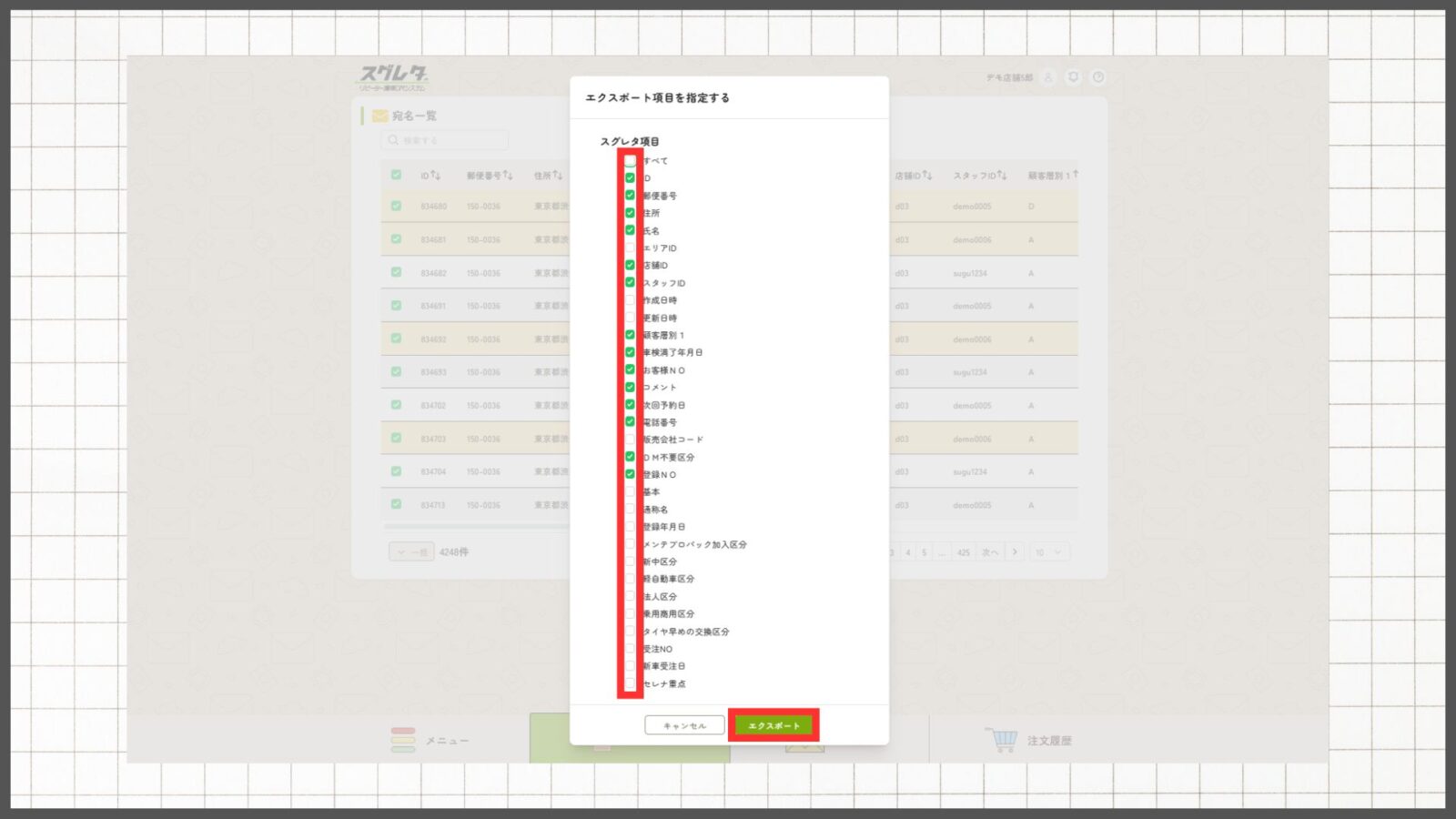 タイトル:「 宛名一覧のダウンロード方法 」
URL:https://yama-inc.co.jp/suguletter/userfaq/4947/ - ・ CSVファイルをExcelに変換する方法
-
A
宛名一覧をダウンロード
注文したDMの発送先宛名一覧と宛名一覧のダウンロード方法は、それぞれ以下をご覧ください。
ダウンロードしたCSVファイルを直接開くと文字化けして記号や空白が表示される場合があります。
正しく表示するため、以下の手順に沿ってCSVファイルをExcelに変換してください。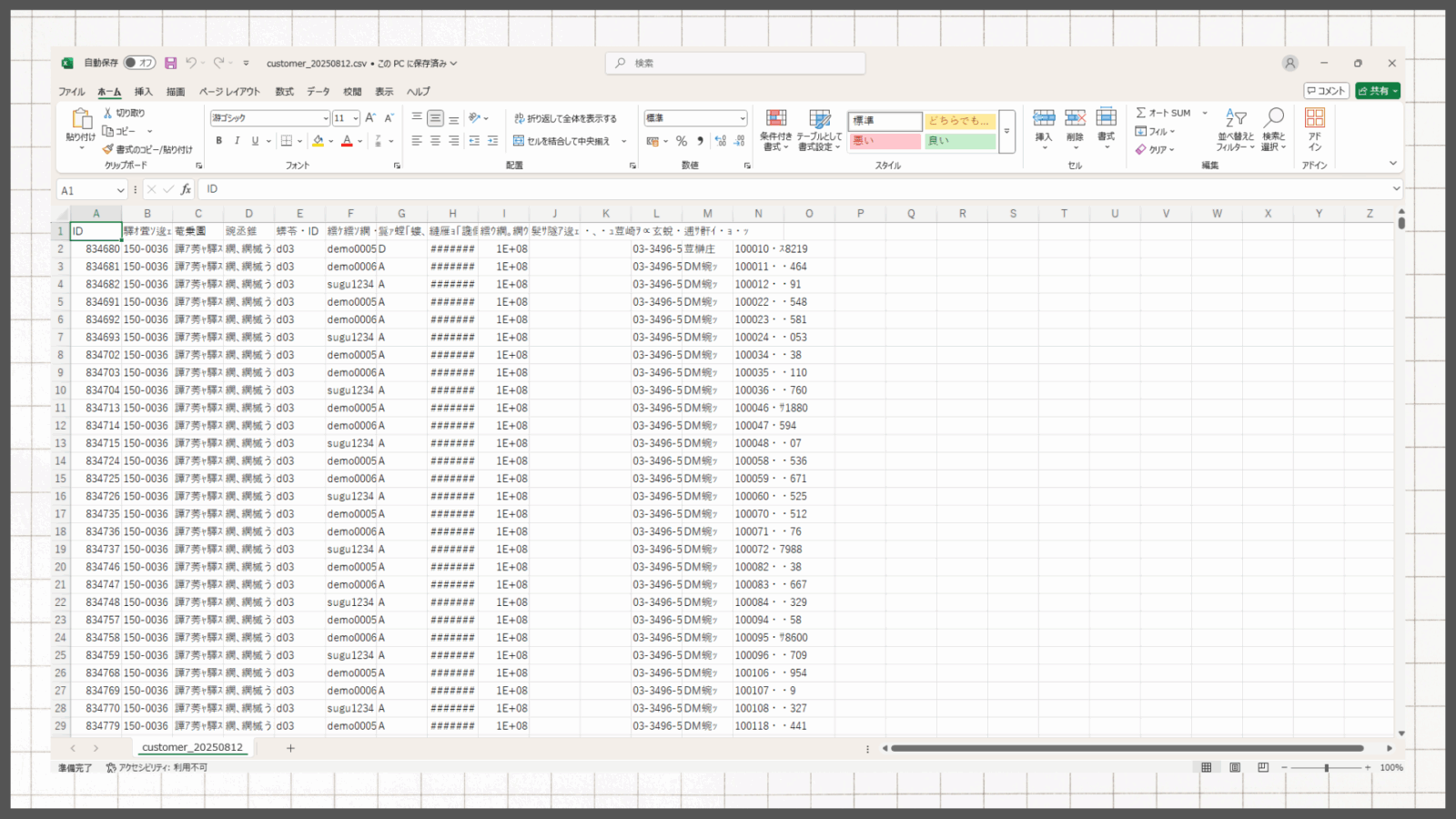
文字化けの原因
文字化けは主に文字コードの不一致や改行コードの違いによって発生します。
特に、CSVファイルを作成した環境と開く環境で文字コードが異なる場合に起こりやすくなります。1.Excelで新規ブックを開く
[ファイル] → [新規] → [空白のブック] を選択します。
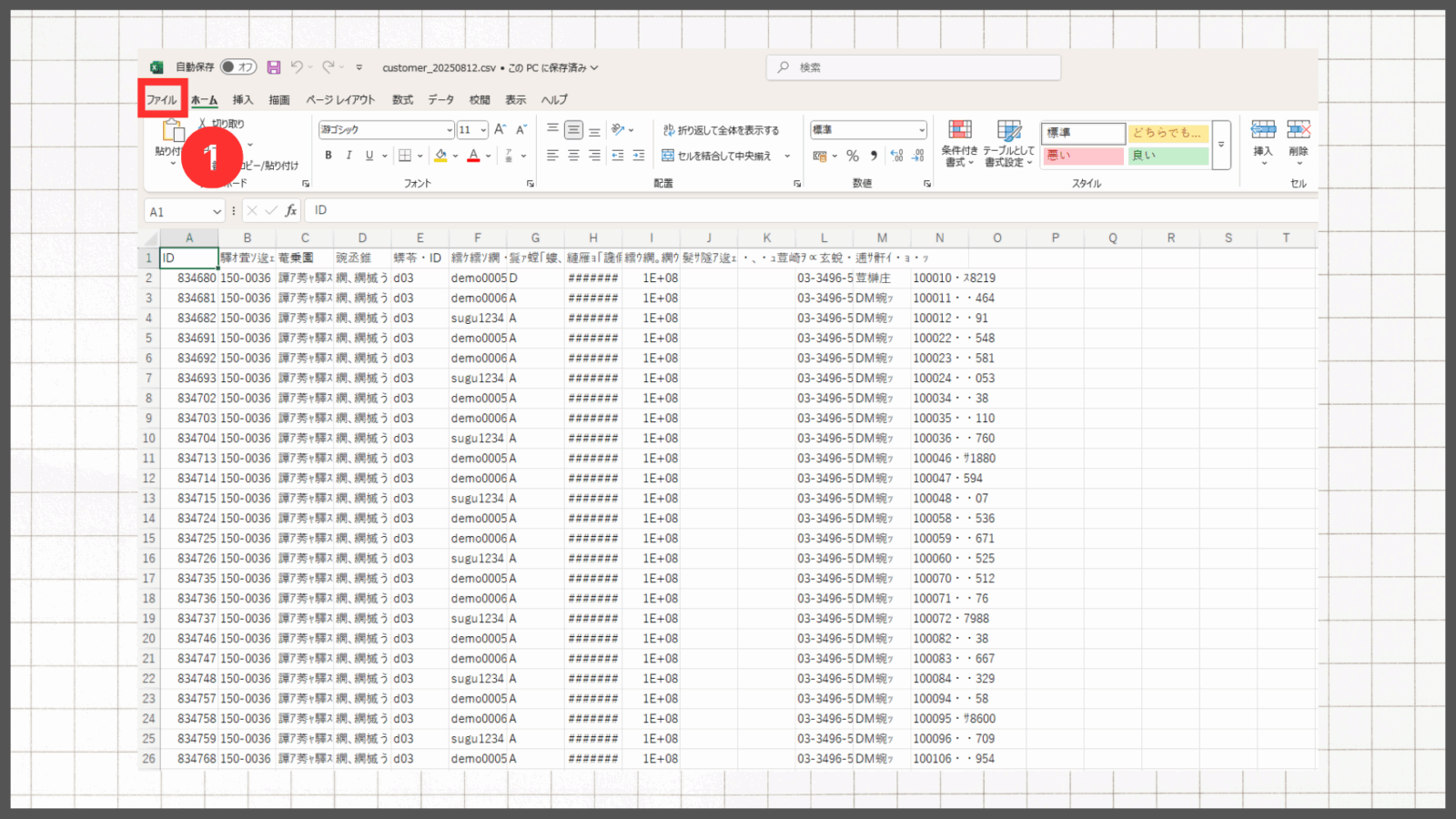
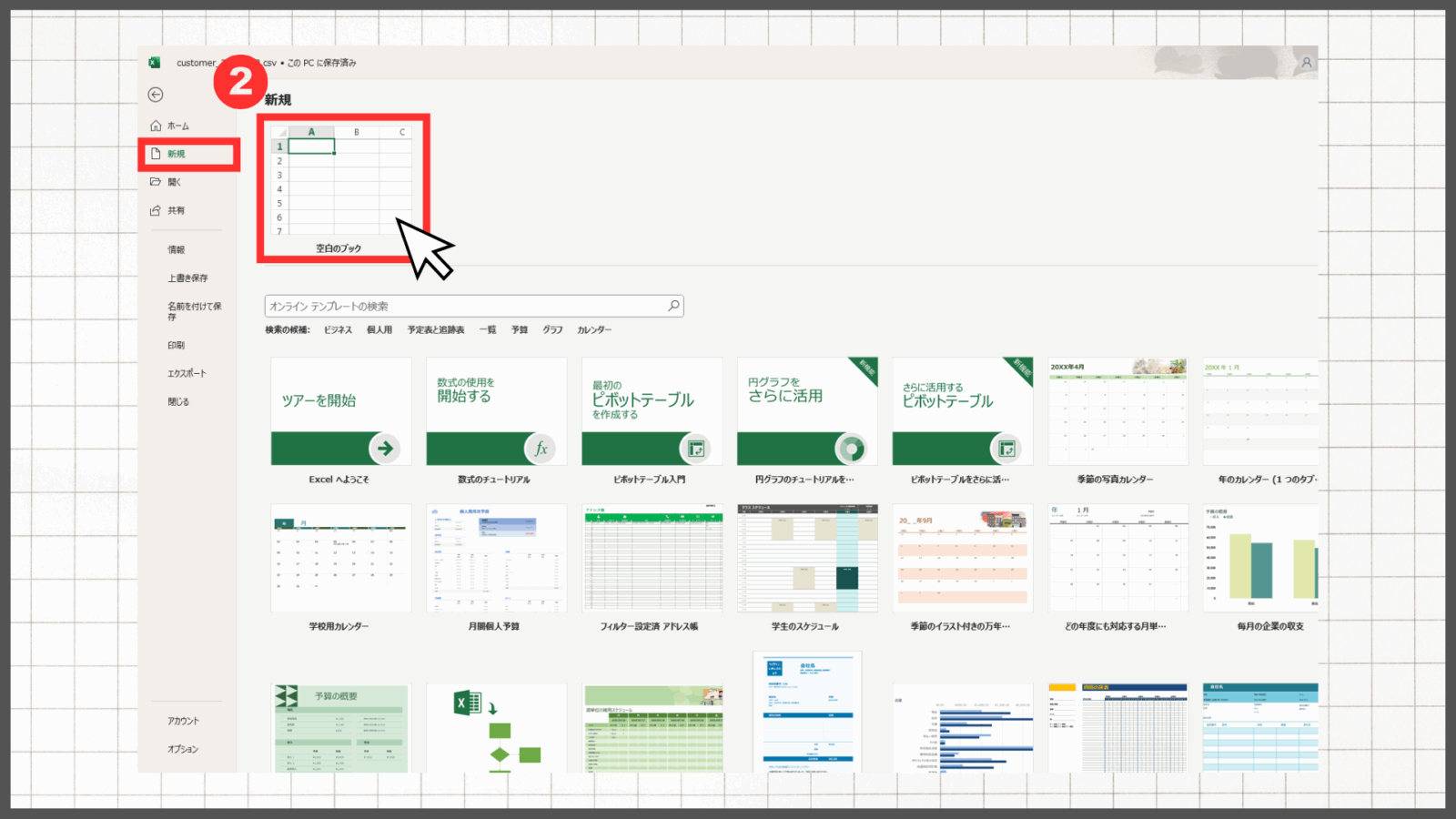
2.CSVファイルの読み込みを開始
上部タブの [データ] をクリックし、
左側の [データの取得] → [ファイルから] → [テキストまたはCSVから] を選択します。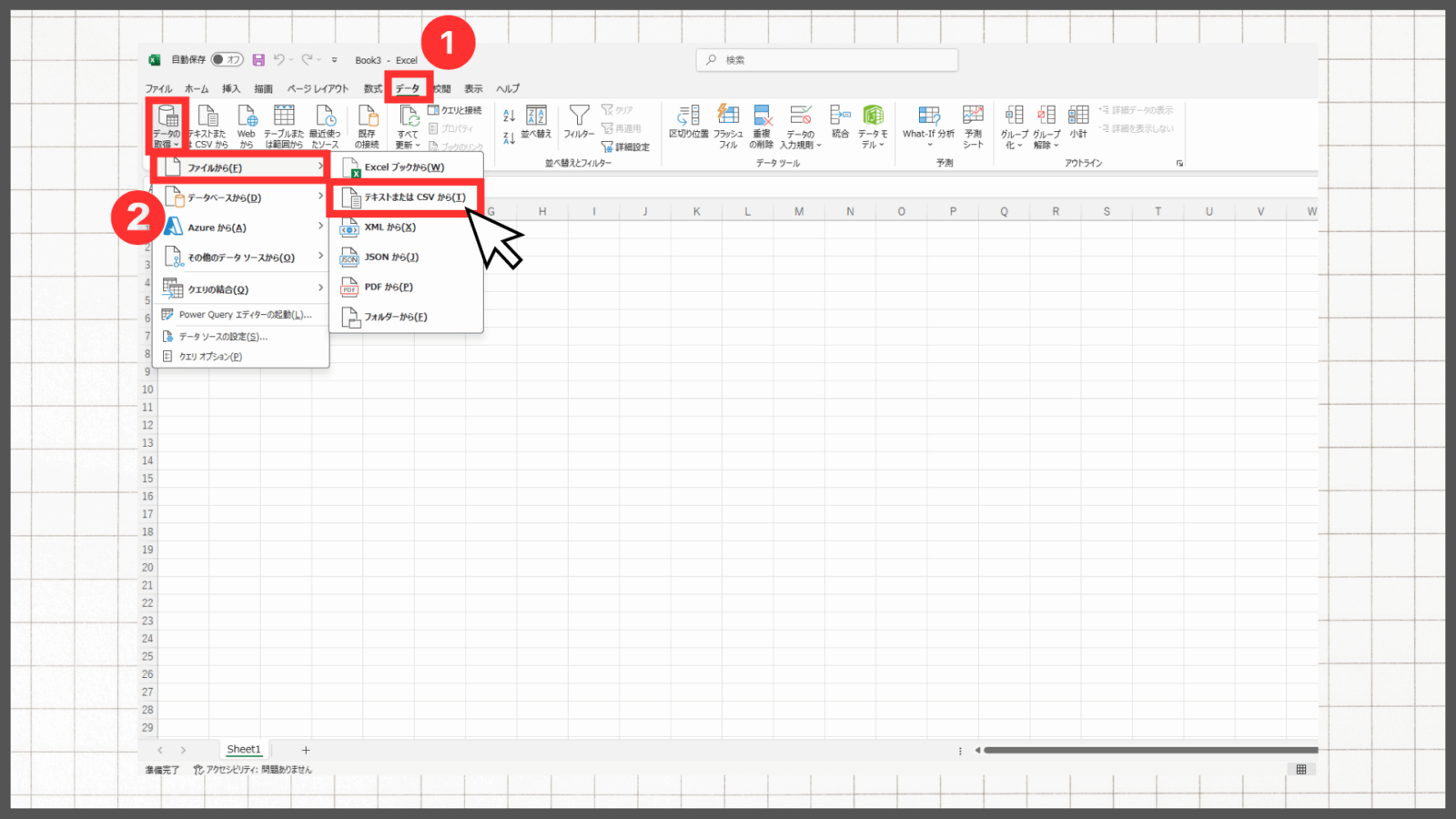
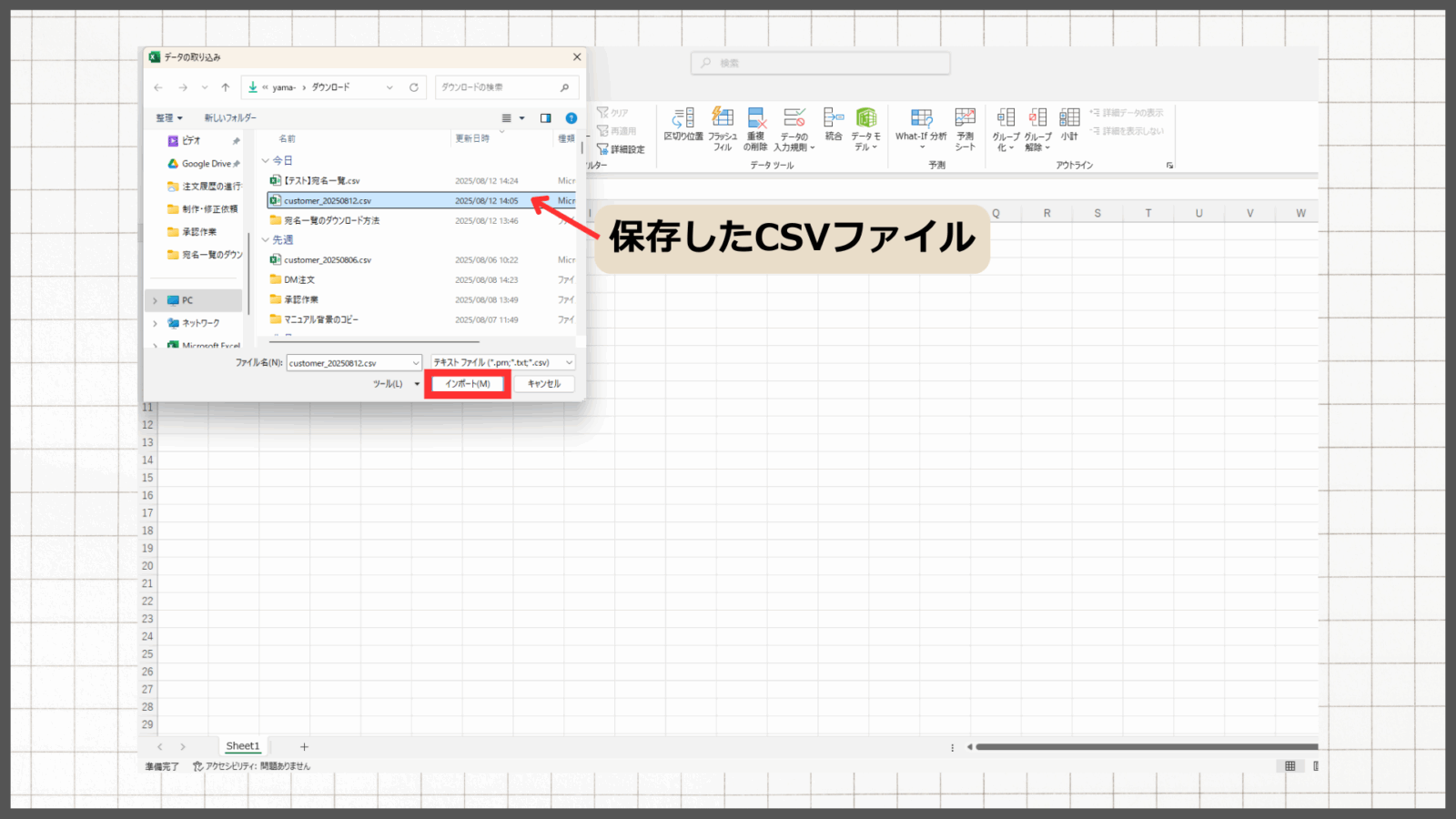
3.CSVファイルを選択してインポート
保存したCSVファイルを選び、 [インポート] をクリックします。
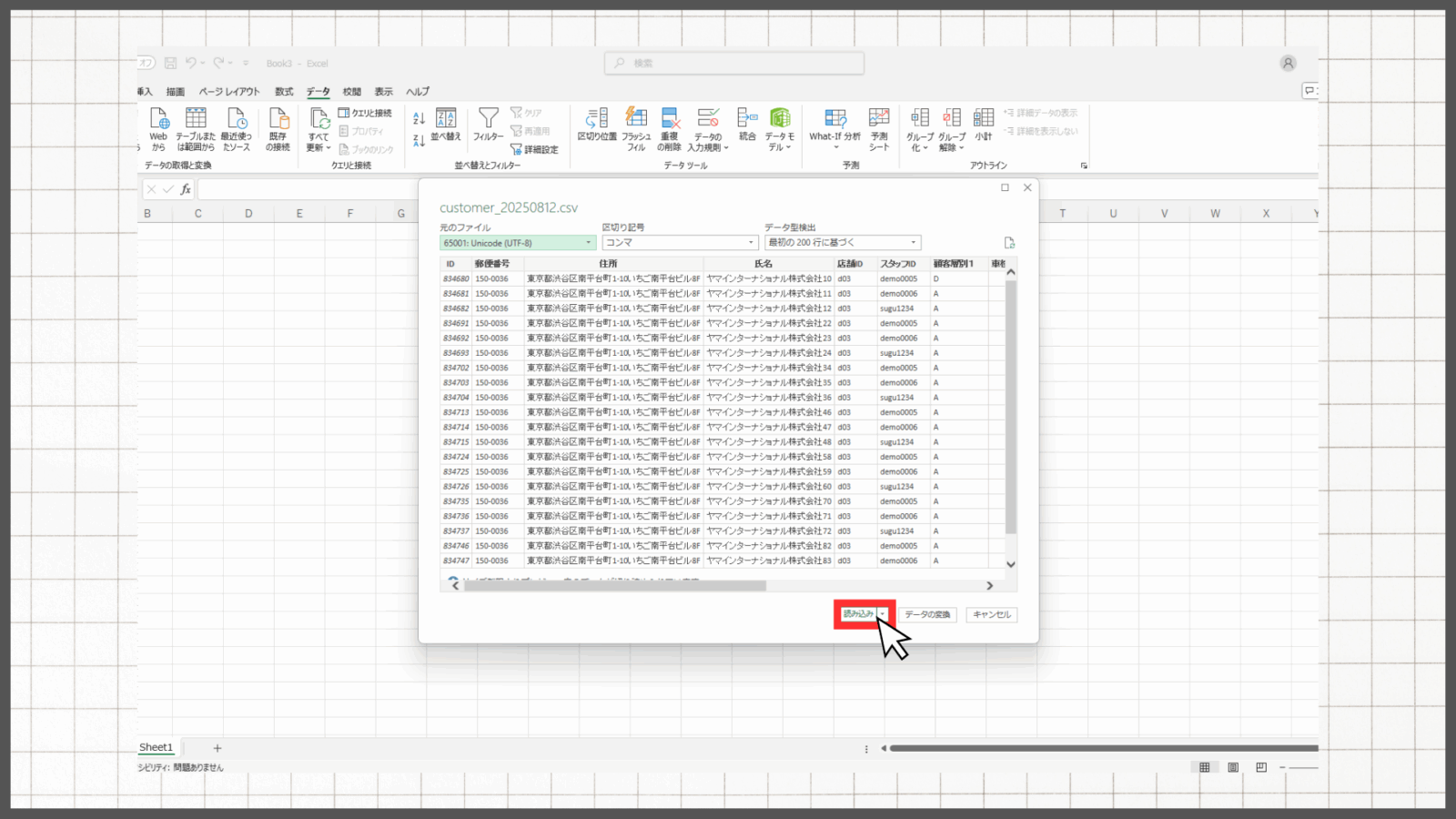
4.読み込みを完了する
画面下部の [読み込み] をクリックします。
5.保存
Excelに内容が表示されたら変換は完了です。
[名前を付けて保存] をして作業を終了してください。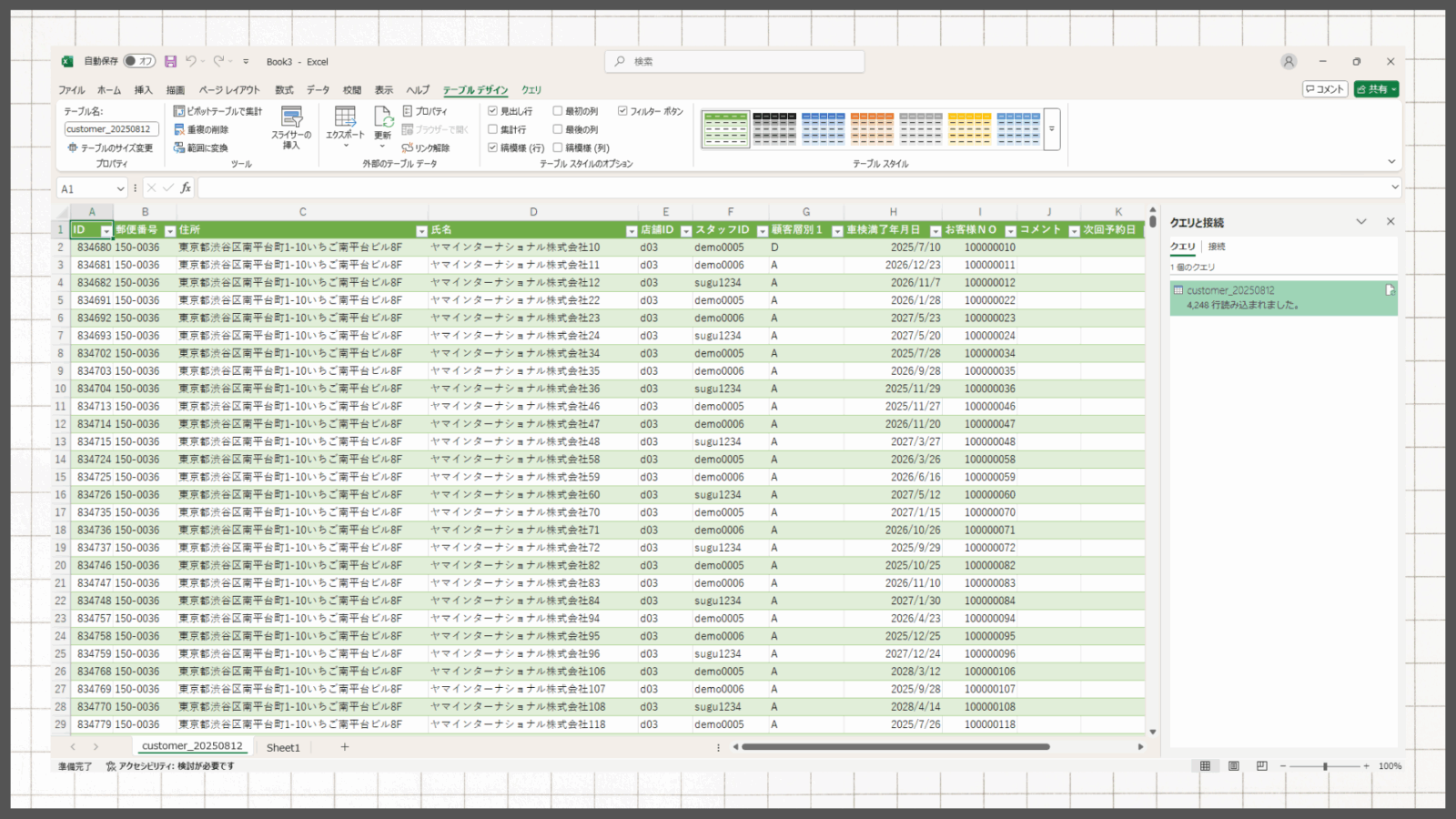
必要に応じて、Excelの「テーブルデザイン」を変更し、一覧の見た目を整えてください。
表示を通常の一覧形式に戻す場合
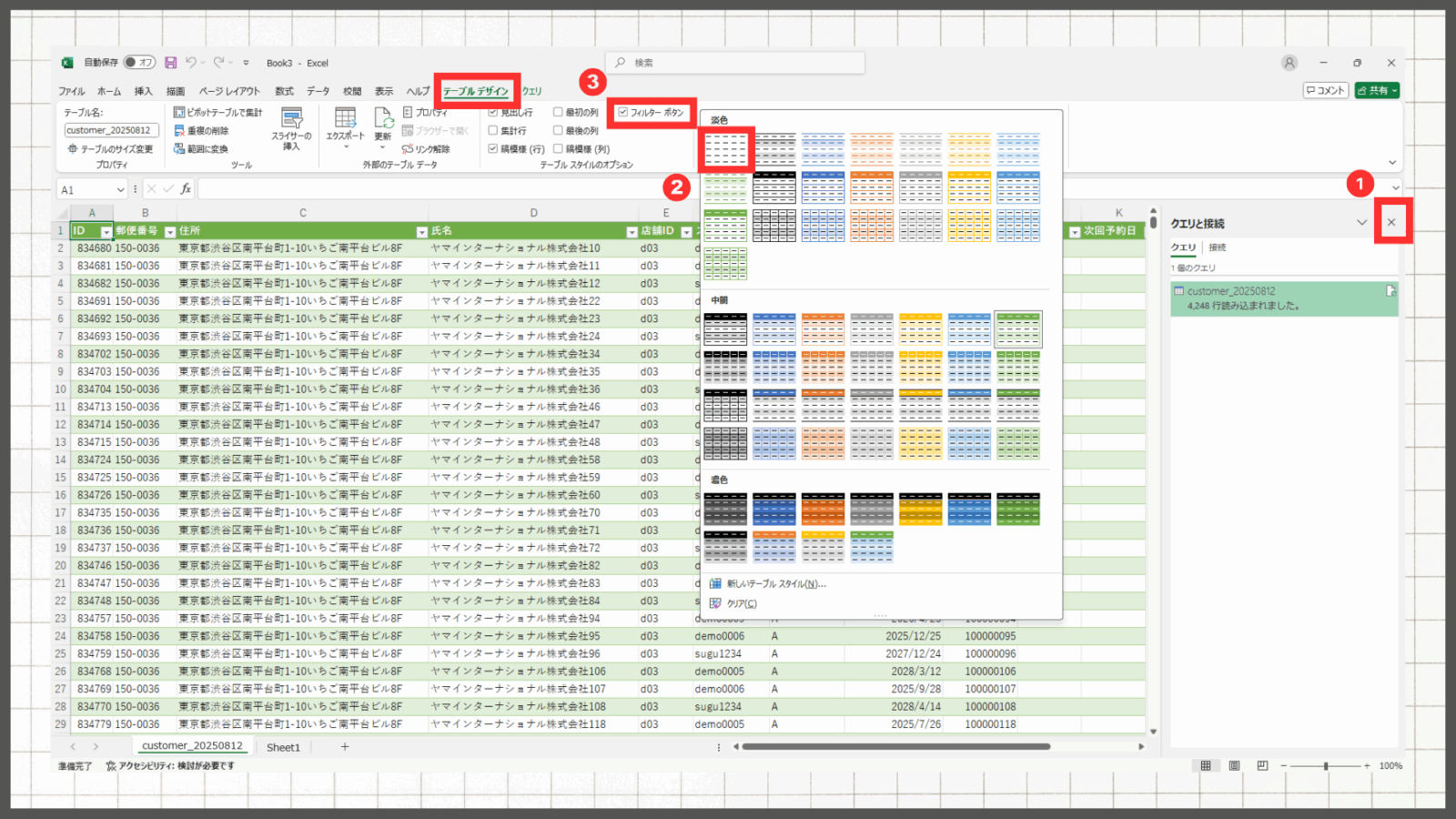
❶閉じる
❷テーブルスタイルを「なし」に設定する
❸フィルターボタンのチェックを外す
完了(右画像参照)
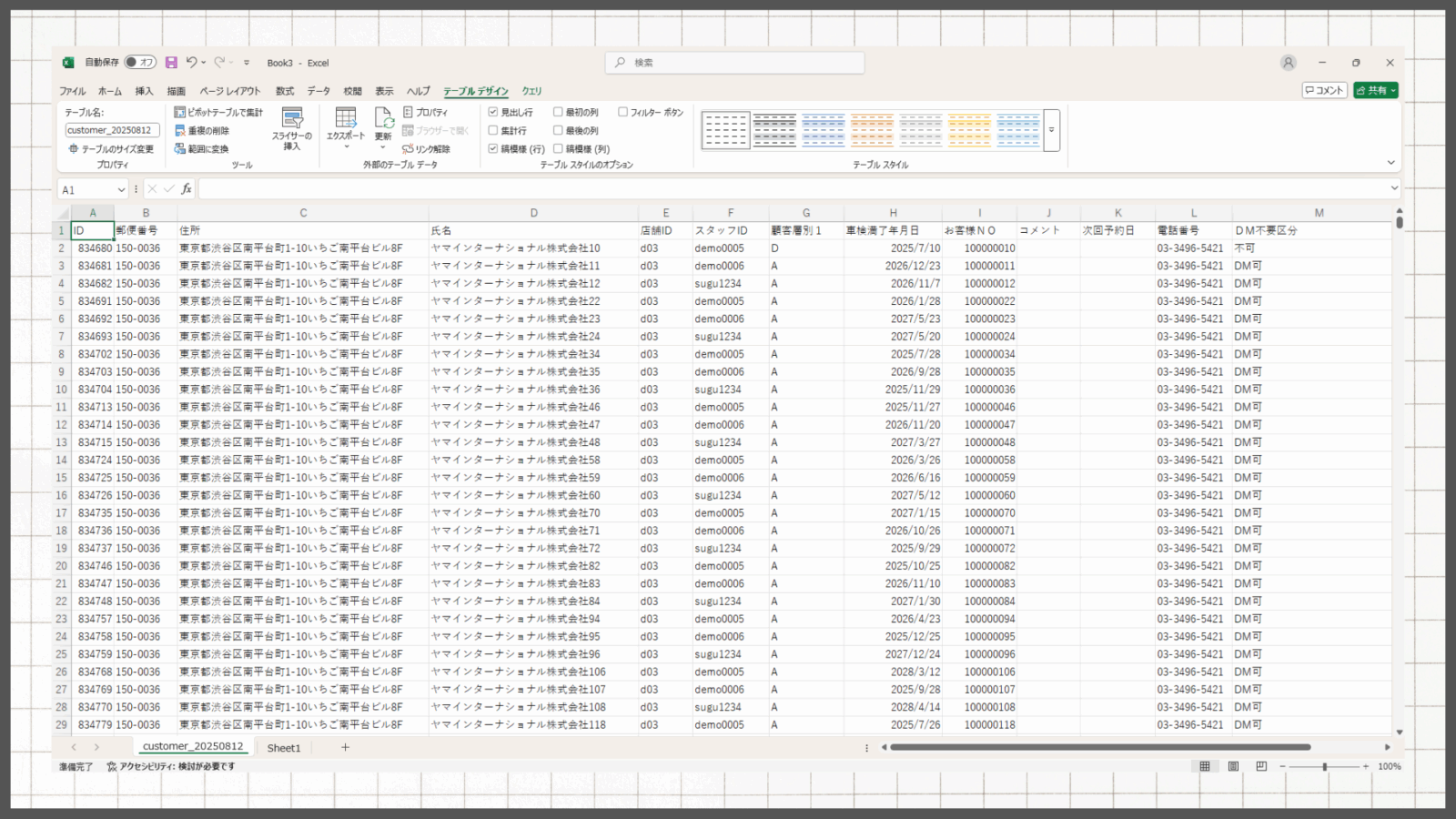 タイトル:「 CSVファイルをExcelに変換する方法 」
URL:https://yama-inc.co.jp/suguletter/userfaq/4948/ - ・ ExcelをCSVファイルに変換する方法
-
A
※Windows版Excel
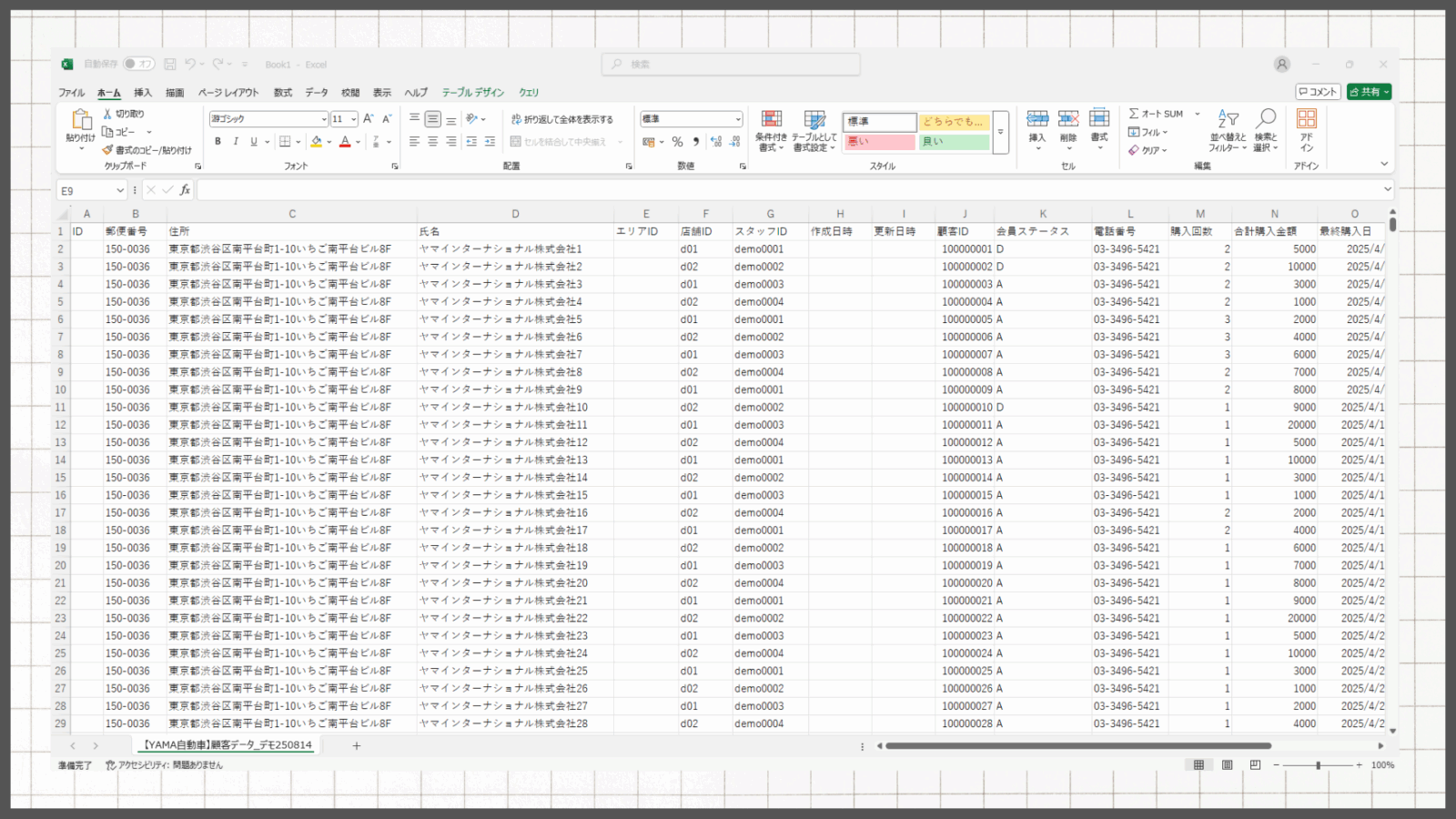
1.変換したいExcelファイルを開く
CSVにしたいシートを表示します。
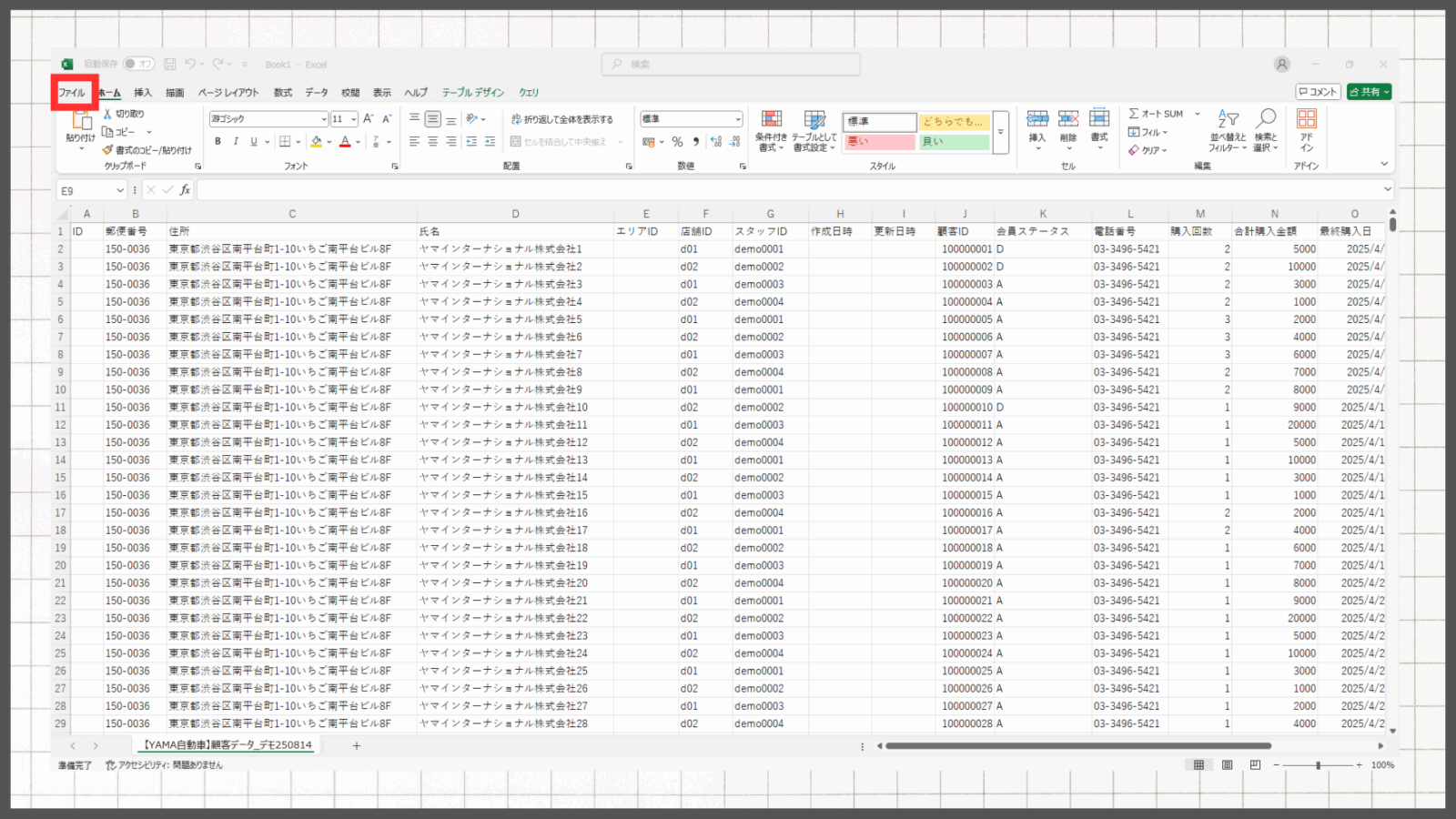
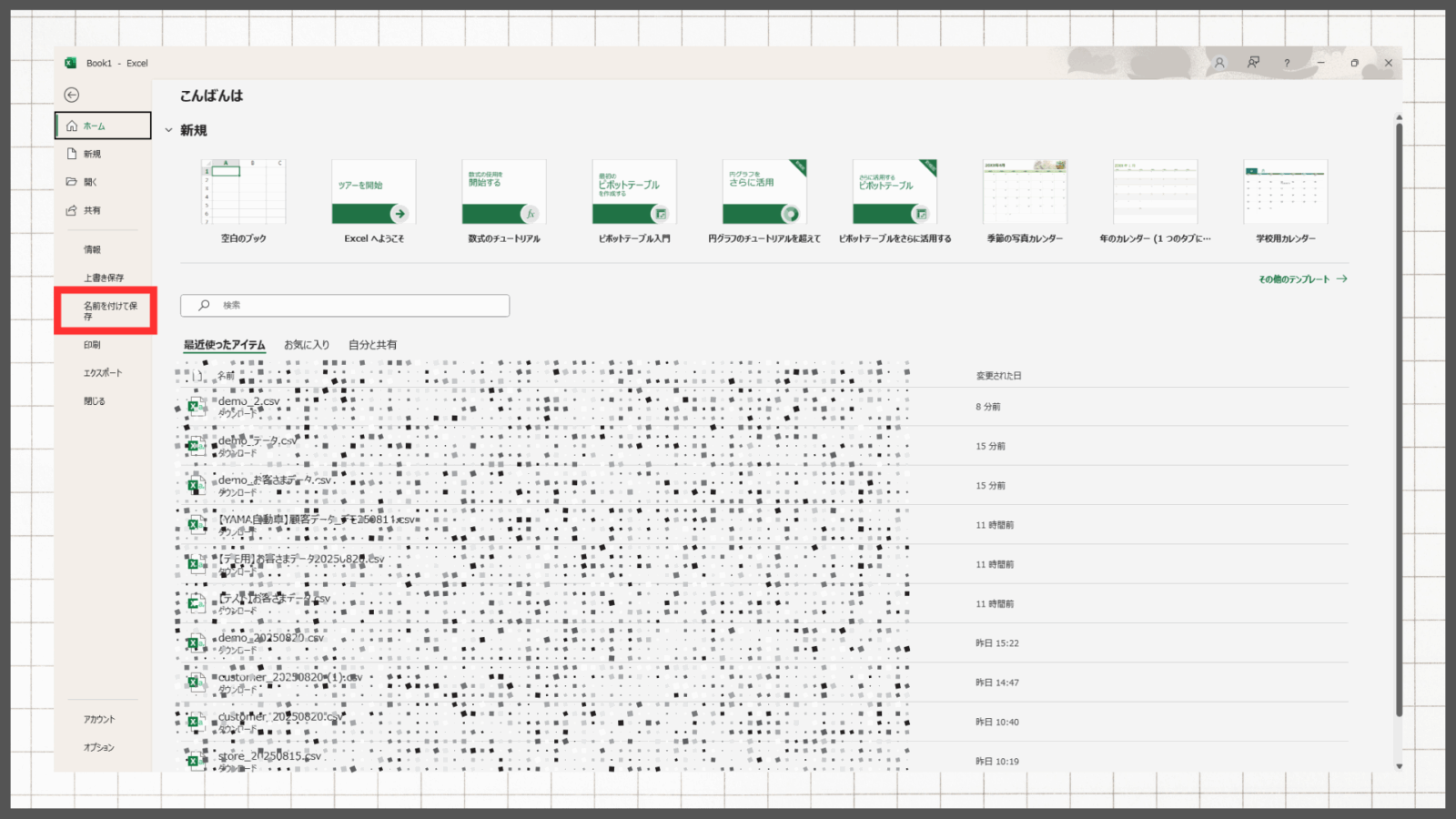
2.「名前を付けて保存」を選択する
メニューバーの「ファイル」を選択し、「名前を付けて保存」をクリックしてください。
3.保存形式をCSVに変更する
保存先を選択し「ファイルの種類」をクリック
「CSV UTF-8(コンマ区切り)(.csv)」または「CSV(コンマ区切り)(.csv)」を選択
※文字化けを防ぐため「CSV UTF-8」を推奨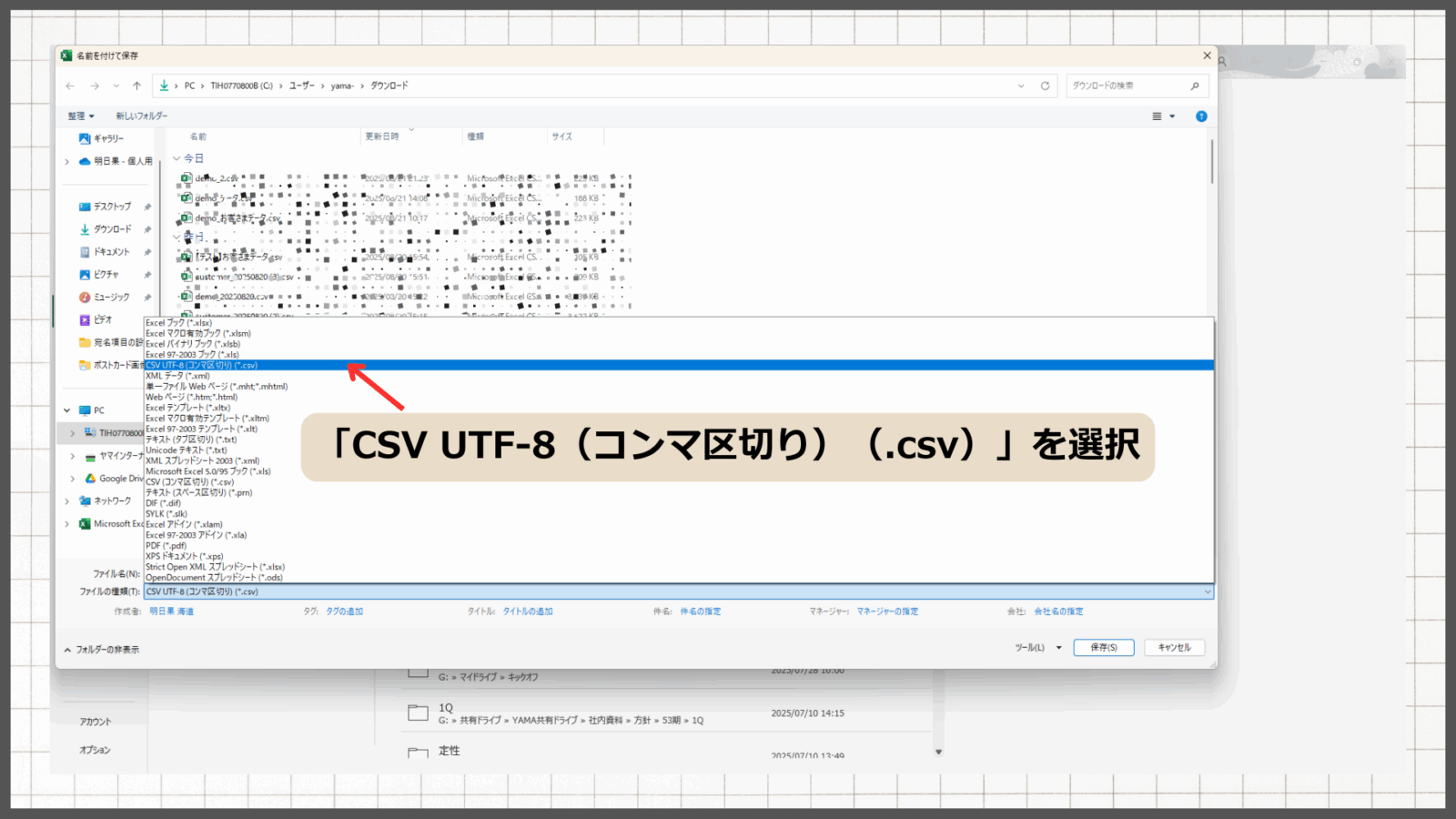
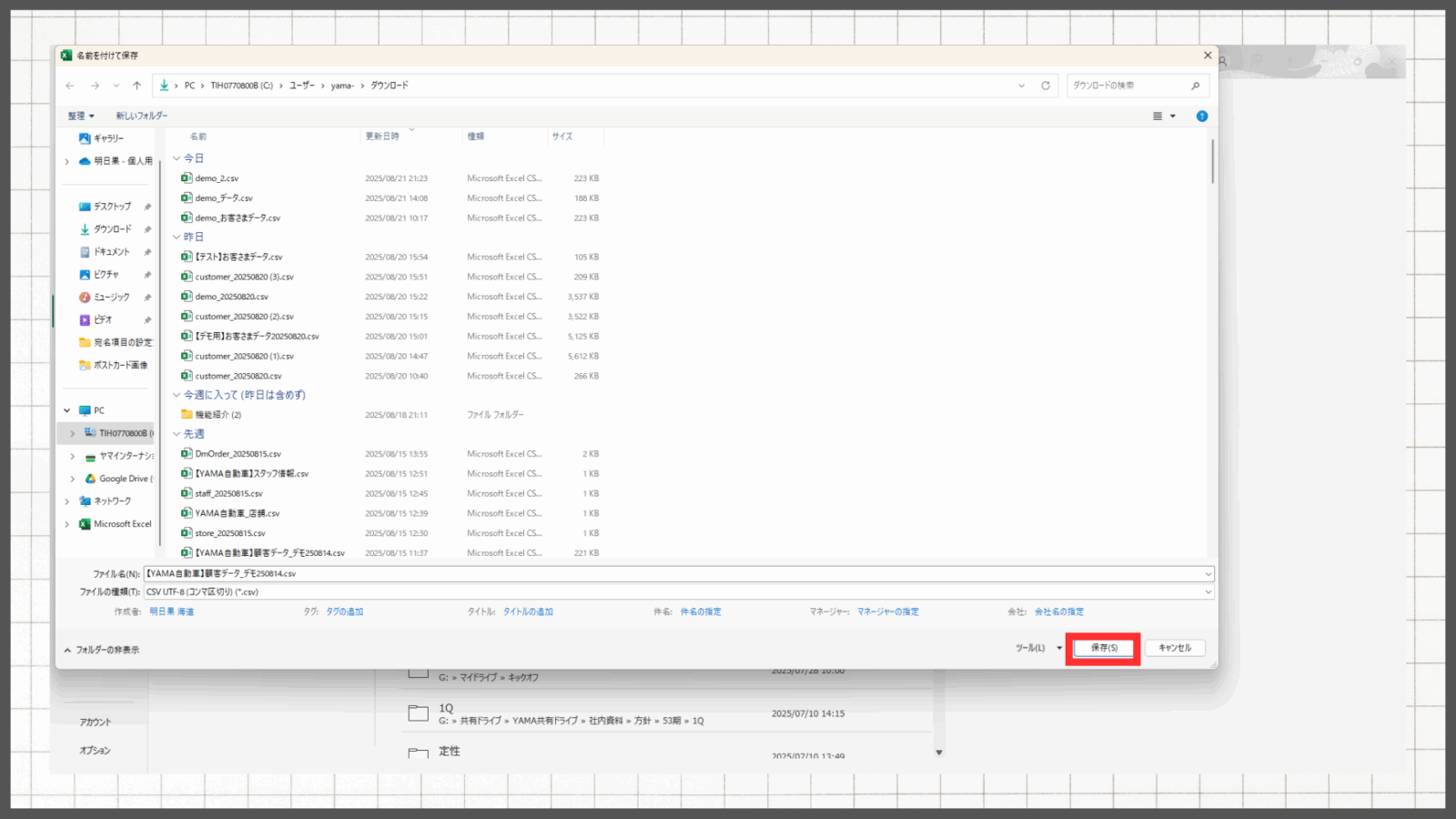
4.「保存」をクリックする
保存すると、アクティブなシートがCSVファイルとして出力されます。
注意事項
- Excelブック(.xlsx)全体ではなく、表示中のシートのみがCSVに変換されます。
※複数シートをCSVにする場合は、シートごとに保存してください。 - 数式は反映されず、値のみ保存されます。
タイトル:「 ExcelをCSVファイルに変換する方法 」
URL:https://yama-inc.co.jp/suguletter/userfaq/5045/ - Excelブック(.xlsx)全体ではなく、表示中のシートのみがCSVに変換されます。
- ・ DM注文時に発送先宛名一覧を編集する方法
-
A
宛名項目設定画面で「編集可能」に設定した項目は、DM注文の発送先選択画面で直接編集できます。
編集内容は元データに上書き保存され、次回以降も反映されます。編集可能の設定方法
※宛名項目の設定が可能なのは、会社権限のみです。
下記手順より、詳しい設定方法については、こちらをご覧ください。1.宛名項目設定画面を開く
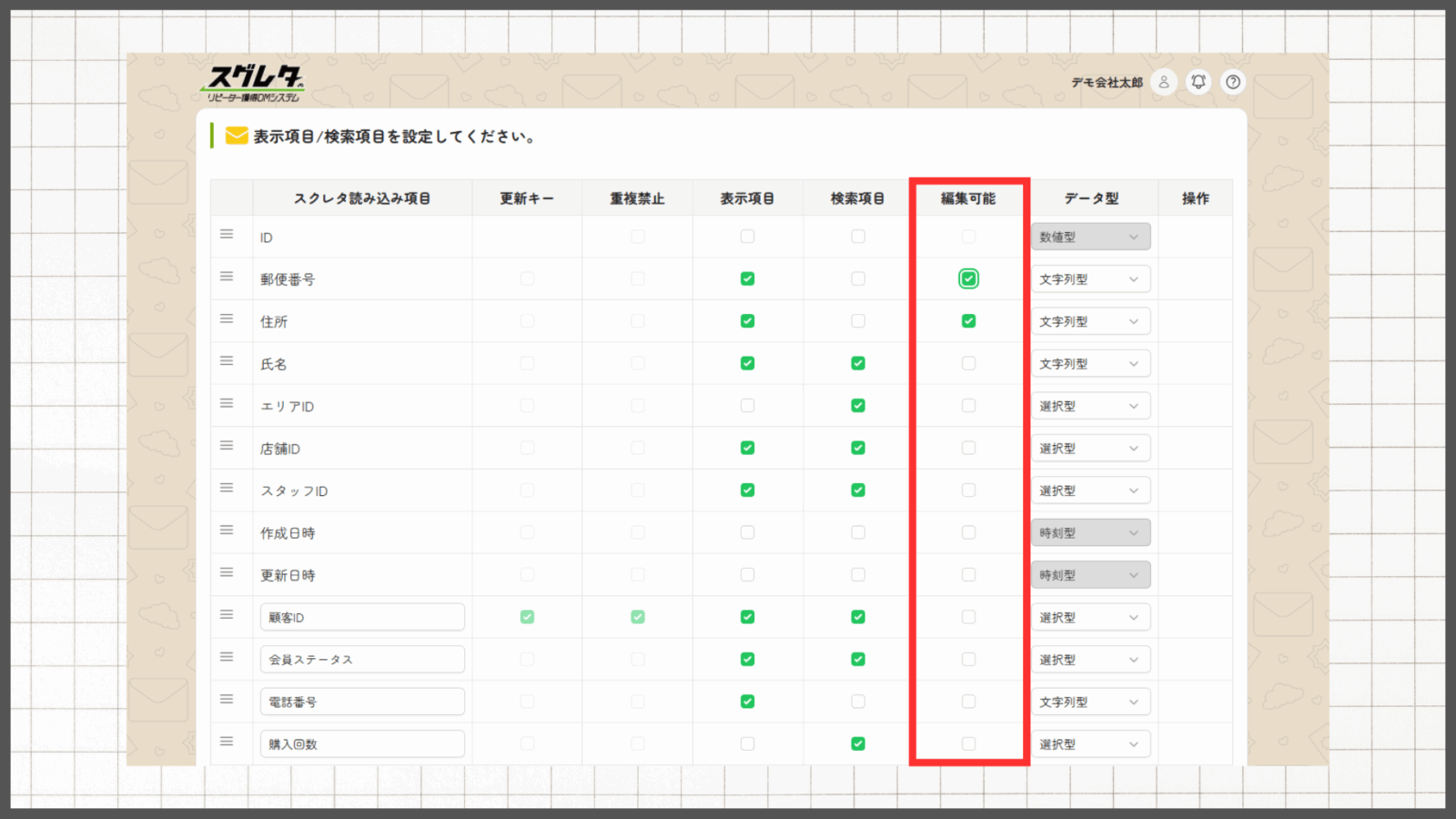
2.編集を許可したい項目の「編集可能」欄にチェックを付ける
3.「保存」をクリックする
発送先宛名一覧の編集方法
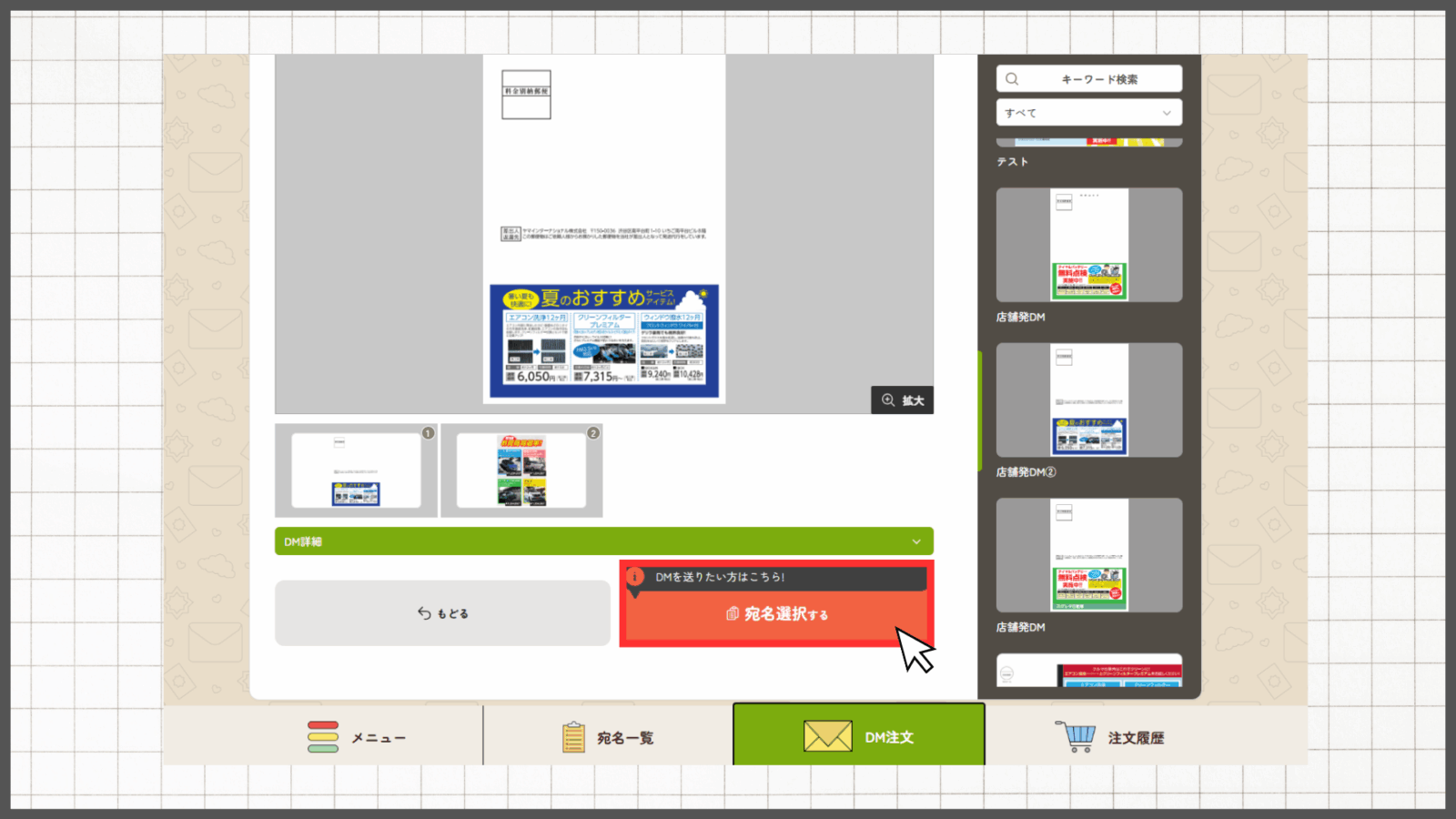
1.DM注文を開き、DM注文一覧から送付したいDMを選択し、「宛名選択する」をクリックする
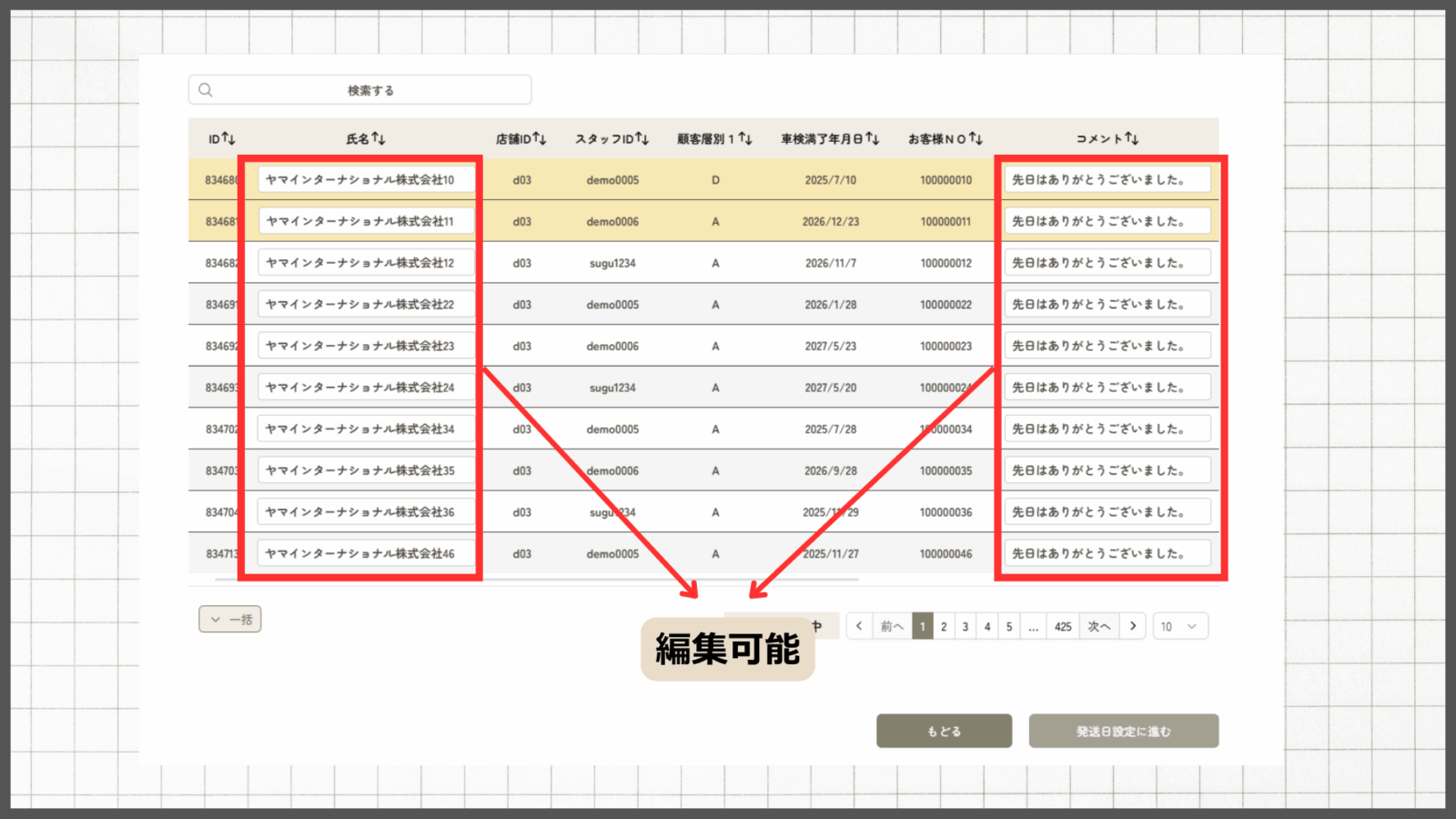
2.発送先宛名一覧が表示される
編集可能な項目は、下記のように直接入力できます。
※途中保存はできません。注文完了時に保存されます。
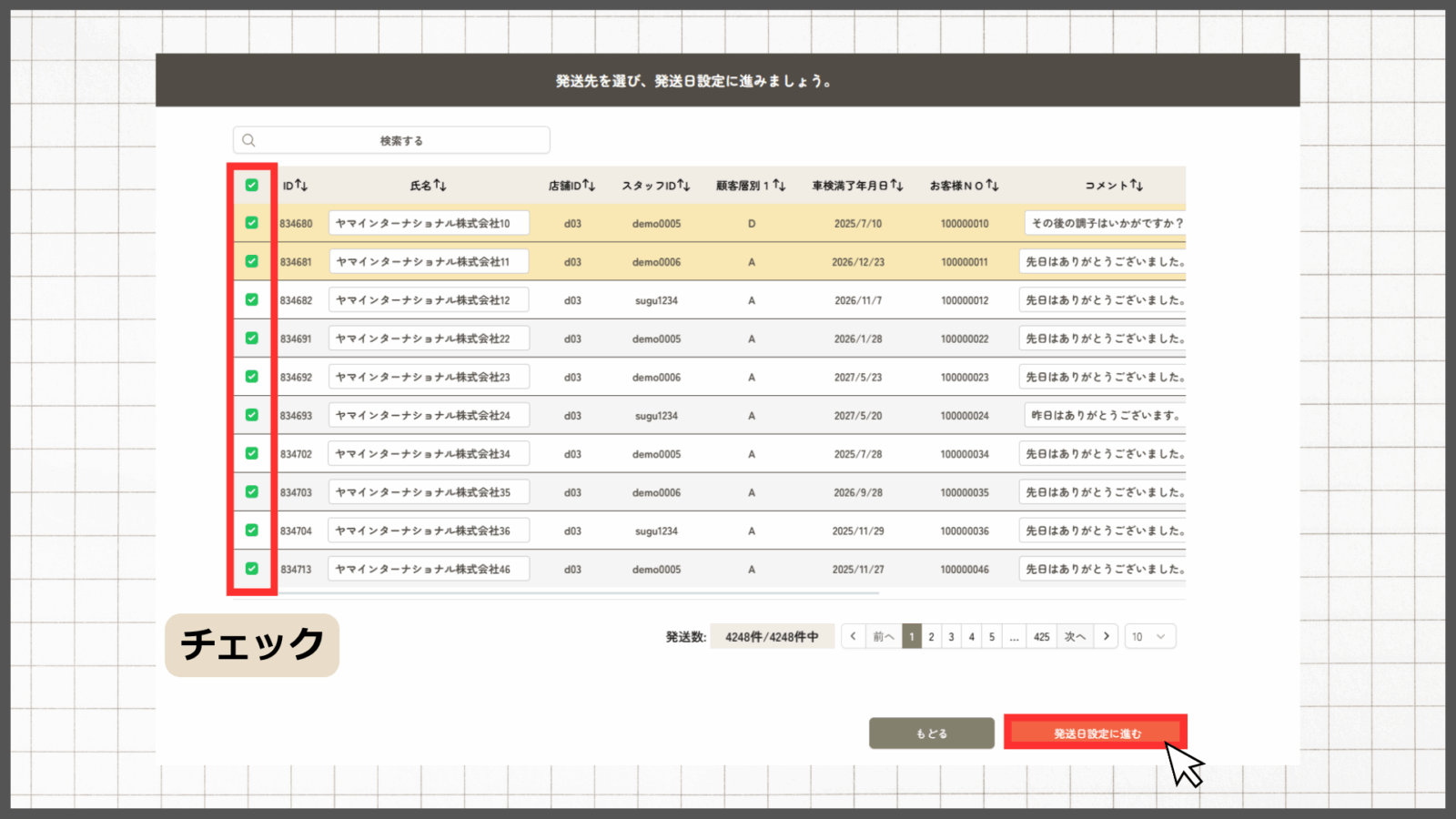
3.入力が完了したら、「発送日設定に進む」をクリックし、通常のDM注文手順に沿って進める
発送宛名一覧の編集機能の活用事例については、こちらをご覧ください。
タイトル:「 DM注文時に発送先宛名一覧を編集する方法 」
URL:https://yama-inc.co.jp/suguletter/userfaq/4986/
DM作成
- ・ DM作成チュートリアル
-
A
このチュートリアルでは、初めてスグレタでDMを作成される方に向けて、DM作成の基本操作を順を追ってご案内します。
テンプレートの選び方やデザインの作り方、保存・登録の手順、印刷用プレビューの確認方法まで、実際の操作に沿ってわかりやすく解説しています。スグレタでのDM作成に慣れるきっかけとして、ぜひご活用ください。
ー 目次 ー
4.登録済みDMの編集方法
タイトル:「 DM作成チュートリアル 」
URL:https://yama-inc.co.jp/suguletter/userfaq/5388/ - ・ DM画像一覧にDMを登録する方法
-
A
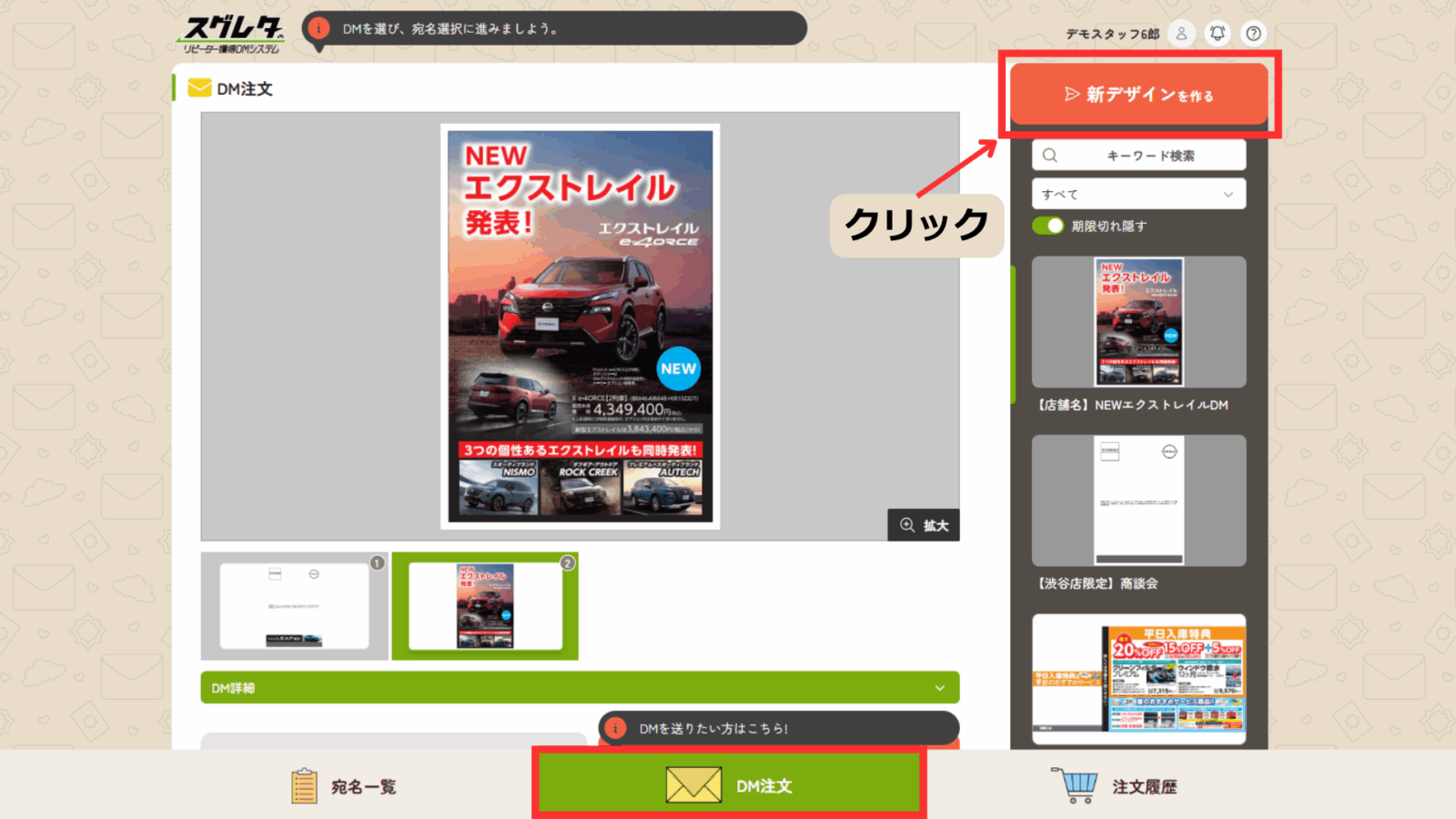
1.DM注文画面を開き、「新デザインを作る」をクリックする
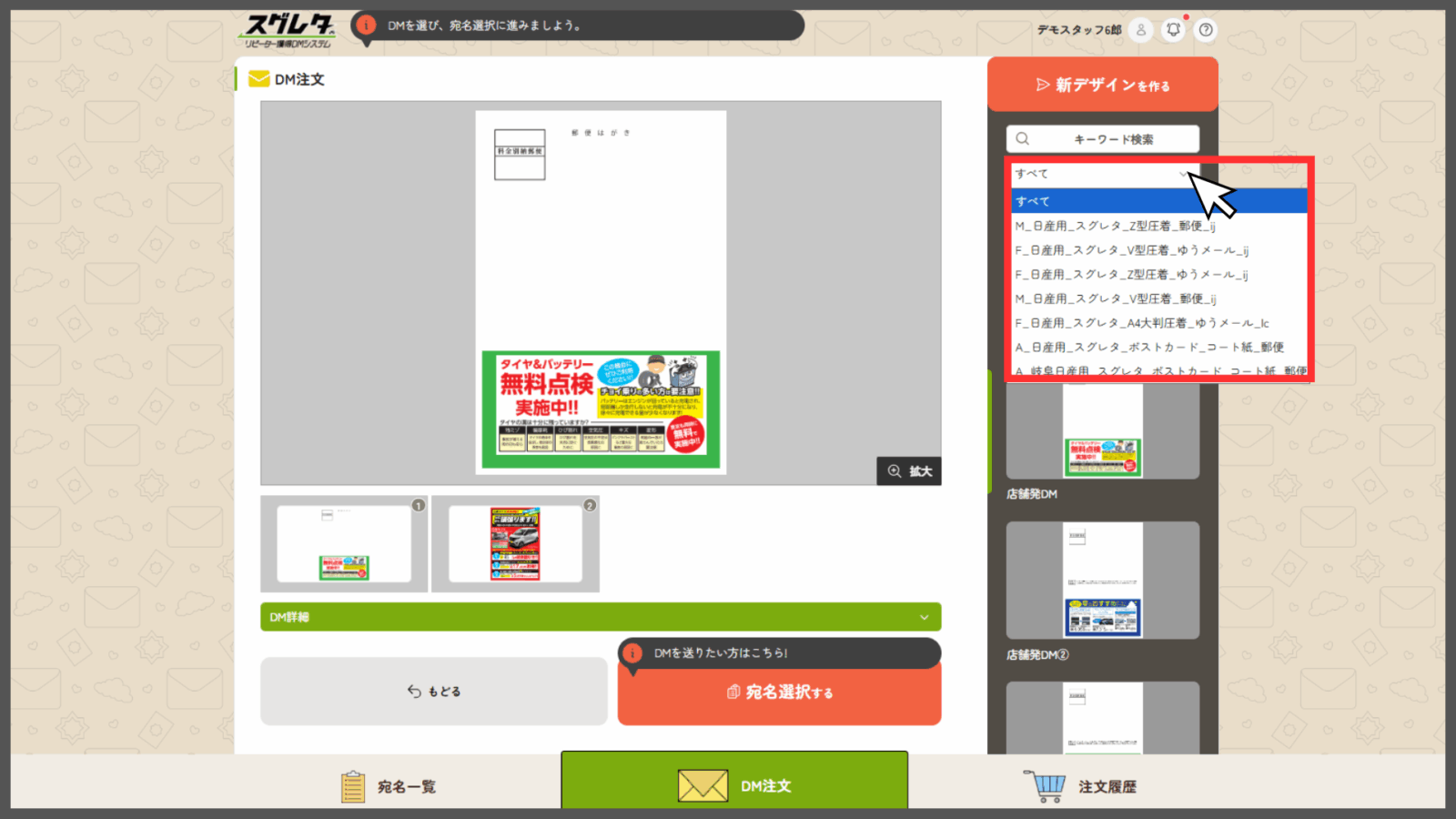
2.「DM仕様」を選ぶ
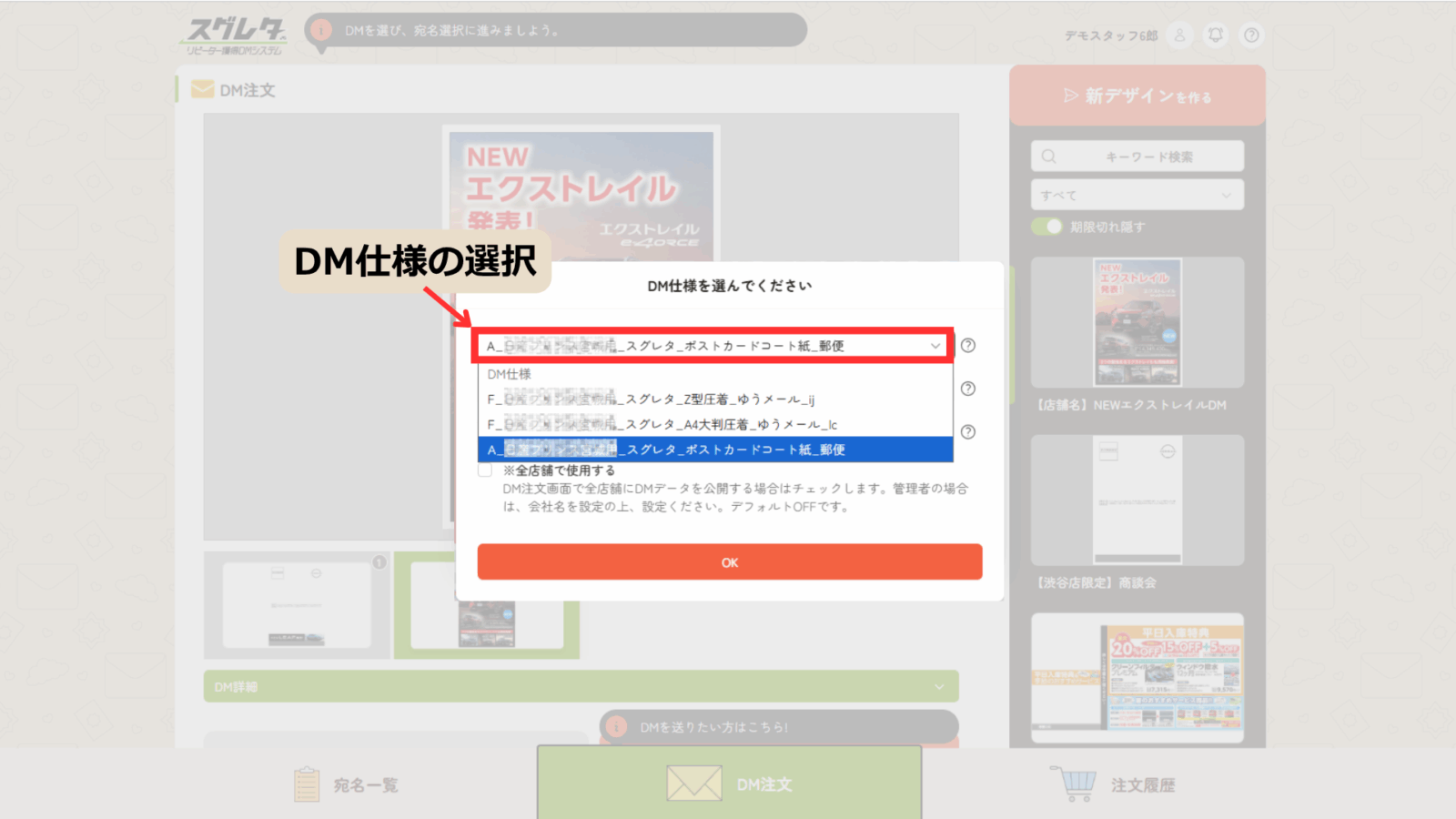
会社によって登録されているDM仕様は異なります。
DM仕様は、DMの種類・用紙・発送方法を組み合わせた全8種類があります。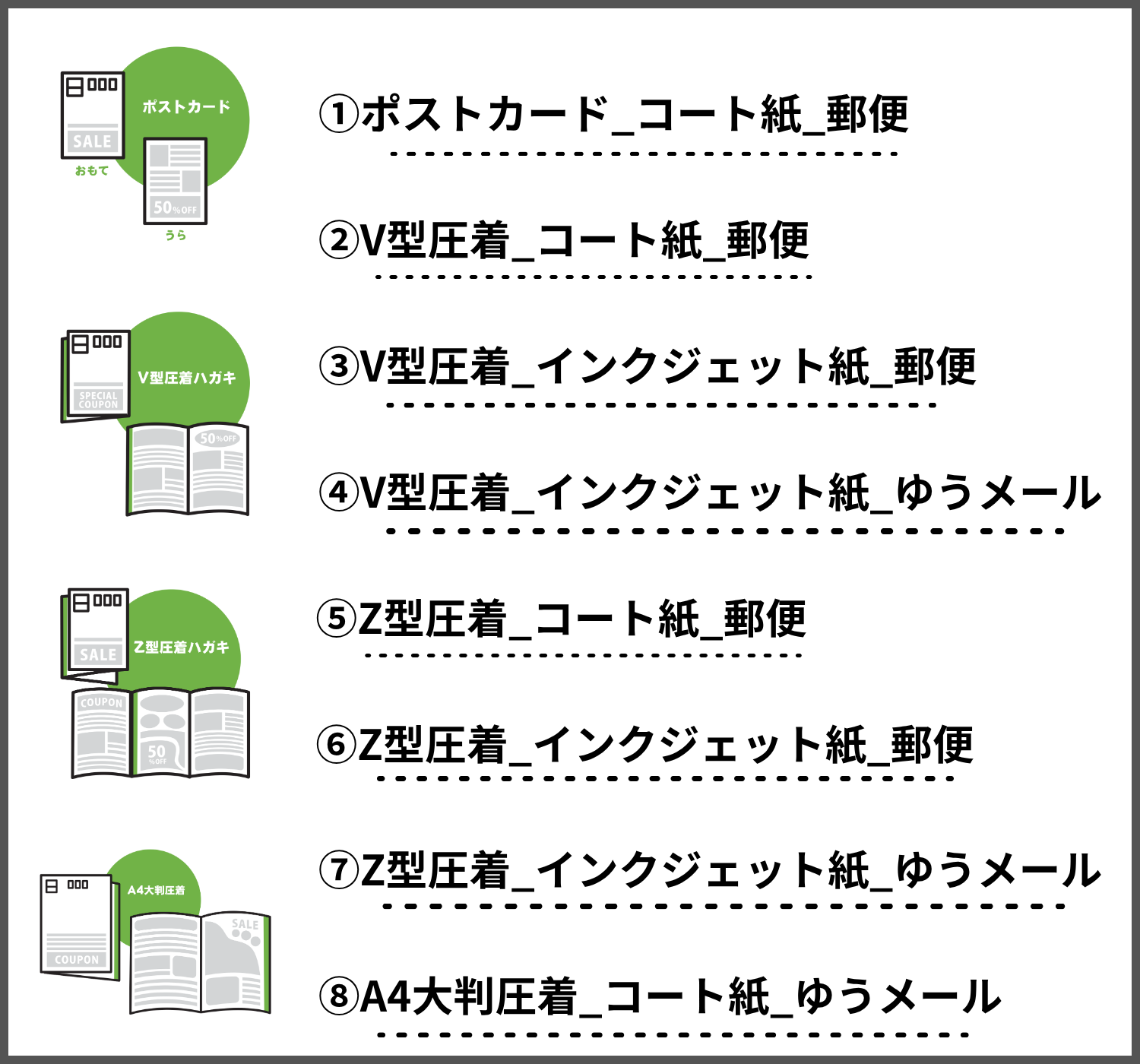
DM仕様について詳しくは、こちらをご覧ください。
⚠️注意
発送方法は、送付するDMの内容が 「信書」かどうか によって選択してください。
郵便 ▶ 信書の送付可
ゆうメール ▶ 信書の送付不可信書とは
宛名入りのご案内や「〇〇様へ」「〇〇会員のみなさまへ」など、特定の相手への意思表示・事実通知を含む文書のことを指します。
信書について詳しくは、こちらをご覧ください。3.「店舗名」を選んだら、「OK」をクリックする
使用できる店舗を選択します。
店舗・スタッフ権限 自店舗のみ選択可 エリア権限 自エリアの店舗のみ選択可(複数選択可) 会社権限 すべての店舗を選択可(複数選択または「全店舗で使用する」にチェック) 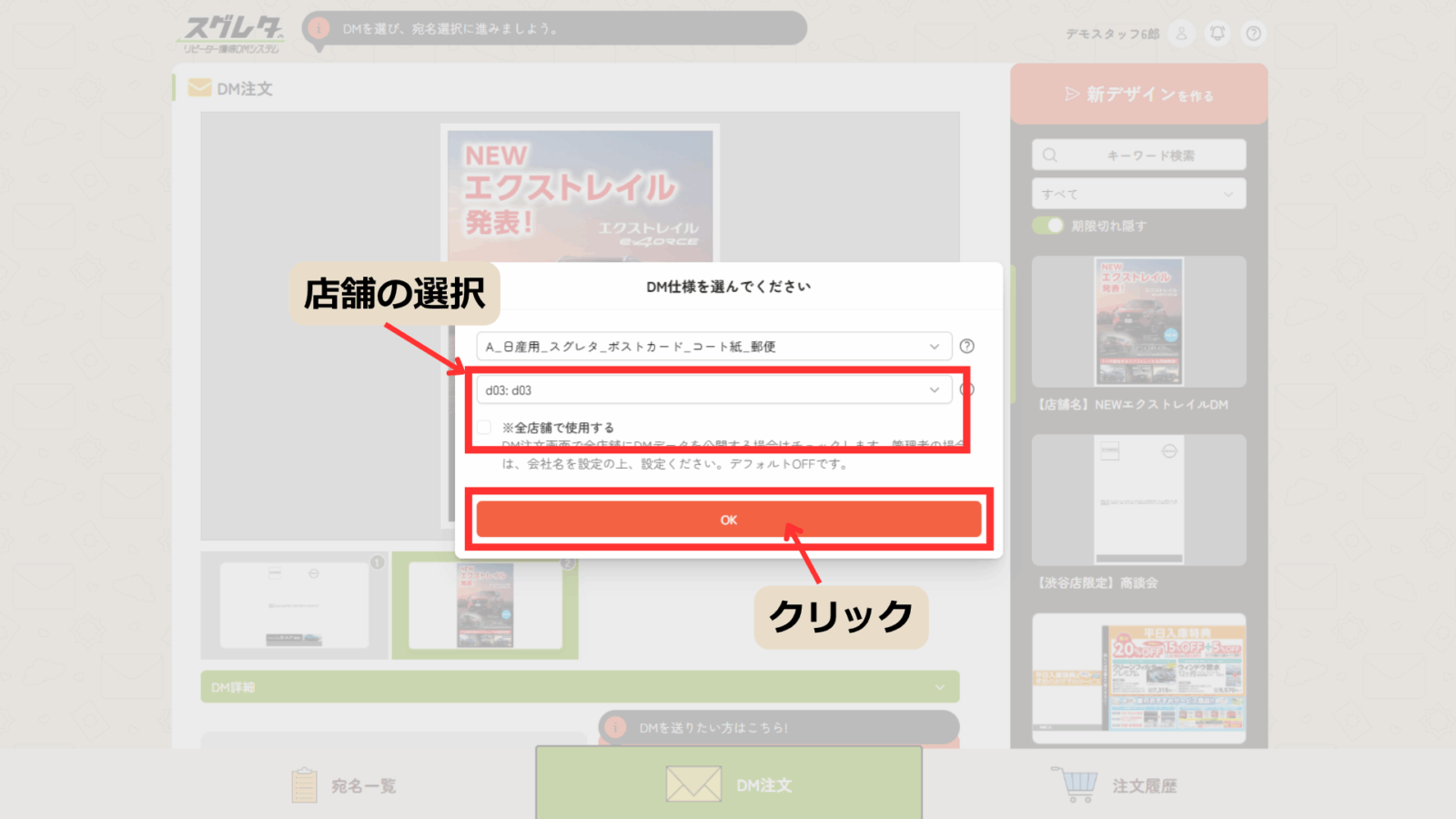
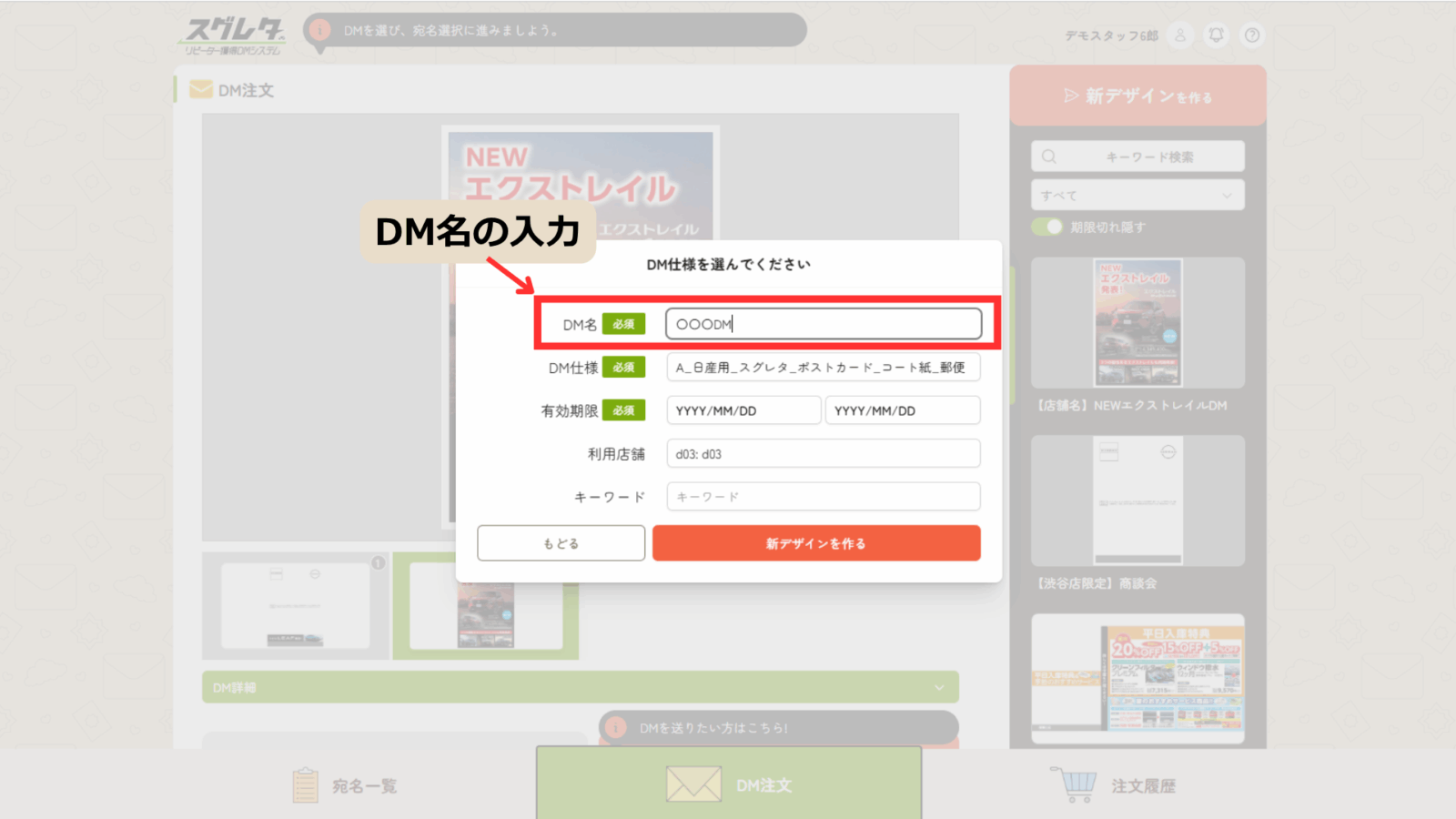
4.「DM名」を入力する
作成予定のDM名を入力してください。※DM名は登録後に変更可能です。
5.「有効期限」を設定する
有効期限は、DMの注文が可能な期間を示します。
注文開始日は作成当日から先の日付まで設定可能です。
DMの内容に期限がある場合
お客さまの手元に届いてほしい日(デッドライン)から逆算して設定してください。
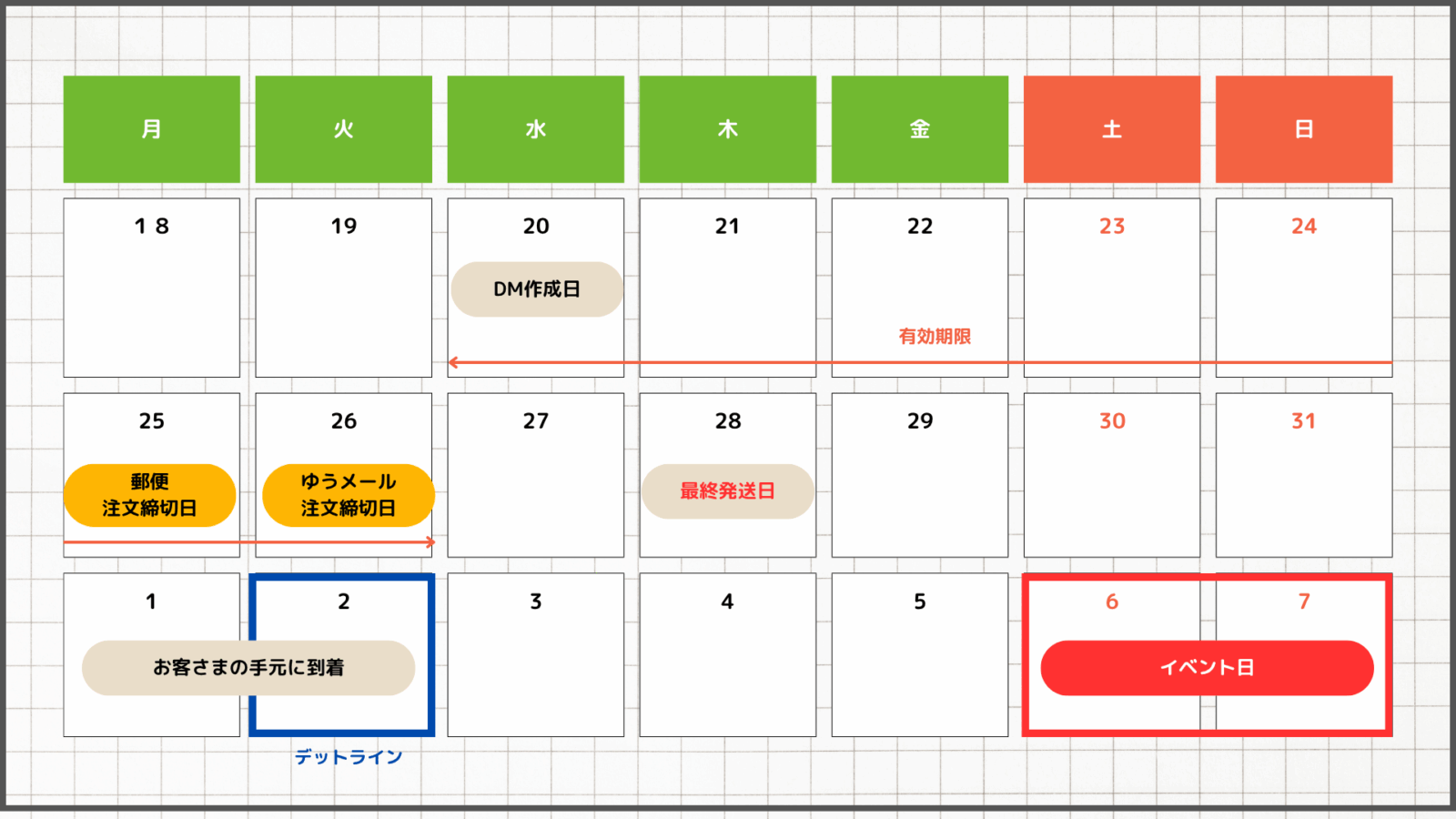
~6・7日(土・日)のイベント案内DMを作成する場合~
2日=お客さまの手元に届いてほしい日(デッドライン)
28日=最終発送日(発送からお届けまでに2~3営業日かかる)
26日=ゆうメールの注文期限 (注文確定~発送まで中1営業日)
25日=郵便の注文期限(注文確定~発送まで中2営業日)
※発送方法によって注文期限が異なります【任意】キーワードの設定
DM登録時にキーワードを入力しておくと、「DM画像一覧」のキーワード検索で絞り込みができるようになります。
設定は必須ではありません。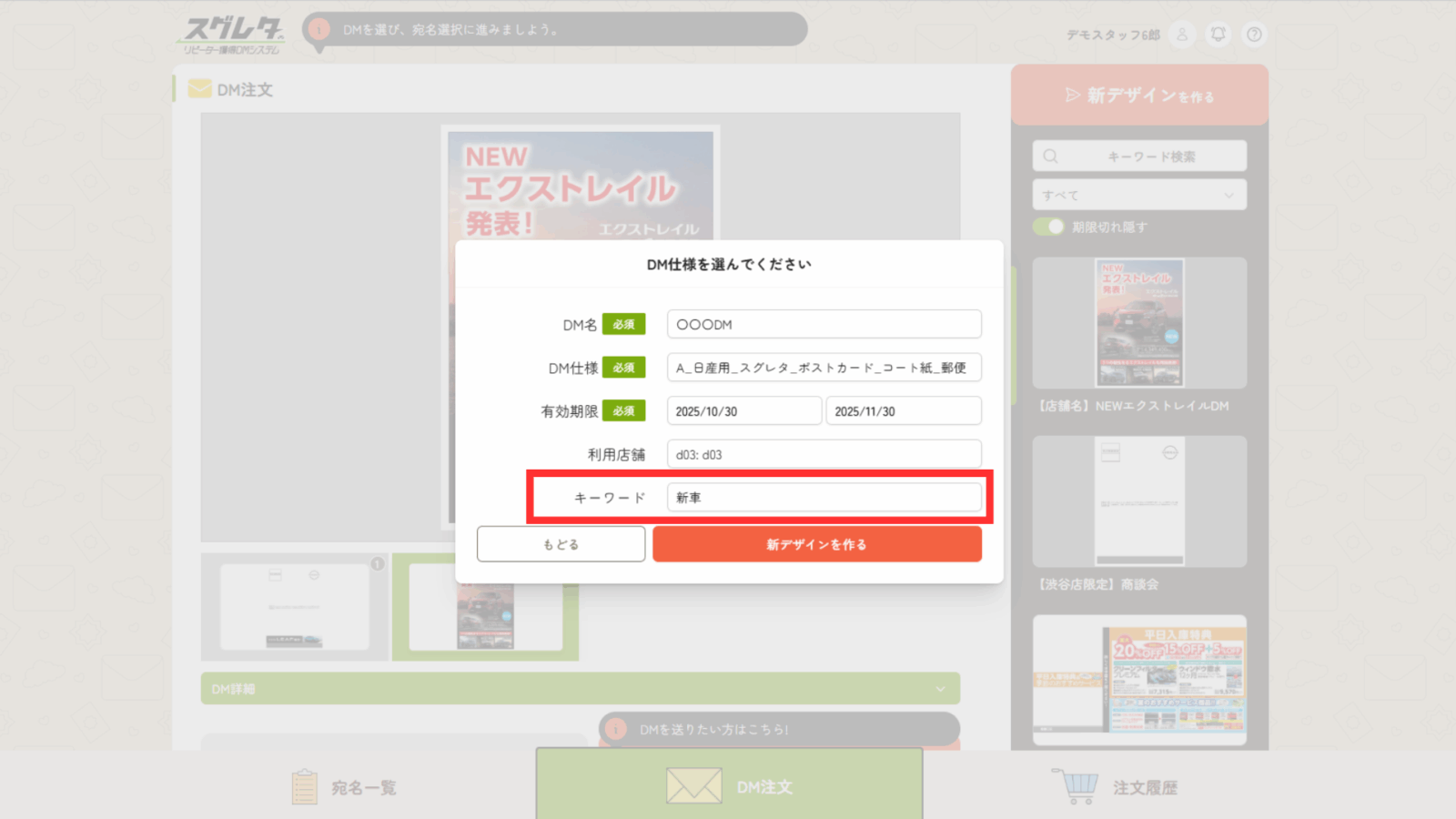
お好きなキーワードを入力すると 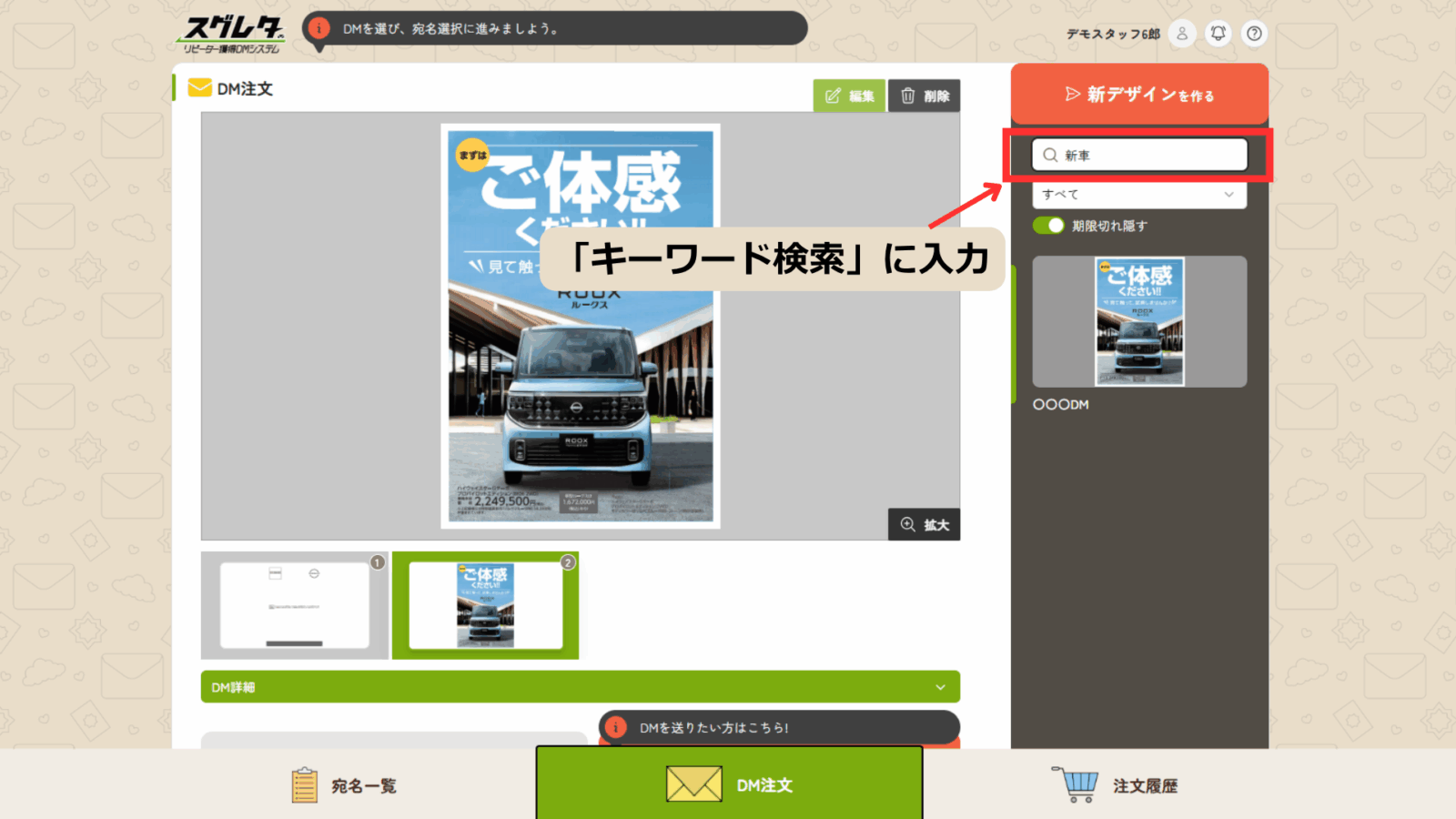
「キーワード検索」で絞って表示できます 6.「新デザインを作る」をクリックする
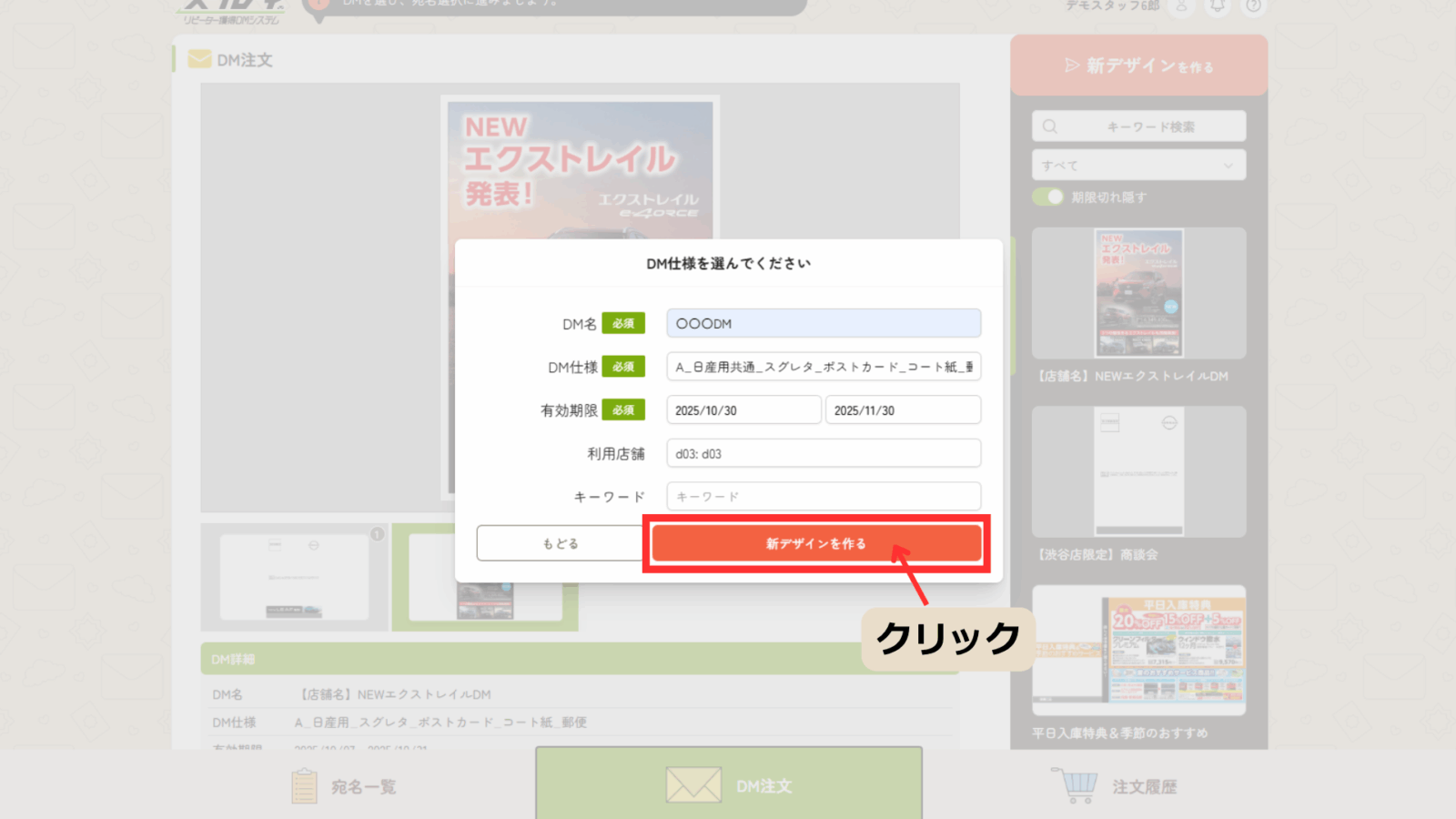
7.デザインされていないDMが「DM画像一覧」に登録される
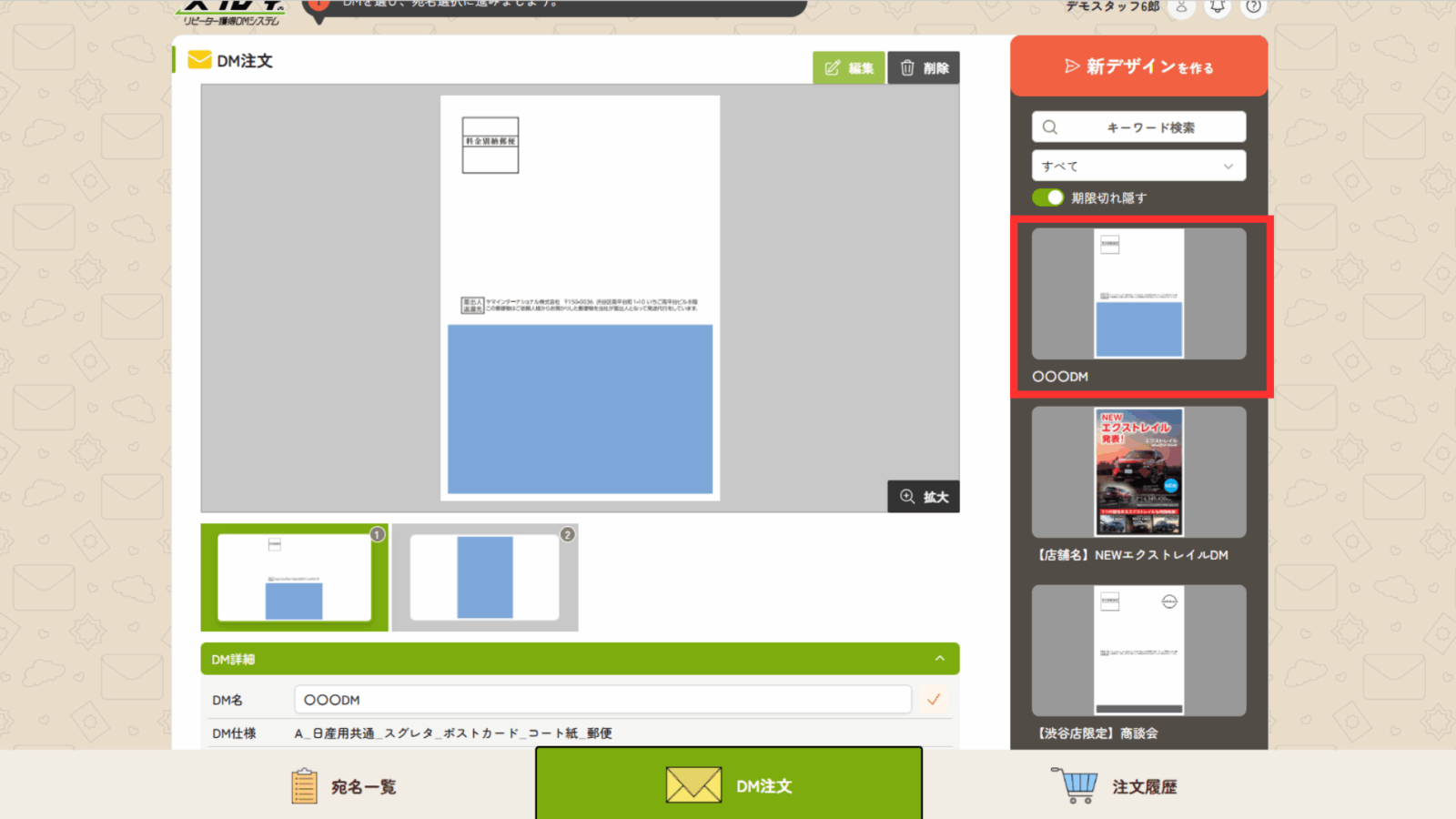
NEXT▶:DMデザインの作成方法
タイトル:「 DM画像一覧にDMを登録する方法 」
URL:https://yama-inc.co.jp/suguletter/userfaq/5290/ - ・ DMデザインの作成方法
-
A
「①宛名面」「②裏面(中面)」の両面をデザインして作成します。
ー 目次 ー
1.DM画像一覧から作成したいDMを選択する
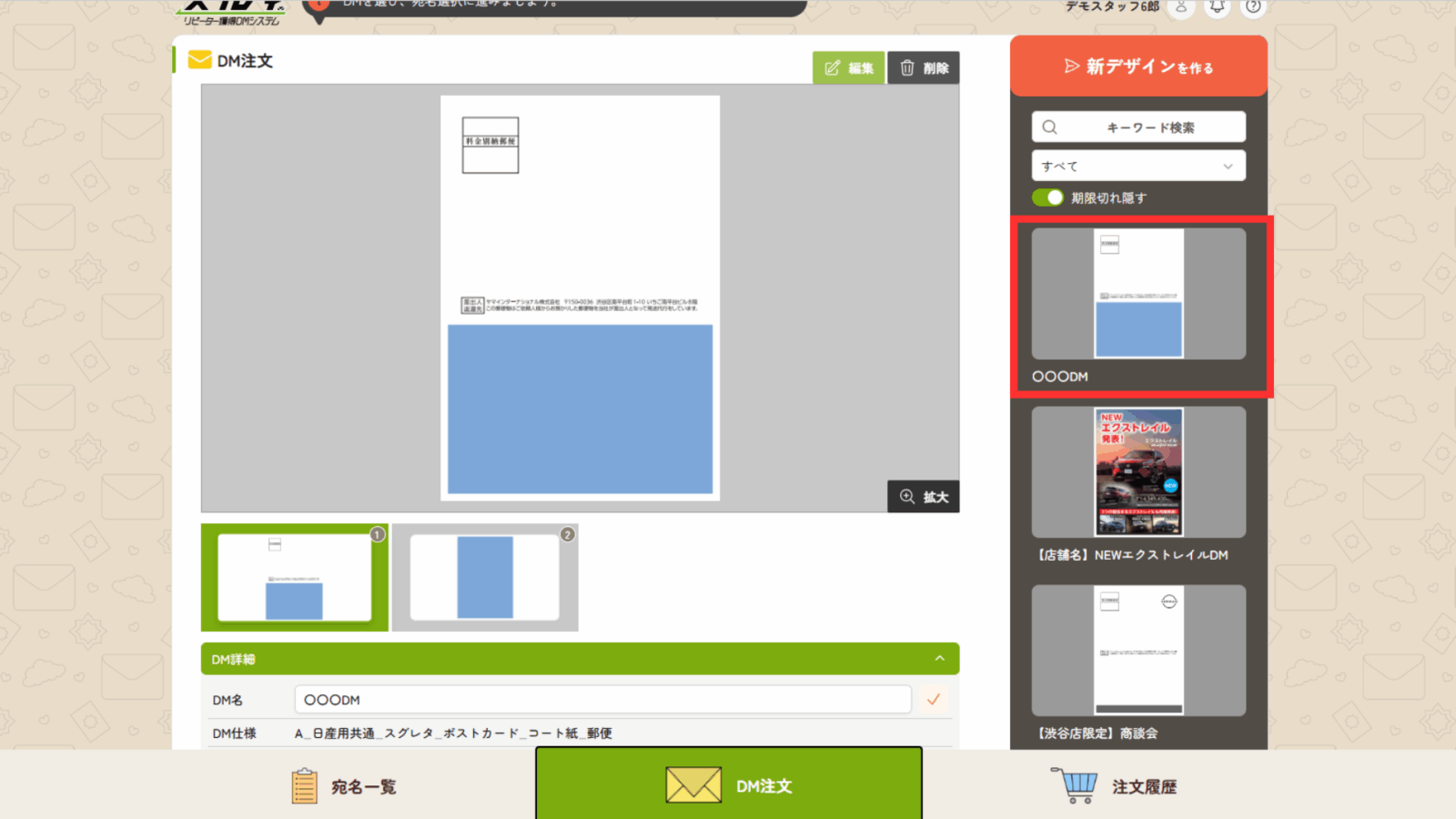
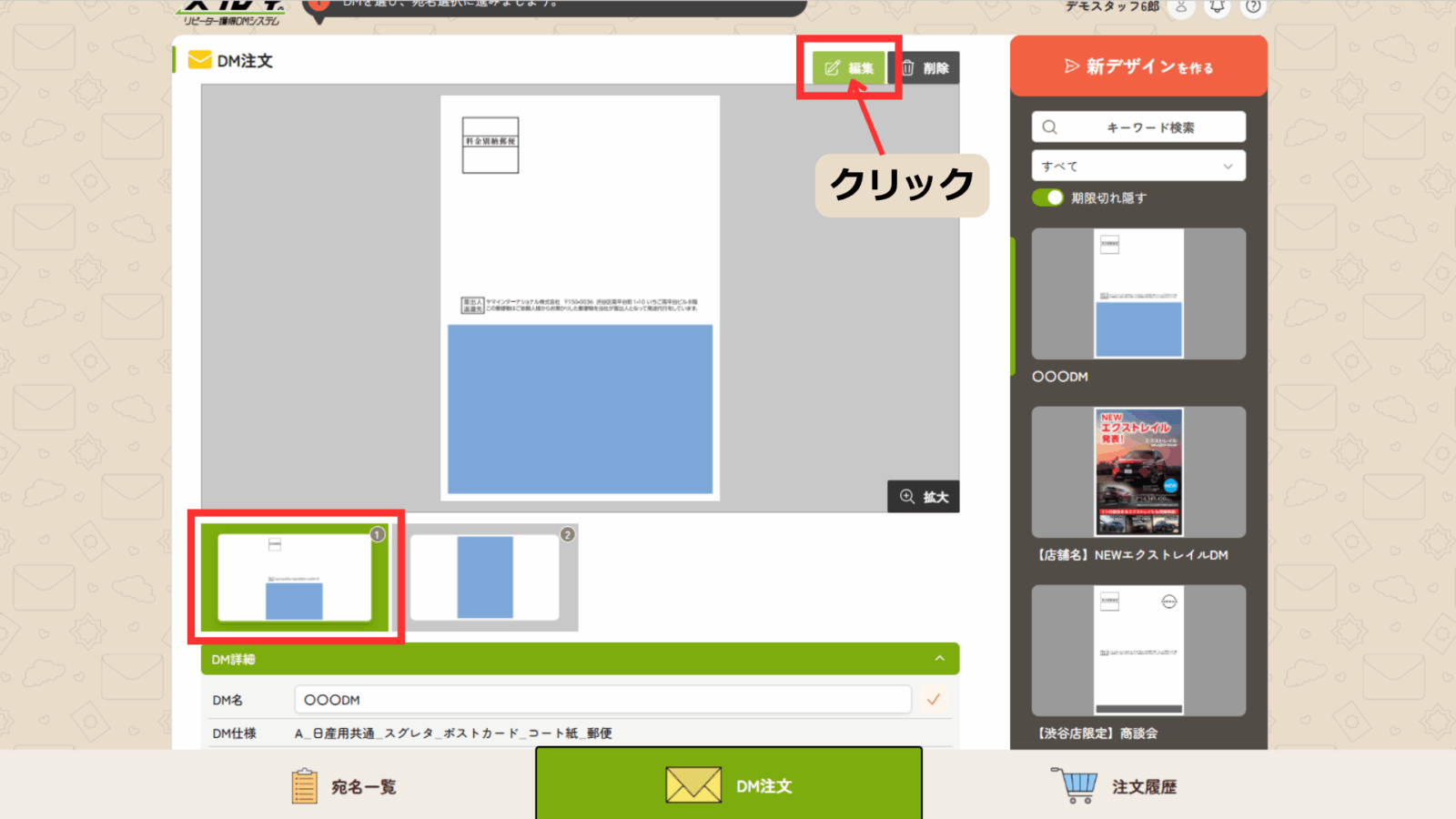
2.「①宛名面」を選択し、「編集」をクリックする
3.DM作成画面(スグレタパレット)が開く
チュートリアルが表示されます。
画面操作の簡単な説明です。
不要な場合は「×」をクリックして閉じてください。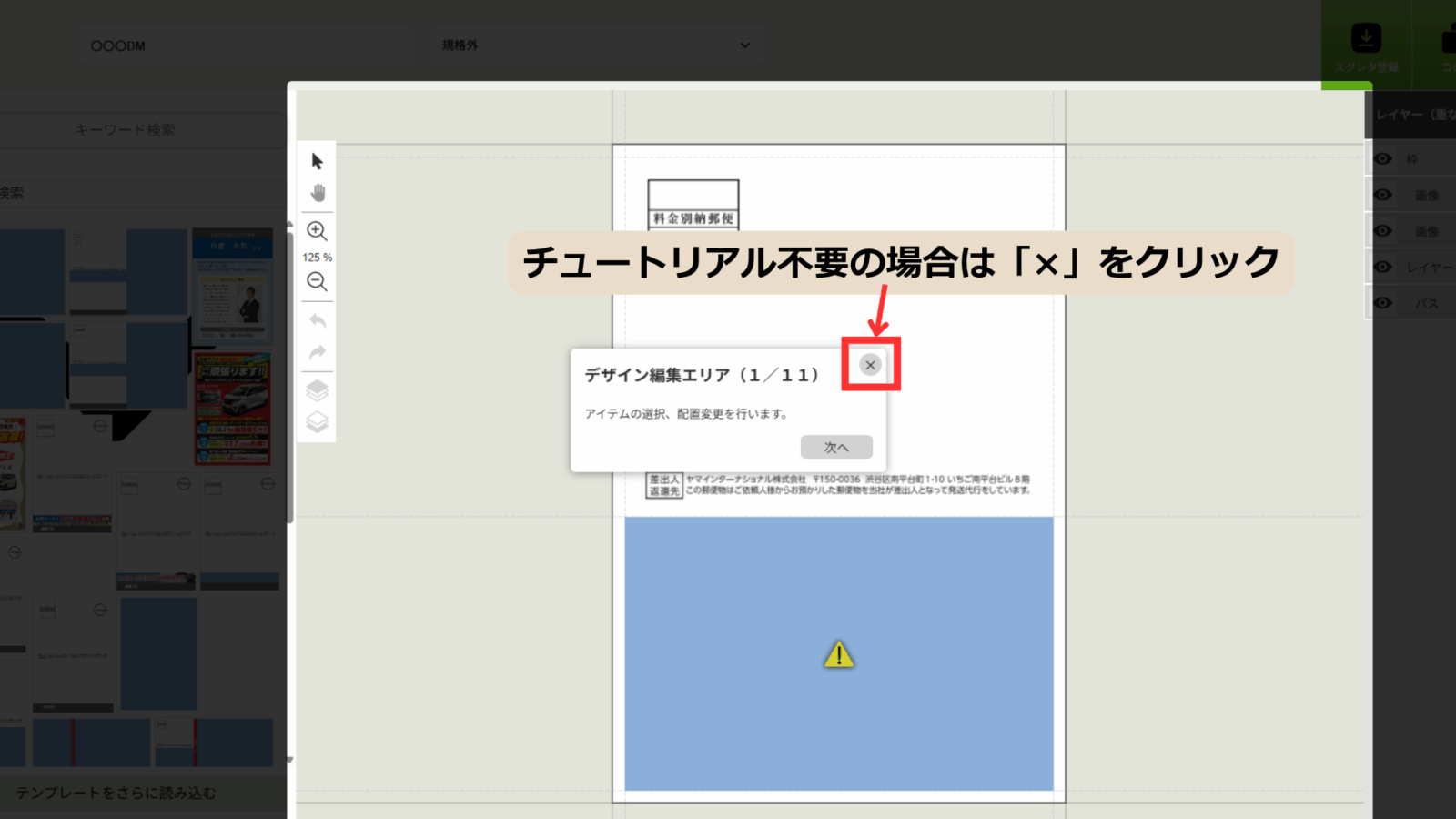
⚠️注意
現在、「アップロード」機能の利用を制限しています。
※アップロードした画像が印刷に適した設定でない場合があるため
今後、画像を自動で印刷に適した設定へ変換する機能を追加予定です。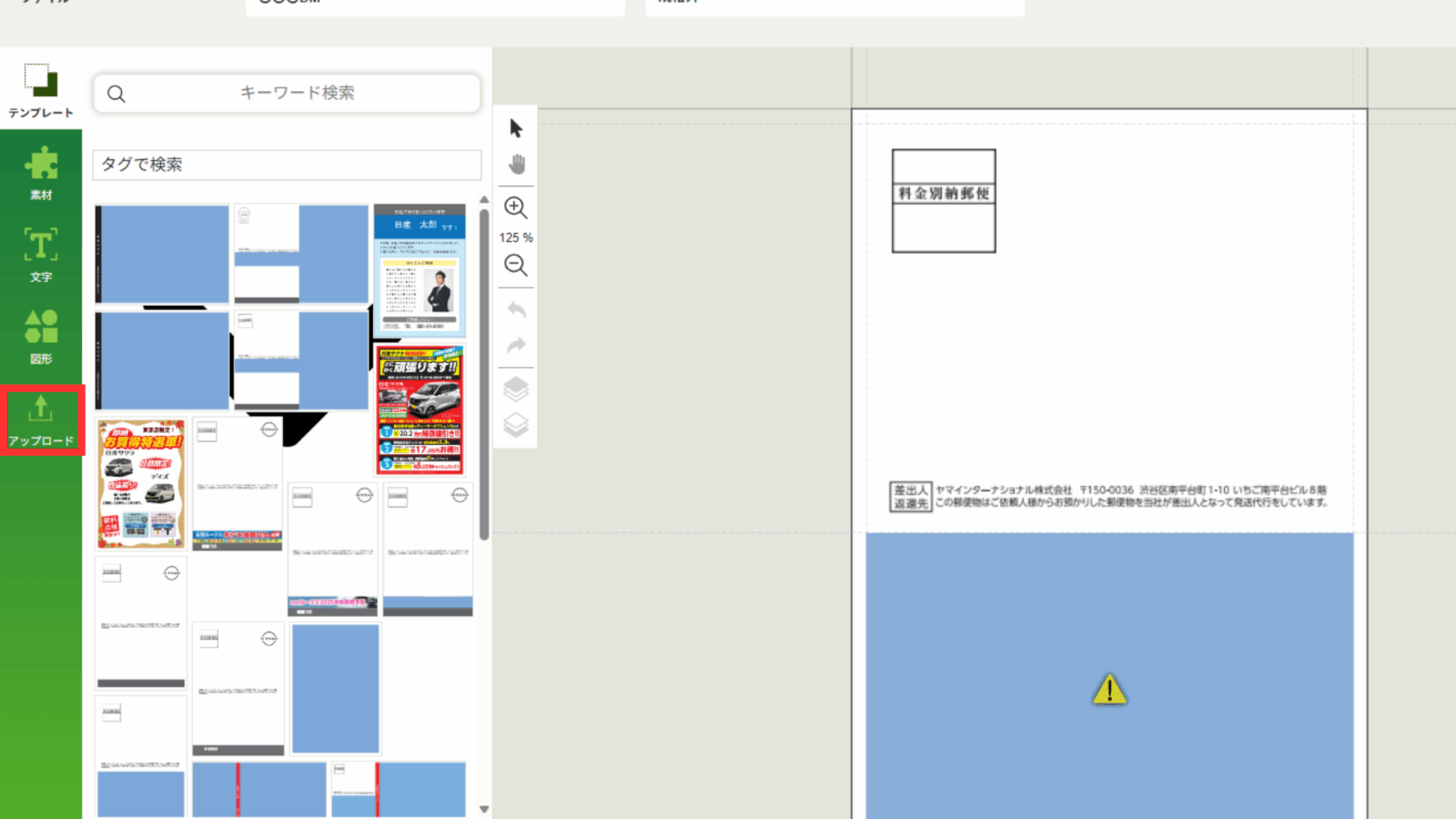
4.「テンプレート」から「宛名テンプレート」を選ぶ
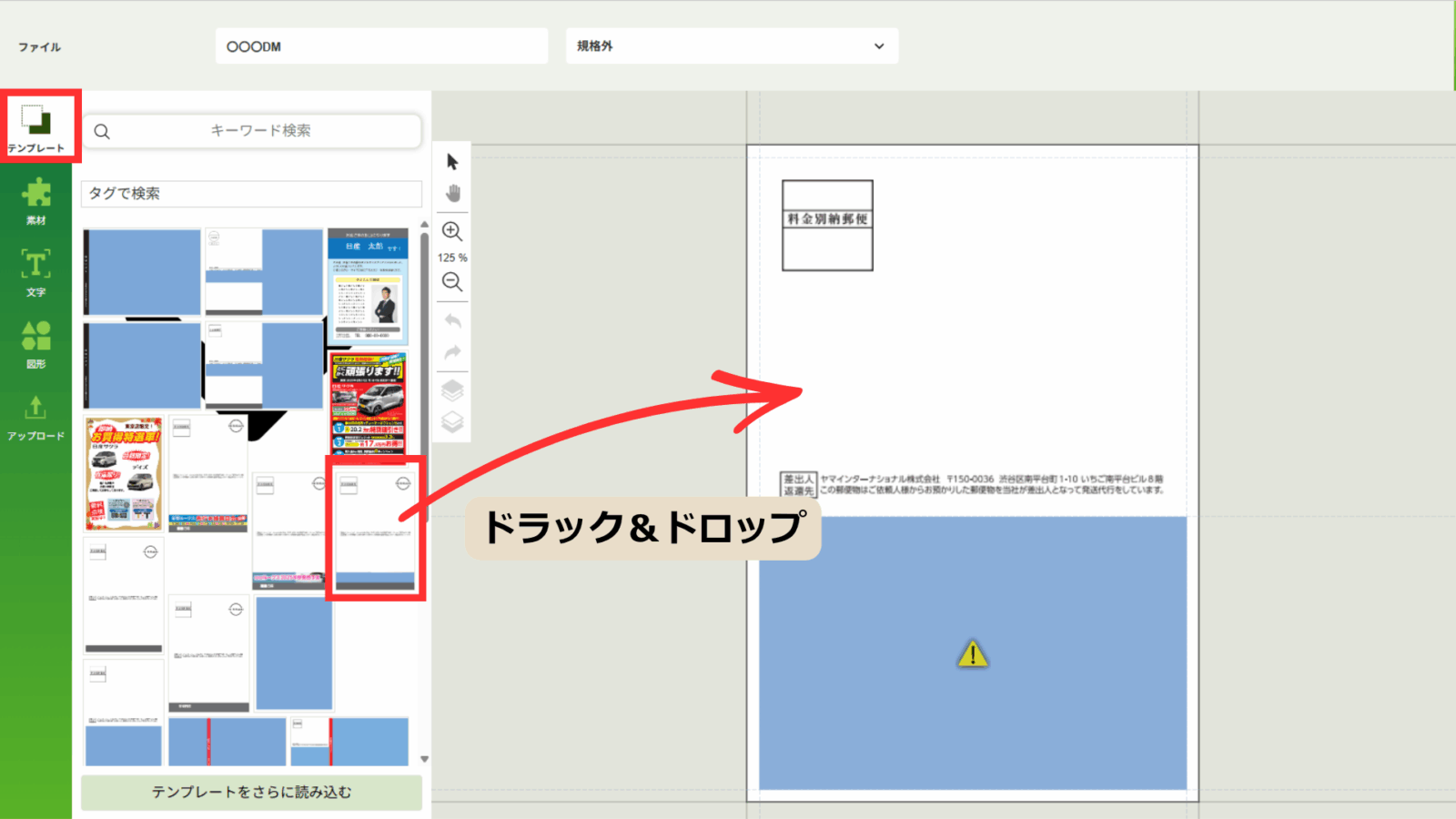
「テンプレート」から「宛名テンプレート」を選ぶ 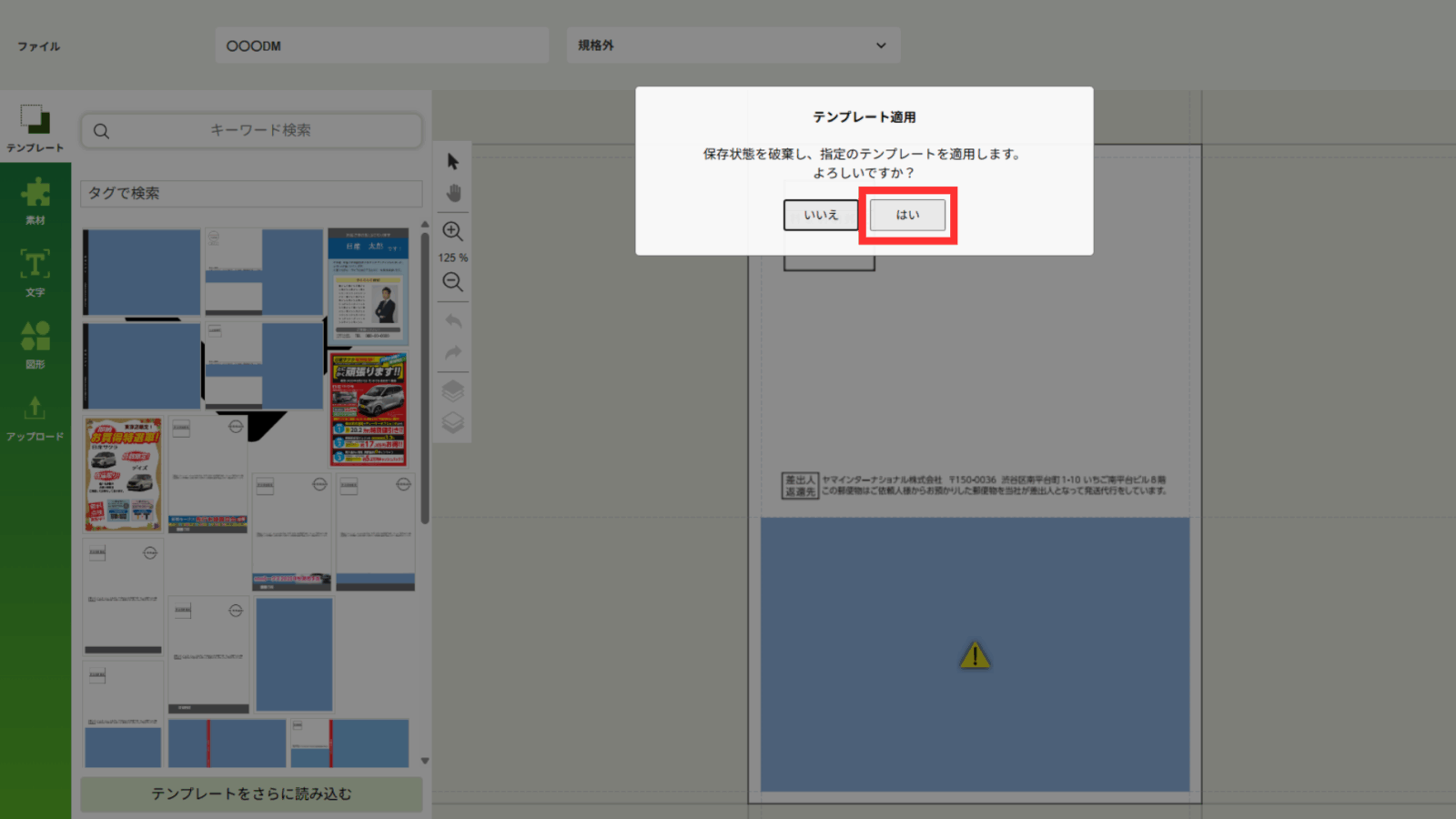
「はい」をクリックする 初期設定では「①デザインテンプレート」もしくは「②バリアブルテンプレート」が表示されています。
「③会社専用テンプレート」が用意されている場合は、そちらを選択してください。
テンプレート内で青い背景になっている箇所がデザイン作成可能エリアです。宛名テンプレートの種類
① 宛名面_デザインテンプレート
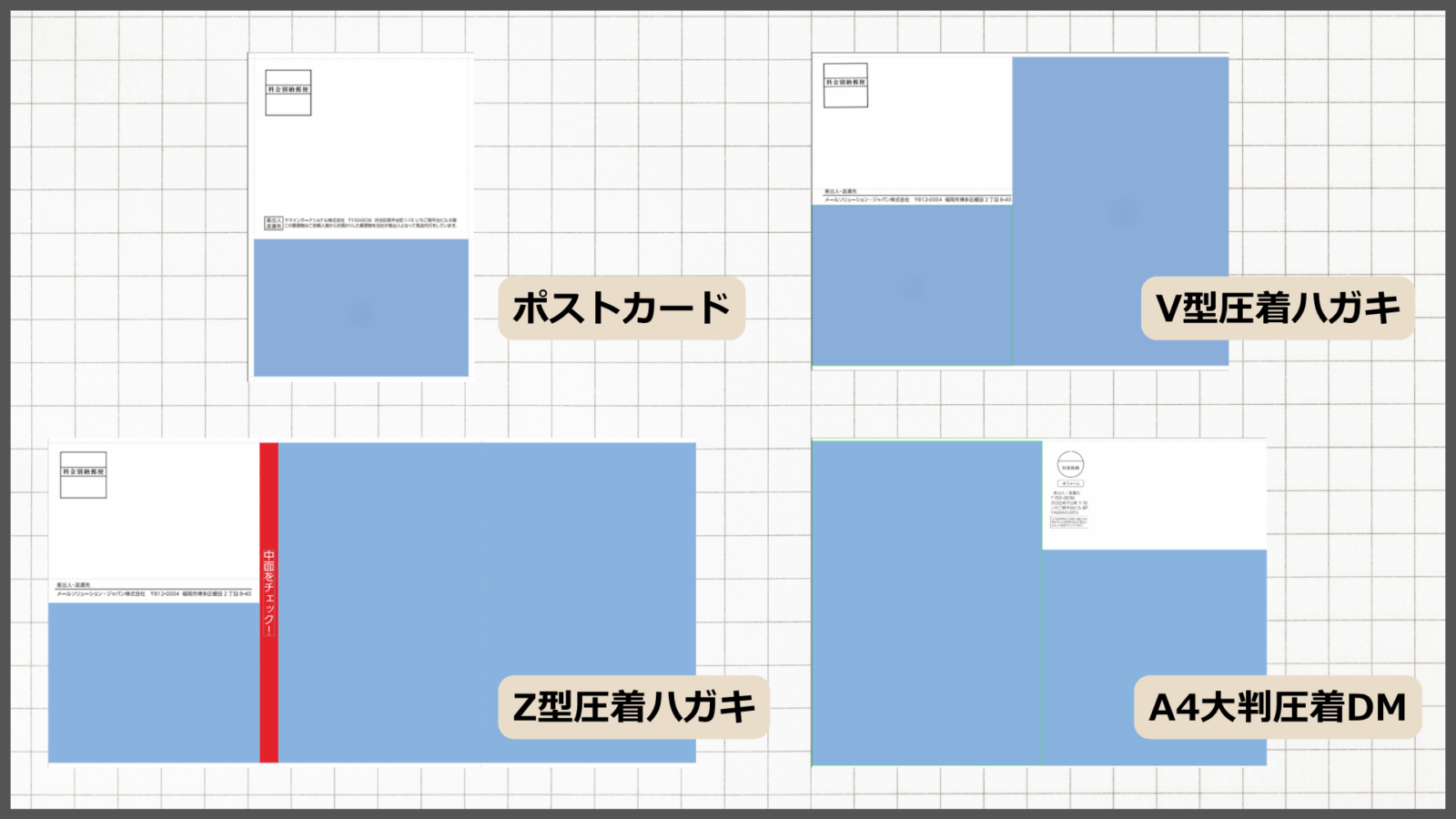
宛名面のデザインを自由に作成できるテンプレートです。
デザイン可能なエリアが広くなっています。
② 宛名面_バリアブルテンプレート
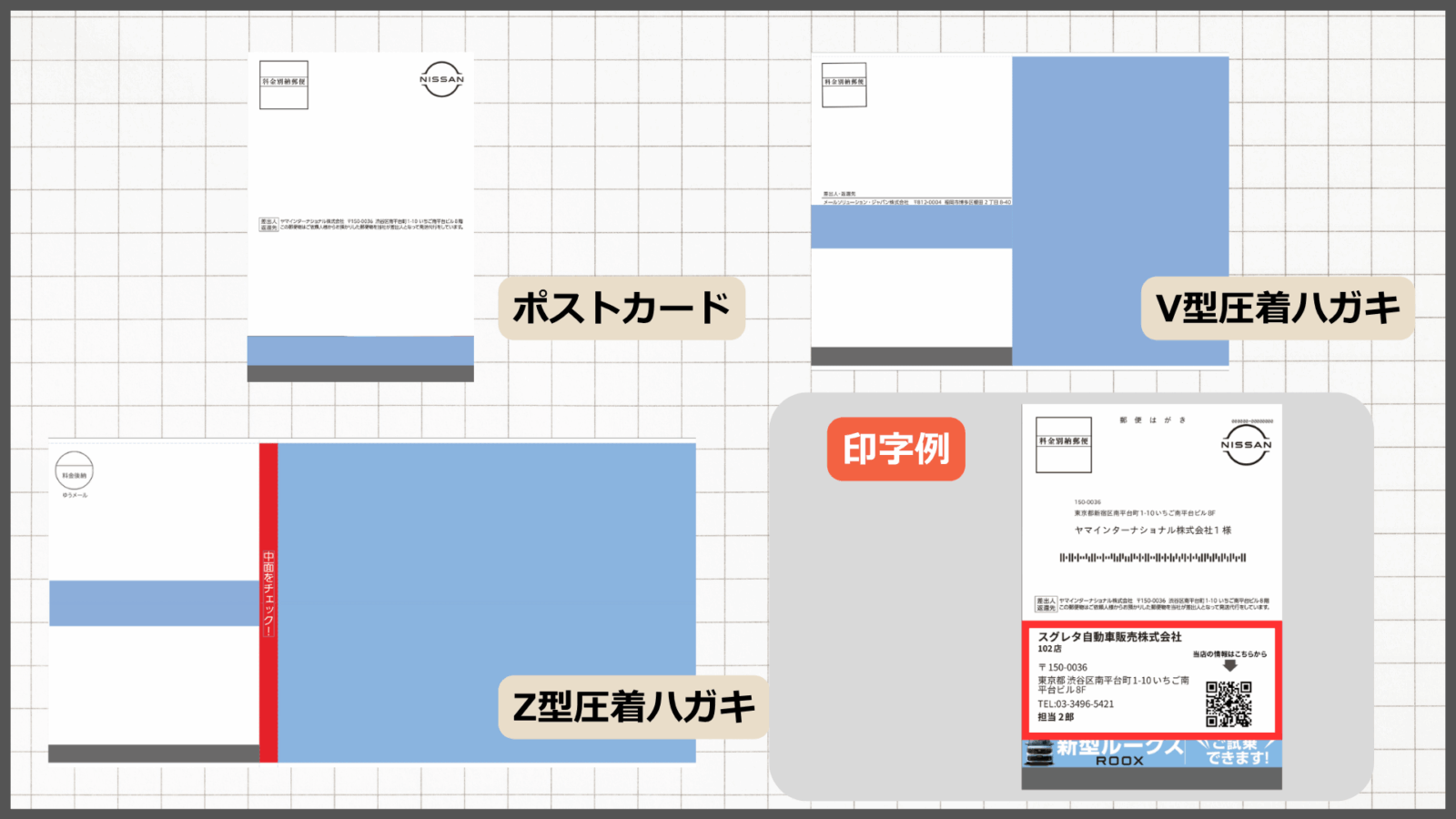
店舗名・スタッフ名などの情報が自動で印字されます。
デザイン作成はタイトル部分のみ可能です。
※ご利用を希望される場合は、スグレタ事務局までお問い合わせください。
③ 宛名面_各会社専用テンプレート
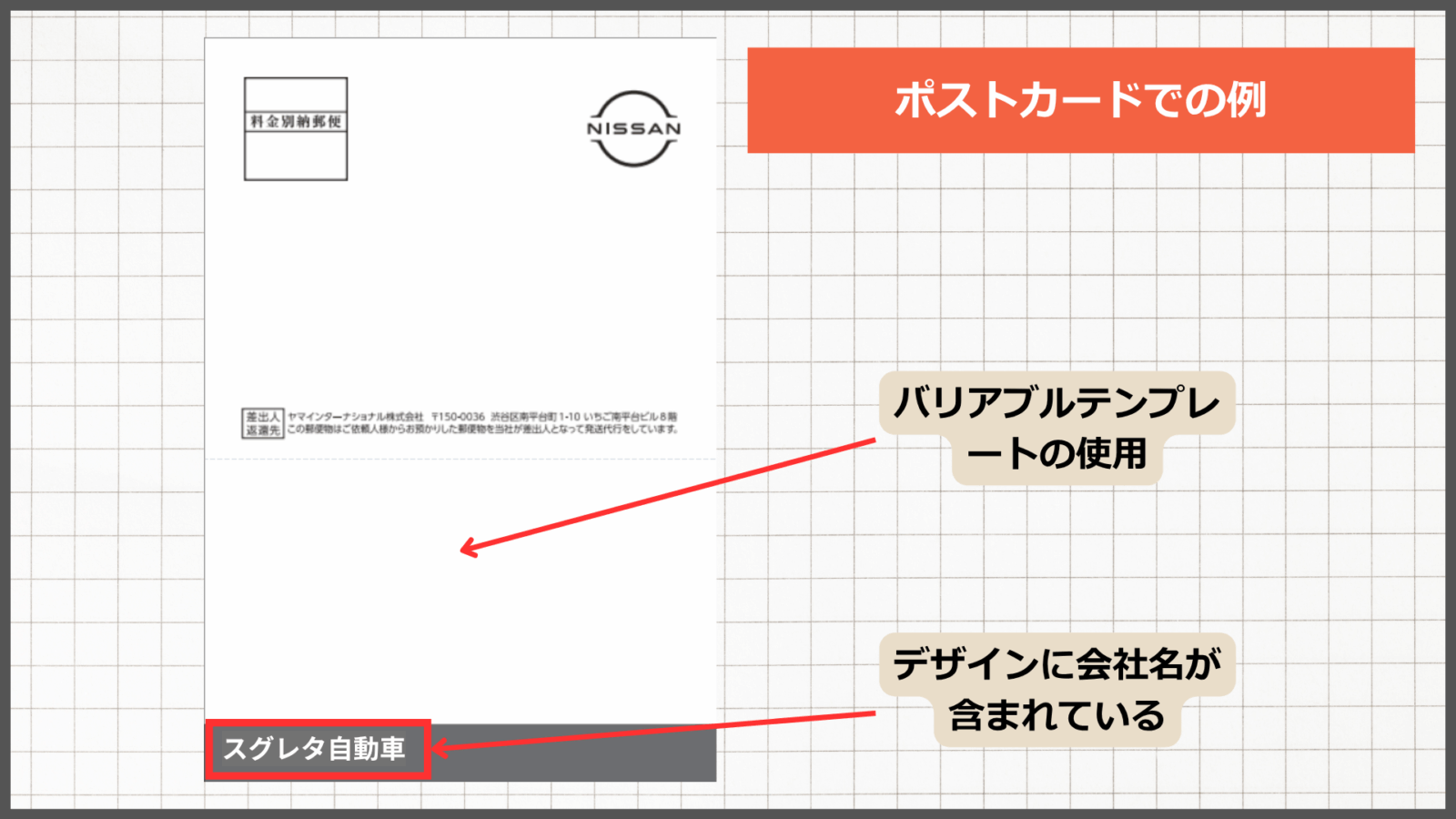
会社名などがあらかじめデザインに含まれている、各会社専用テンプレートです。
※ご利用を希望される場合は、スグレタ事務局までお問い合わせください。
⚠️注意
郵便とゆうメールでは、表示形式が異なります。
宛名テンプレートを選ぶ際は、DM登録時に選択した発送方法をご確認ください。
発送方法は「DM詳細」から確認できます。
発送方法の確認について詳しくは、こちらをご覧ください。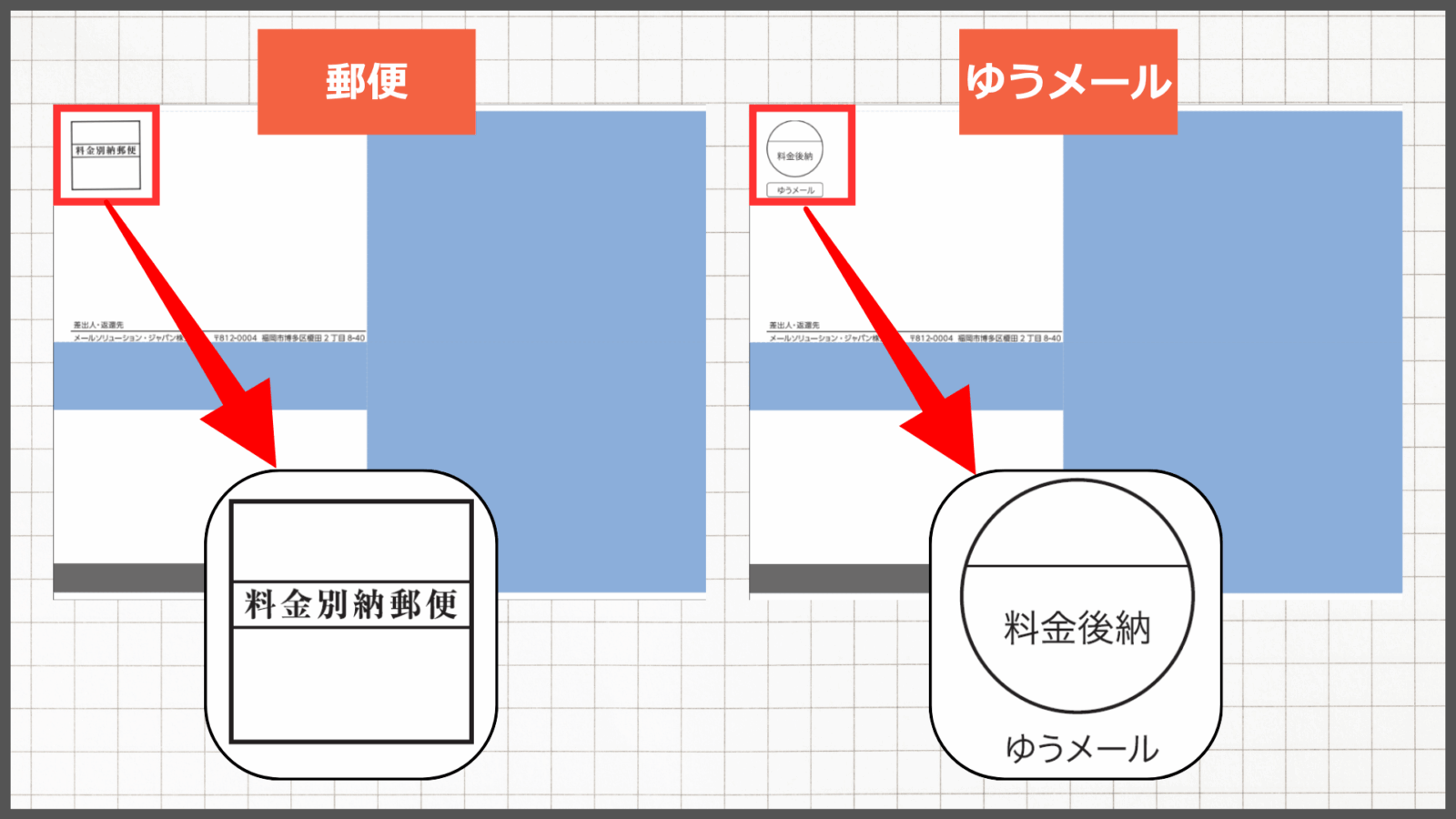
5.テンプレート内の青背景パーツを削除する
青い背景をクリックして、キーボードの「Deleteキー」で削除します。
背景を削除すると、ガイド線だけが残ります。
青背景を残すとそのまま印刷されるため、必ず削除してください。
青背景がないテンプレートの場合は「7.スグレタ登録する」に進みます。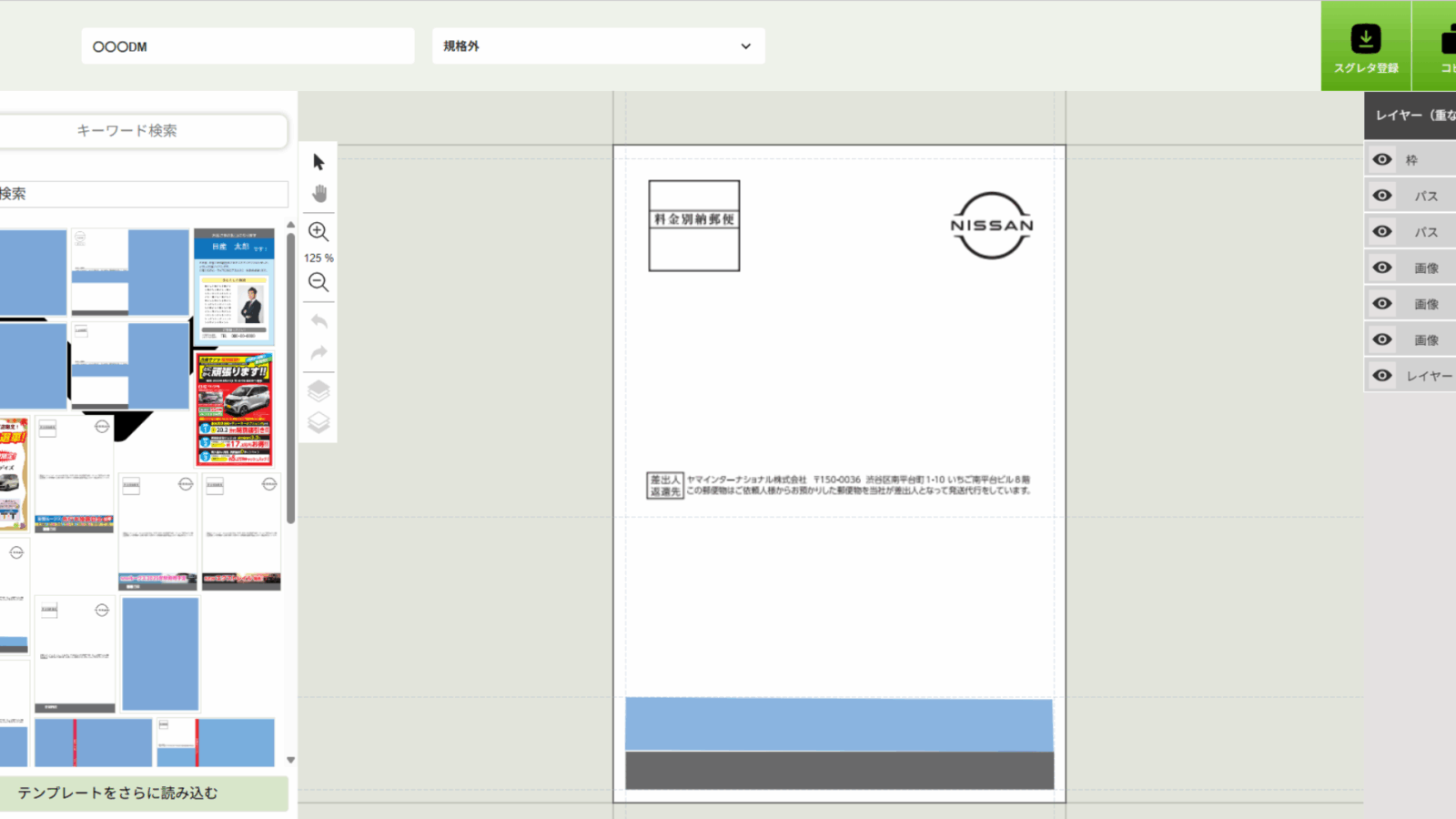
青背景を削除(Deleteキー) 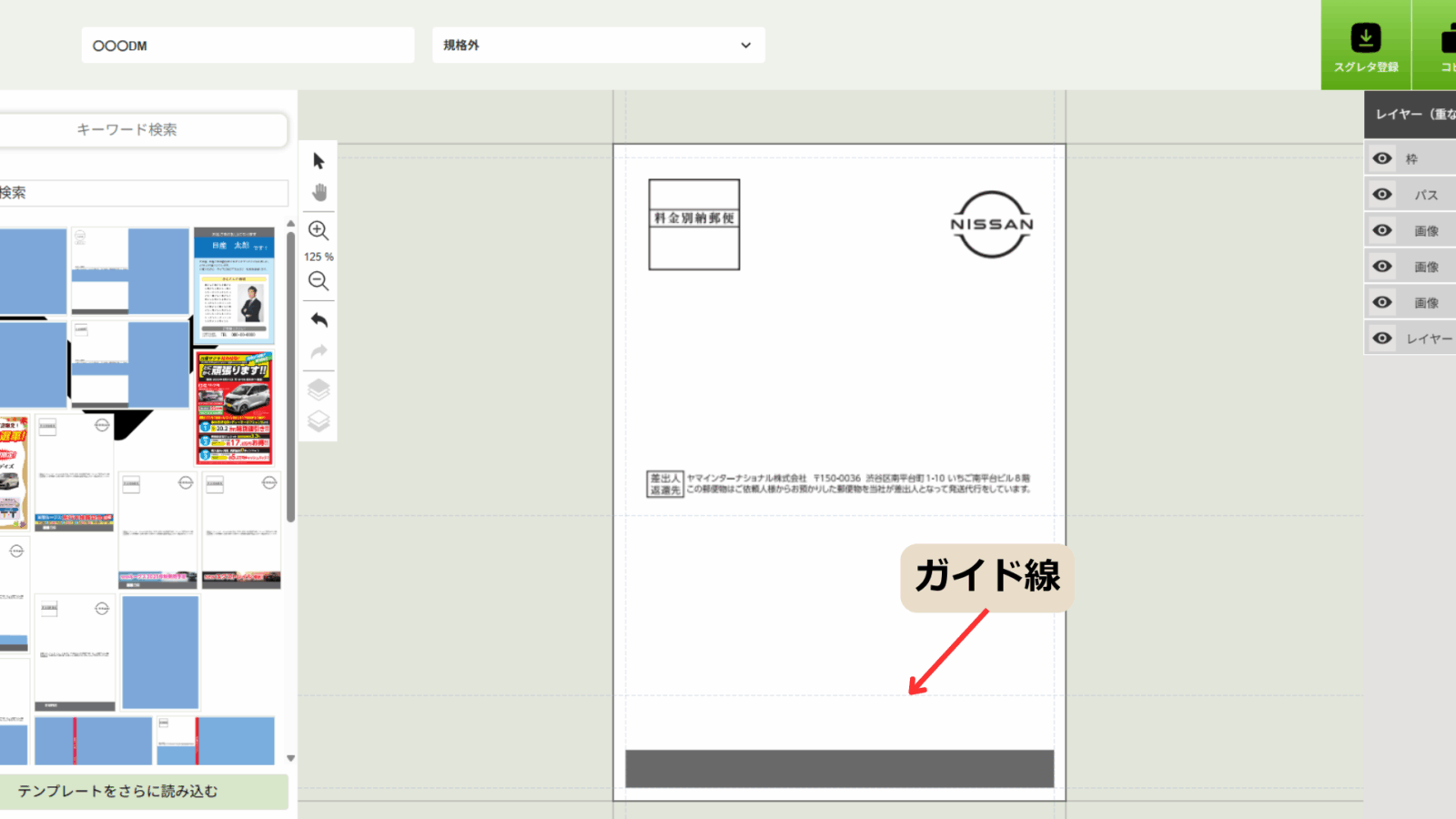
ガイド線が残る 6.パーツを選び、ドラッグ&ドロップで配置する
「素材」「文字」「図形」からパーツを選び、ガイド線内に収まるよう調整してください。
※パーツを配置しない場合、白紙のまま印刷されます。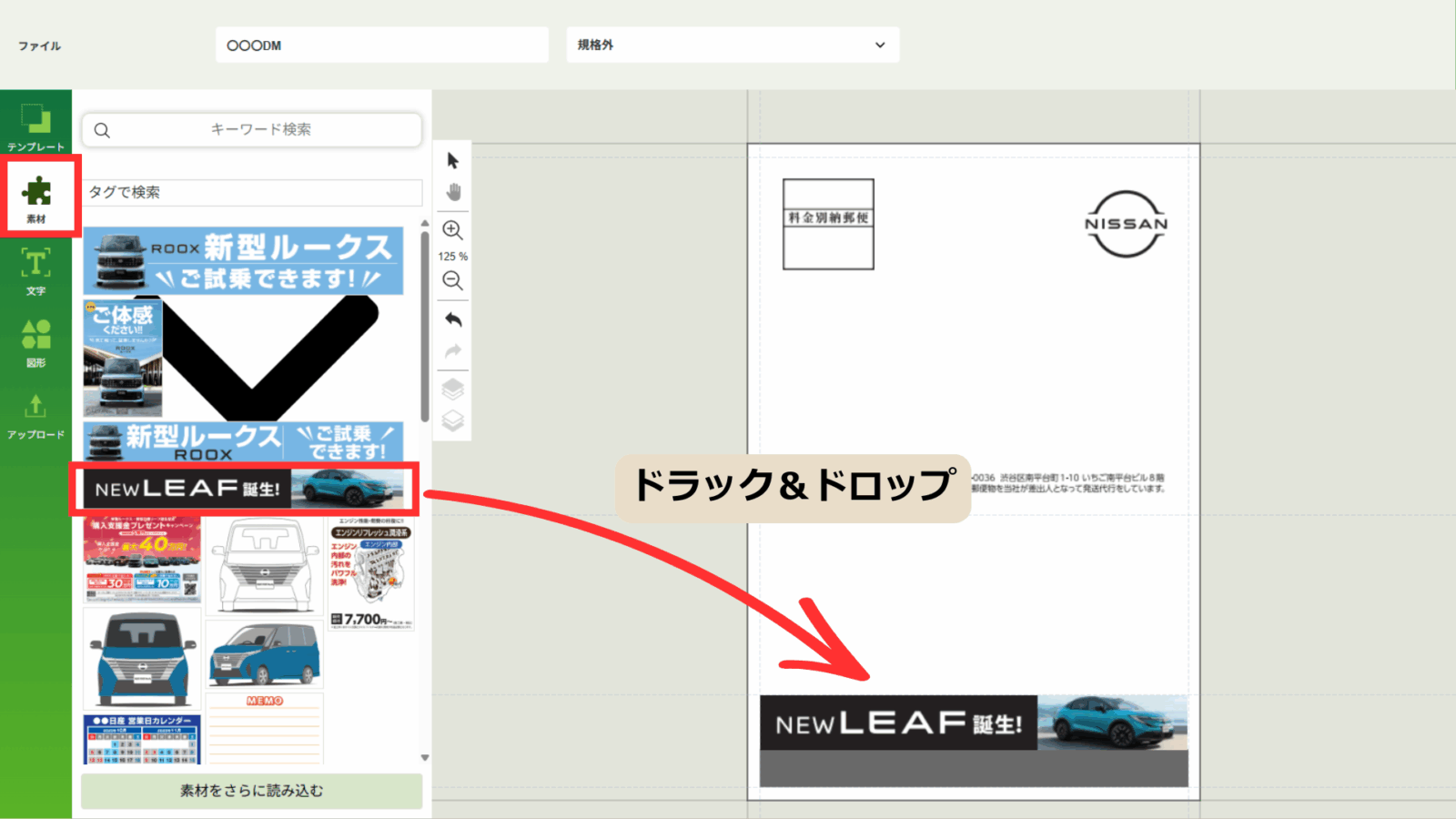
7.「スグレタ登録する」をクリックしてデザインを登録
「スグレタ発注画面に戻りますか?」と表示されたら「はい」を選択します。
「いいえ」を選択すると?
デザインは登録されますが、スグレタパレット画面のままになります。
一時保存したい場合にご利用ください。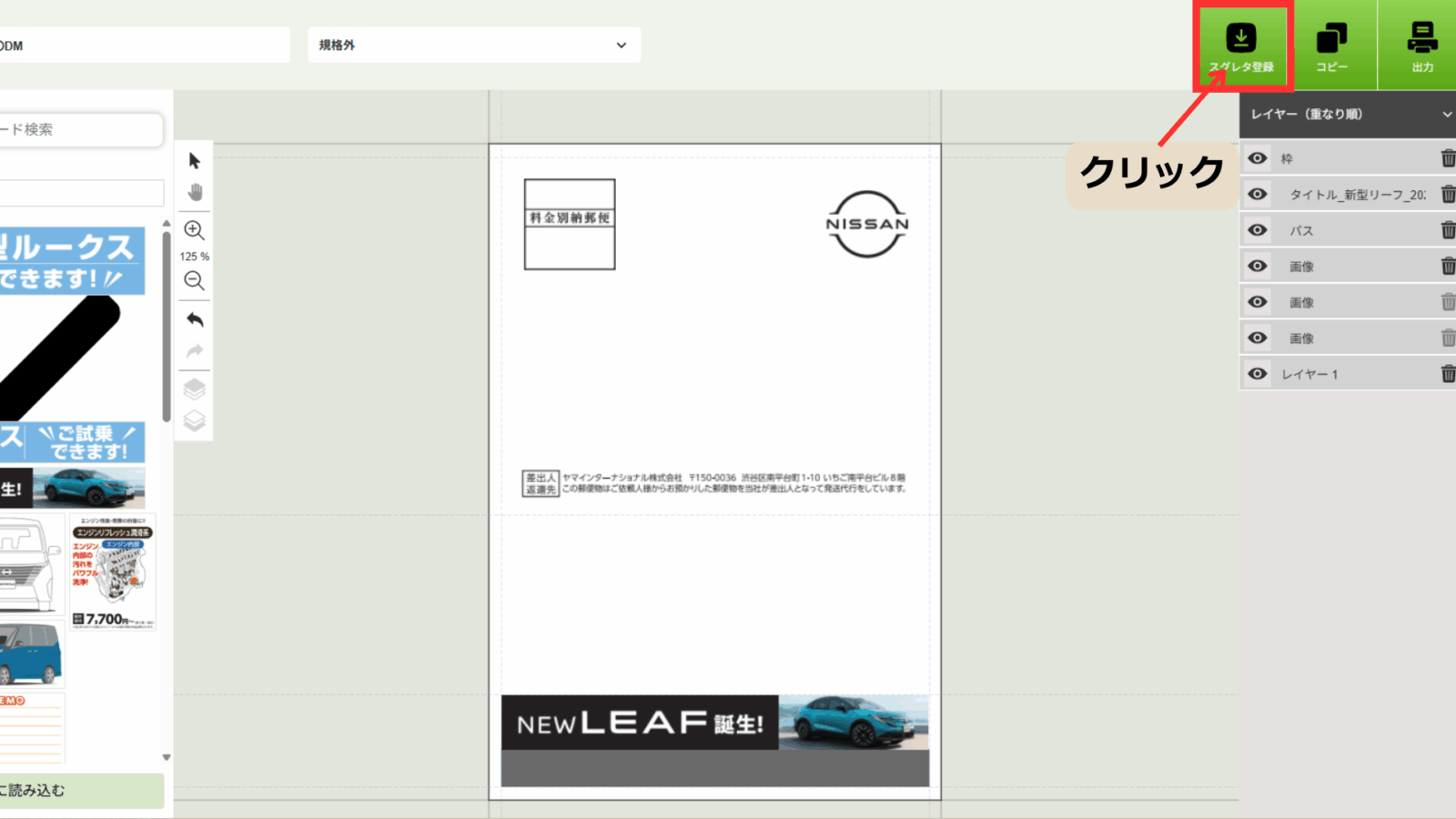
「スグレタ登録する」をクリック 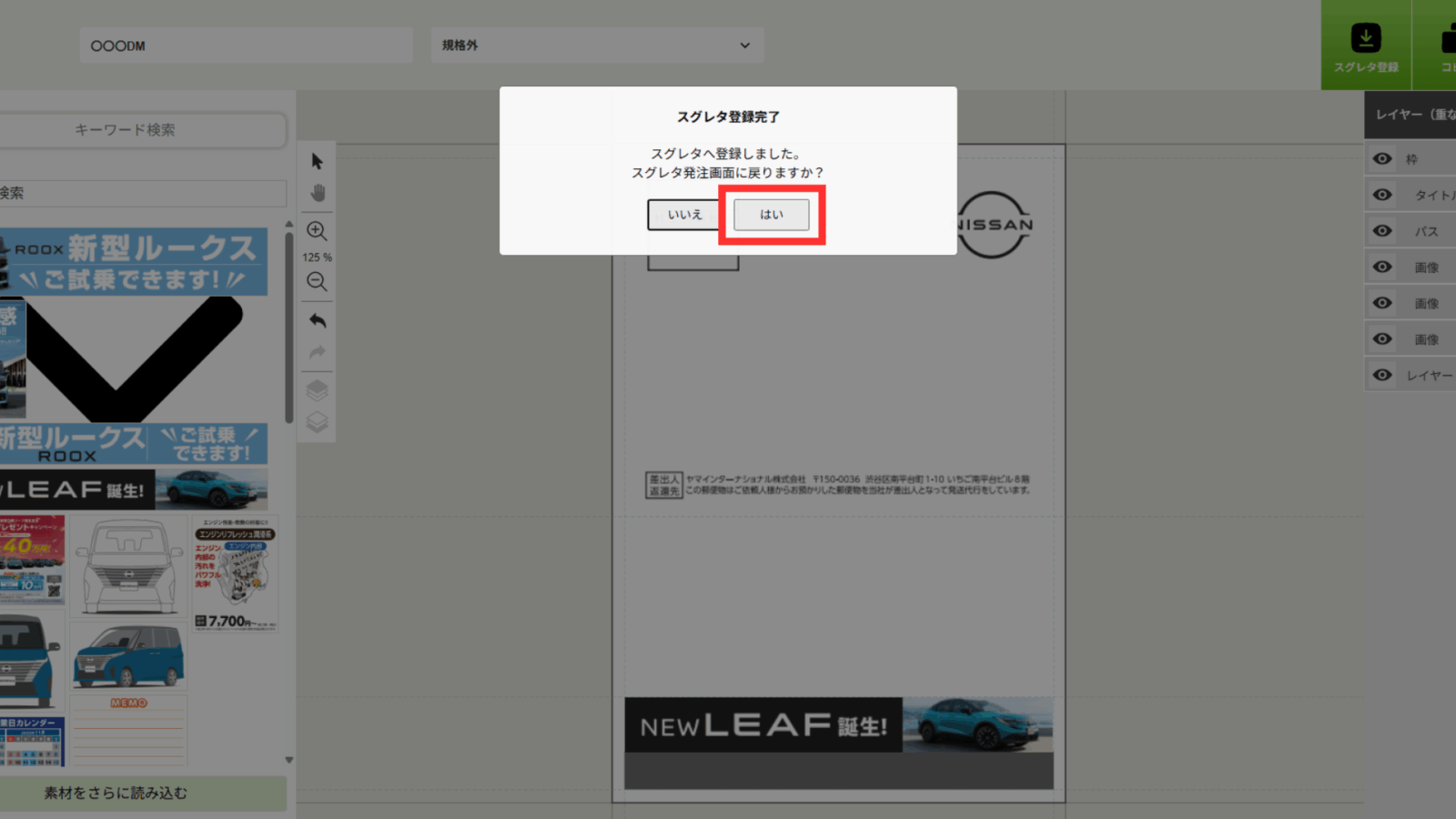
「はい」を選択する 8.「①宛名面」のデザイン登録が完了
登録内容はDM画像のサムネイルに反映されます。
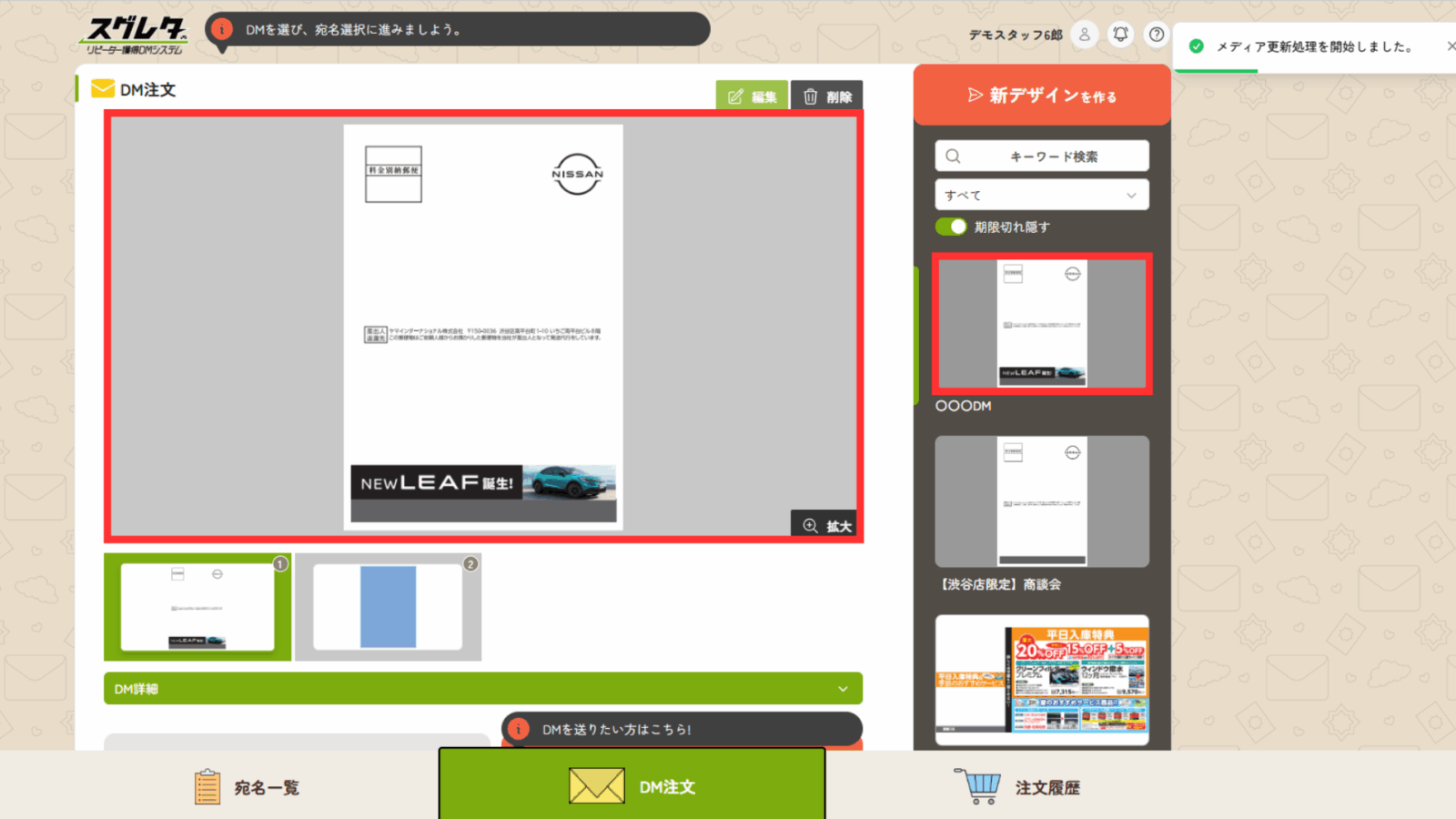
9.続いて「②裏面(中面)」を選択し、「編集」をクリックする
DM作成画面(スグレタパレット)が開きます。
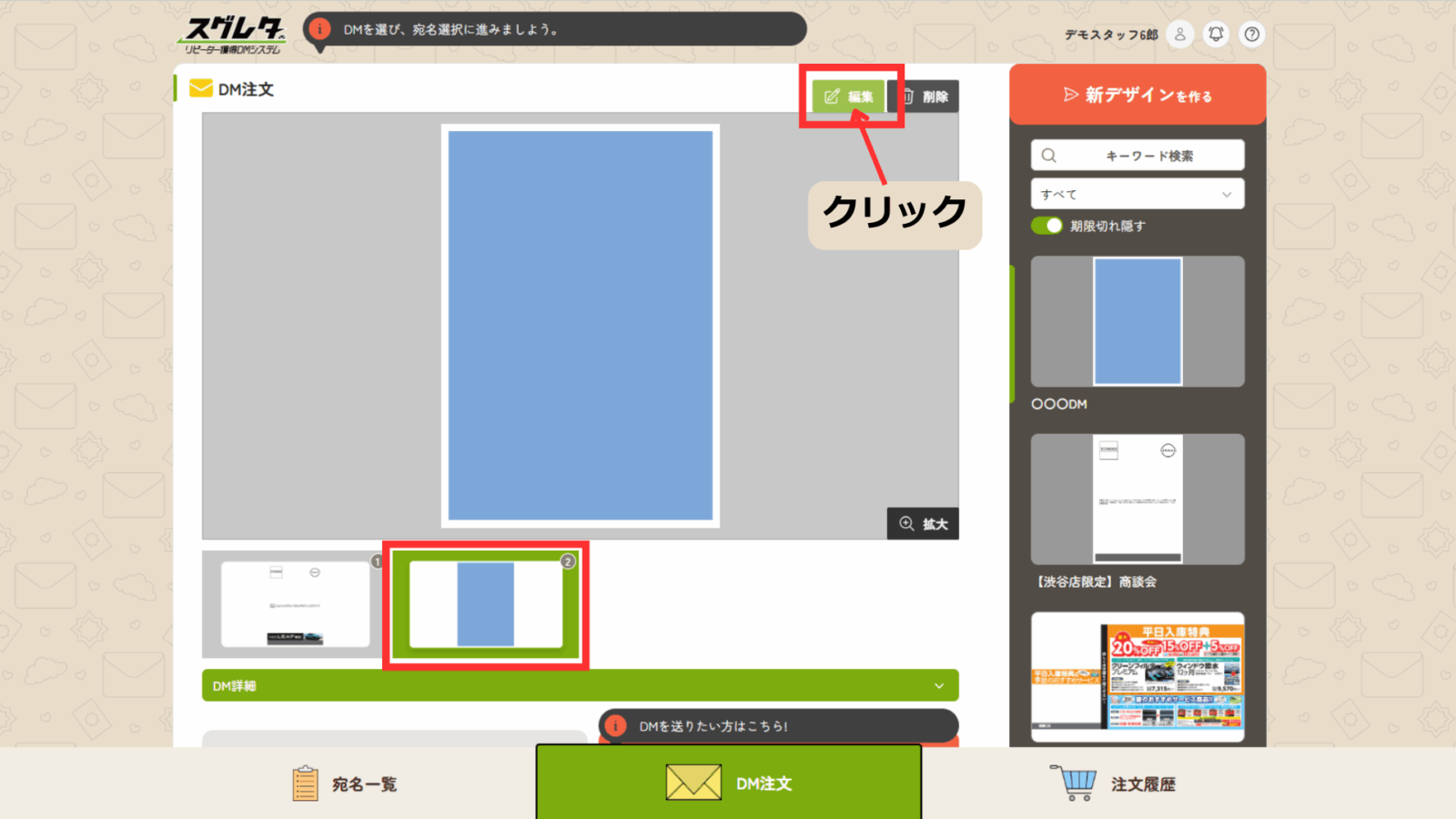
10.初期設定の「デザインテンプレート」を使用する
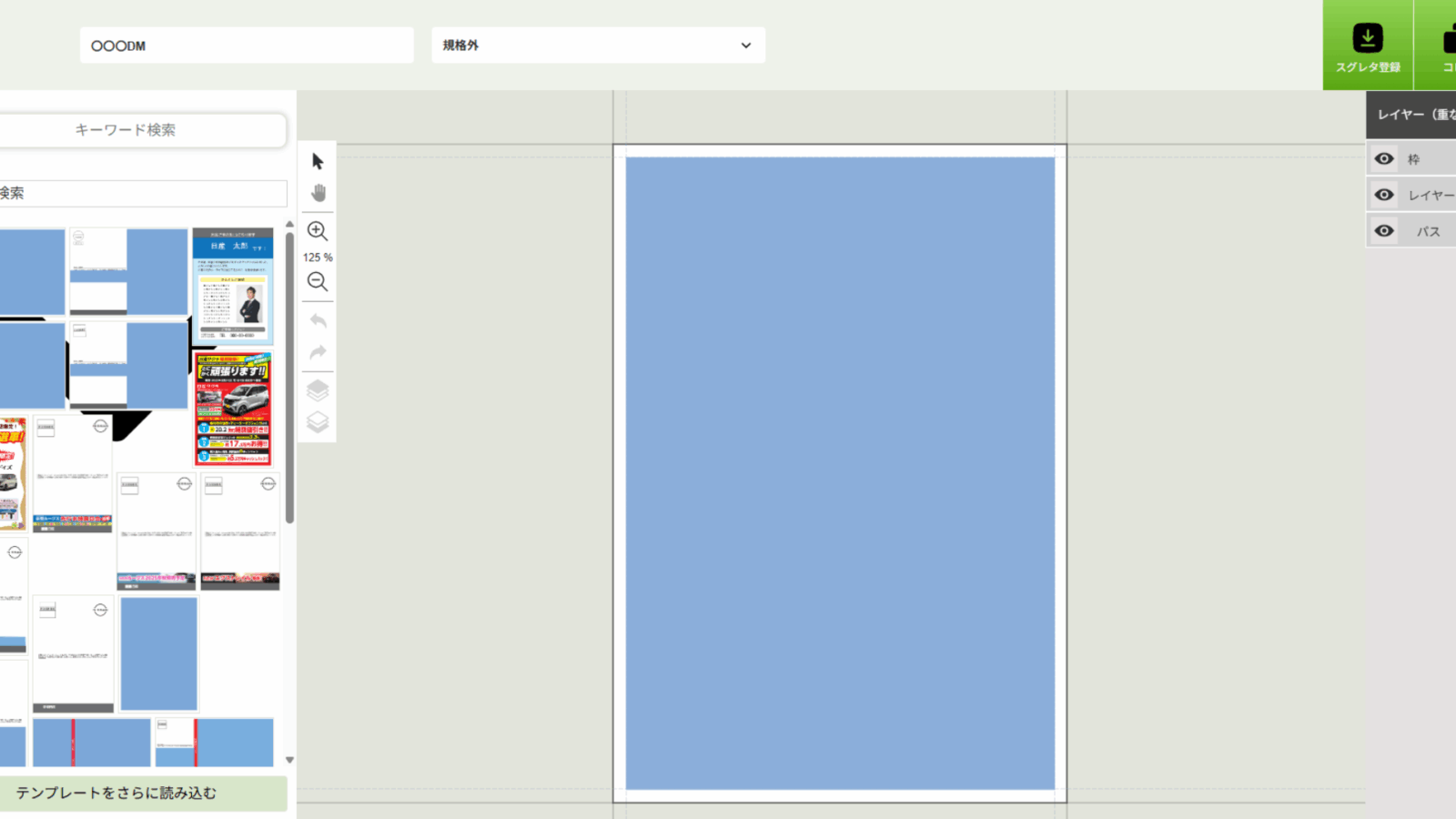
裏面(中面)テンプレートの種類
① 裏面(中面)_デザインテンプレート
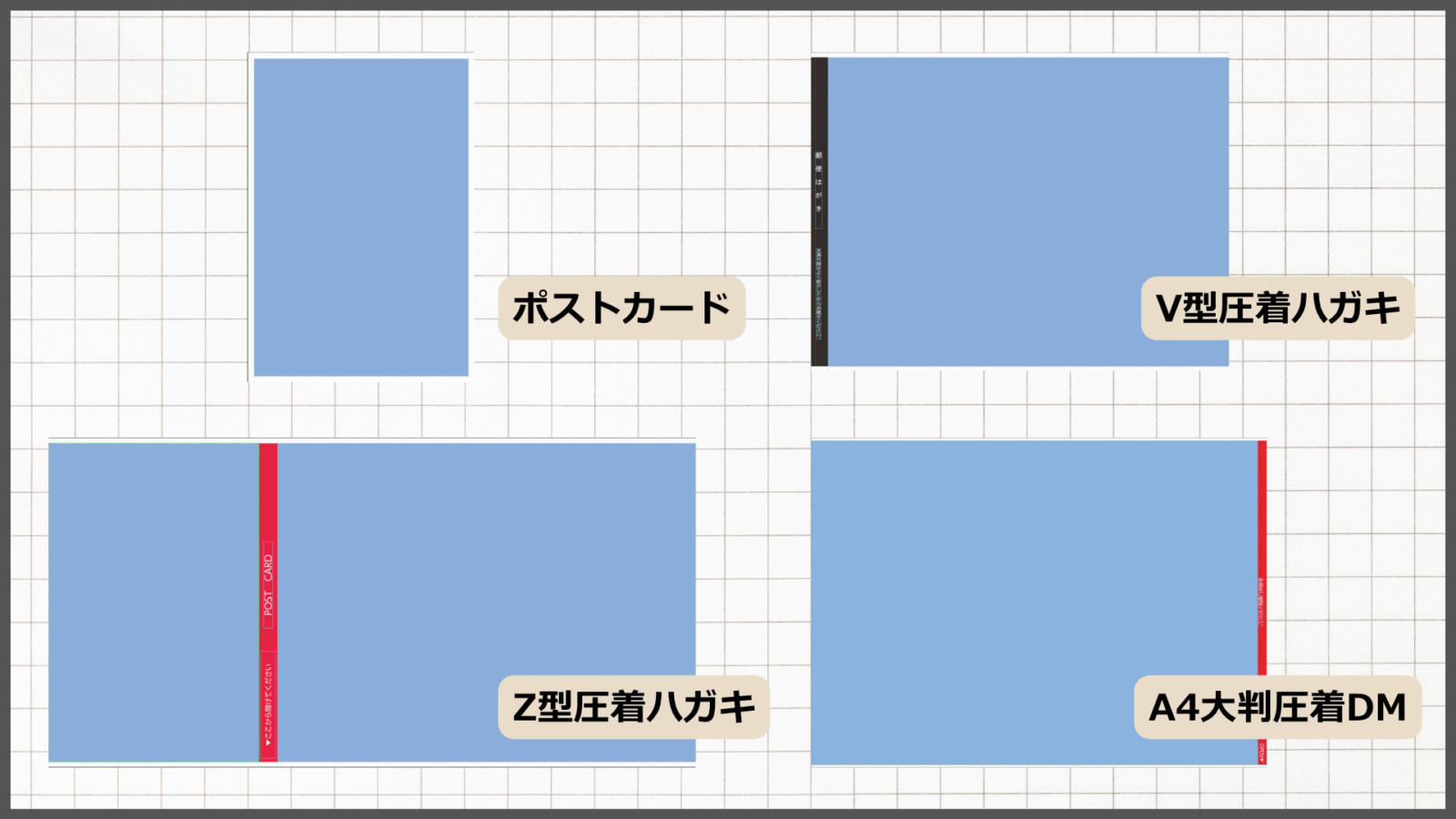
デザインを自由に作成できるテンプレートです。
② 【準備中】裏面(中面)_編集可能デザインテンプレート
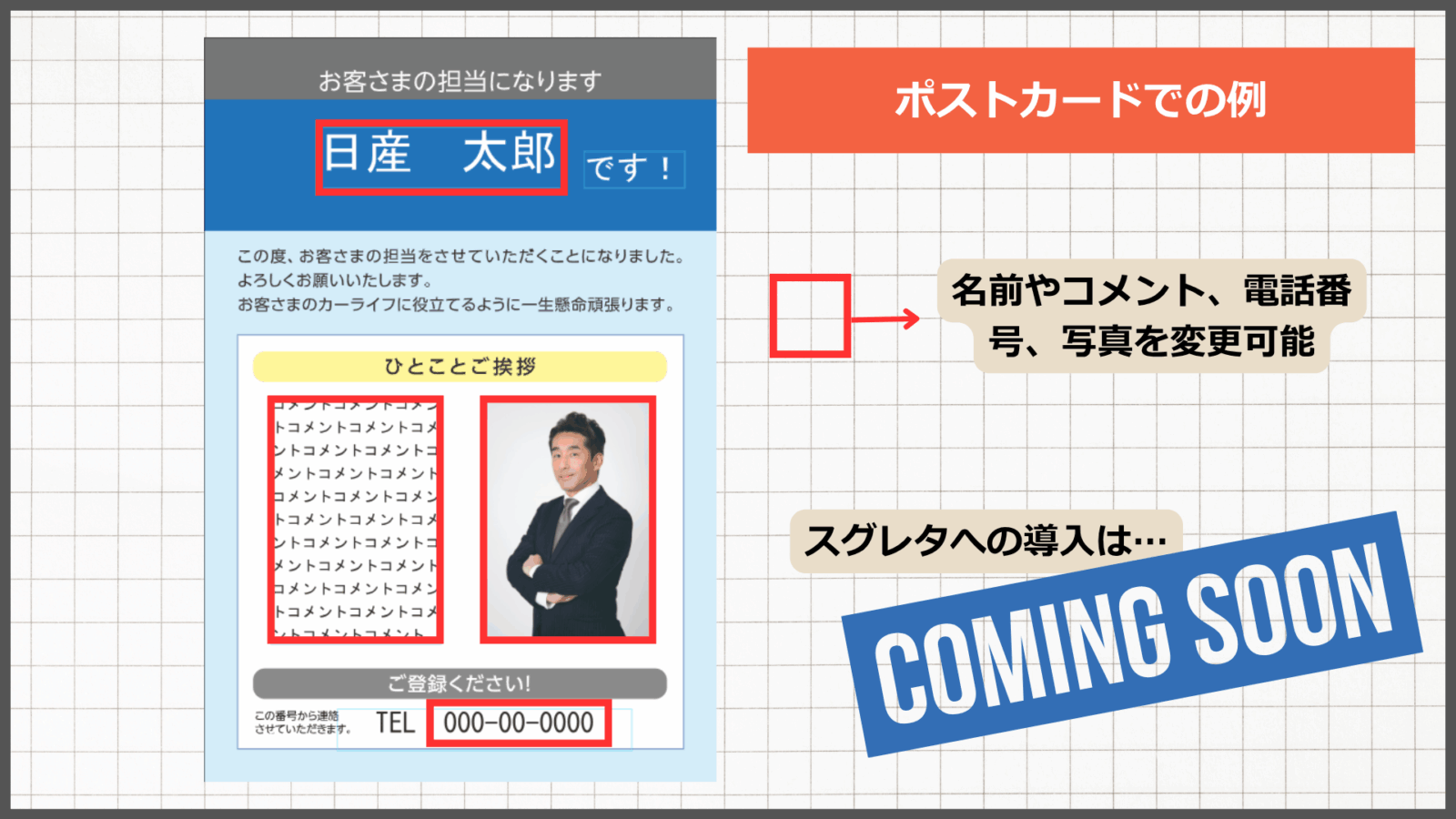
プロのデザイナーが作成した「ひな形」テンプレートです。
文字・写真・色などを変更するだけで、簡単にDMを作成できます。
⚠️注意
Z型圧着ハガキの裏面は、郵便とゆうメールで表示形式が異なります。
裏面テンプレートを選ぶ際は、DM登録時に選択した発送方法を確認してください。
発送方法は「DM詳細」から確認できます。
発送方法の確認について詳しくは、こちらをご覧ください。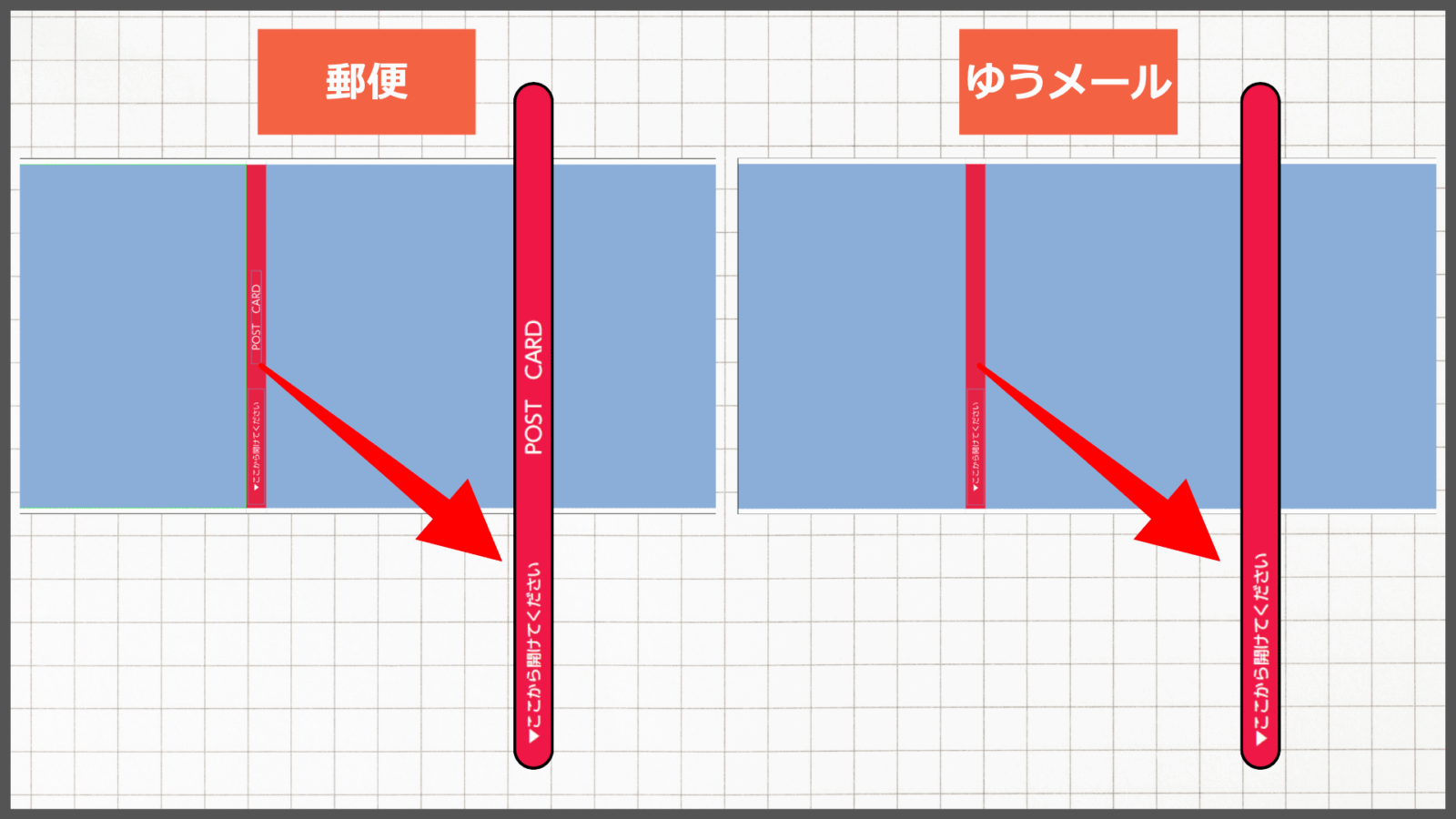
11.テンプレート内の青背景パーツを削除する
青い背景をクリックして、キーボードの「Deleteキー」で削除します。
背景を削除すると、ガイド線だけが残ります。
青背景を残すとそのまま印刷されるため、必ず削除してください。青背景を削除(Deleteキー) 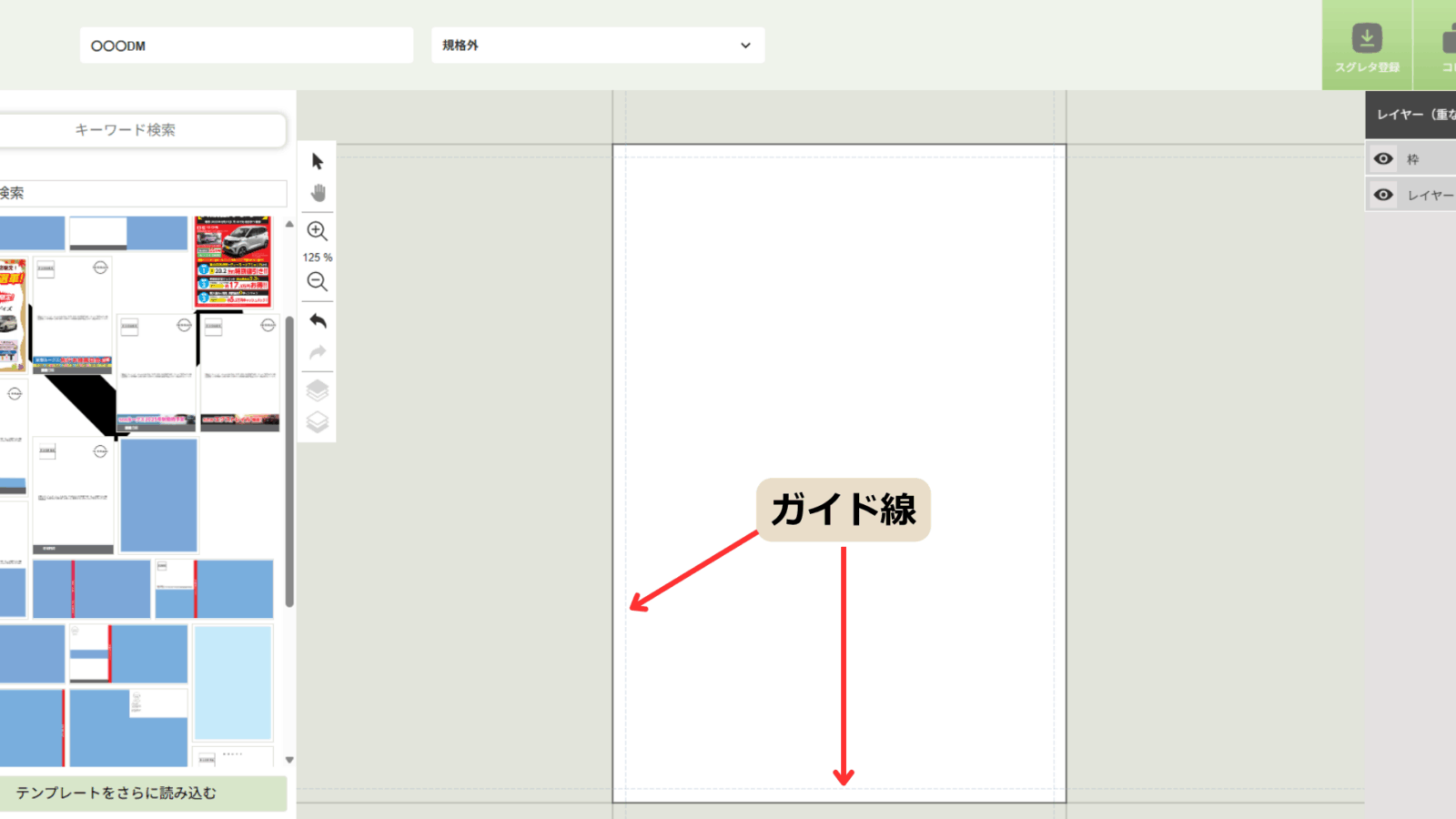
ガイド線が残る 12.パーツを選び、ドラッグ&ドロップで配置する
「素材」「文字」「図形」からパーツを選び、ガイド線内に収まるよう調整してください。
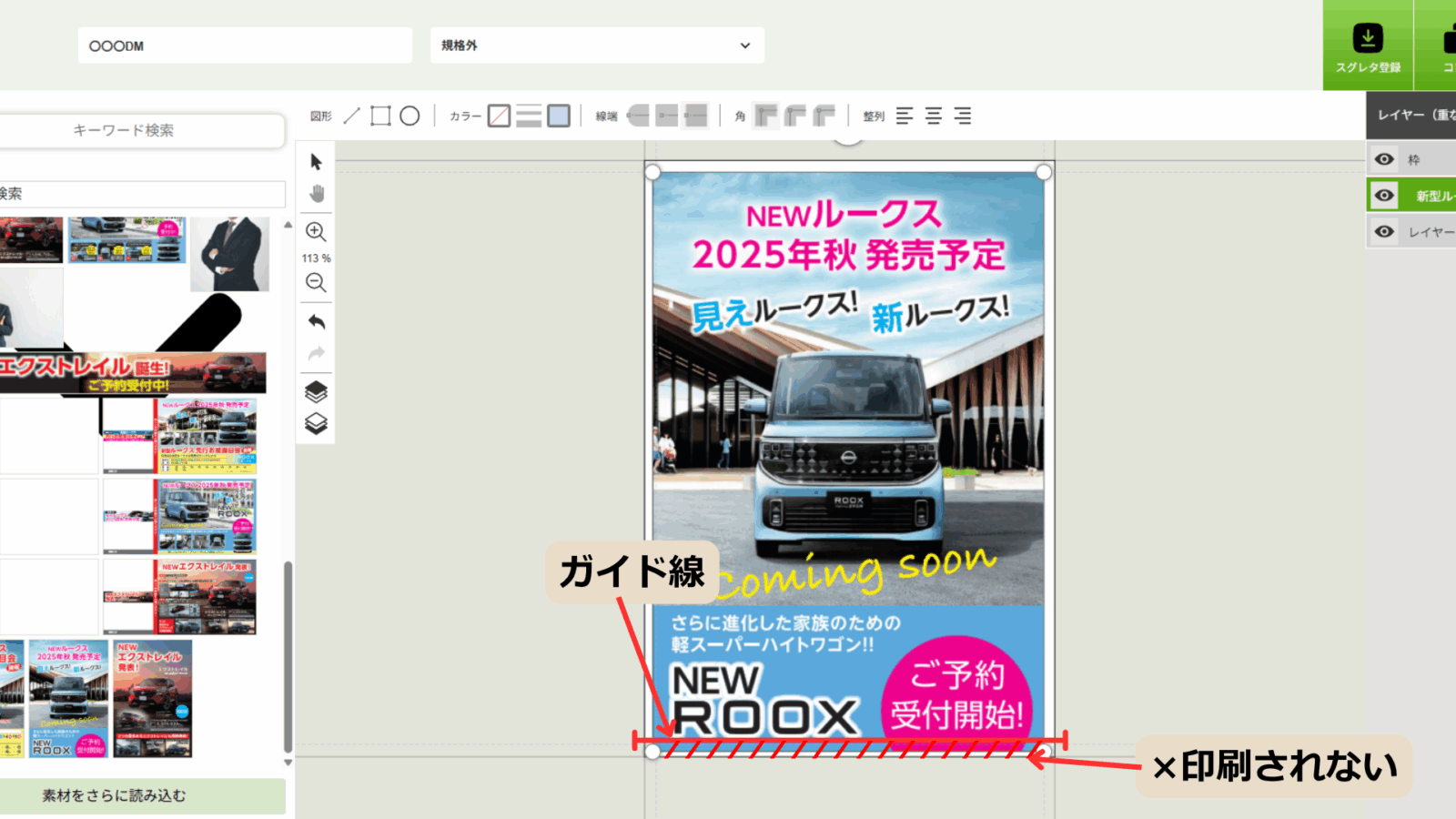
※ガイド線を越えた部分は印刷されません。
少しはみ出る程度であれば問題ありませんが、文字がガイド線に重なっていると印刷時に切れてしまうことがありますのでご注意ください。【補足】デザイン講座
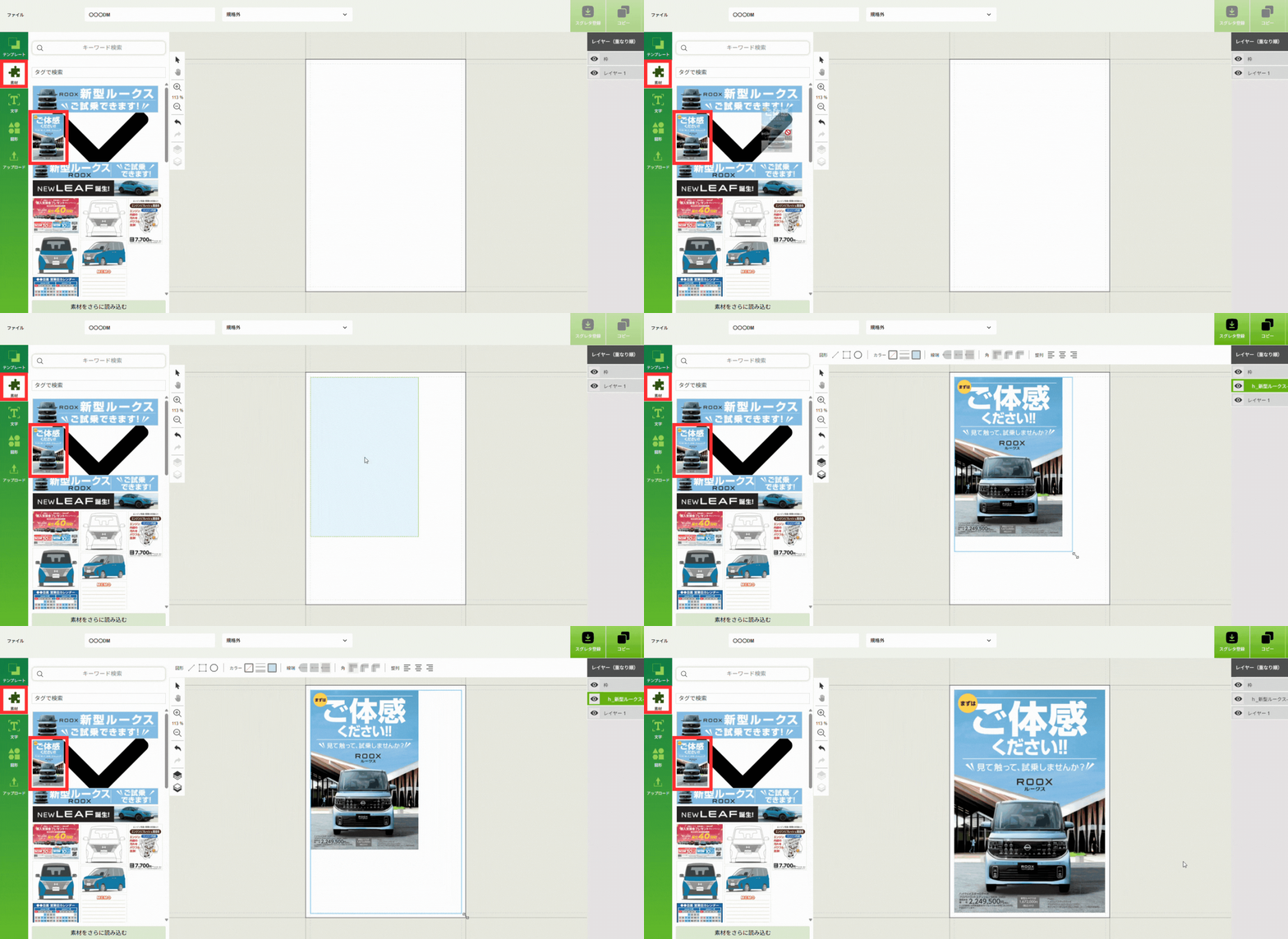
Level1:貼り付けるだけで完成 ※ポストカード推奨
「素材」からDMのサイズに合ったパーツを選び、貼り付けるだけ。
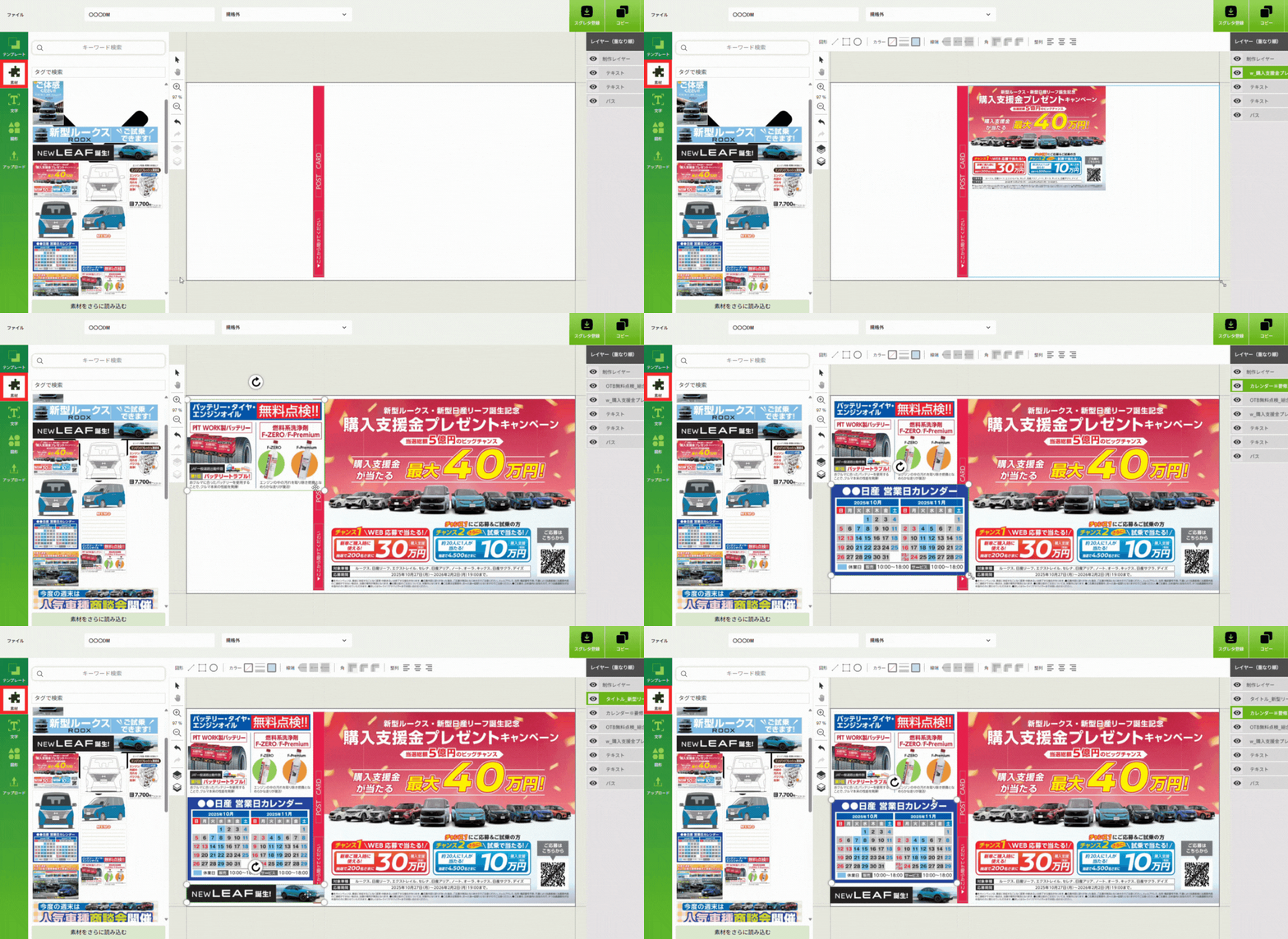
Level2:複数パーツを組み合わせて作成
「素材」からパーツを自由に組み合わせて貼り付けるだけ。
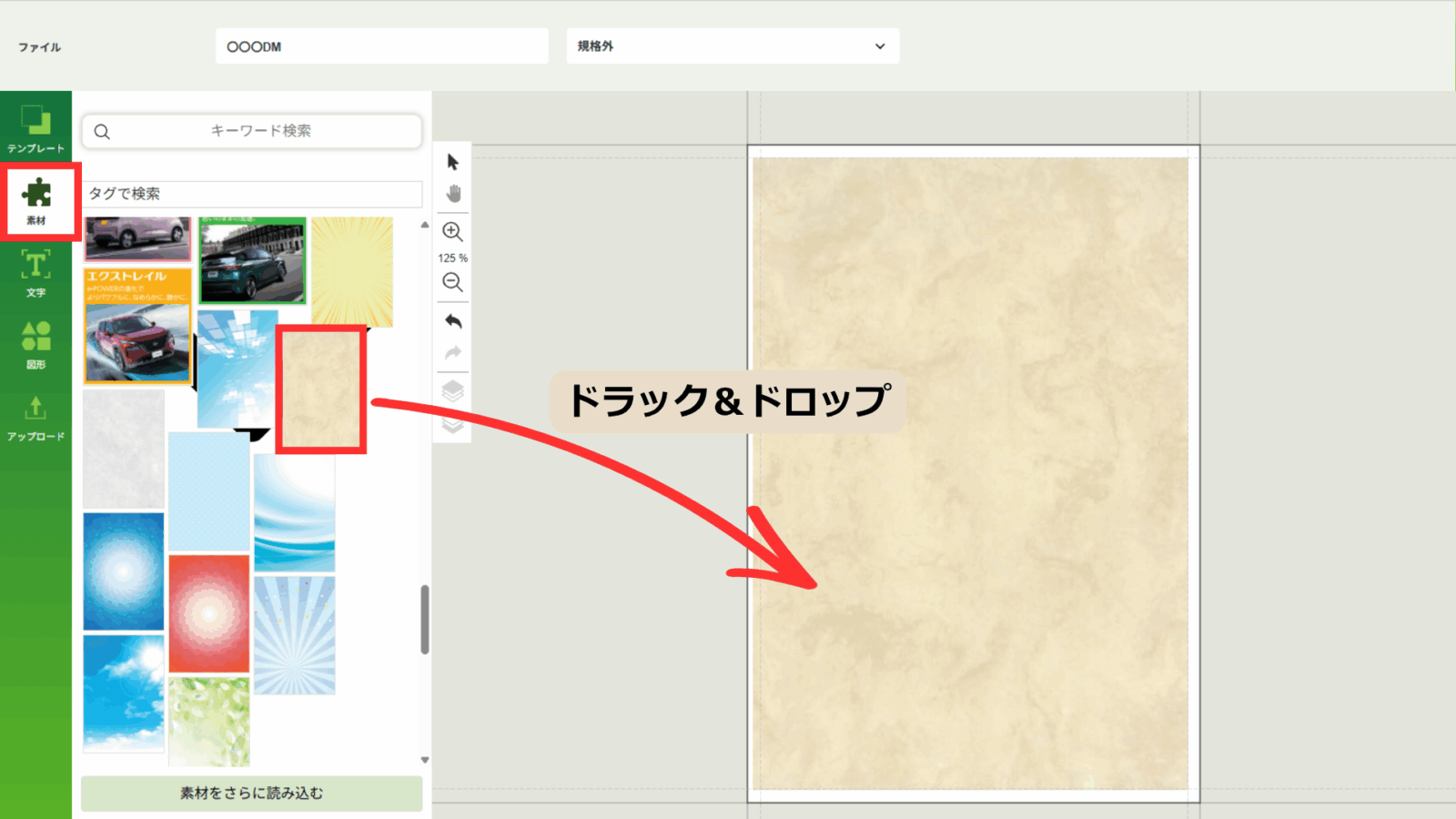
Level3:1から自由にデザイン ※ポストカード推奨
1.「素材」から「背景」パーツを配置
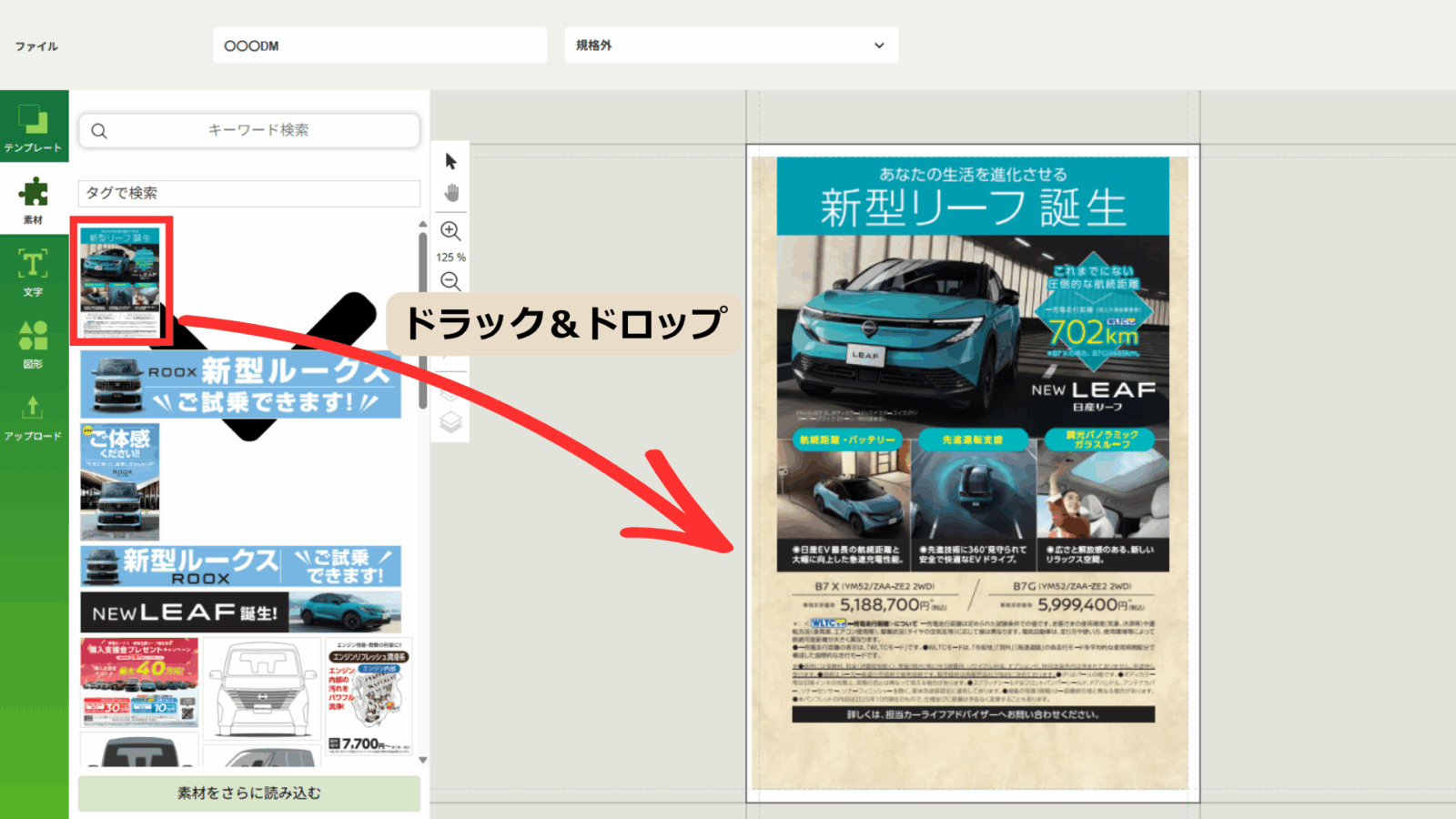
2.そのほか必要なパーツを配置
透過パーツに背景をつけたいとき
透過された素材には、四角図形を使って背景をつけることができます。
※透過のまま利用しても問題ありません。
左上の図形メニューから「四角」を選び、枠線と塗りつぶしの色を設定します。
背景にしたいサイズまで広げて、図形が背面にくるようにレイヤーを調整してください。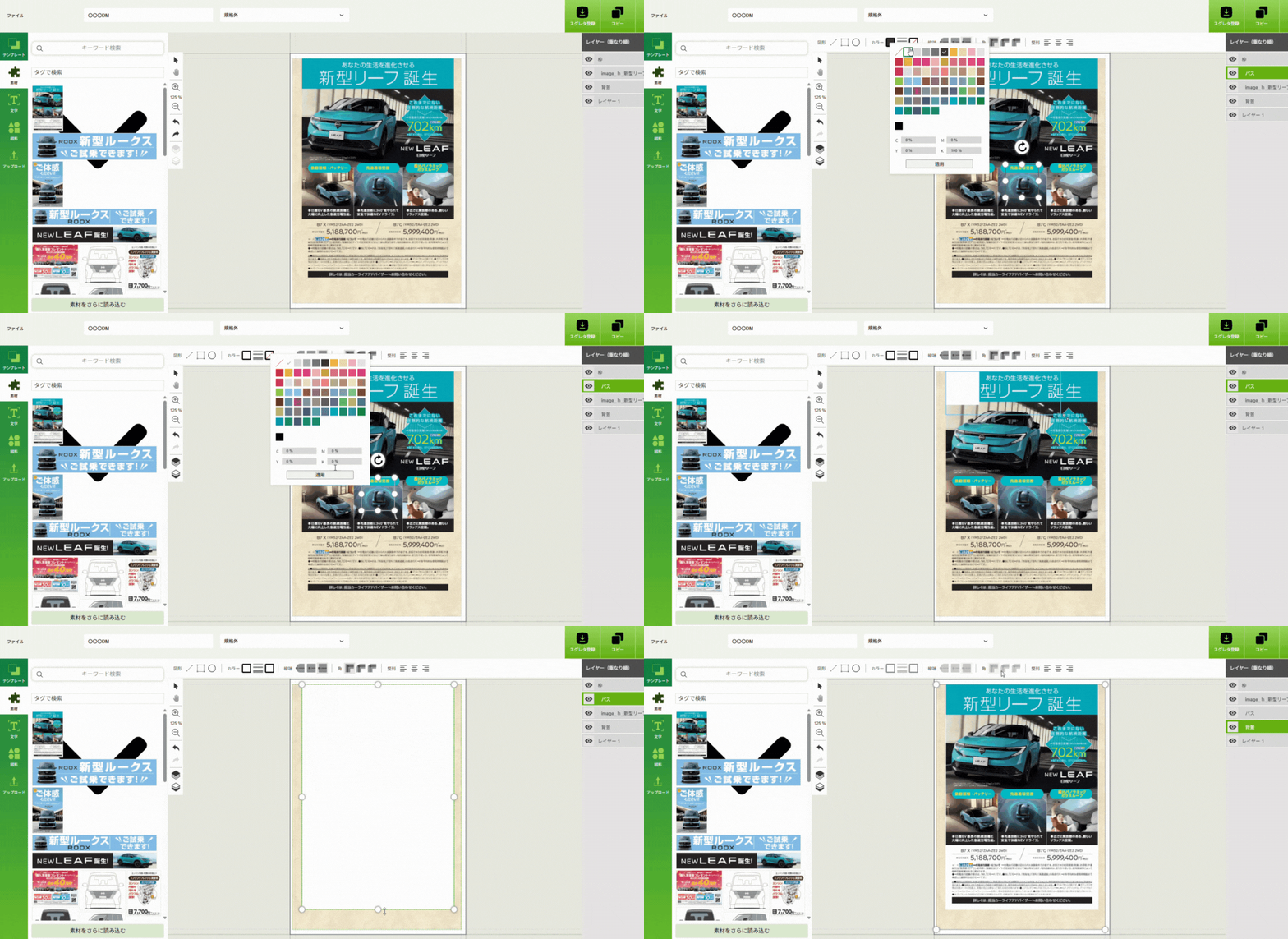
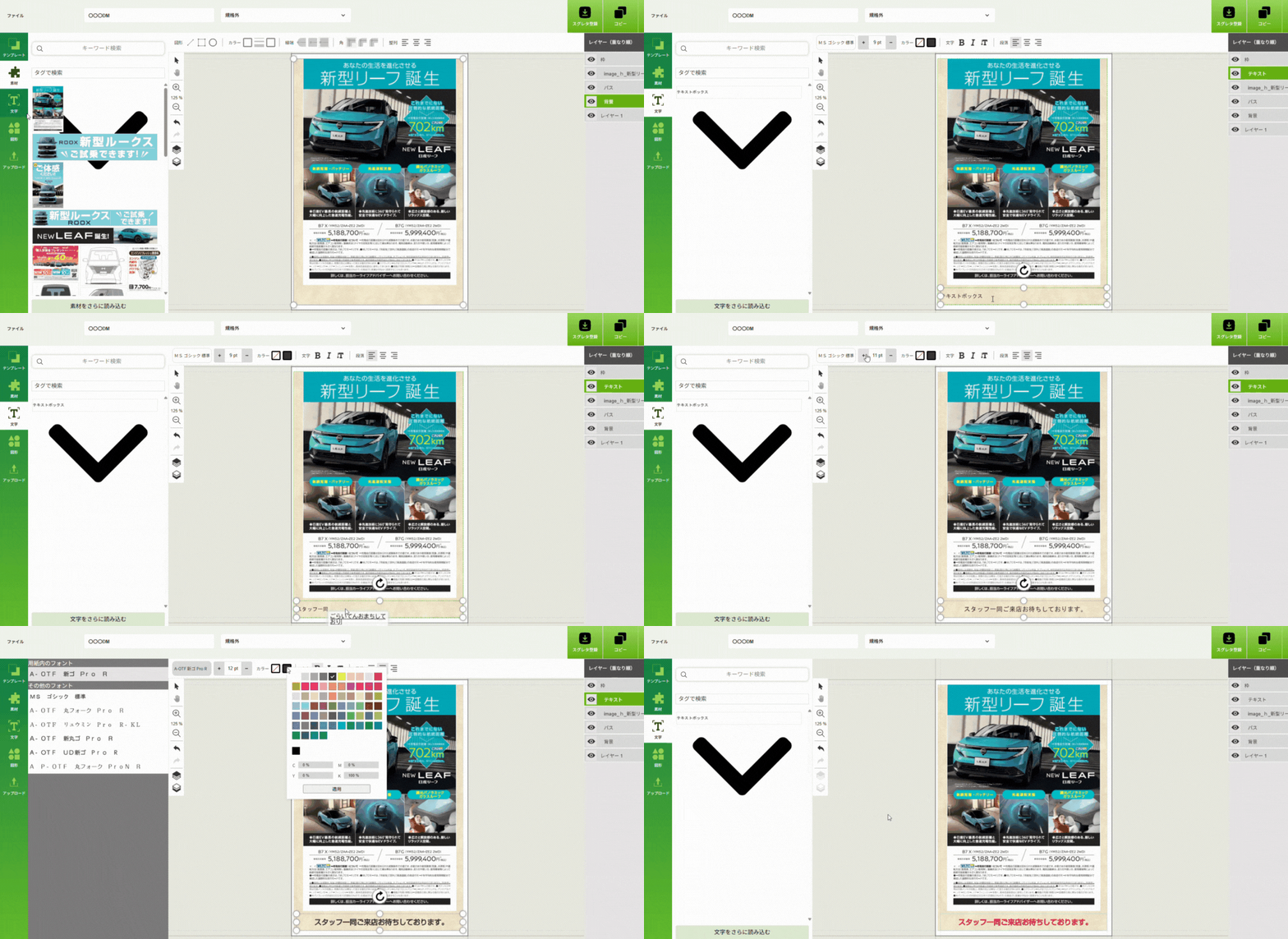
3.「文字」からテキストボックスを追加
コメントを入力してフォントやサイズ、色を整えます。
4.「図形」から「クリッピングマスク」を追加し、パーツを切り抜く
パーツの見出し部分を切り取ってDMを作成してみます。
クリッピングマスク内の画像をDeleteキーで削除し、枠のサイズを調整します。
「素材」からパーツを選び、クリッピングマスクに差し込んで、切り抜きたい位置を整えます。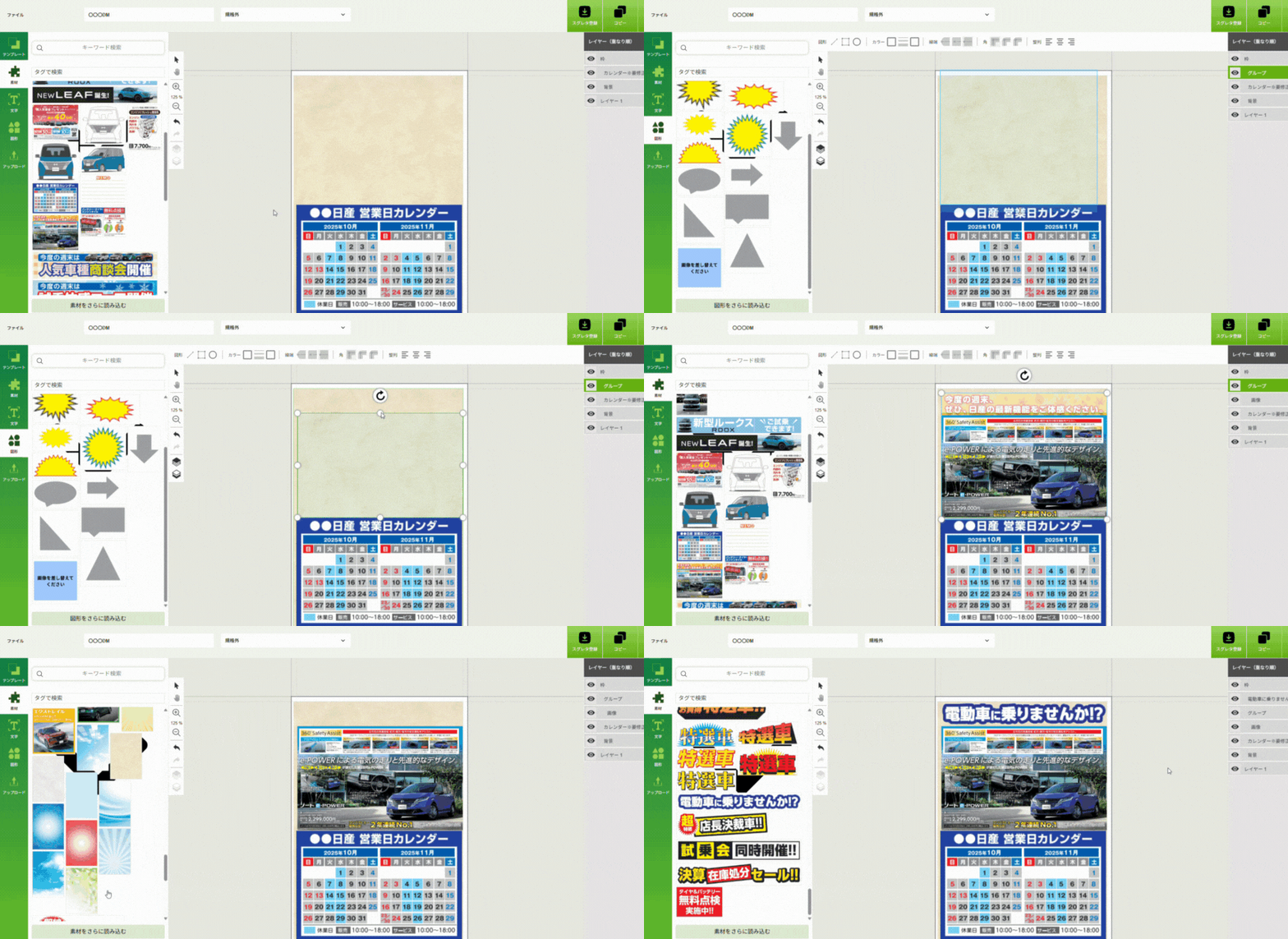
13.「スグレタ登録する」をクリックしてデザインを登録
「スグレタ発注画面に戻りますか?」と表示されたら「はい」を選択します。
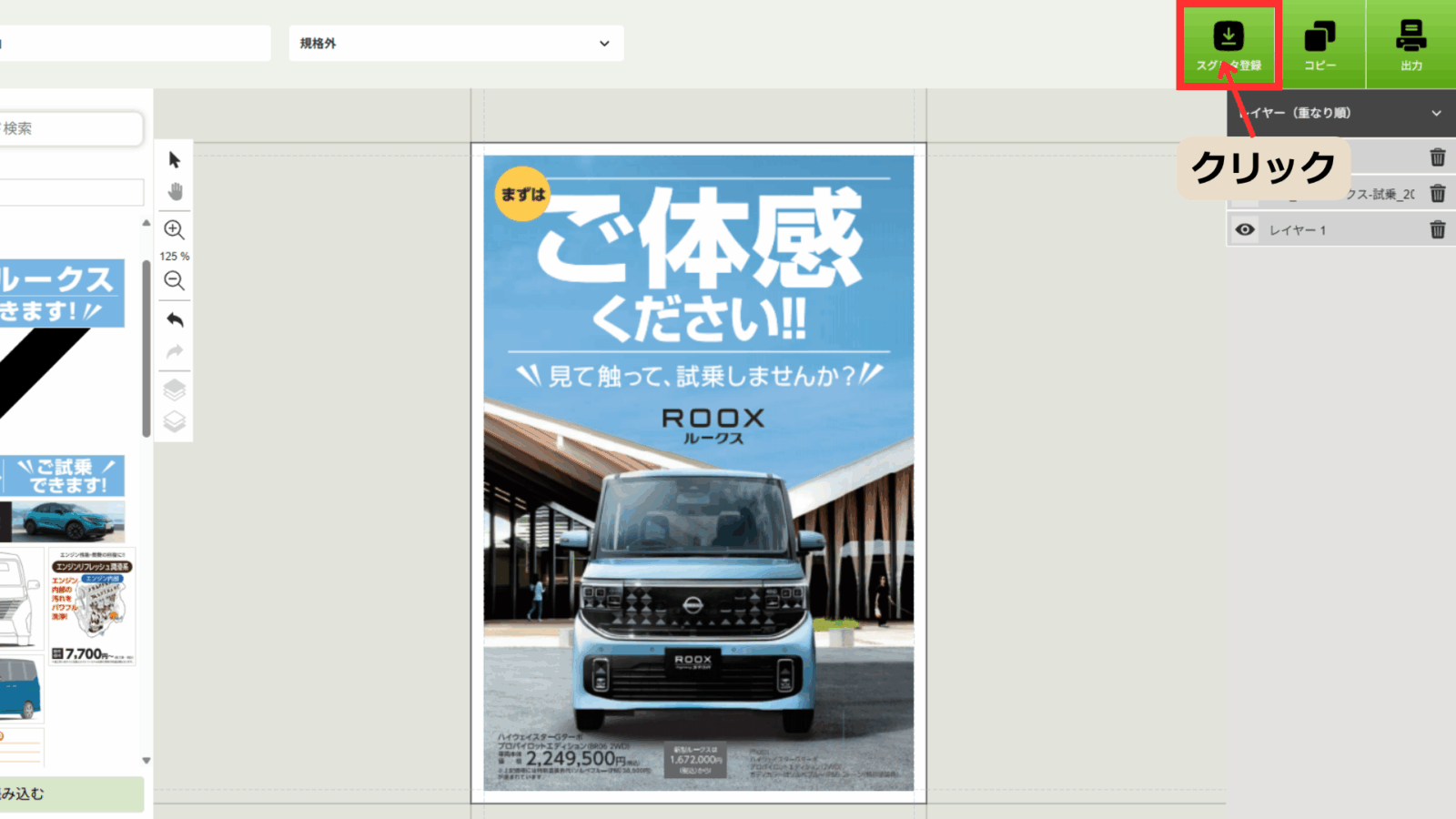
14.「②裏面(中面)」のデザイン登録が完了
「①宛名面」「②裏面(中面)」両方のデザインがサムネイルに反映されます。
デザインのチェックを忘れずに!
DM注文前に以下を確認してください。
- 青背景の削除忘れはないか
- 宛名面の印字箇所にパーツが重なっていないか
- デザイン内容に誤りがないか
デザインの確認は「印刷用プレビュー」から行えます。
宛名が印字された状態で確認できるため、注文済みのDMでのみ表示されます。NEXT▶:印刷用プレビューの確認方法
タイトル:「 DMデザインの作成方法 」
URL:https://yama-inc.co.jp/suguletter/userfaq/5302/ - ・ 登録済みDMのデザインを編集する方法
-
A
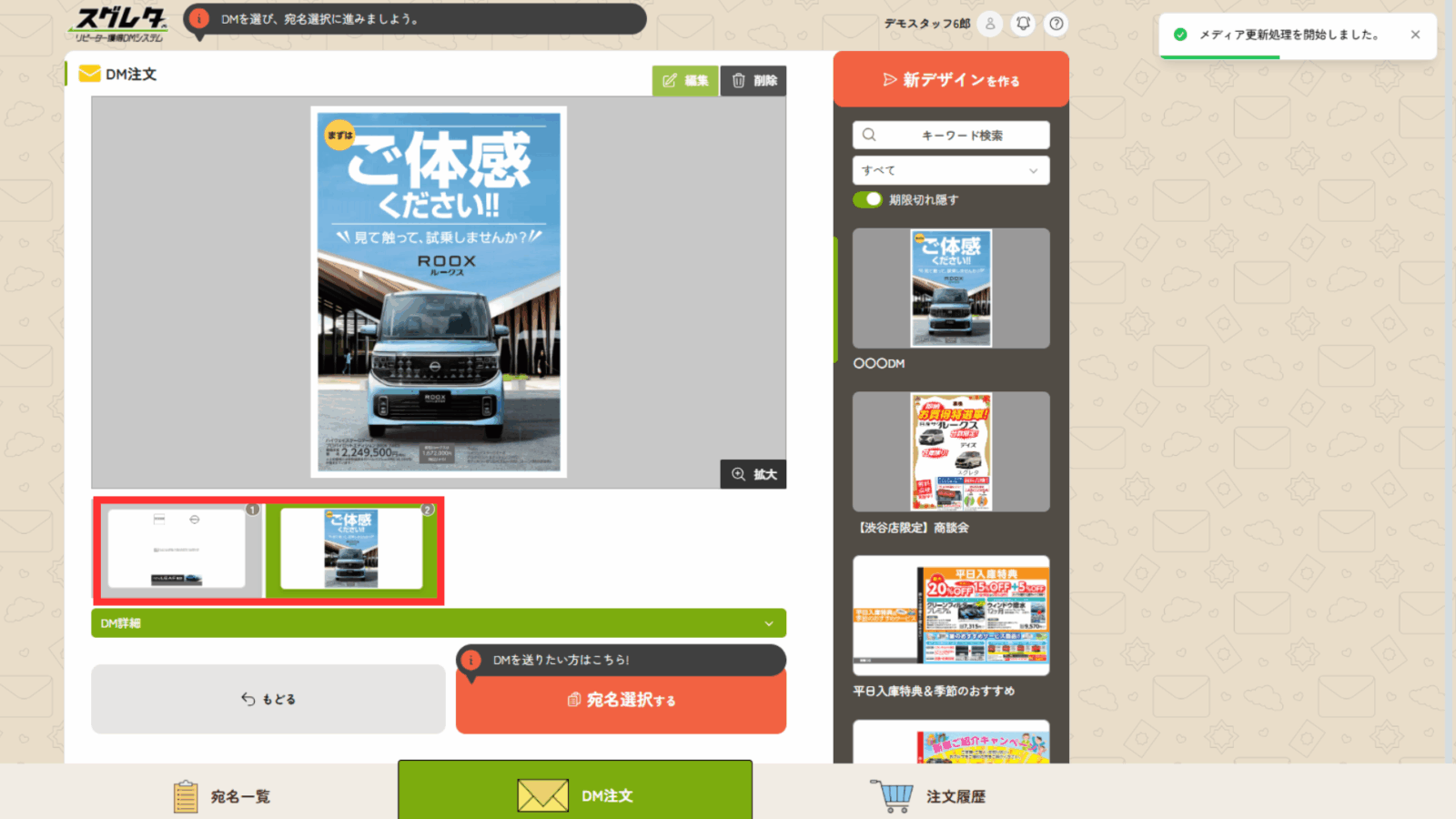
登録済みのDMデザインは、編集することができます。
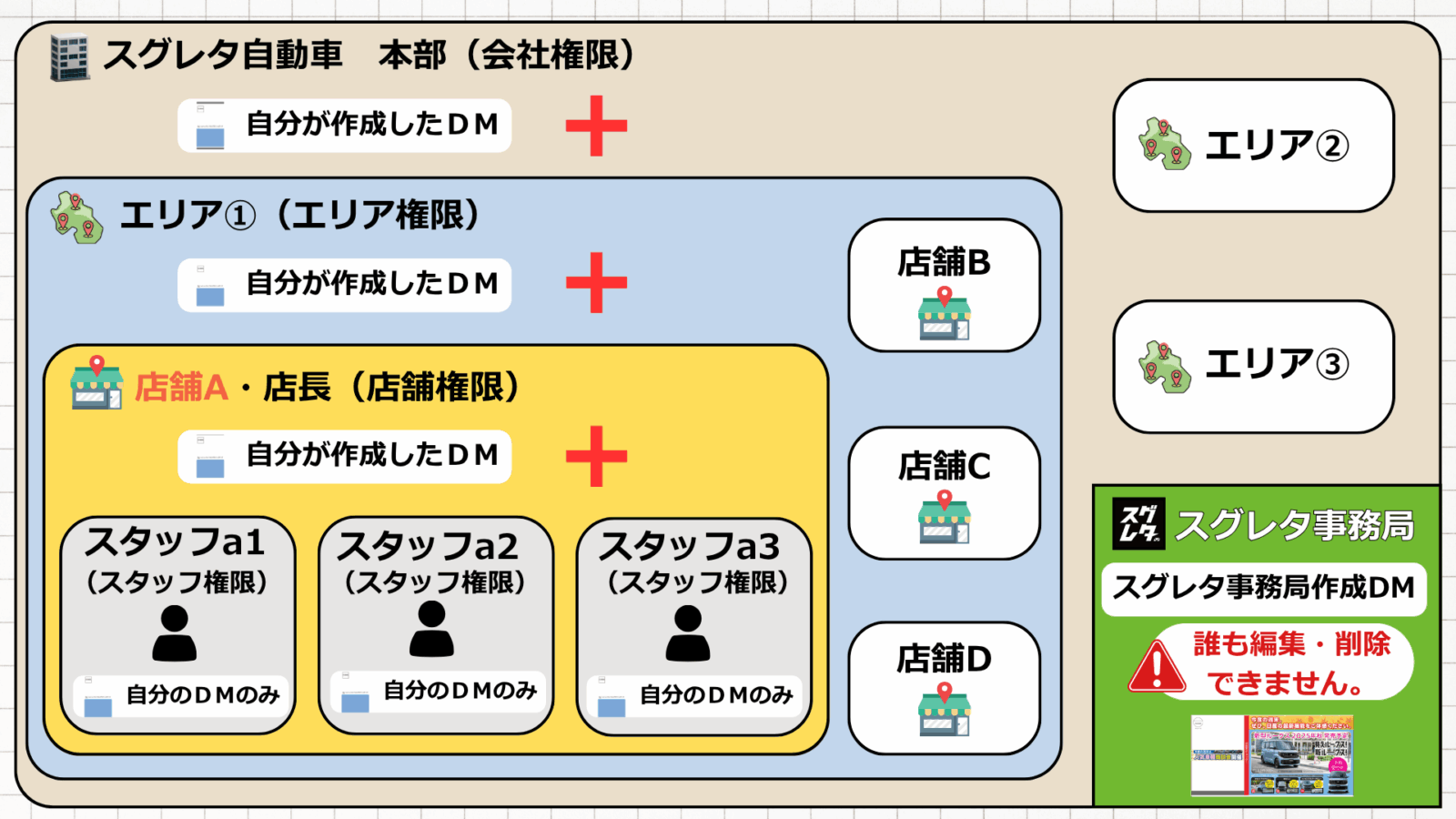
※権限によっては編集ができない場合があります。詳しくは下記をご確認ください。デザイン編集ができる権限
会社 エリア 店舗 スタッフ 〇 ▲
自エリアで
作成したDMのみ▲
自店舗で
作成したDMのみ▲
自身で
作成したDMのみ<イメージ>
誰が作成したDMか確認する方法
どのDMを編集できるかは、作成者の権限をもとにご判断ください。
DM注文画面の緑背景の「DM詳細」を開くと、「作成者」欄に登録した人の名前が表示されています。※「作成者」欄には、DMを登録したユーザー名が表示されます。
デザインを引き継いで編集した場合も、最初に登録したユーザーが作成者として表示されます。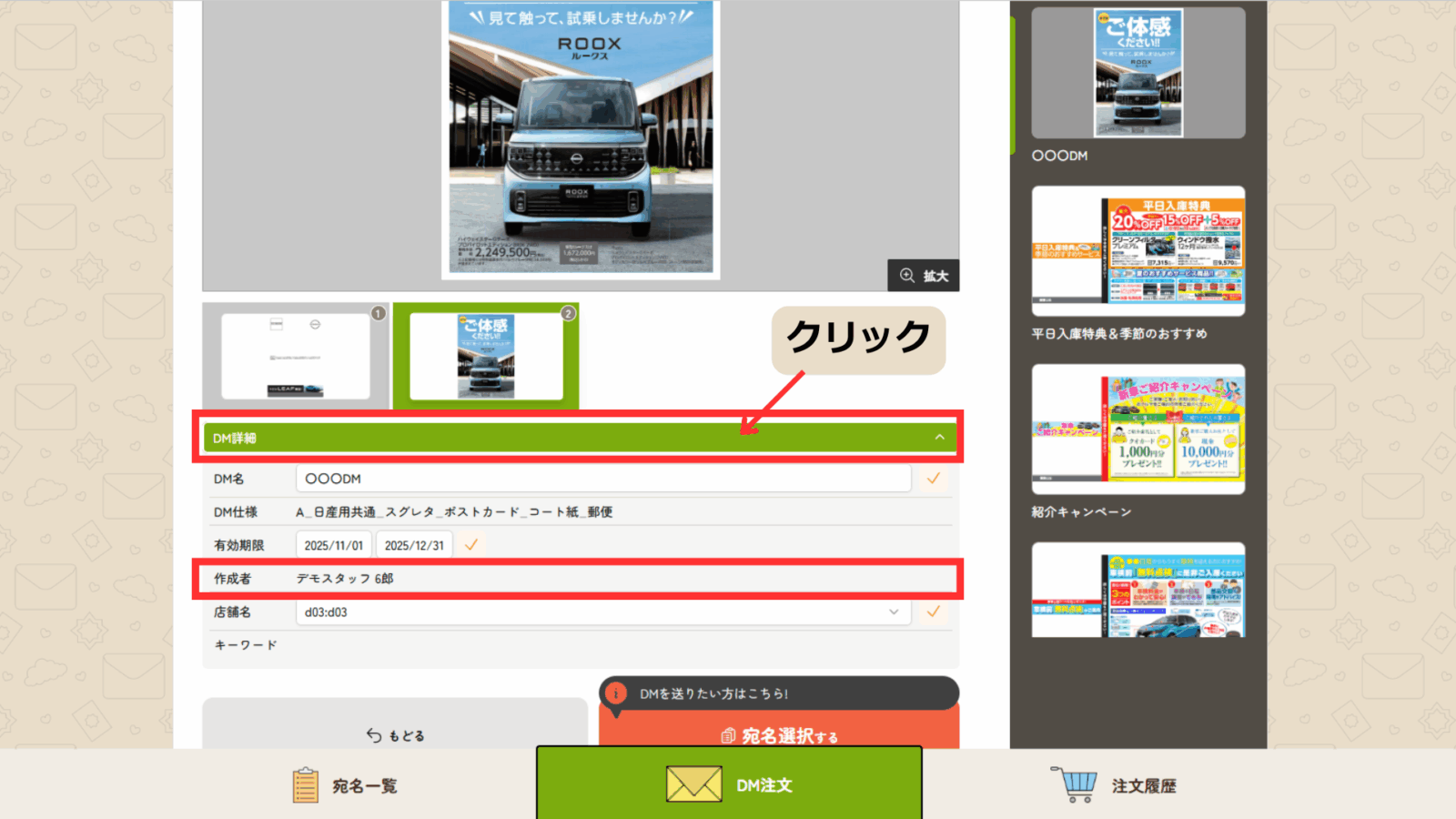
編集手順
1.DM注文画面を開き、編集したいDMの面を選択し「編集」をクリックする
※権限によって編集できないDMは、「編集」ボタンが表示されません。
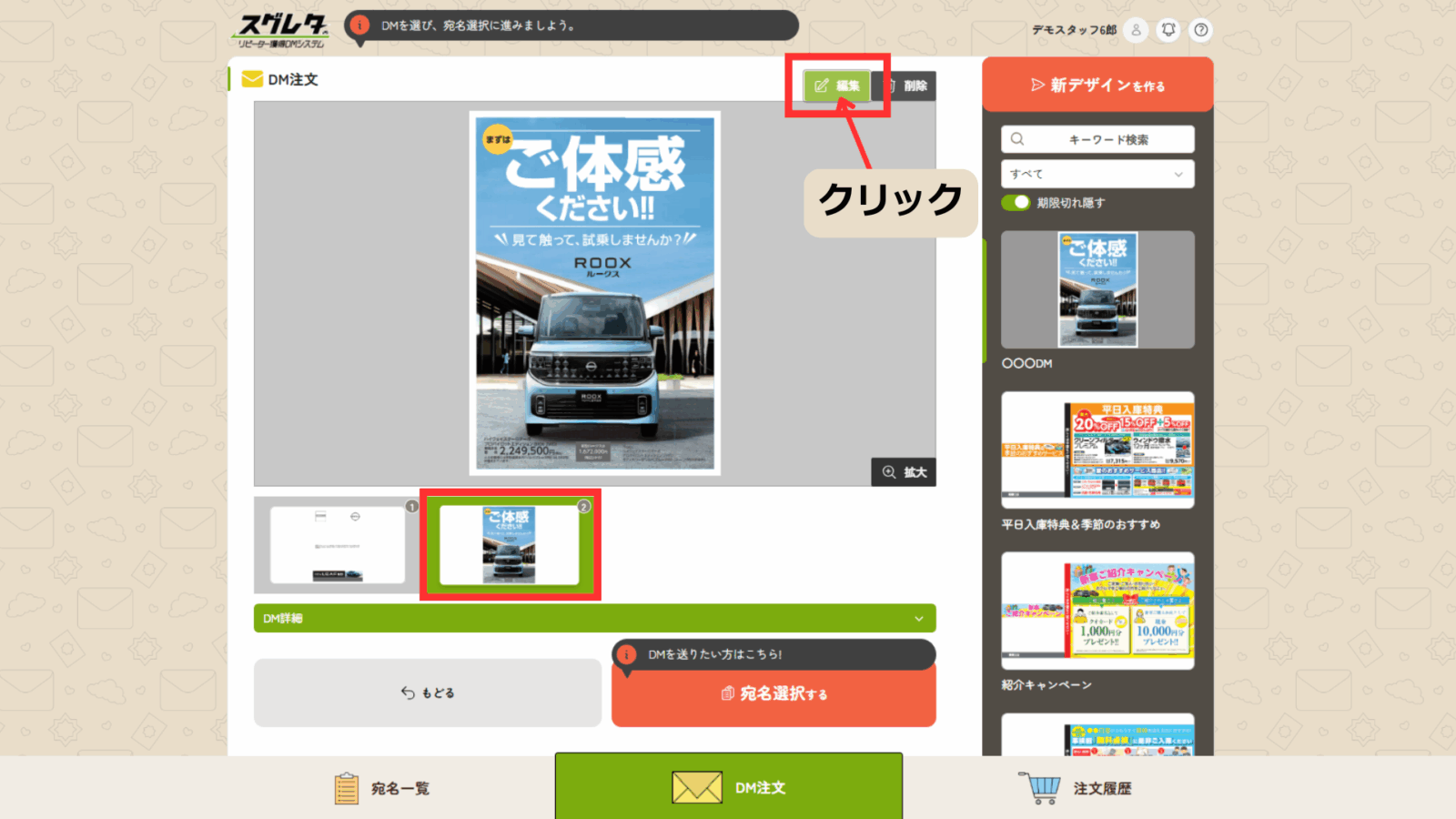
2.デザインを変更する
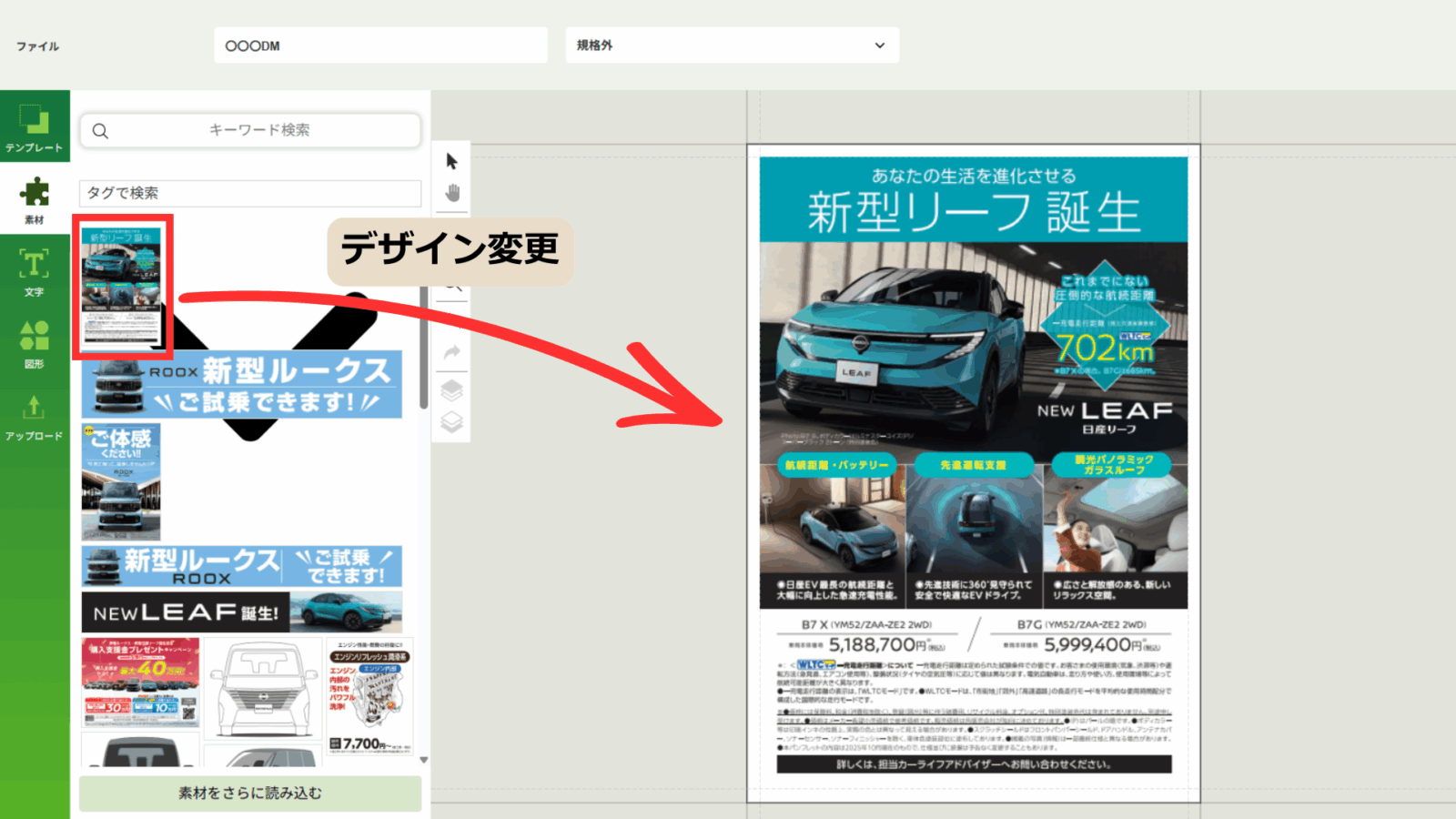
3.「スグレタ登録」をクリックし、デザインを登録する
変更内容がサムネイルに反映されます。
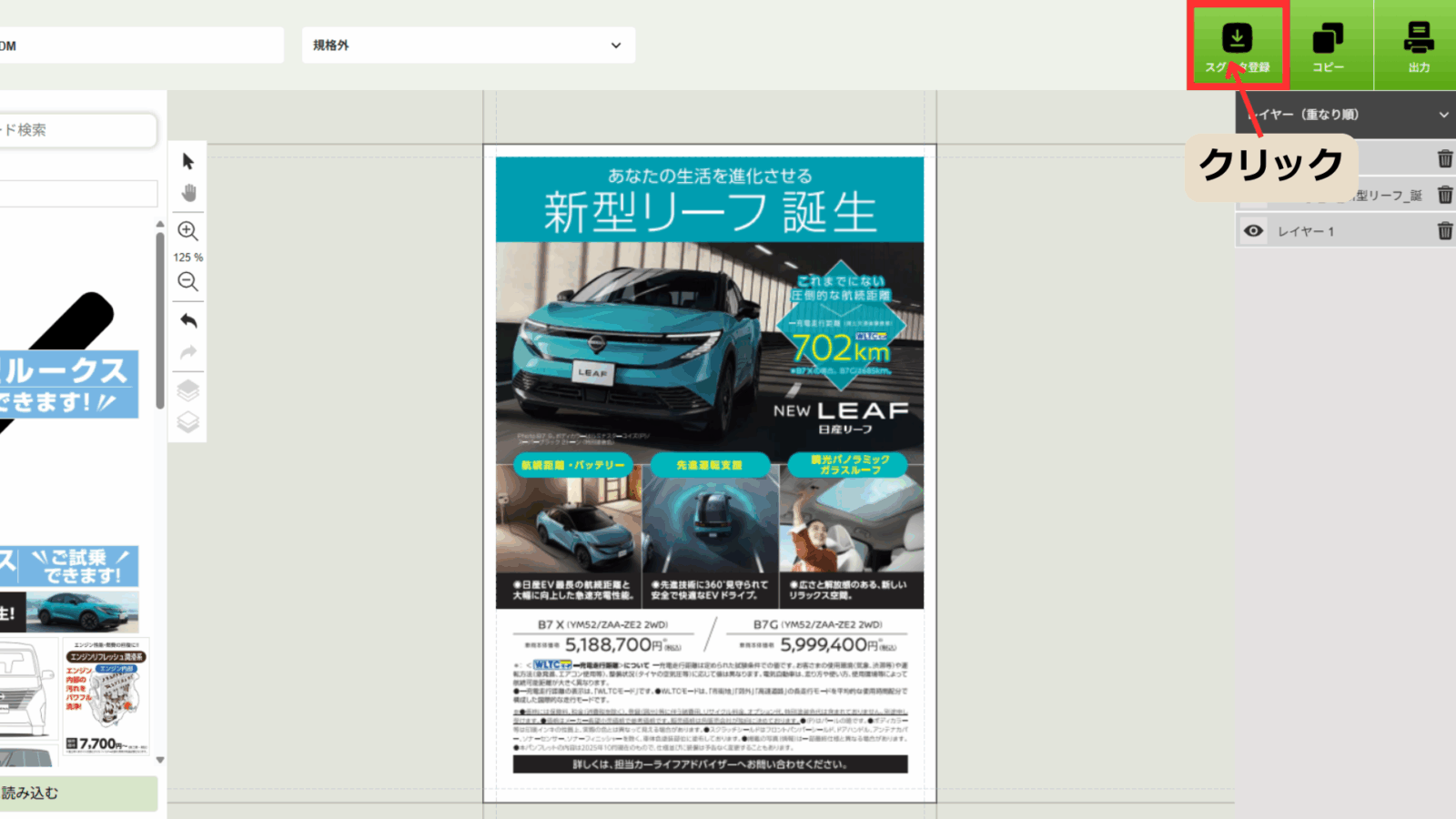
「スグレタ登録する」をクリック 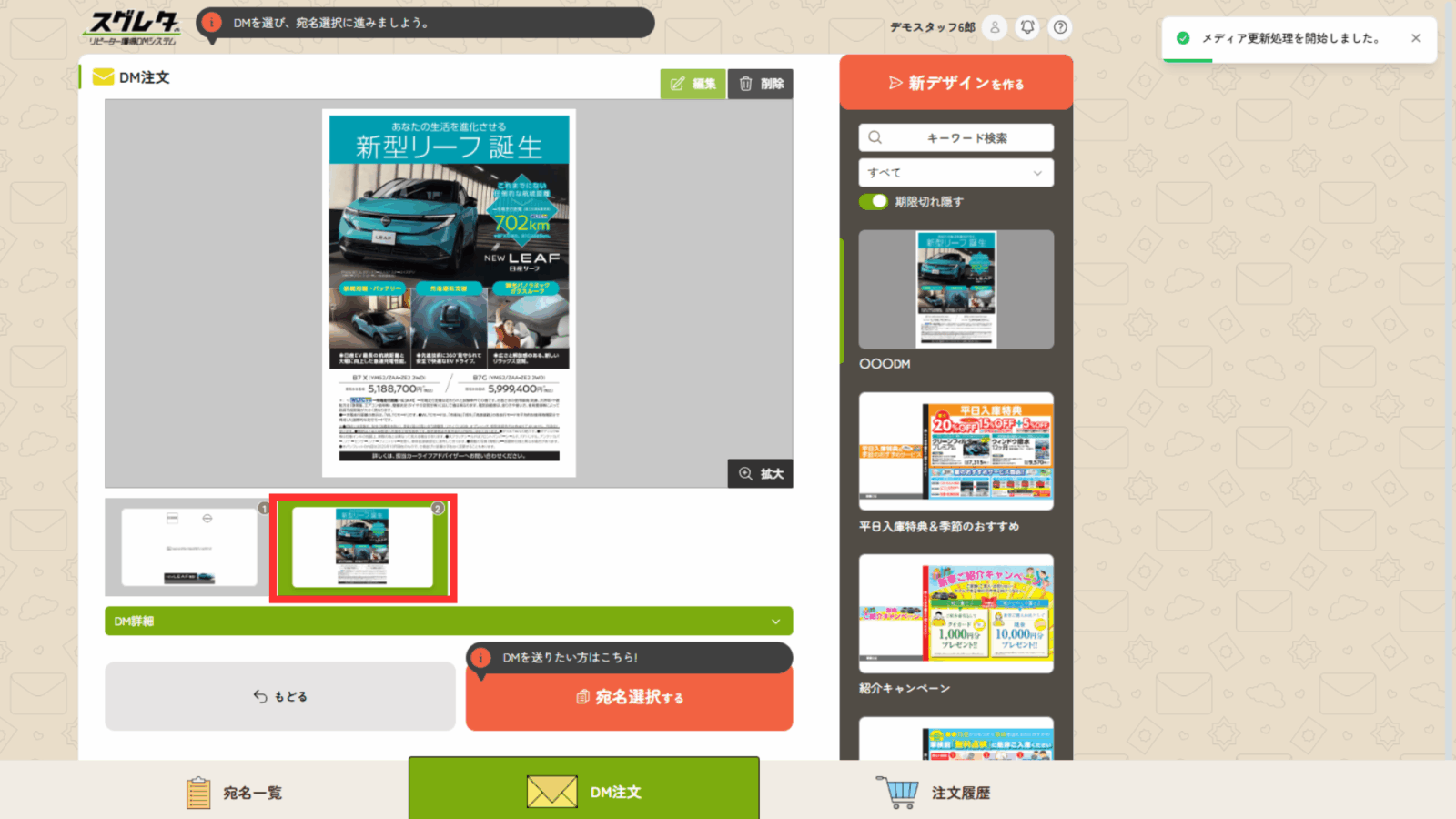
サムネイルに反映 注文済DMのデザイン編集について
注文履歴にあるDMのステータスが「承認待」または「確認中」(印刷前)の場合、編集したデザインは注文中のDMにも反映されます。
印刷用プレビューにも変更内容が反映されますので、ご確認ください。
※印刷用プレビューの確認方法については、こちらをご覧ください。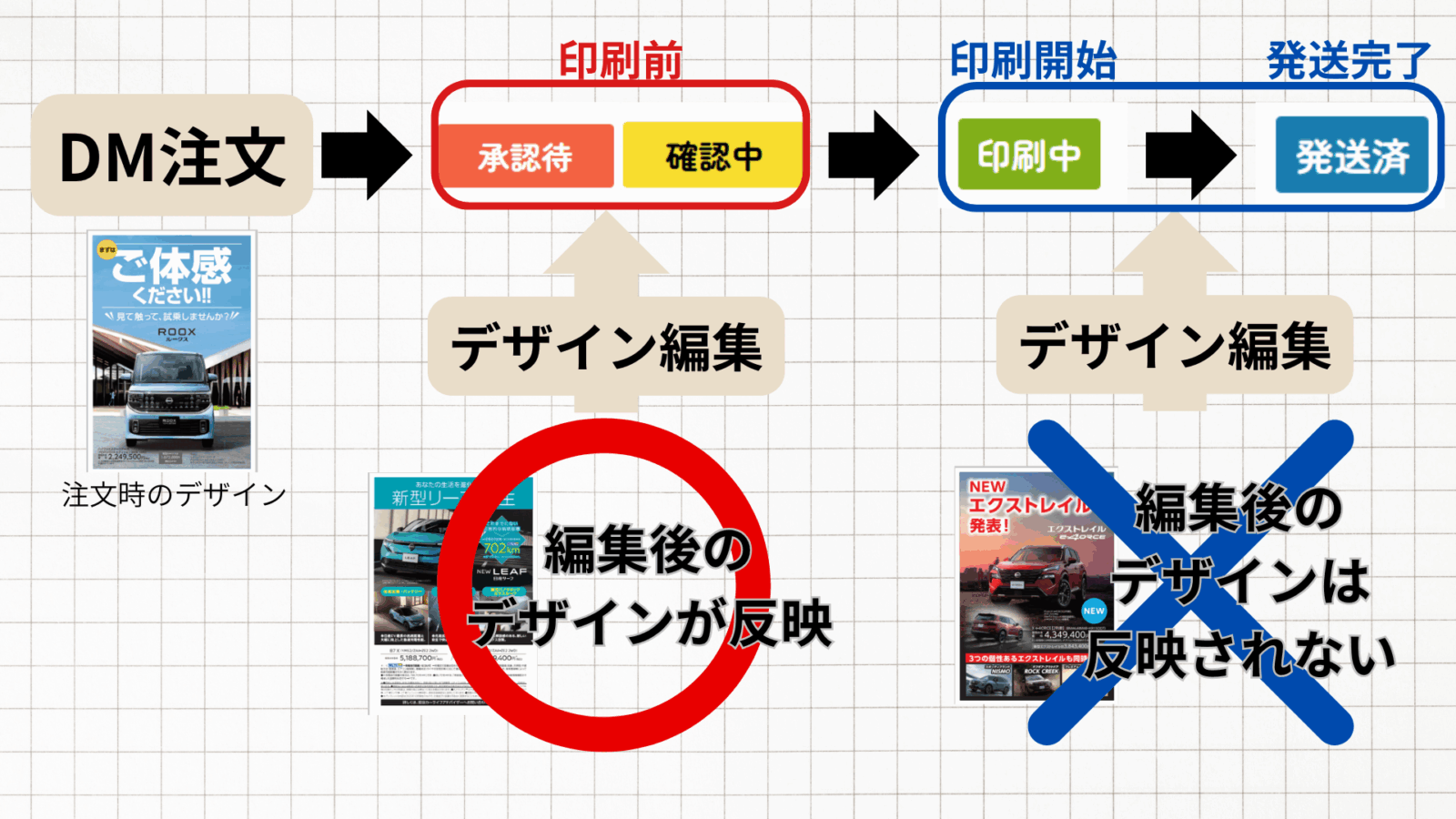 タイトル:「 登録済みDMのデザインを編集する方法 」
URL:https://yama-inc.co.jp/suguletter/userfaq/5350/ - ・ 登録済みDMの「DM名」「有効期限」を変更する方法
-
A
DM画像一覧に登録されたDMは「DM名」「有効期限」を変更することができます。
ー 目次 ー
「DM名・有効期限」の変更できる権限
会社 エリア 店舗 スタッフ 〇 ▲
自エリアで
作成したDMのみ▲
自店舗で
作成したDMのみ▲
自身で
作成したDMのみ<イメージ>
誰が作成したDMか確認する方法
どのDMを編集できるかは、作成者の権限をもとにご判断ください。
DM注文画面の緑背景の「DM詳細」を開くと、「作成者」欄に登録した人の名前が表示されています。※「作成者」欄には、DMを登録したユーザー名が表示されます。
デザインを引き継いで編集した場合も、最初に登録したユーザーが作成者として表示されます。「DM名」変更手順
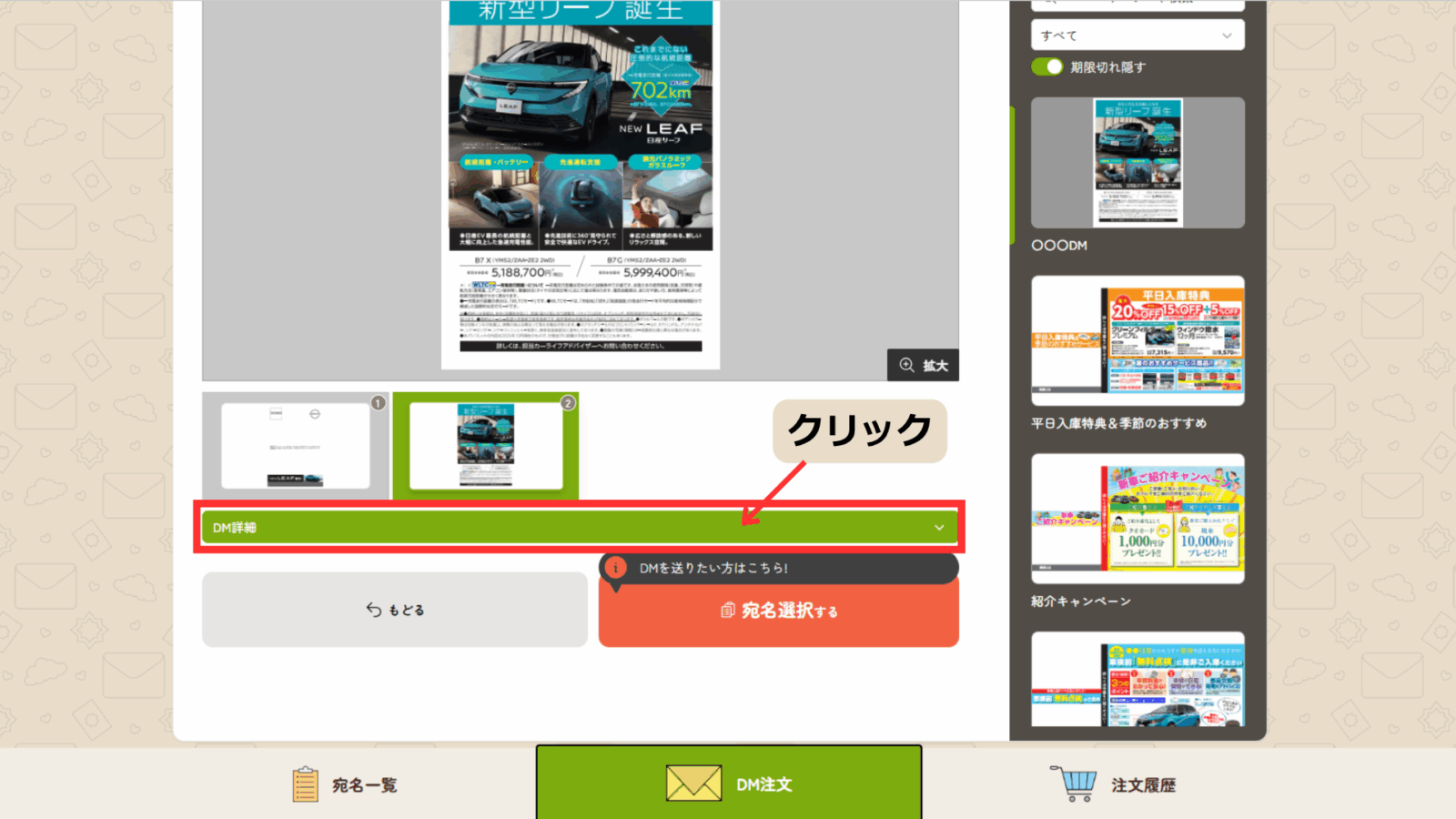
1.DM注文画面を開き、緑背景の「DM詳細」をクリックする
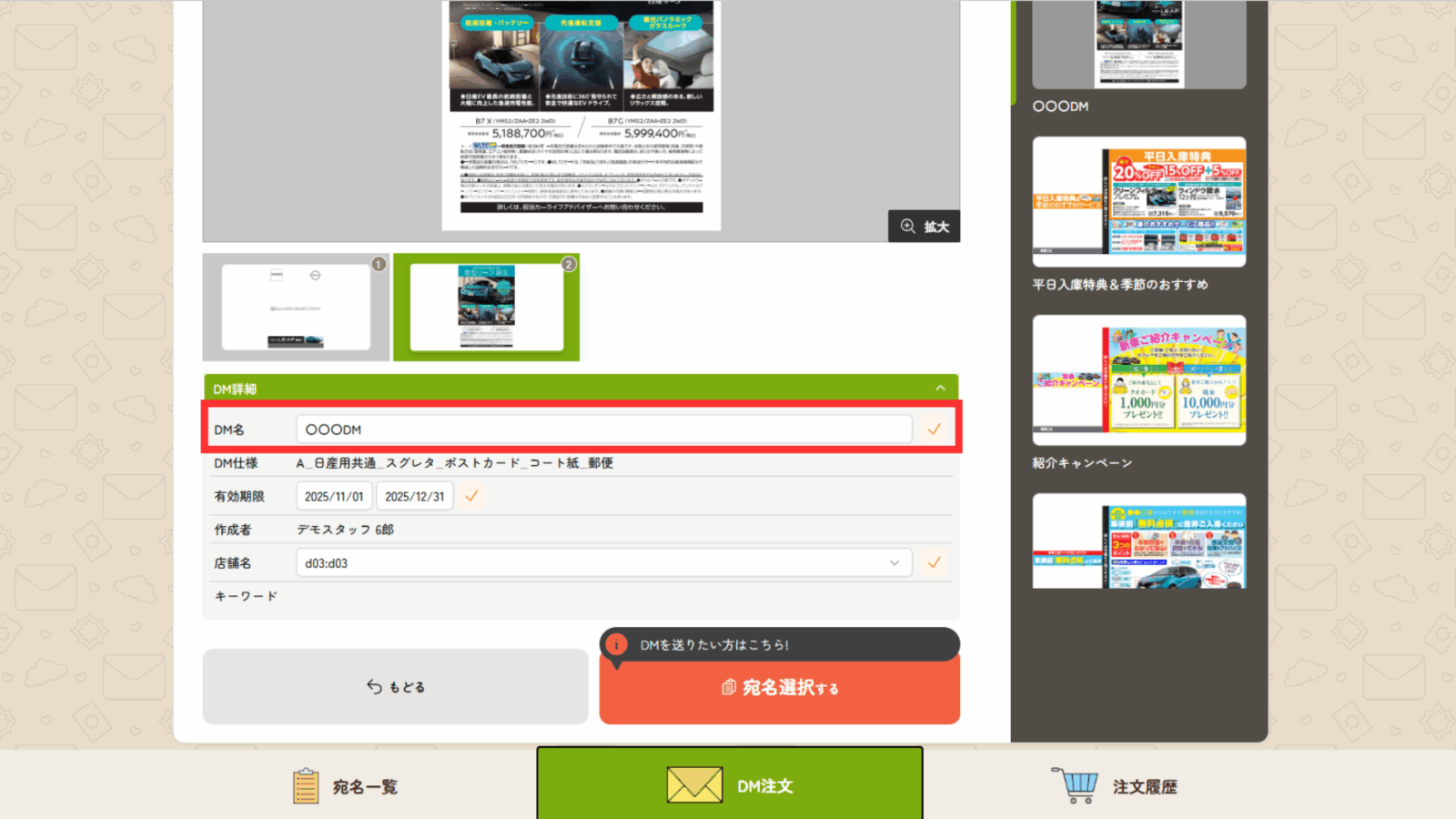
2.「DM名」を変更する
※権限によって変更できないDMは、操作できないようになっています。
変更したい箇所を削除し 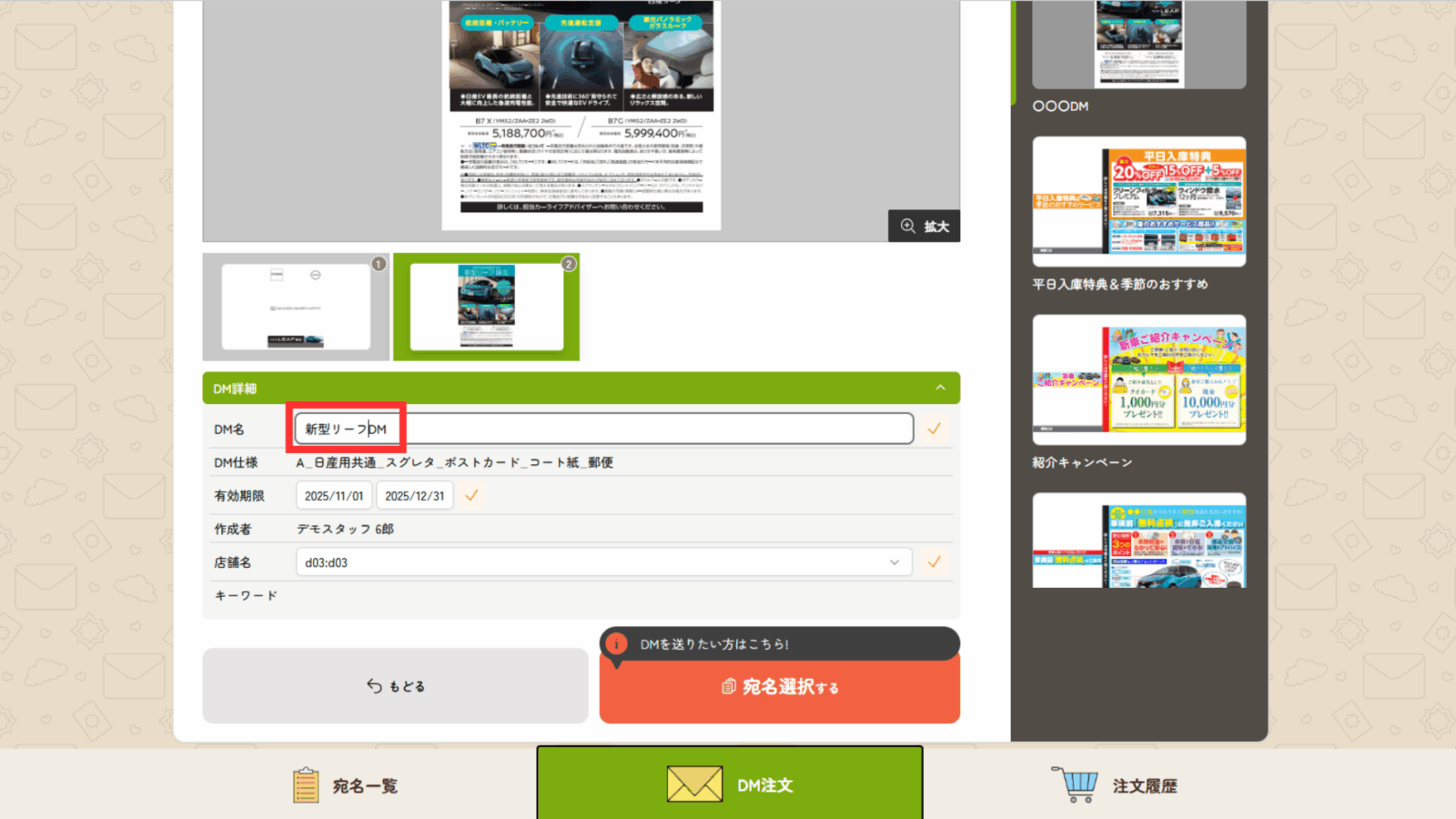
新しい名称を入力 3.チェックマークをクリックして保存する
※チェックマークをクリックしないと保存されません。
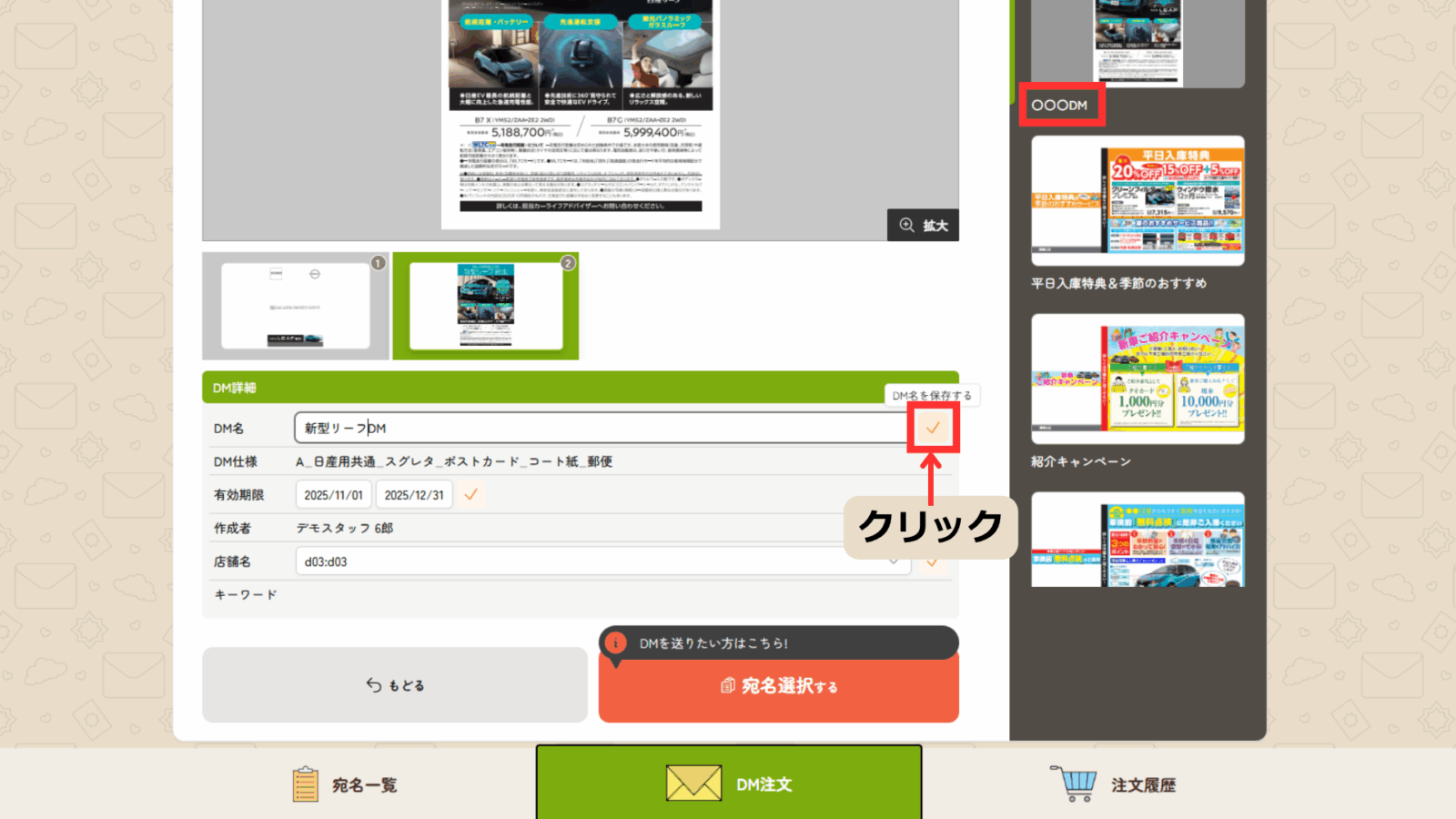
チェックマークをクリック 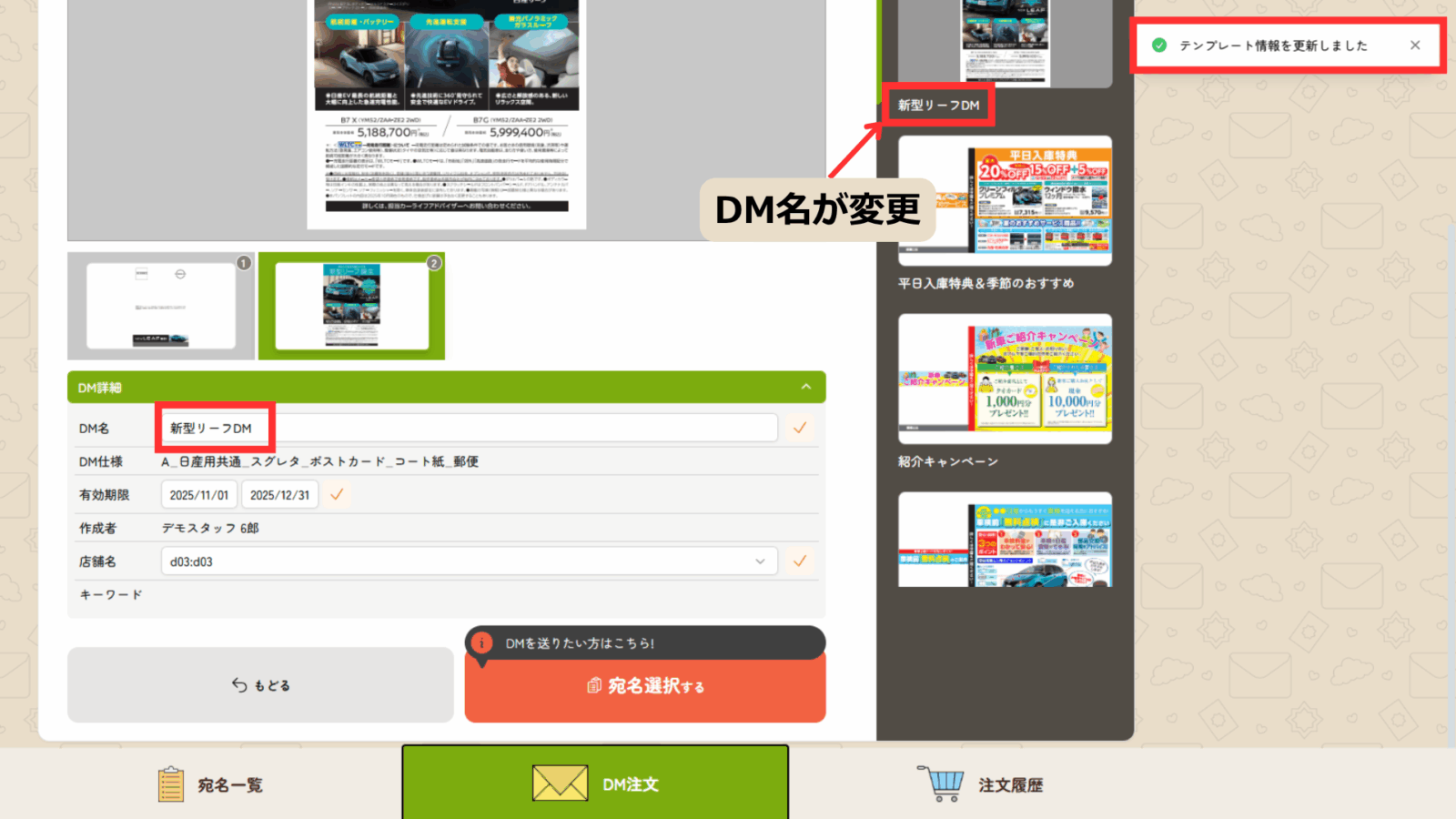
DM名が変更 「有効期限」の変更手順
1.DM注文画面を開き、緑背景の「DM詳細」をクリックする
変更したいDMが、すでに有効期限が過ぎている場合はDM画像一覧には表示されません。
DM画像一覧内の「期限切れ隠す」をクリックしてOFF(グレー)にしてください。
過去に作成した有効期限切れのDMが表示されます。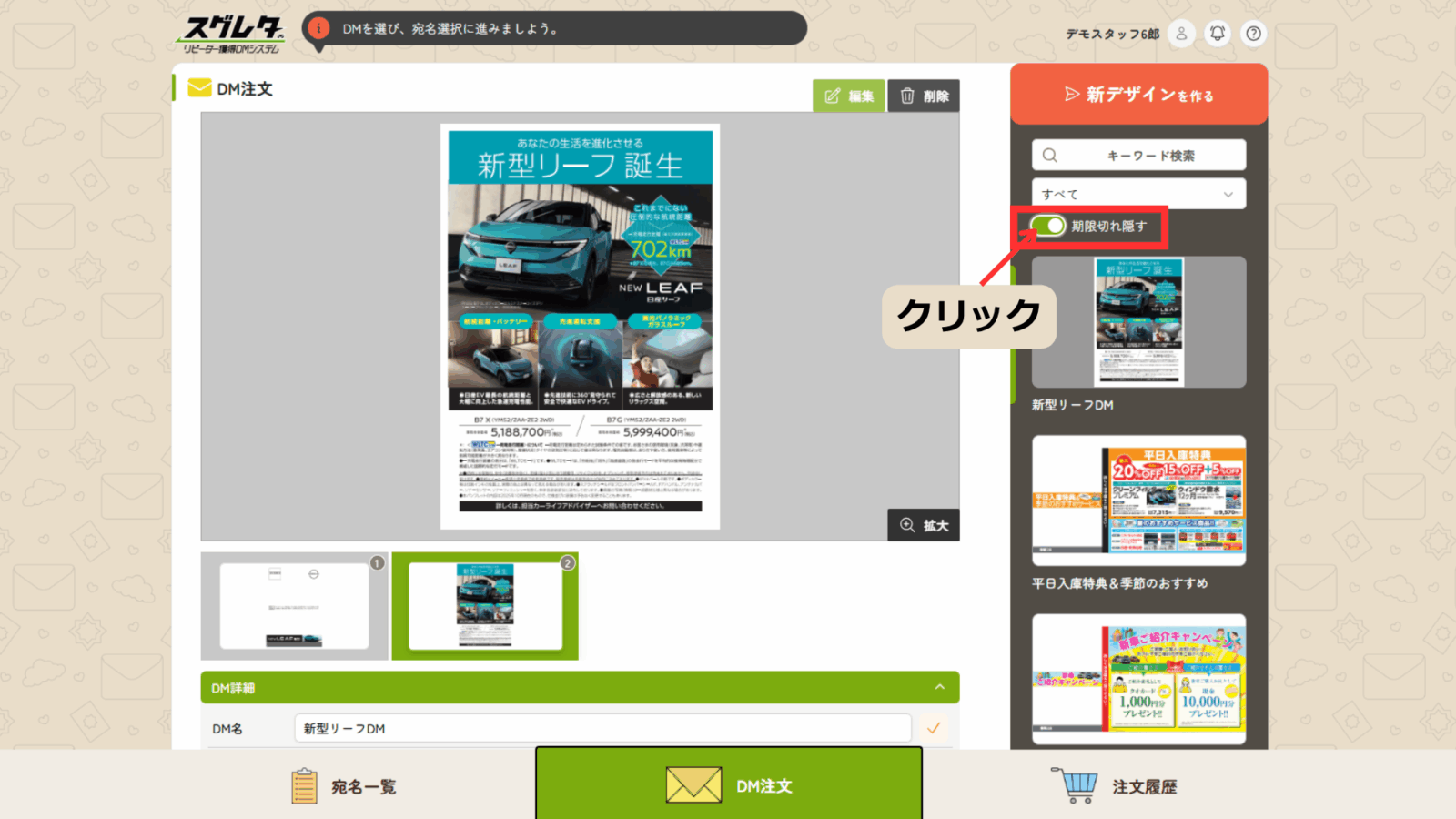
「期限切れ隠す」をクリック(OFF)すると 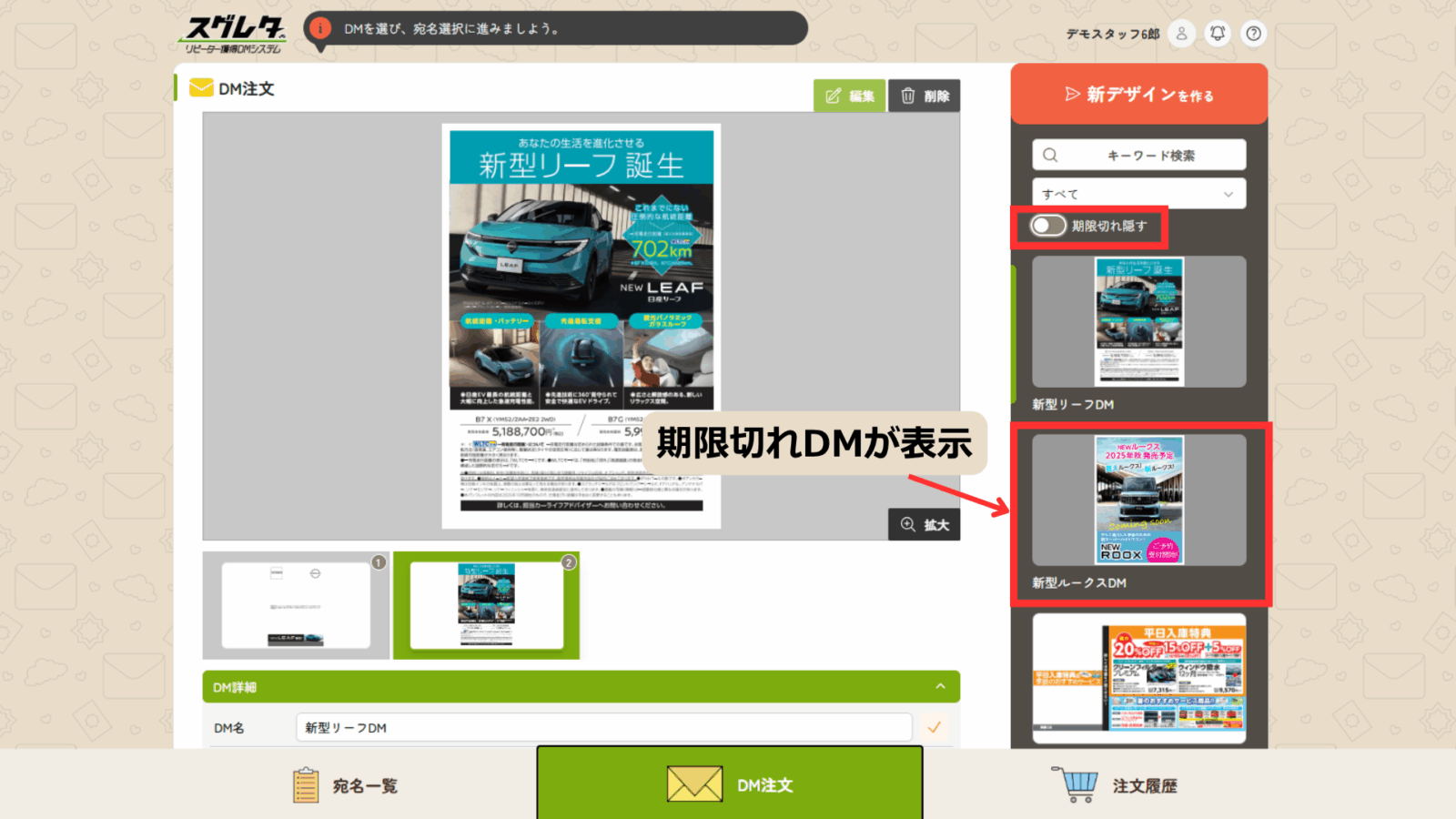
期限切れのDMが表示 2.「有効期限」を変更する
※権限によって変更できないDMは、操作できないようになっています。
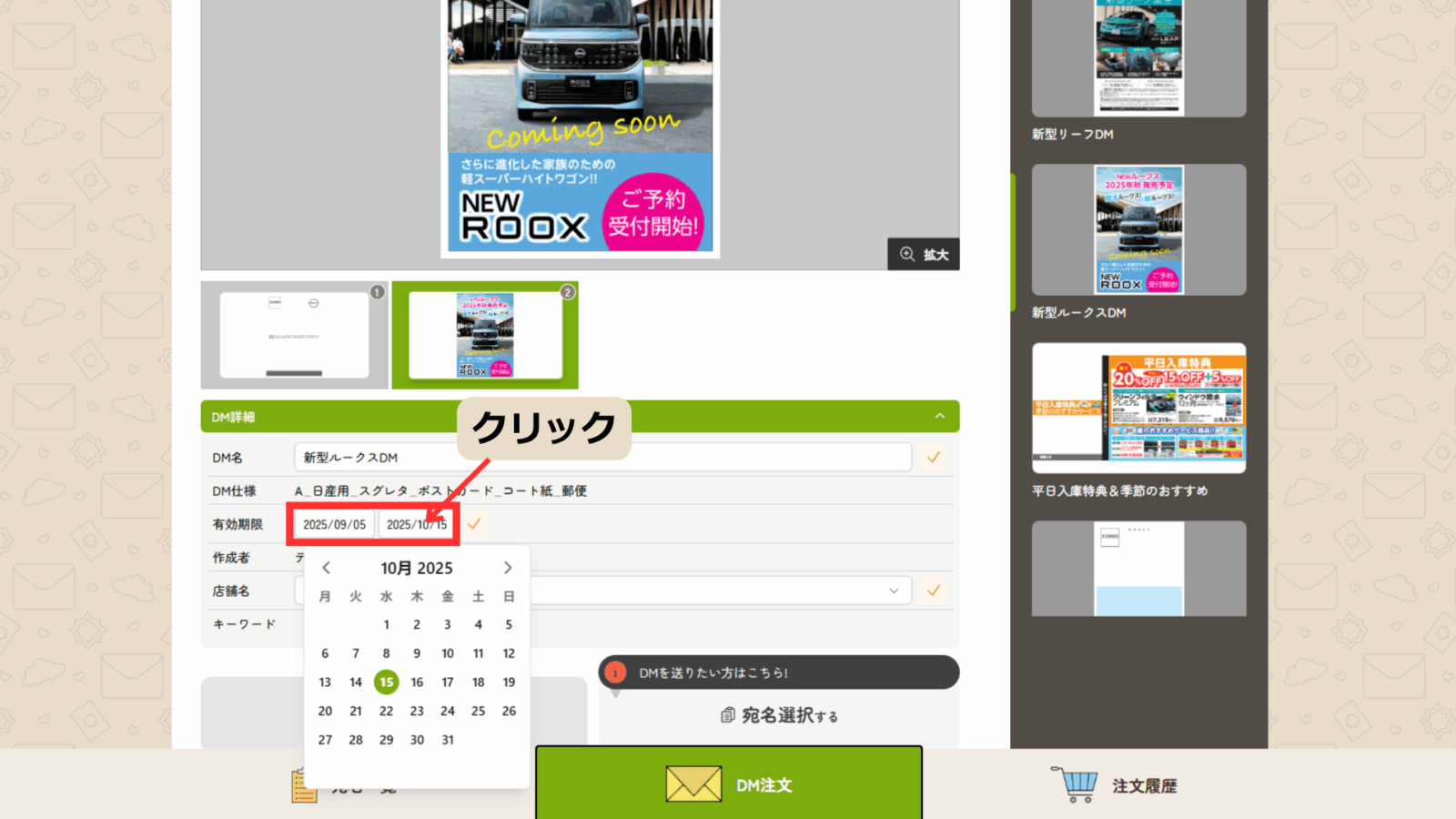
3.チェックマークをクリックして保存する
※チェックマークをクリックしないと保存されません。
保存後、「期限切れ隠す」をON(緑)に戻すと、再び有効期限切れのDMが非表示になります。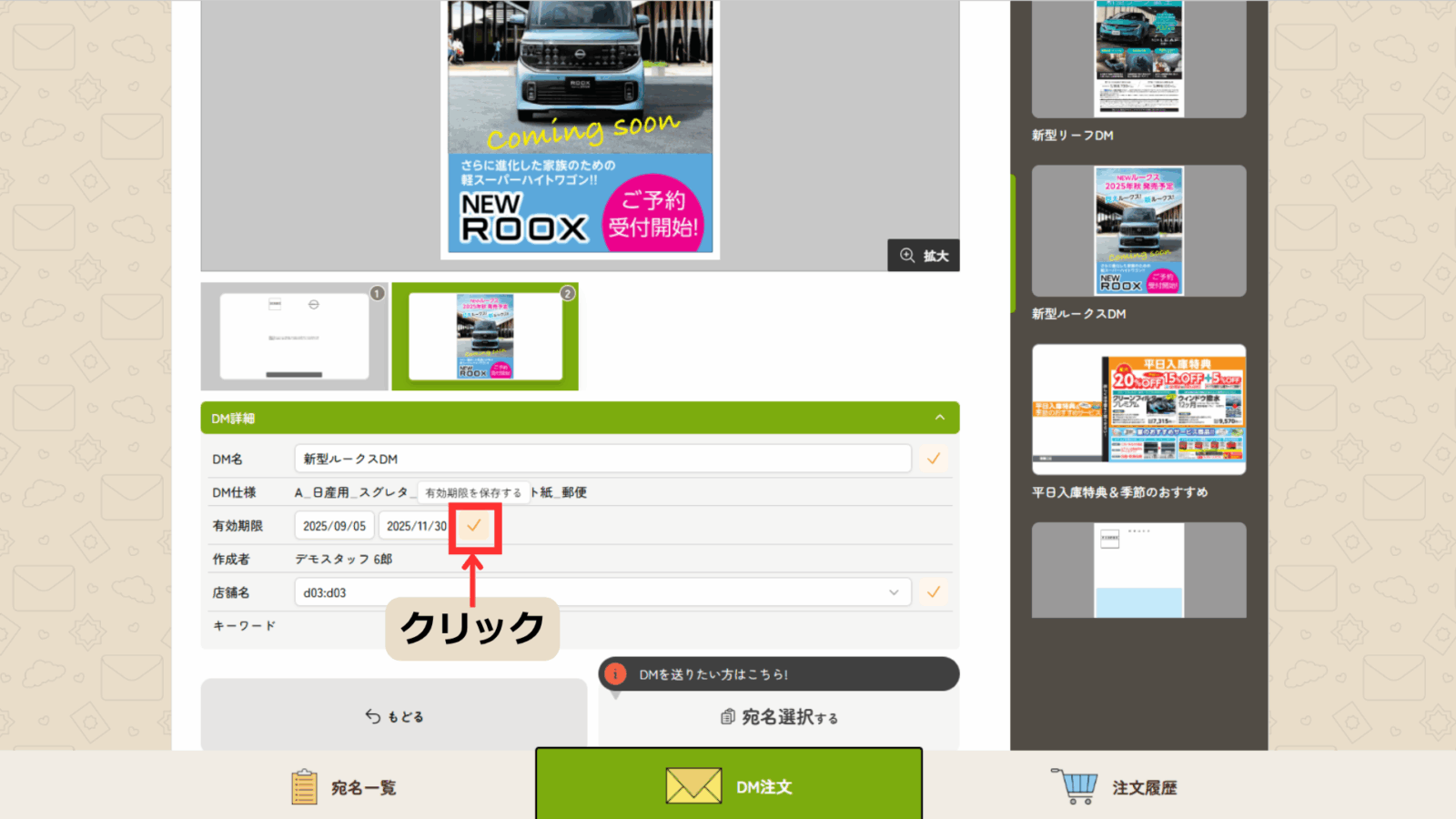
チェックマークをクリック 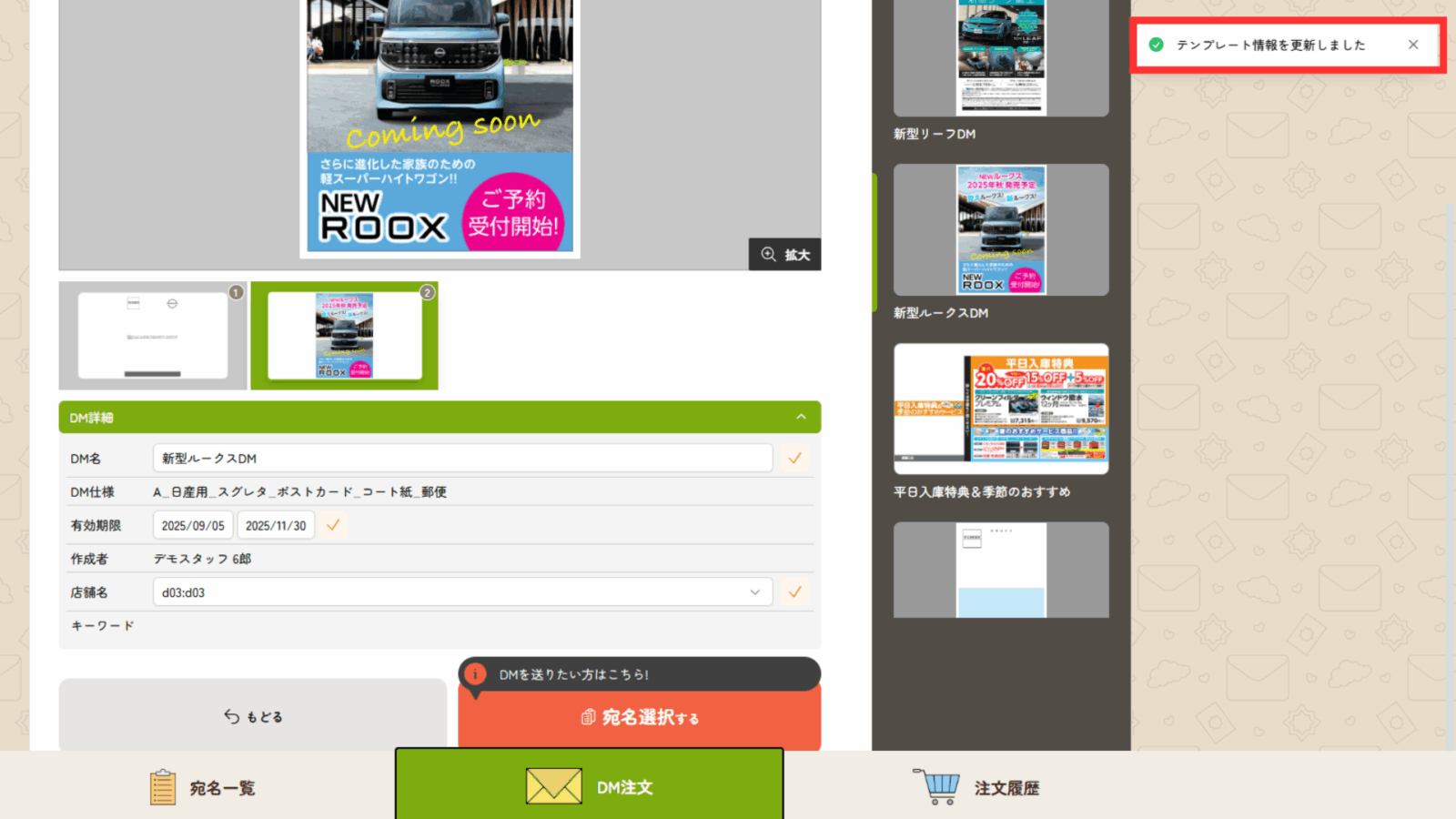
「テンプレート情報を更新しました」と表示 タイトル:「 登録済みDMの「DM名」「有効期限」を変更する方法 」
URL:https://yama-inc.co.jp/suguletter/userfaq/5363/ - ・ 作成したDMをダウンロードする方法
-
A
作成したデザインは、PDF形式でダウンロードできます。
デザインのダウンロードができる権限
会社 エリア 店舗 スタッフ 〇 ▲
自エリアで
作成したDMのみ▲
自店舗で
作成したDMのみ▲
自身で
作成したDMのみ<イメージ>
誰が作成したDMか確認する方法
どのDMを編集できるかは、作成者の権限をもとにご判断ください。
DM注文画面の緑背景の「DM詳細」を開くと、「作成者」欄に登録した人の名前が表示されています。※「作成者」欄には、DMを登録したユーザー名が表示されます。
デザインを引き継いで編集した場合も、最初に登録したユーザーが作成者として表示されます。ダウンロード手順
1.DM注文画面を開き、ダウンロードしたいDMの面を選択し「編集」をクリックする
※権限によってダウンロードできないDMは、「編集」ボタンが表示されません。
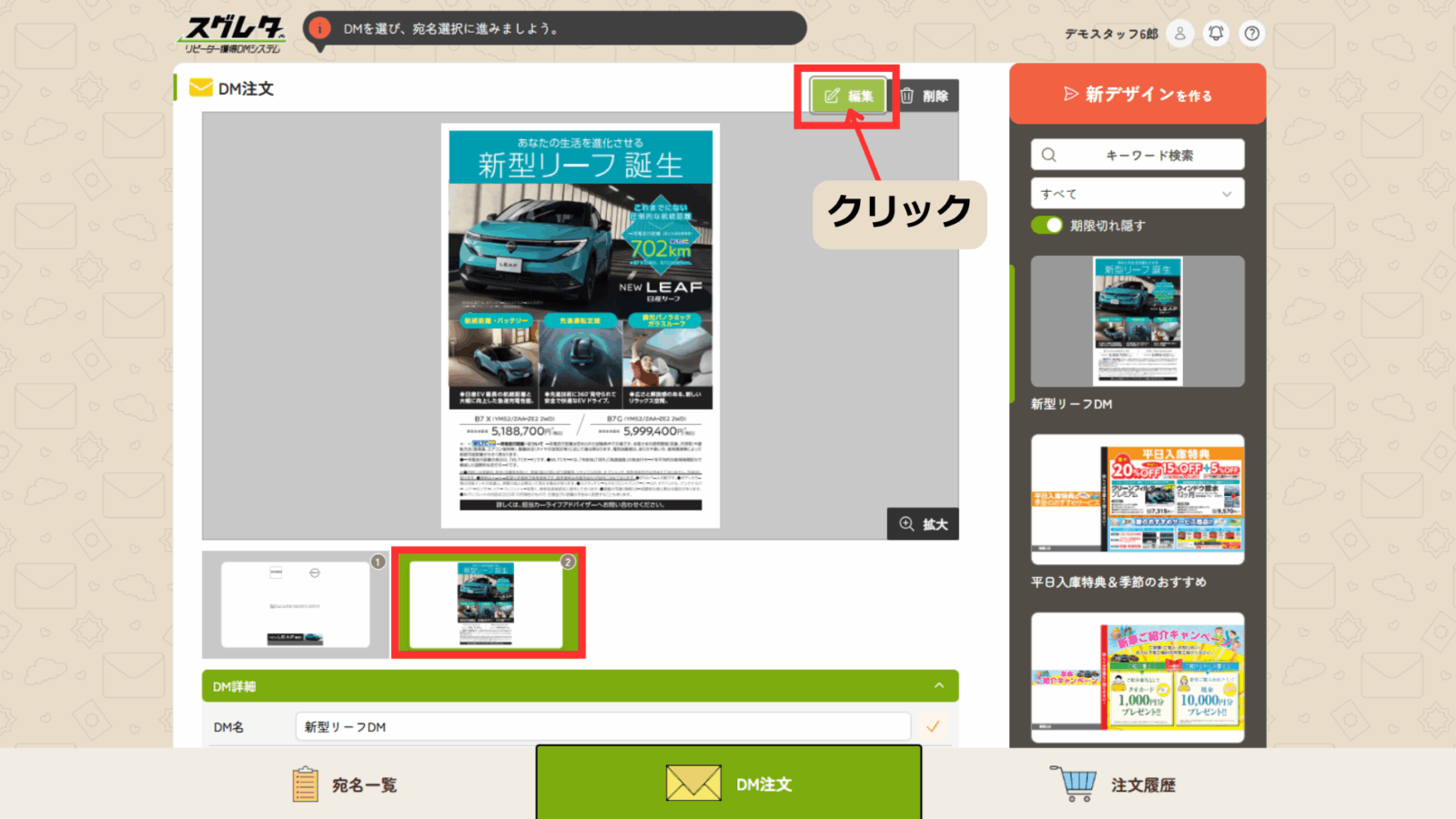
2.「出力」をクリックする
「出力前に現在の編集状況を保存しますか? 最新の保存状態が出力されます。」と表示されますので、「はい」をクリックしてください。
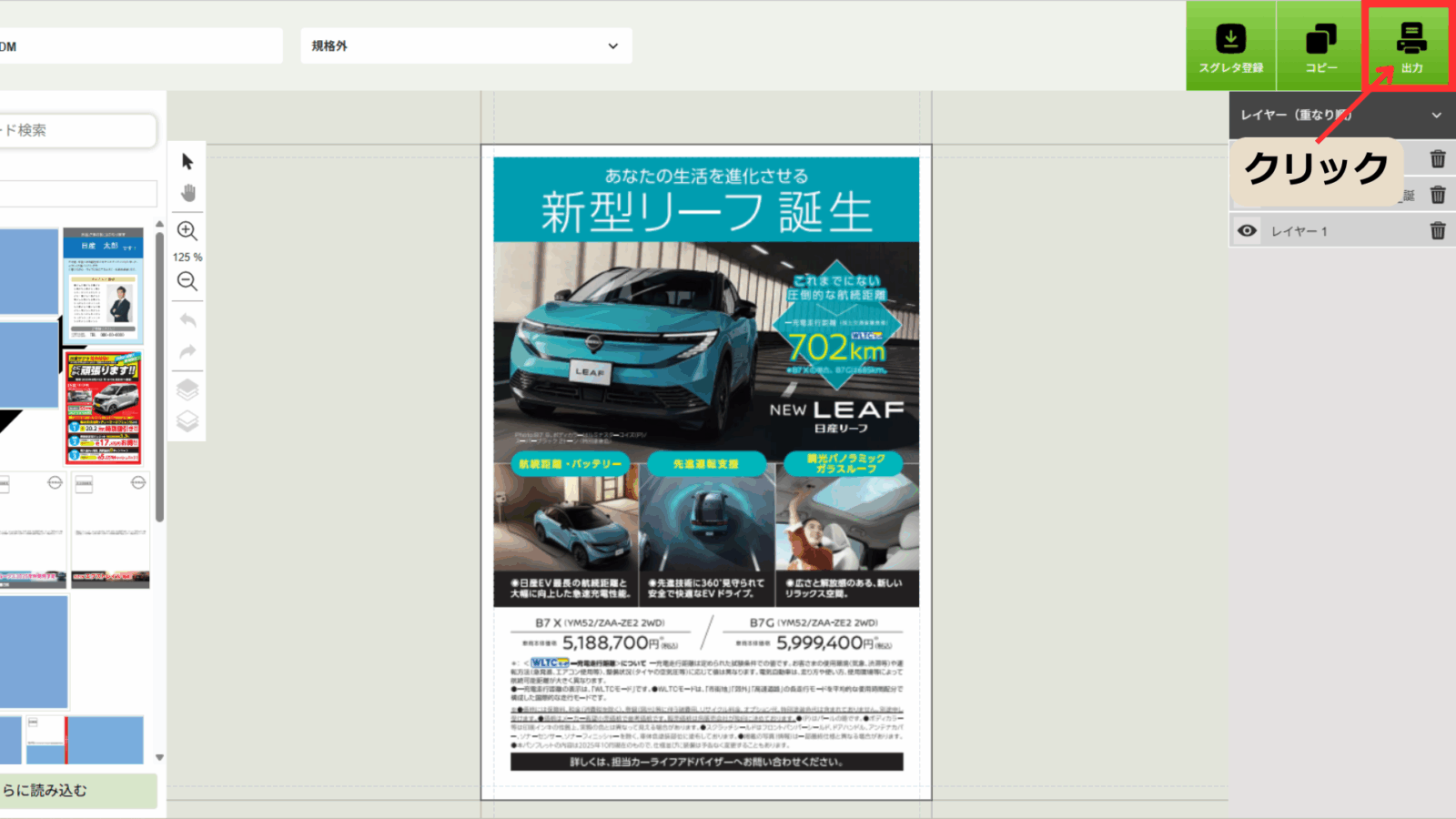
「出力」をクリック 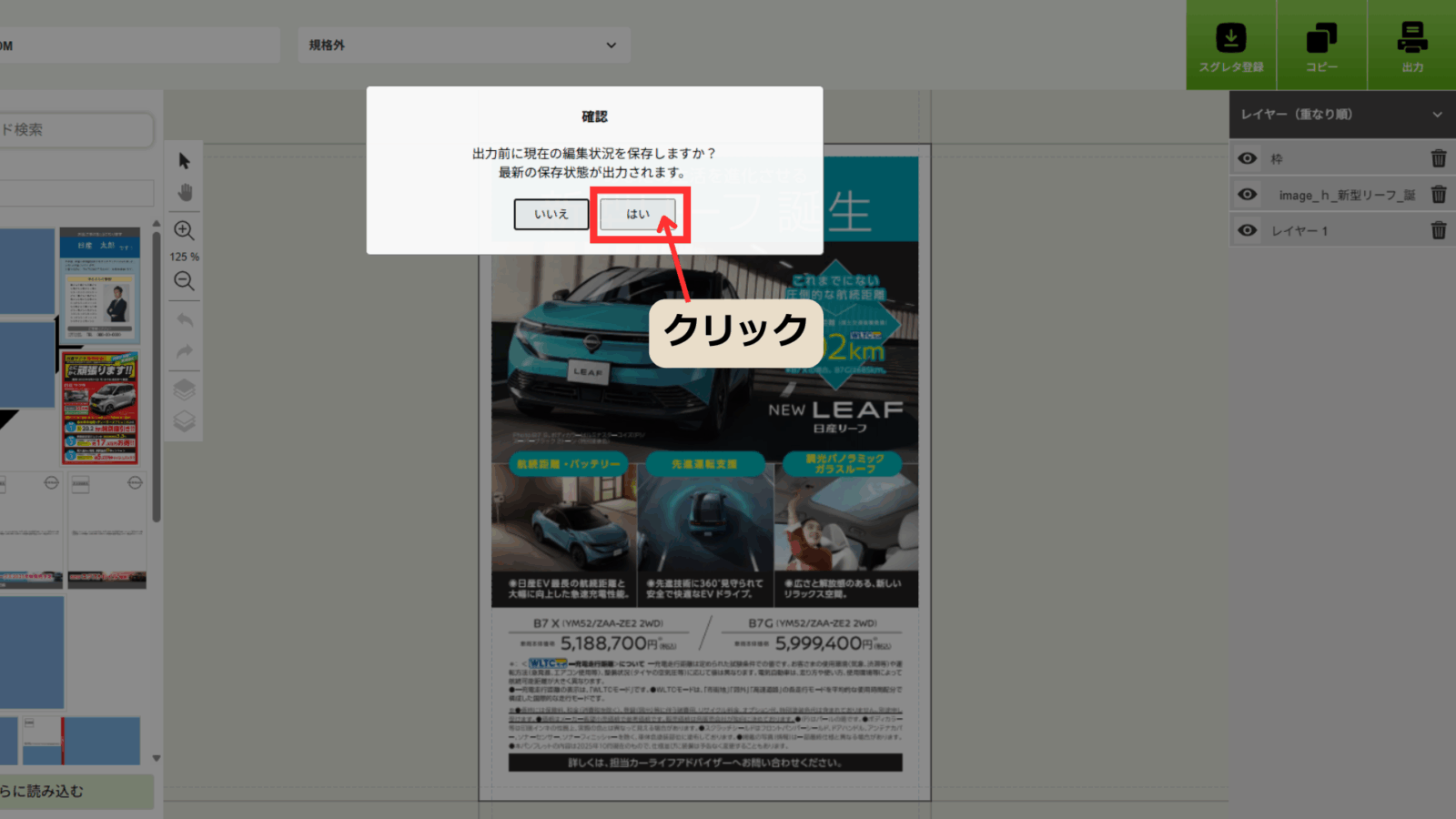
「はい」をクリック 3.「ダウンロード」をクリックする
「出力しました。ダウンロード」と表示されますので、「ダウンロード」をクリックしてください。
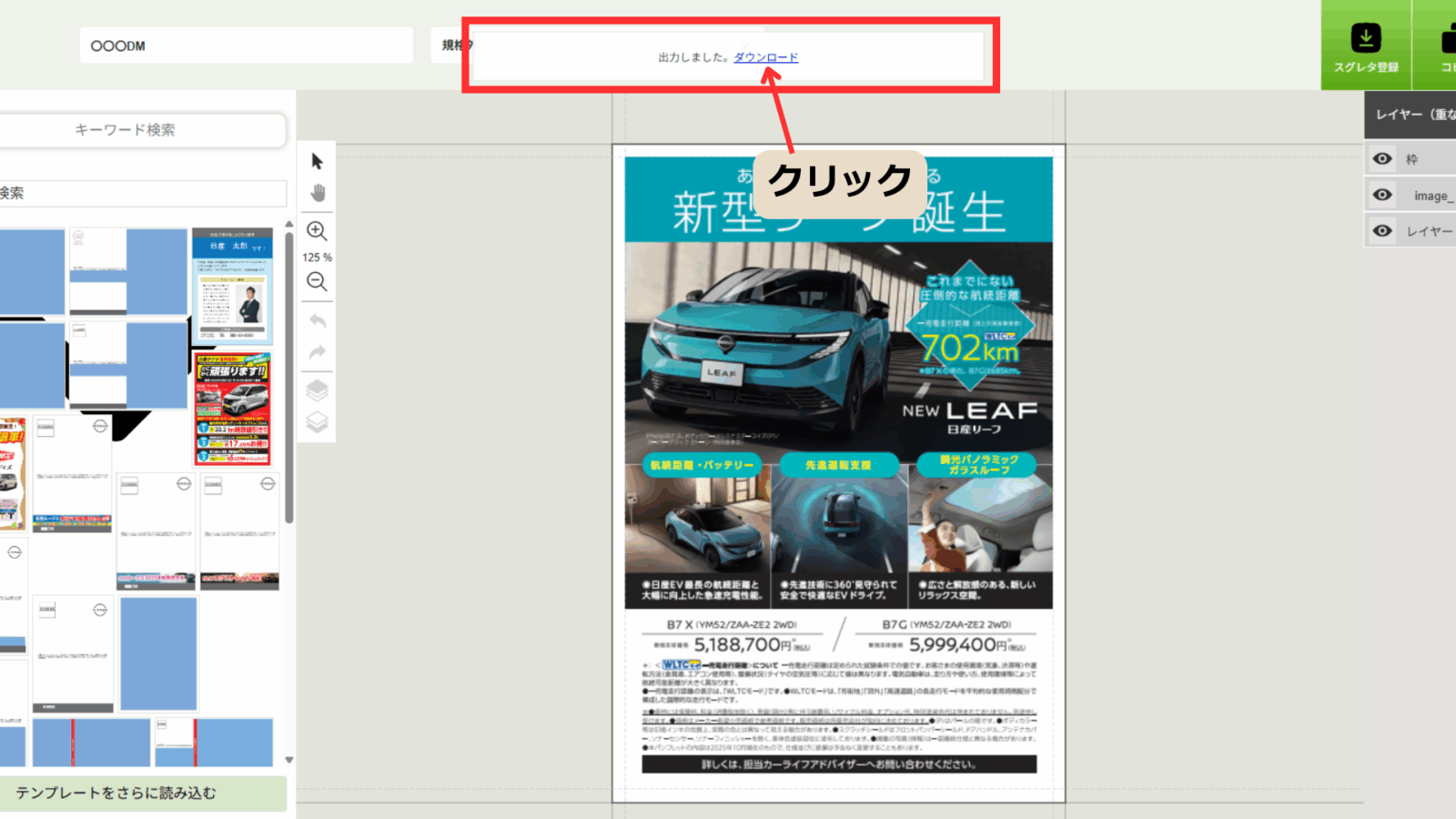
4.ダウンロードフォルダを確認する
ダウンロードしたDMがPDFで保存されています。
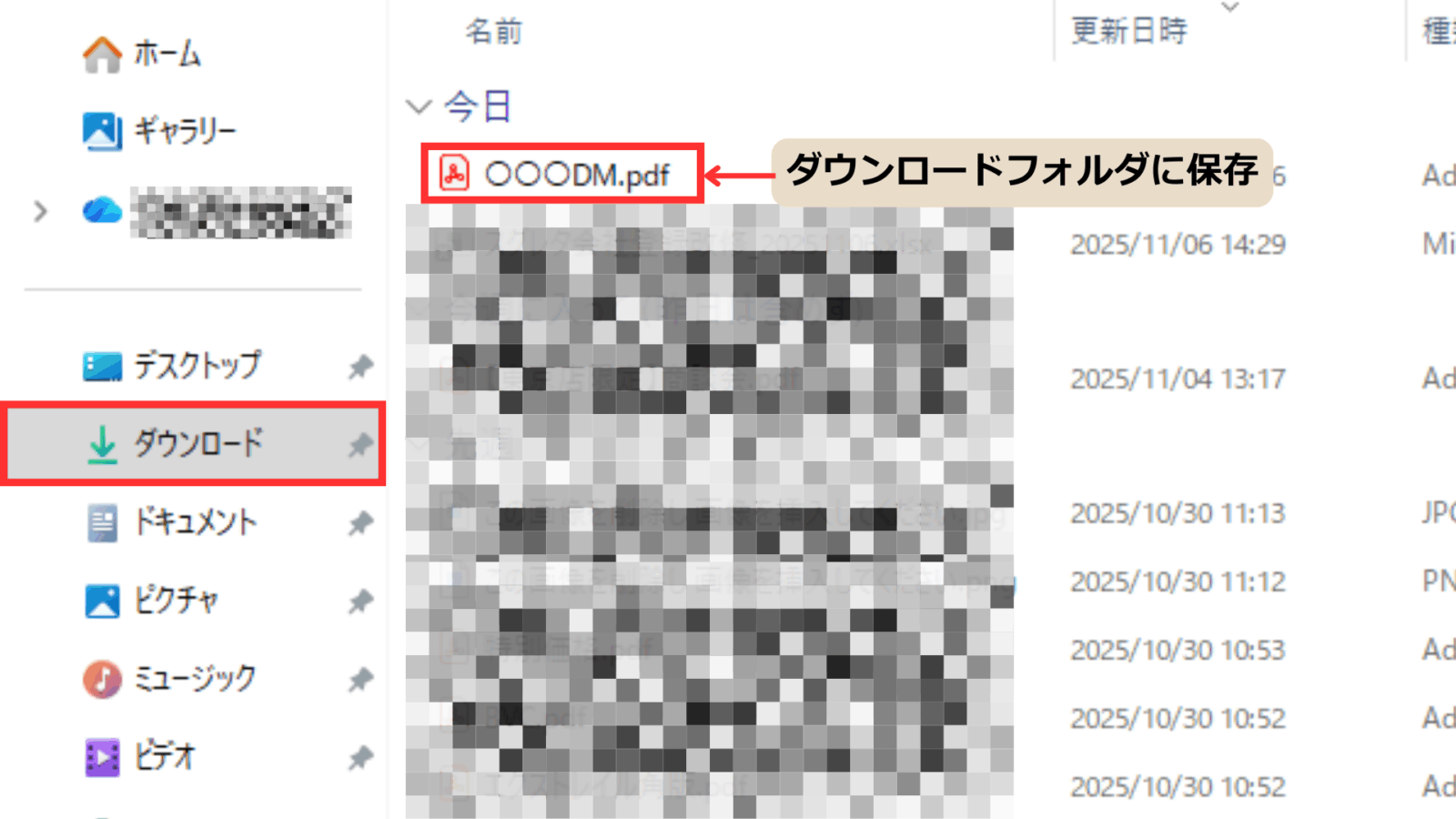
ダウンロードフォルダ内に保存 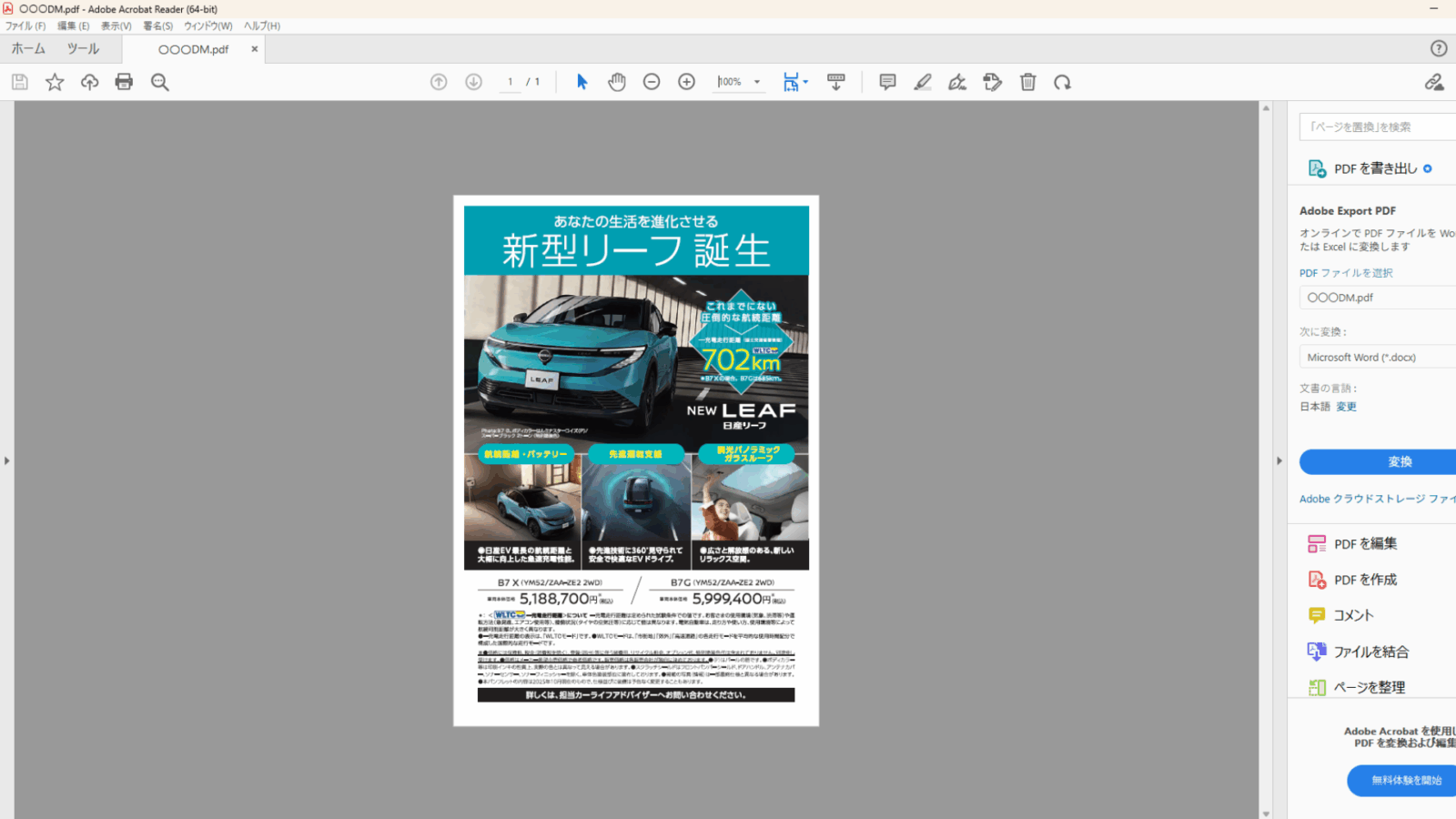
PDF タイトル:「 作成したDMをダウンロードする方法 」
URL:https://yama-inc.co.jp/suguletter/userfaq/5381/ - ・ 作成したDMを削除する方法
-
A
登録済みのDMデザインは、削除することができます。
※権限によっては削除ができない場合があります。詳しくは下記をご確認ください。デザイン削除ができる権限
会社 エリア 店舗 スタッフ 〇 ▲
自エリアで
作成したDMのみ▲
自店舗で
作成したDMのみ▲
自身で
作成したDMのみ<イメージ>
誰が作成したDMか確認する方法
どのDMを編集できるかは、作成者の権限をもとにご判断ください。
DM注文画面の緑背景の「DM詳細」を開くと、「作成者」欄に登録した人の名前が表示されています。※「作成者」欄には、DMを登録したユーザー名が表示されます。
デザインを引き継いで編集した場合も、最初に登録したユーザーが作成者として表示されます。削除手順
1.DM注文画面を開き、削除したいDMをクリックする
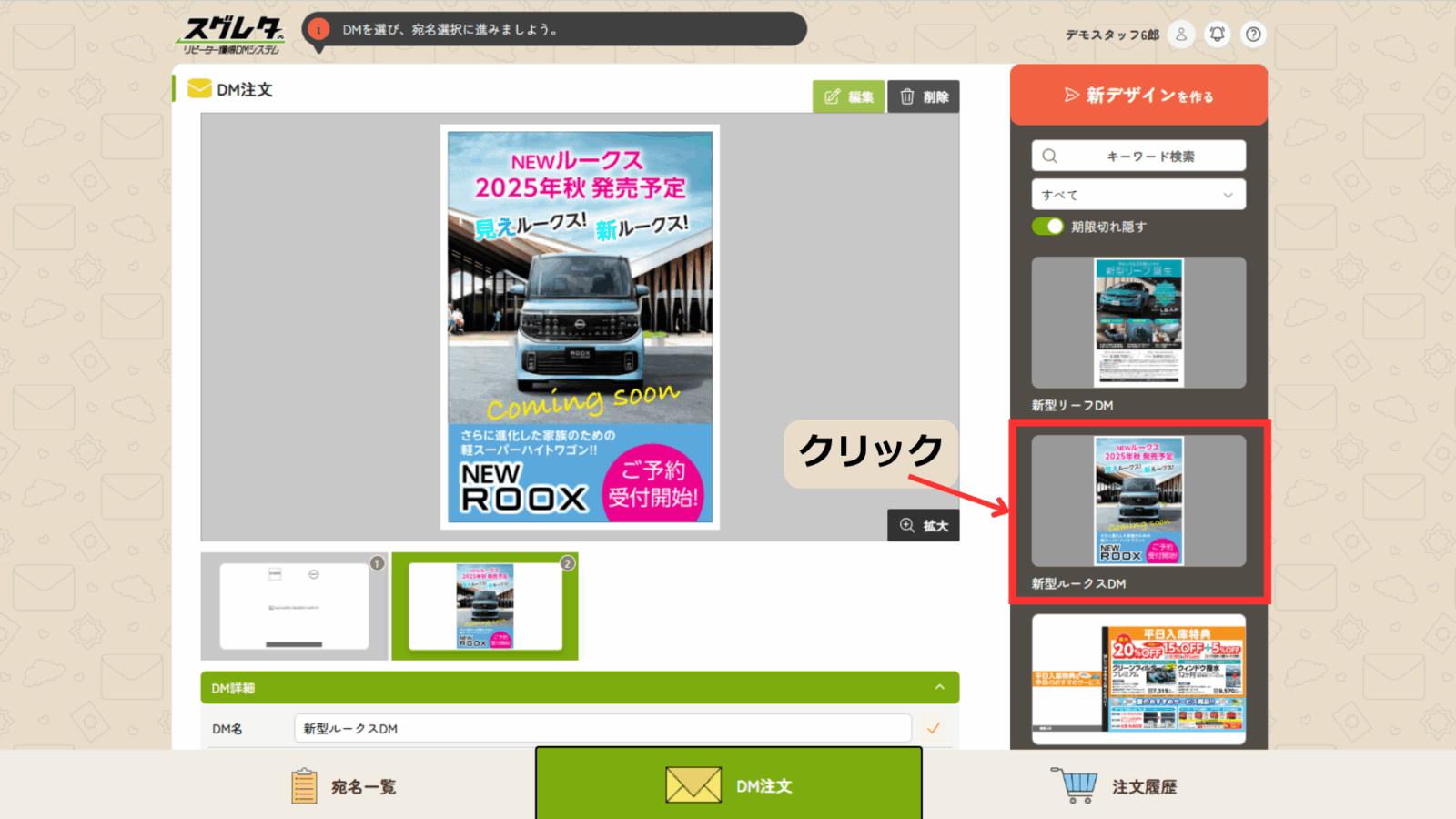
2.「削除」をクリックする
※権限によって削除できないDMは、「削除」ボタンが表示されません。
「DM名を削除しますか?」と表示されますので、「確認」をクリックしてください。
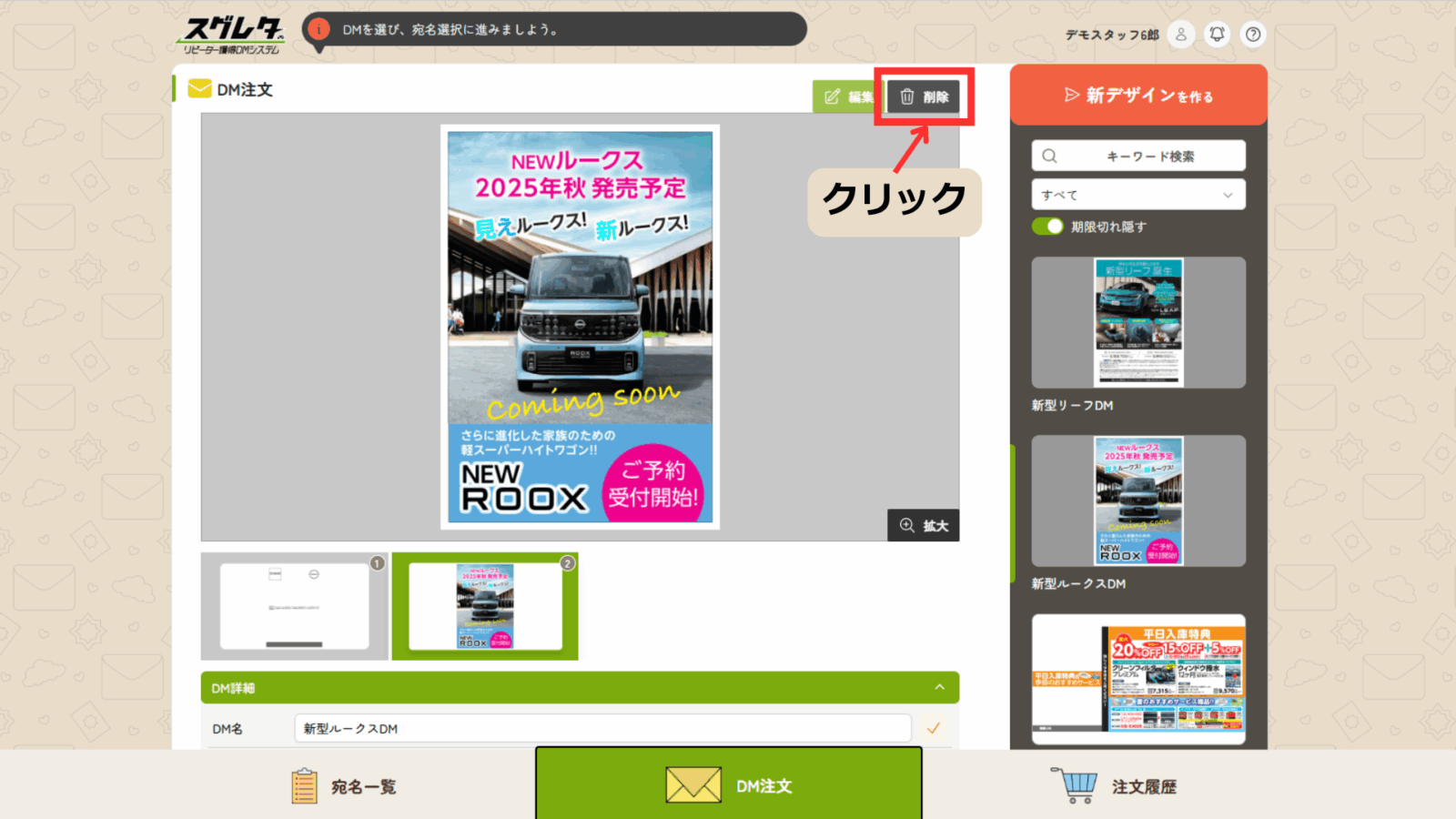
「削除」ボタンをクリック 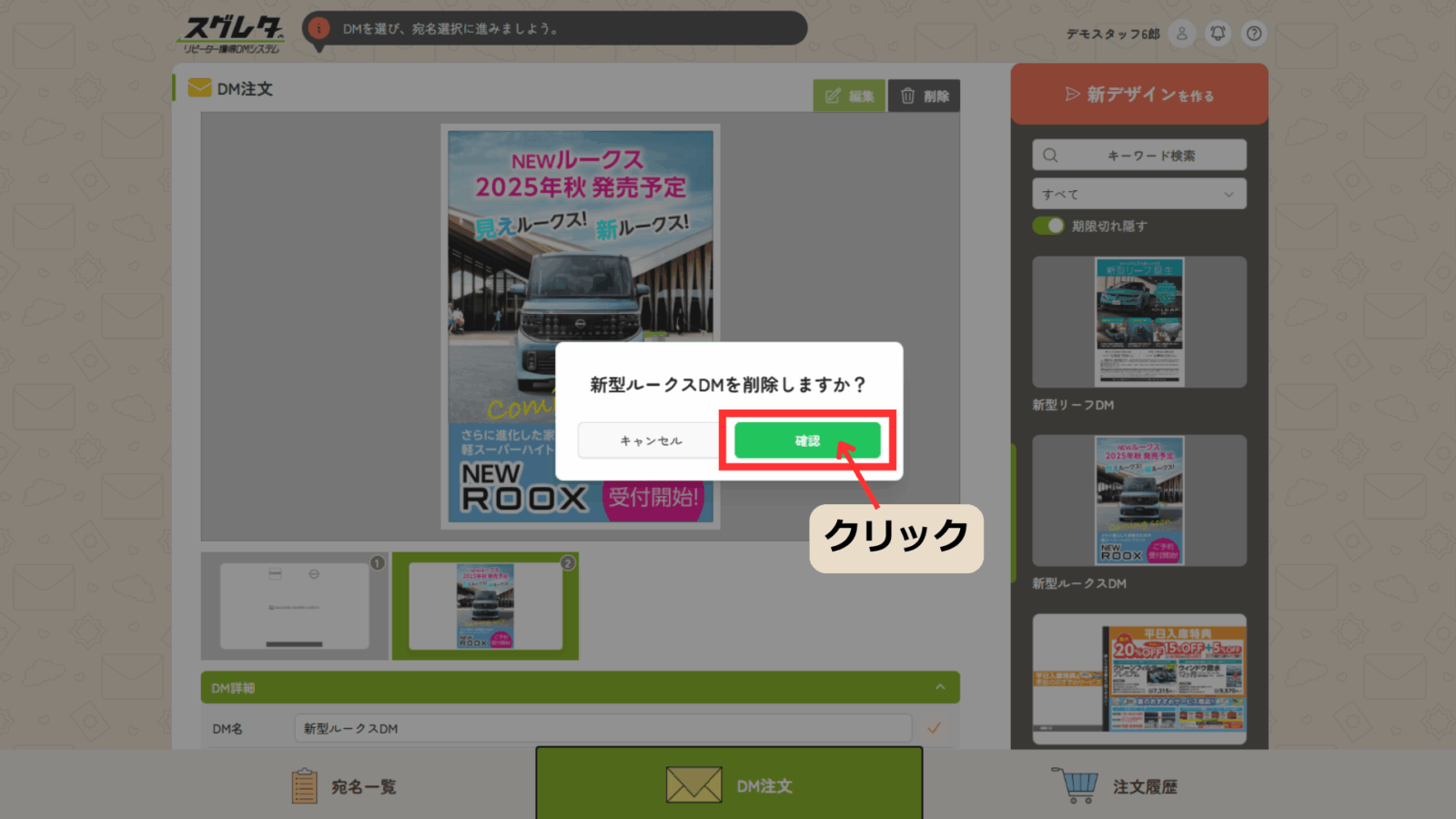
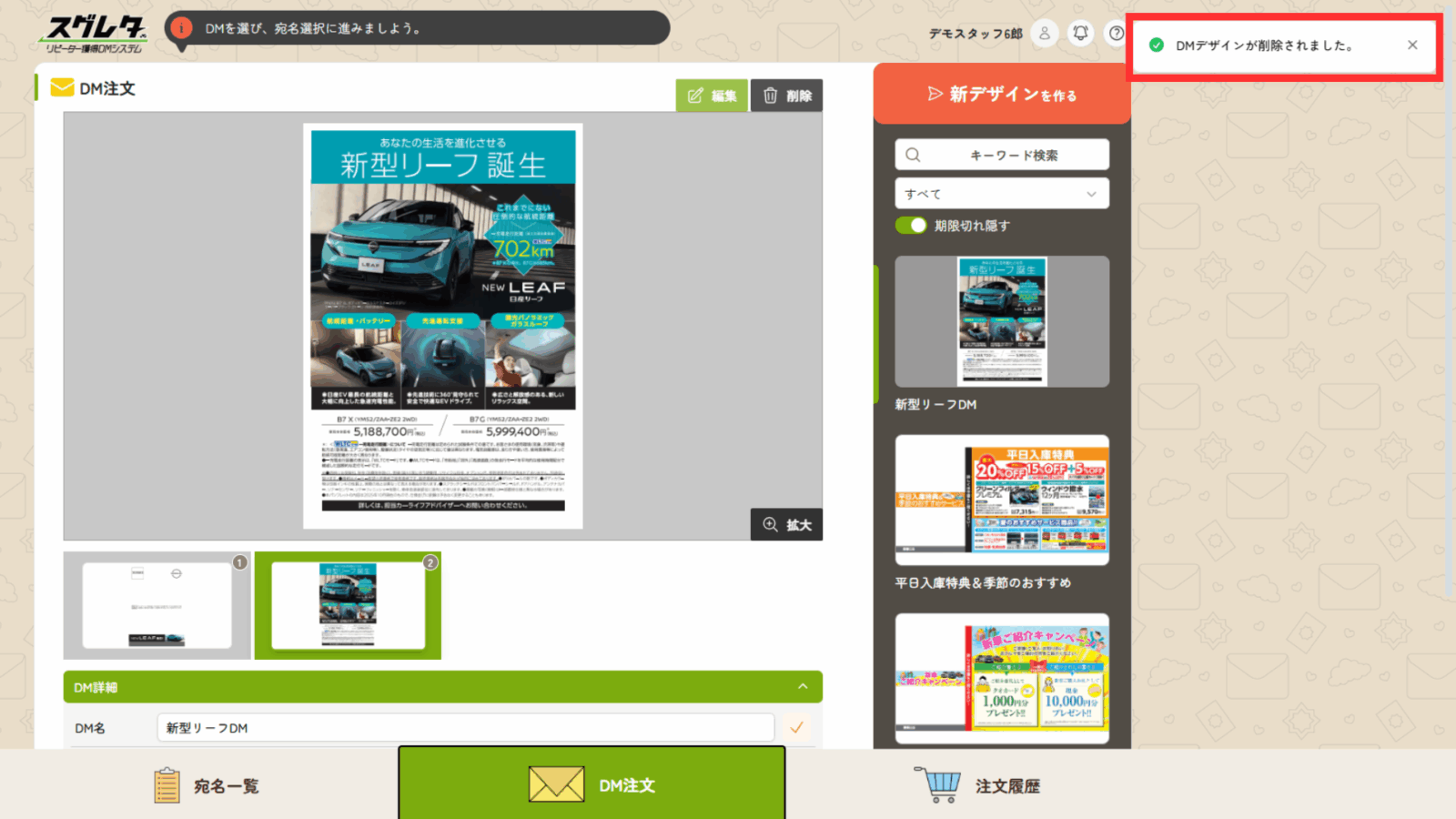
「確認」をクリック 3.削除完了
「DMデザインが削除されました。」と表示されます。
 タイトル:「 作成したDMを削除する方法 」
URL:https://yama-inc.co.jp/suguletter/userfaq/5376/
メニュー
- ・ スタッフの新規登録方法
-
A
各店舗や従業員ごとにアカウントを発行することで、複数のユーザーが同時にスグレタを利用できます。
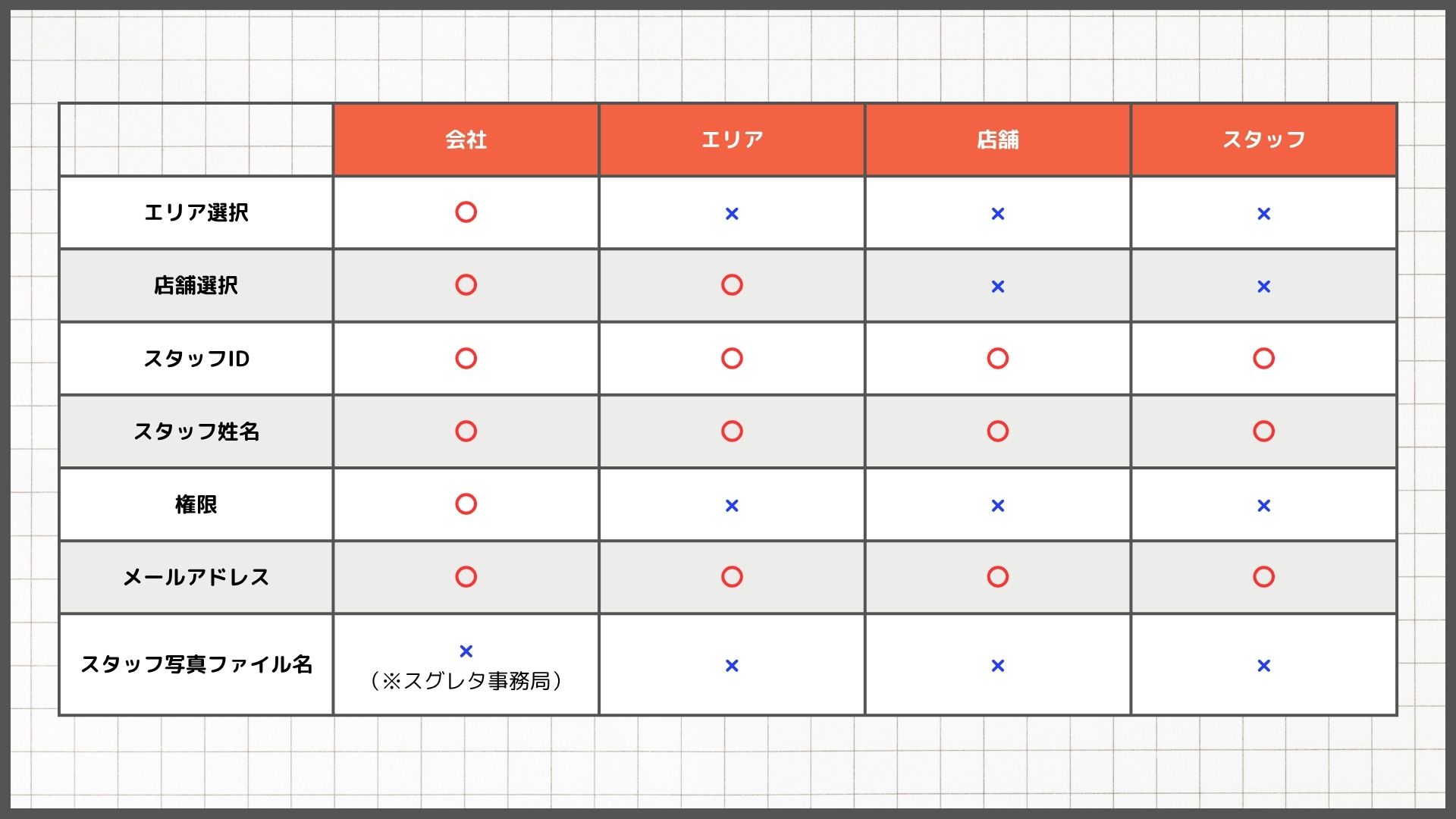
スグレタでは、個別にアカウントを登録するのではなく、以下のいずれかの権限を持つユーザーが登録作業を行ってください。スタッフ登録が可能な権限レベル
会社 エリア 店舗 スタッフ 〇 ▲(エリア内) ▲(店舗内) × スタッフ登録には、「手入力」と「スタッフCSV一括登録」の2つの方法があります。
複数名のアカウントをまとめて登録する場合は、「スタッフCSV一括登録」のご利用をおすすめします。
いずれの方法も、「メニュー → アカウント管理」から追加可能です。
このマニュアルでは、「手入力」での登録方法をご案内します。スタッフCSV一括登録の方法は、こちらをご覧ください。
1.「メニュー → アカウント管理 → スタッフ登録」をクリックする
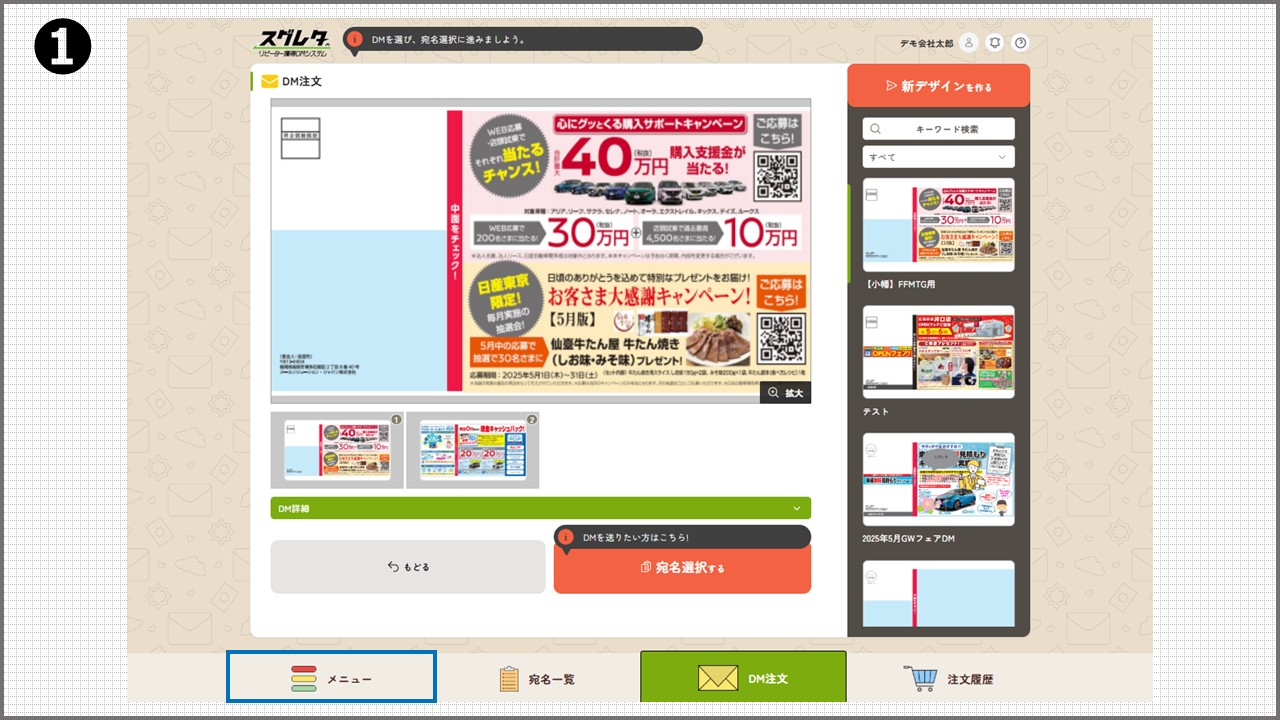
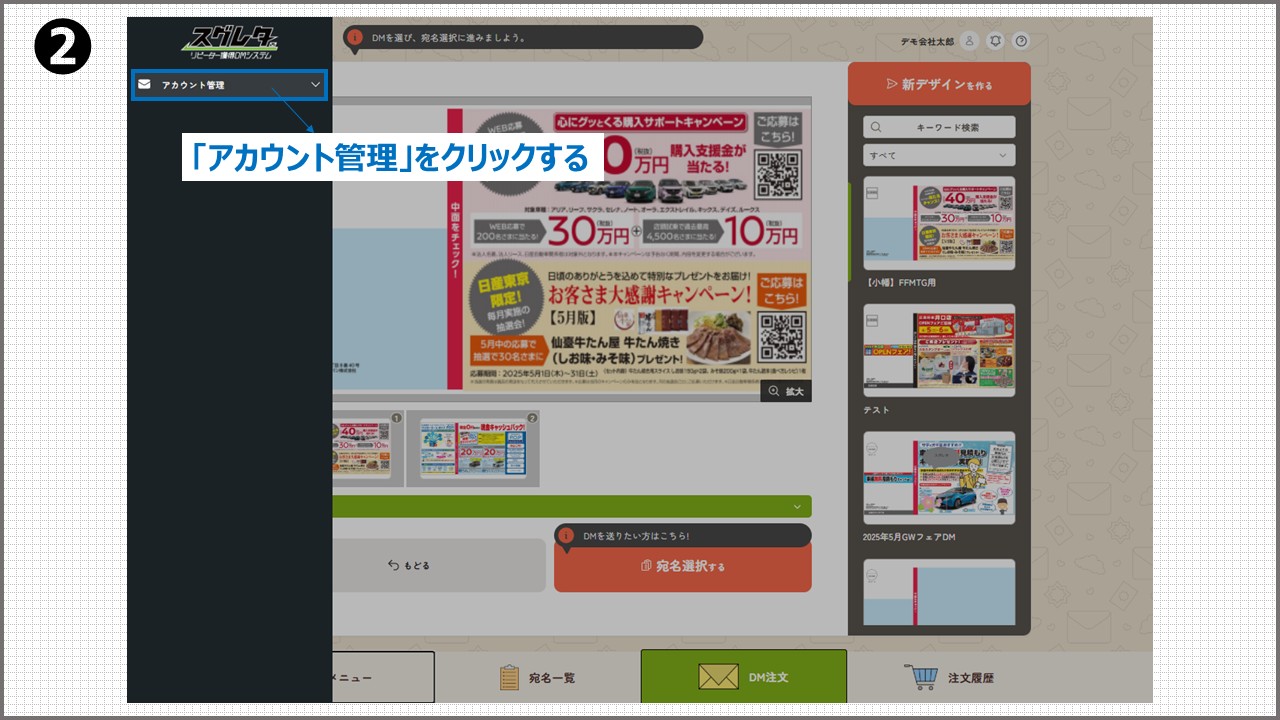
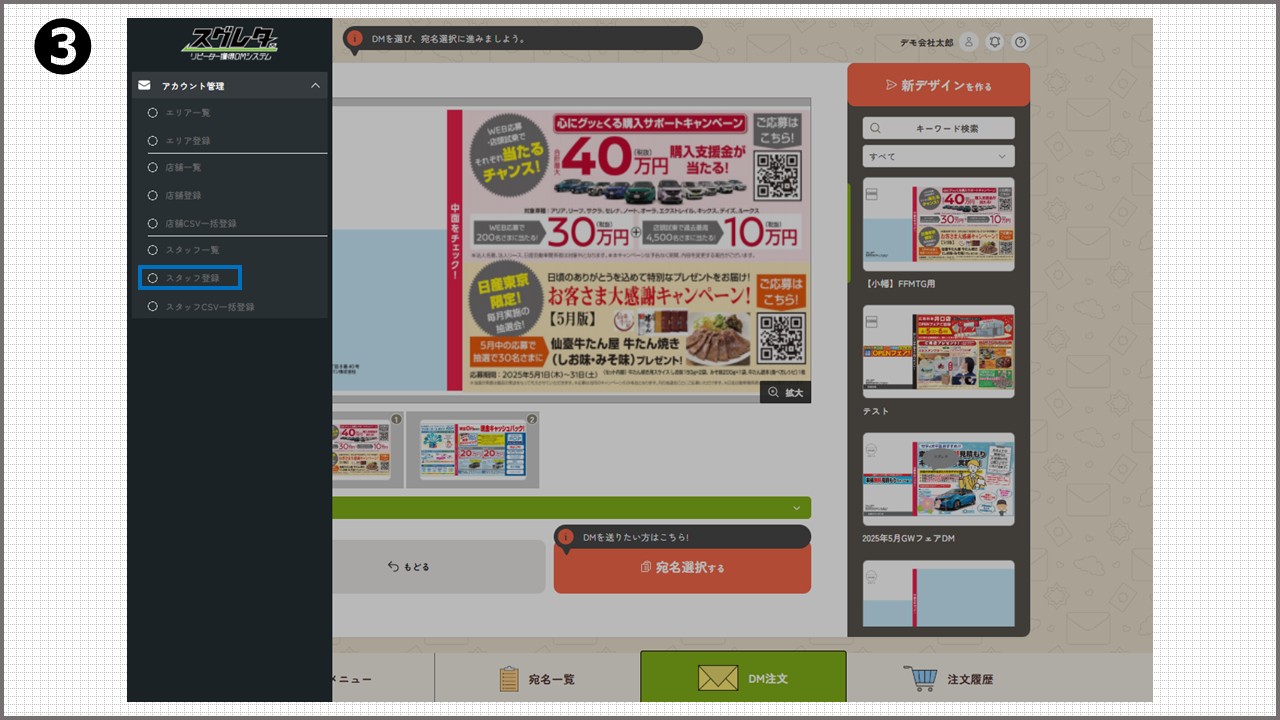
2.必要事項をすべて入力したら「登録」をクリックする
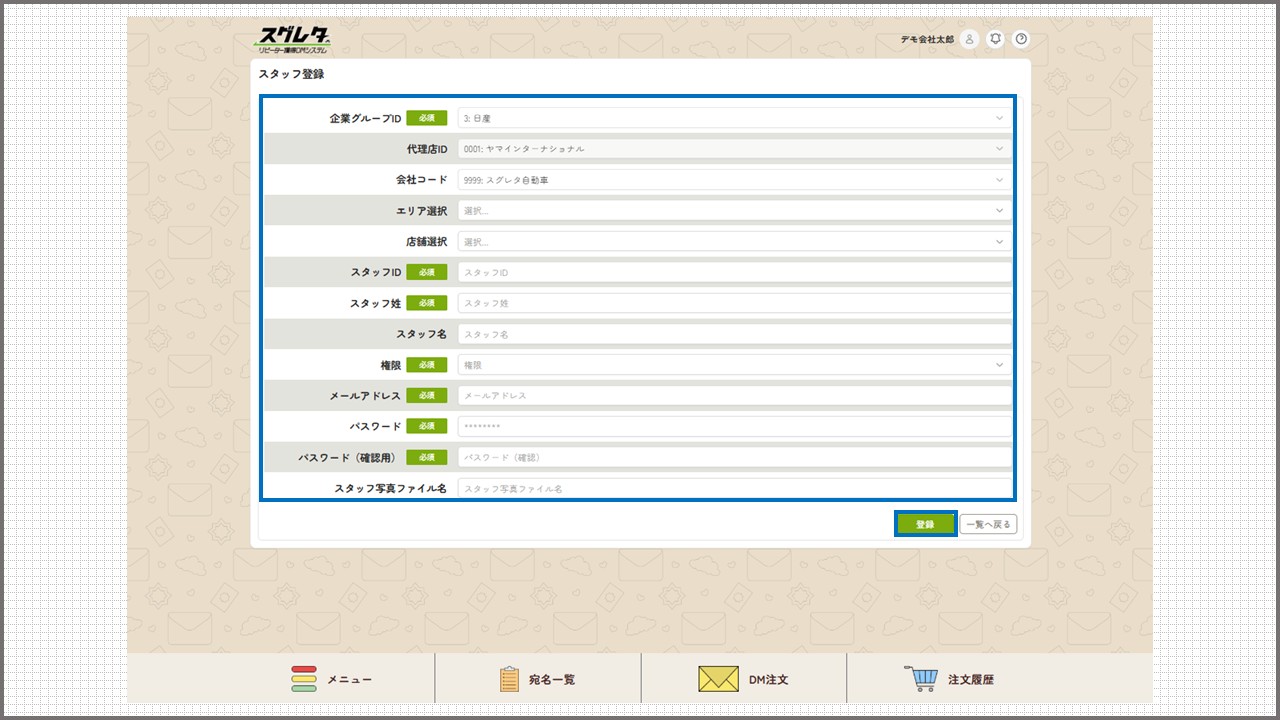
以下の内容を入力してください。
企業グループID/代理店ID/会社コード
自動入力されており、編集できません。
エリア選択
エリアを登録されている場合は、選択してください。
未登録の場合は空欄で構いません。「会社」権限で登録する場合は、選択不要です。エリア登録について詳しくは、こちらをご覧ください。
店舗選択
店舗を登録されている場合は、選択してください。未登録の場合は空欄で構いません。
「会社」または「エリア」権限で登録する場合は、選択不要です。店舗登録について詳しくは、こちらをご覧ください。
スタッフID
スグレタ内でスタッフを識別するためのIDです。任意の文字や数字の組み合わせで自由に設定可能です。
(例:YAMADA001 や 1234 など)
※既存の社内スタッフIDをそのまま使用しても構いません。
※10文字以内で入力してください。スタッフ姓・名
登録するスタッフの氏名を入力してください。
権限
登録するスタッフの権限レベルを選択してください。
アカウント権限については、こちらをご覧ください。
メールアドレス
登録するスタッフのメールアドレスを入力してください。
パスワード
初回ログイン用のパスワードを入力してください。
※半角英数字8文字以上で自由に設定できます。スタッフ写真ファイル名
入力不要です。
スタッフの写真は登録することができ、DMで使用することもできます。
スタッフ写真の登録をご希望の場合は、スグレタ事務局までお問い合わせください。スグレタ事務局(ヤマインターナショナル株式会社)
TEL: 03-3496-5421
平日 10:00~18:00
※土日祝は定休日です。3.「スタッフが作成されました。」と表示されれば登録は完了
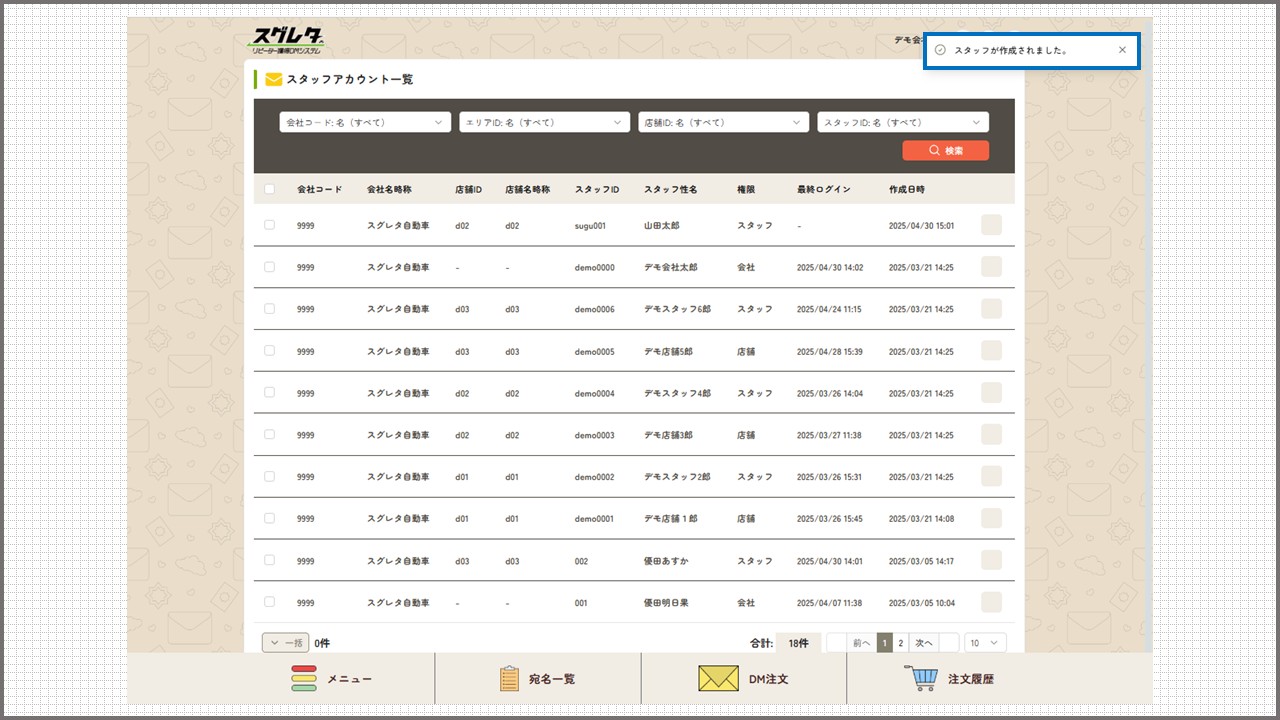
その後、登録したメールアドレス宛にスグレタ事務局から「アカウント登録の承認メール」が届きます。
スタッフ本人がそのメールから認証作業を行い、初回ログインすることでアカウント登録が完了し、
スグレタを利用できるようになります。初回ログインの方法については、こちらをご覧ください。
注意
スタッフ登録が完了すると、自動的に登録したメールアドレス宛に「アカウント登録の承認メール」が届きます。
この認証作業は、登録後24時間以内に行う必要があります。
そのため、スタッフ登録のタイミングにはご注意ください。
たとえば、休日前に登録してしまうと、認証作業ができないまま有効期限が切れる可能性があります。
※24時間以内に認証できなかった場合は、「アカウント承認メールの再送信」を行えば、初回ログインが可能です。タイトル:「 スタッフの新規登録方法 」
URL:https://yama-inc.co.jp/suguletter/userfaq/4600/ - ・ スタッフのアカウント情報を変更する方法
-
A
アカウント情報変更が可能な権限レベル
会社 エリア 店舗 スタッフ 〇 ▲(自エリアのみ) ▲(自店舗のみ) × 変更可能な項目
企業グループID、代理店ID、会社コードは自動入力されており、編集できません。
スタッフ写真のファイル名については、スグレタ事務局が設定を行います。
変更をご希望の場合は、事務局までお問い合わせください。スタッフ権限で変更可能な項目は、ご自身で編集いただけます。変更方法の詳細については、こちらをご覧ください。
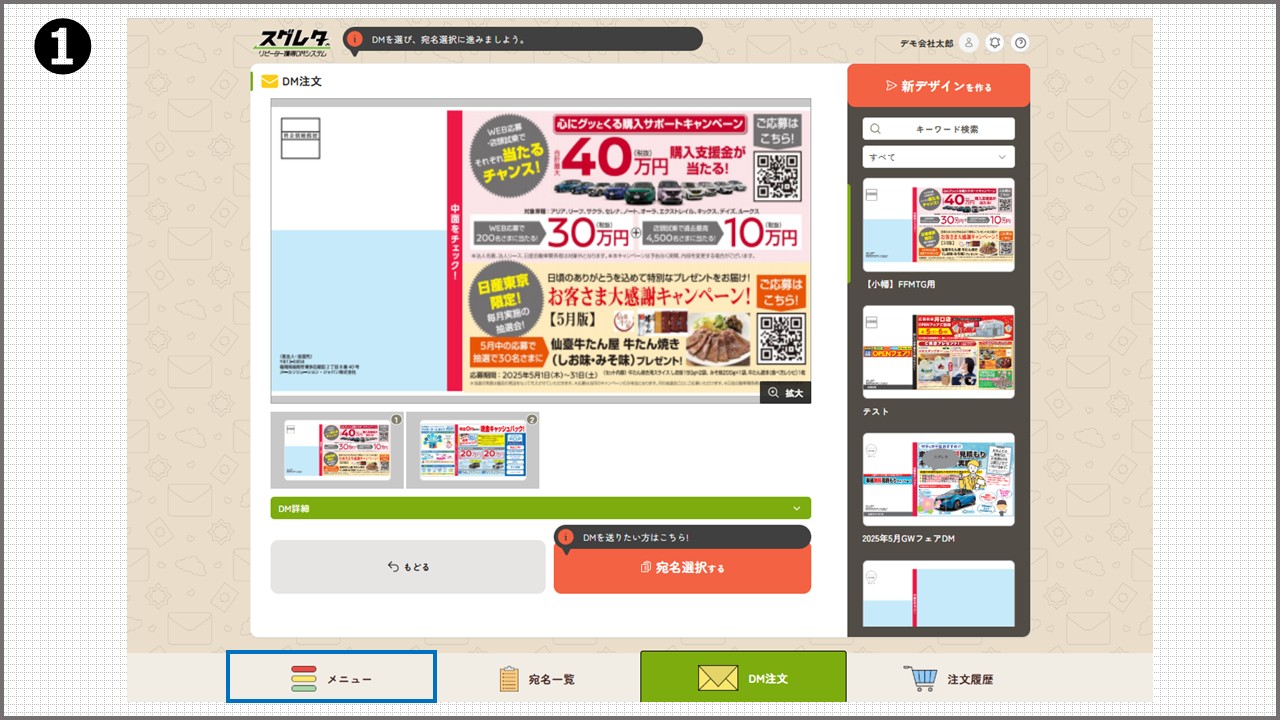
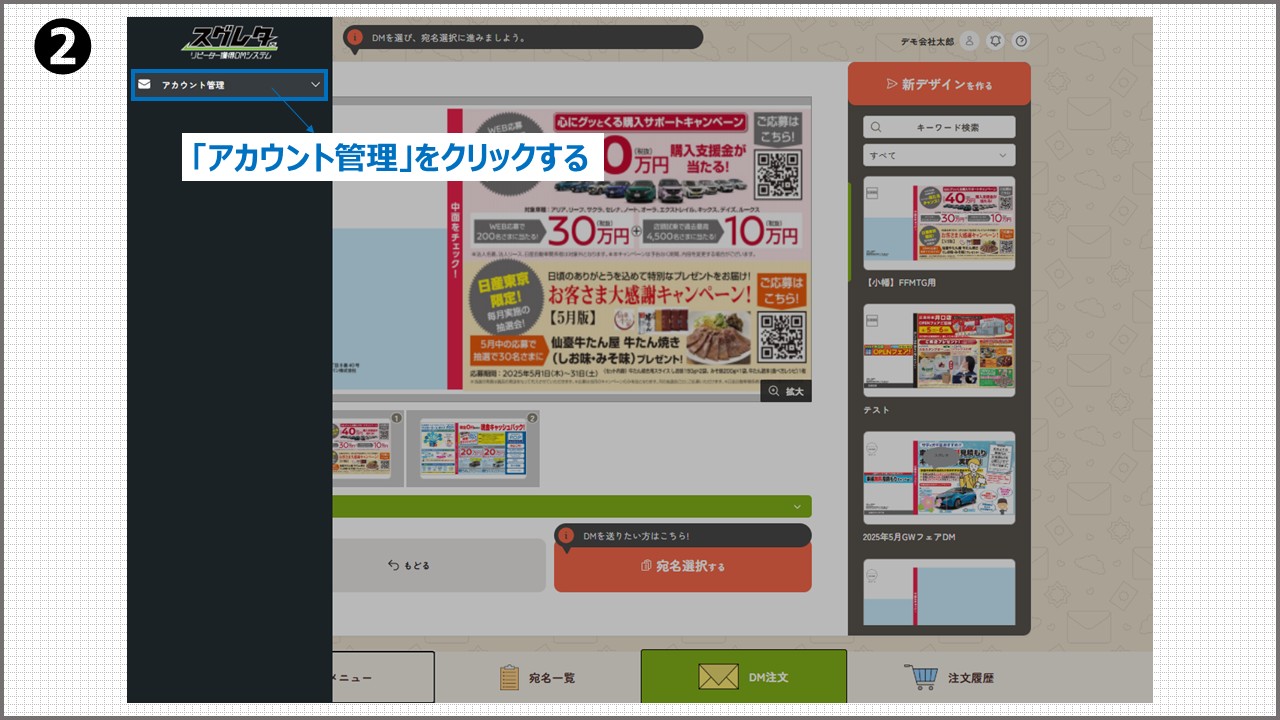
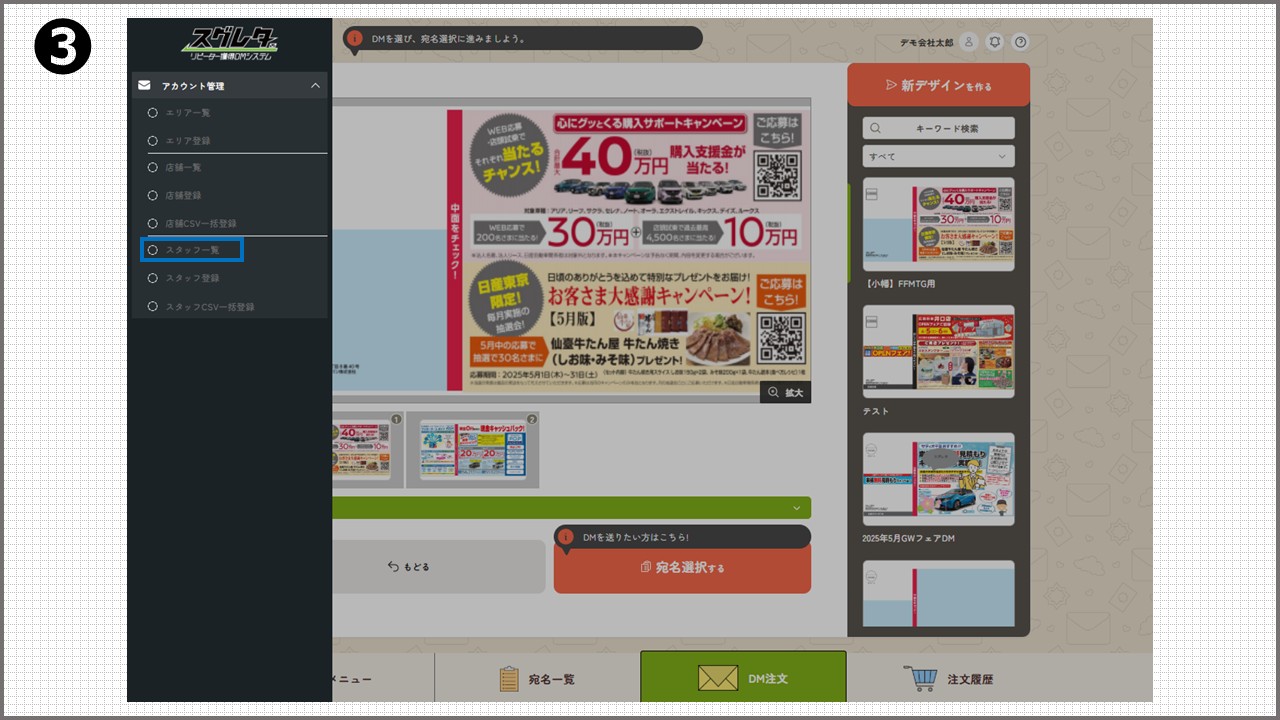
1.「メニュー → アカウント管理 → スタッフ一覧」をクリックする
2.変更したいスタッフを検索する
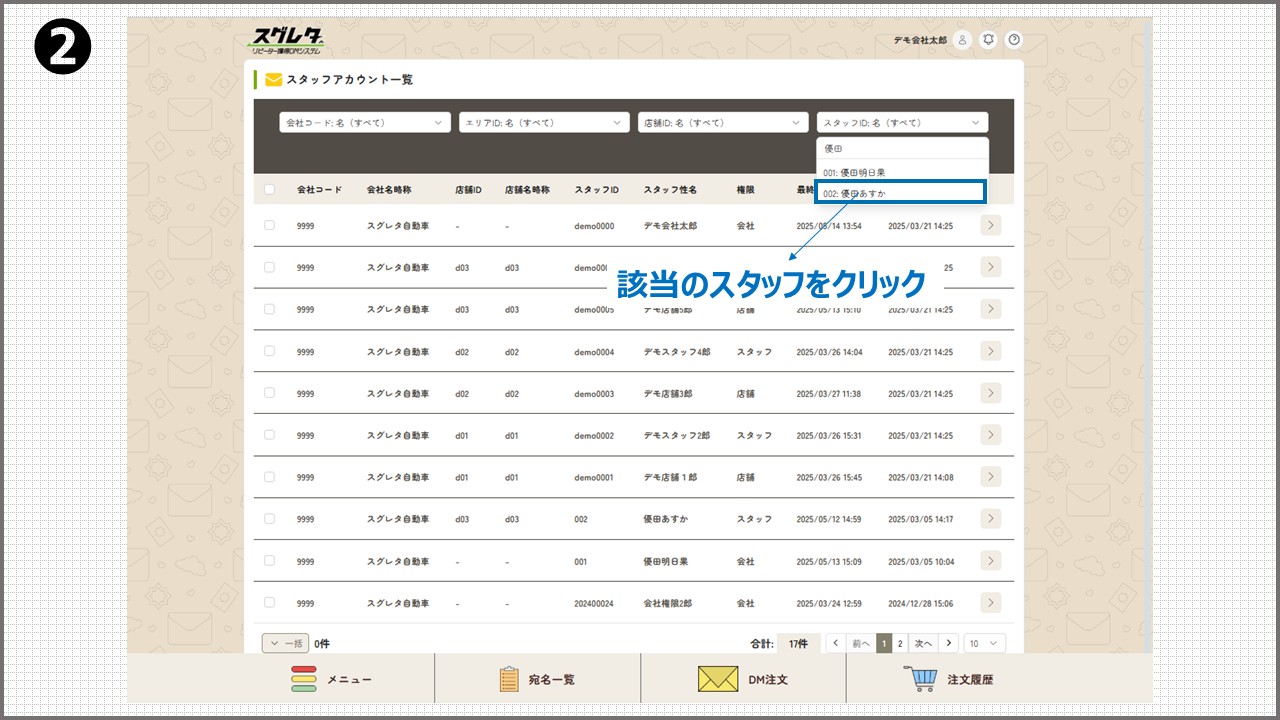
エリア、店舗、スタッフID、または名前で検索が可能です。
該当する情報を入力して、対象のスタッフを絞り込んでください。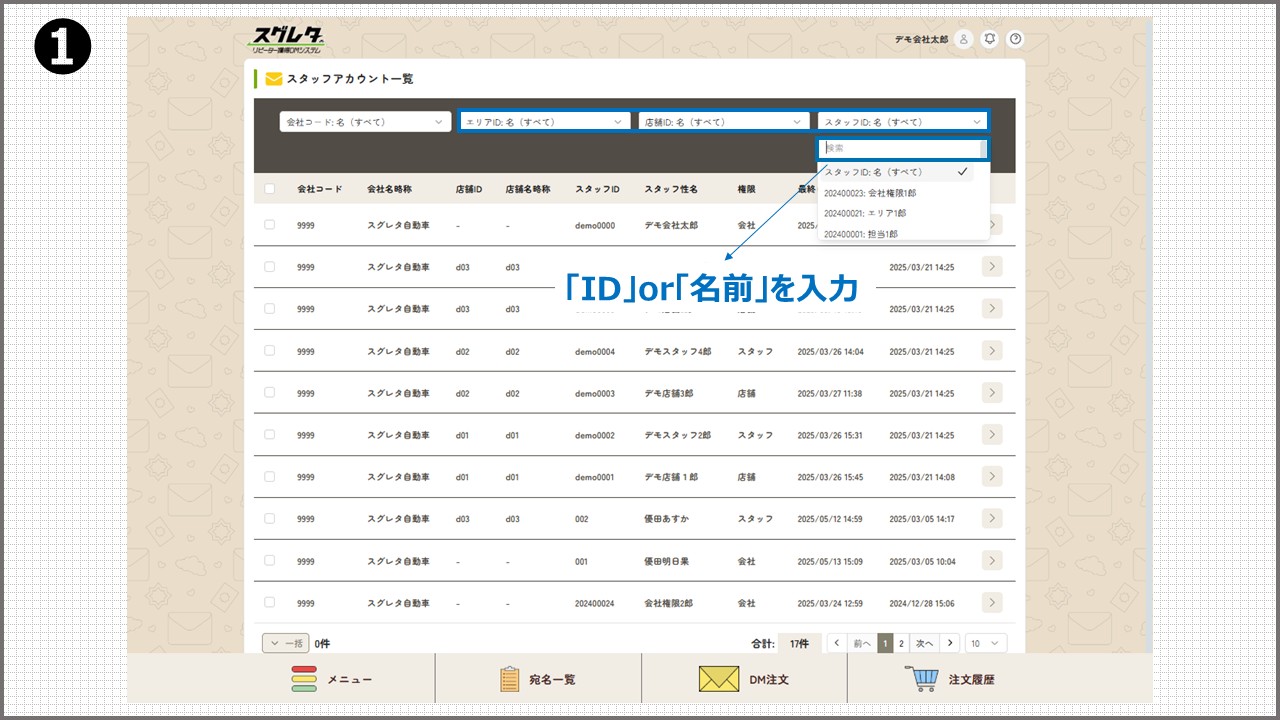
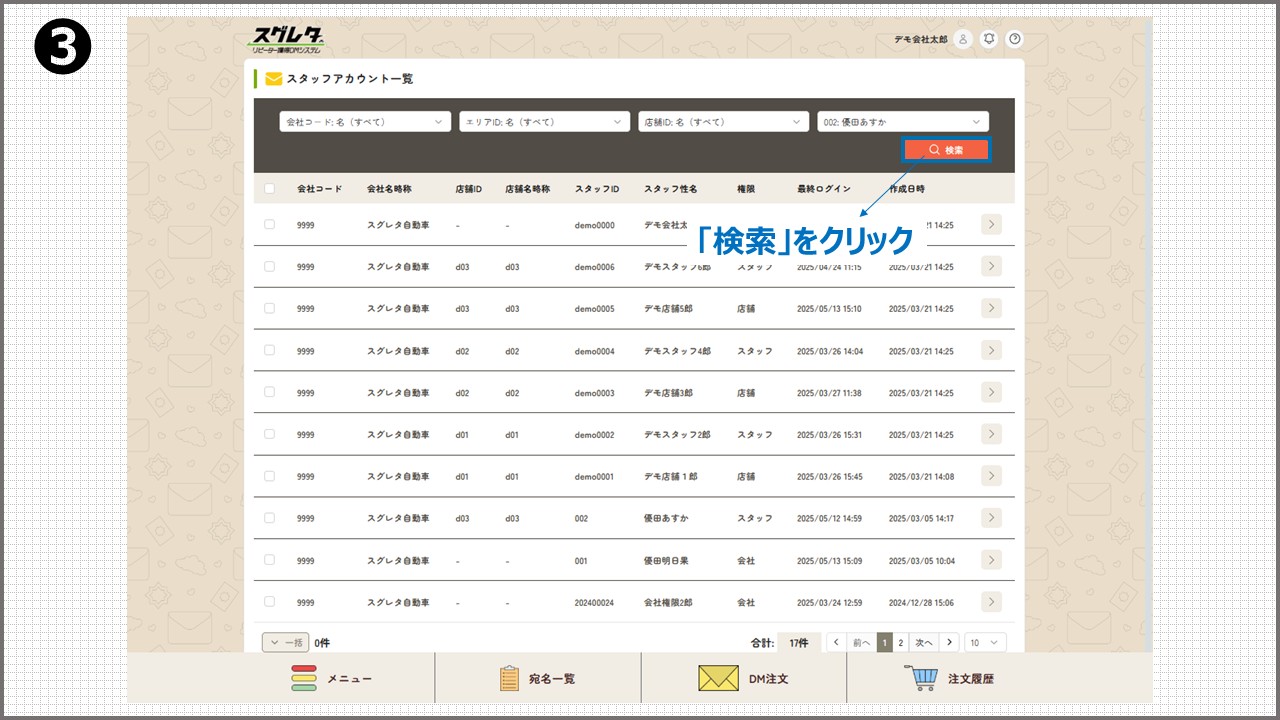
3.アカウント情報の詳細をクリックする
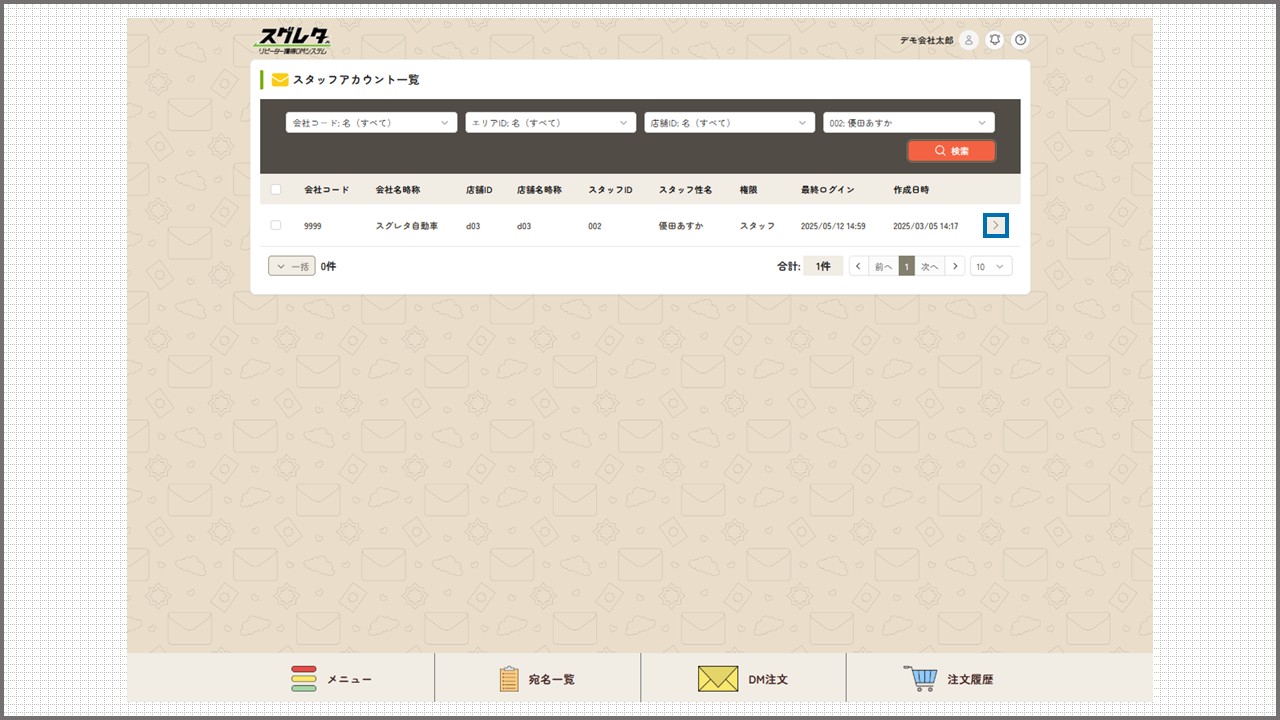
4.変更したい項目の内容を差し替えて入力し、「更新」をクリックする
各項目には、現在登録されている内容が表示されています。
変更したい項目がある場合は、その内容を新しい情報に差し替えてご入力ください。店舗・スタッフ権限で登録されたアカウントを会社権限(またはエリア権限)に変更する方法については、こちらをご覧ください。
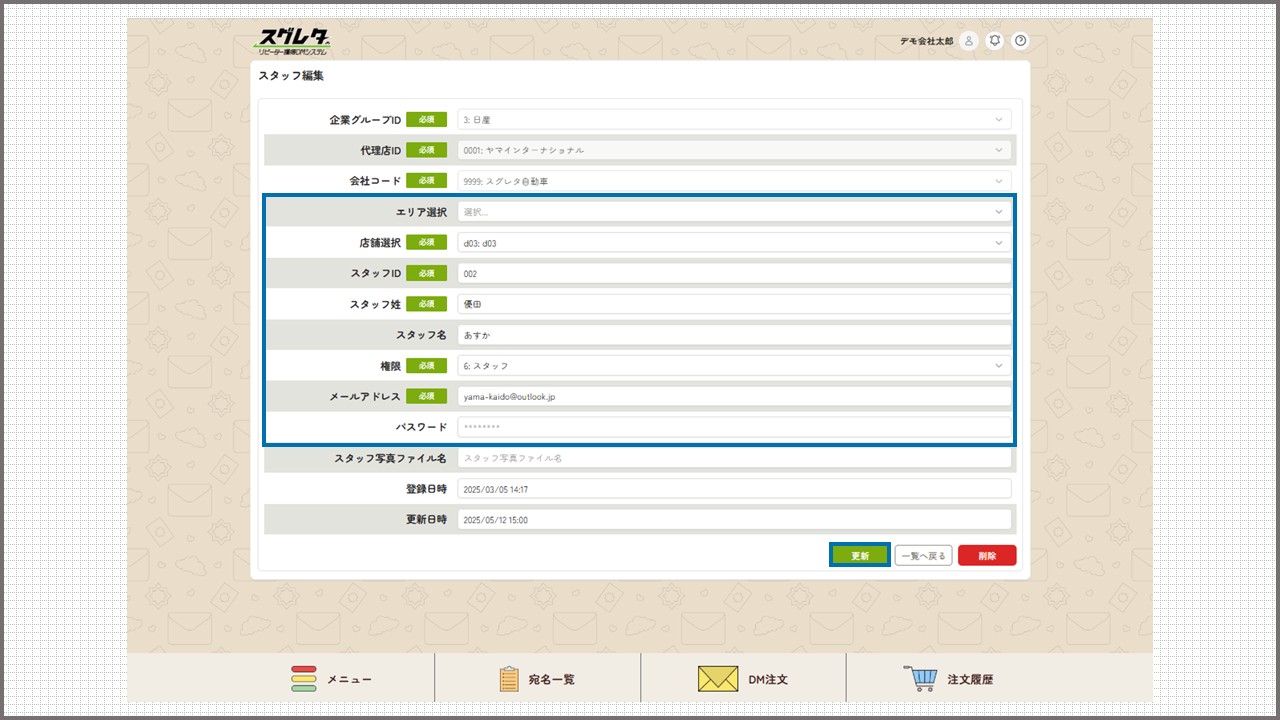
5.スタッフのアカウント情報の変更完了
画面右上に「スタッフが更新されました。」と表示されれば、変更完了です。
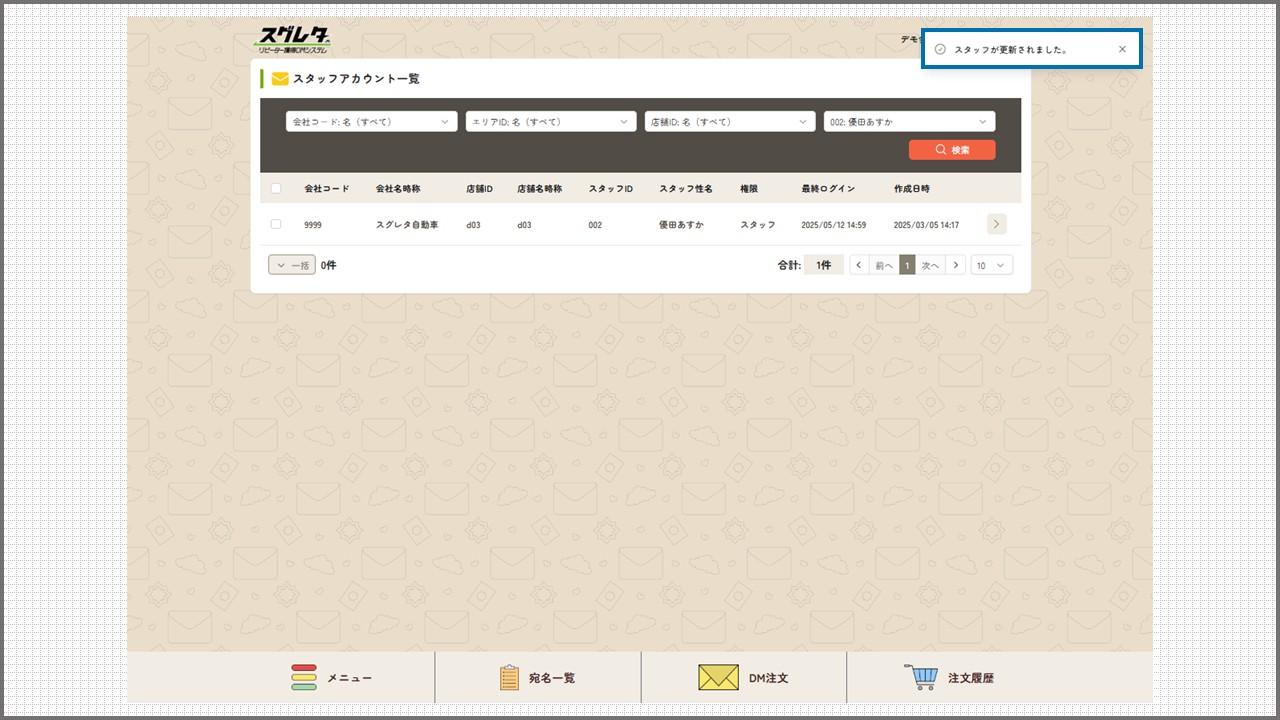 タイトル:「 スタッフのアカウント情報を変更する方法 」
URL:https://yama-inc.co.jp/suguletter/userfaq/4650/ - ・ スタッフのアカウント情報を削除する方法
-
A
「店舗」以上の権限を持つユーザーが、スタッフのアカウント情報を削除する方法をご案内します。
なお、アカウント情報の削除は、ご自身より上位の権限を持つユーザーでないと行えません。削除が可能な権限レベル
会社 エリア 店舗 スタッフ 〇 ▲(エリア内) ▲(店舗内) × 1.「メニュー → アカウント管理 → スタッフ一覧」をクリックする
2.削除したいスタッフを検索する
エリア、店舗、スタッフID、または名前で検索が可能です。
該当する情報を入力して、対象のスタッフを絞り込んでください。3.アカウント情報の詳細をクリックする
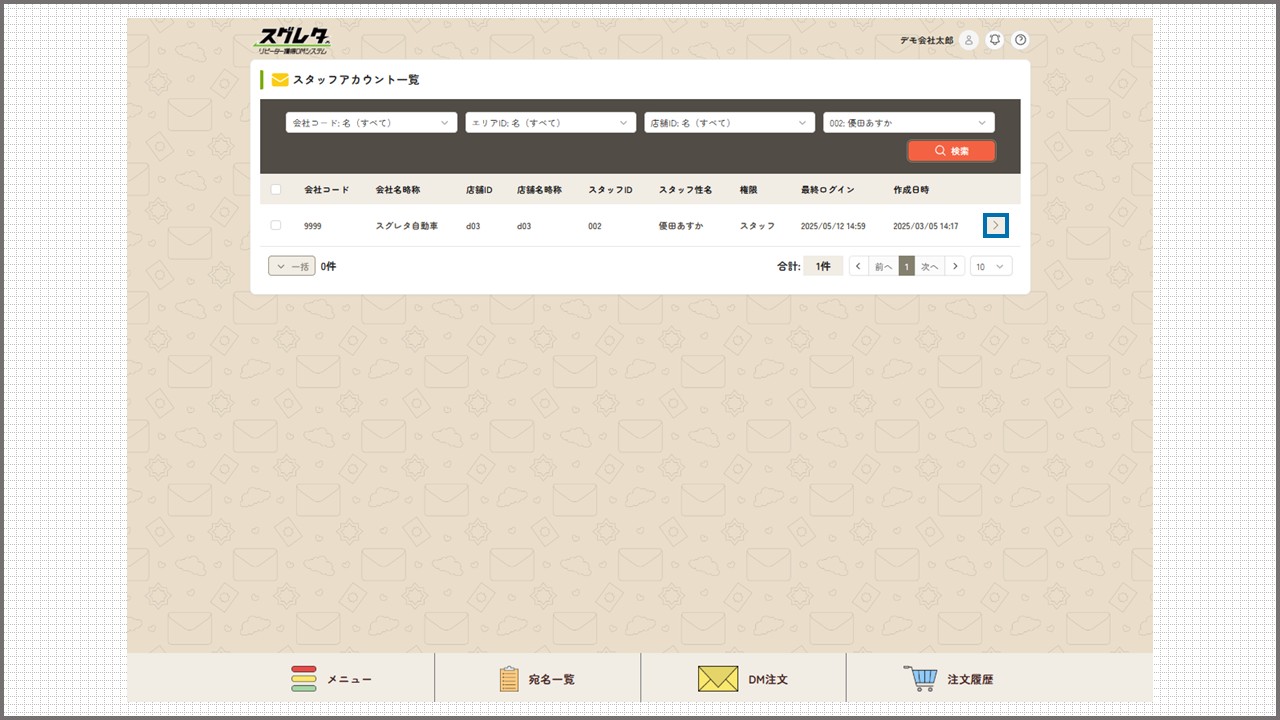
4.削除したいスタッフの情報を確認のうえ、「削除」をクリックする
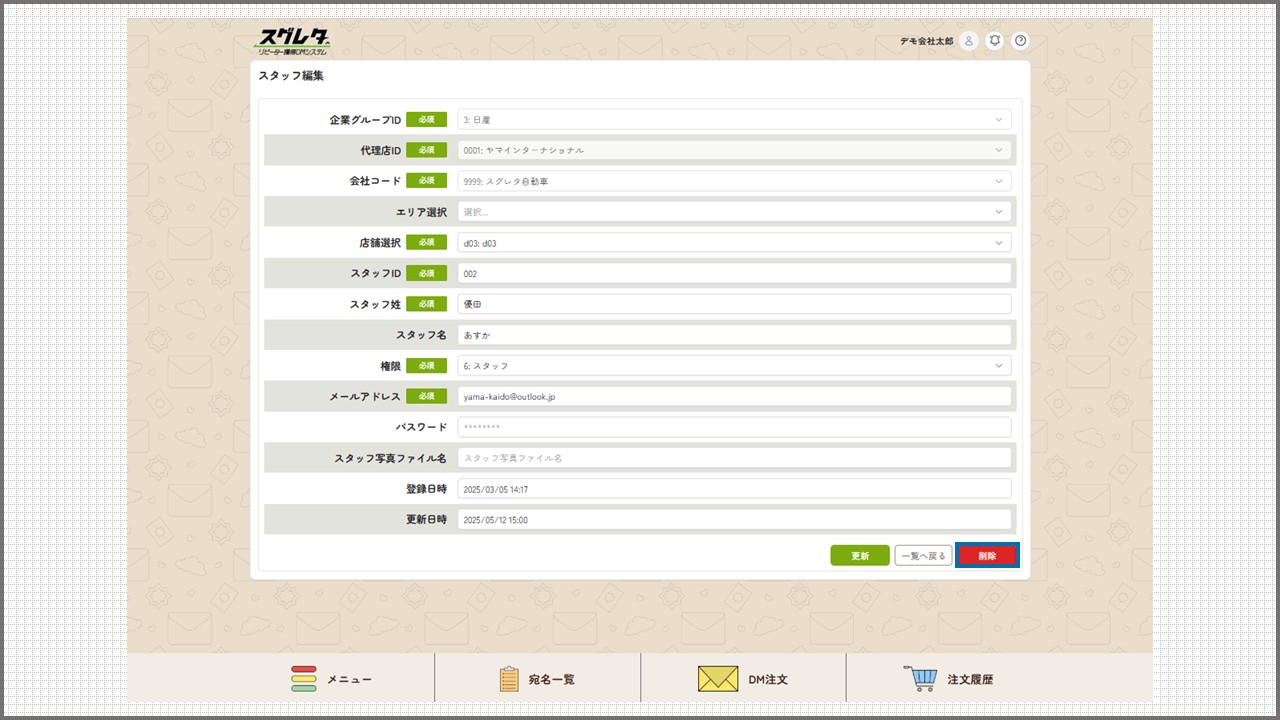
5.アラートが表示されるので、「確認」をクリックする
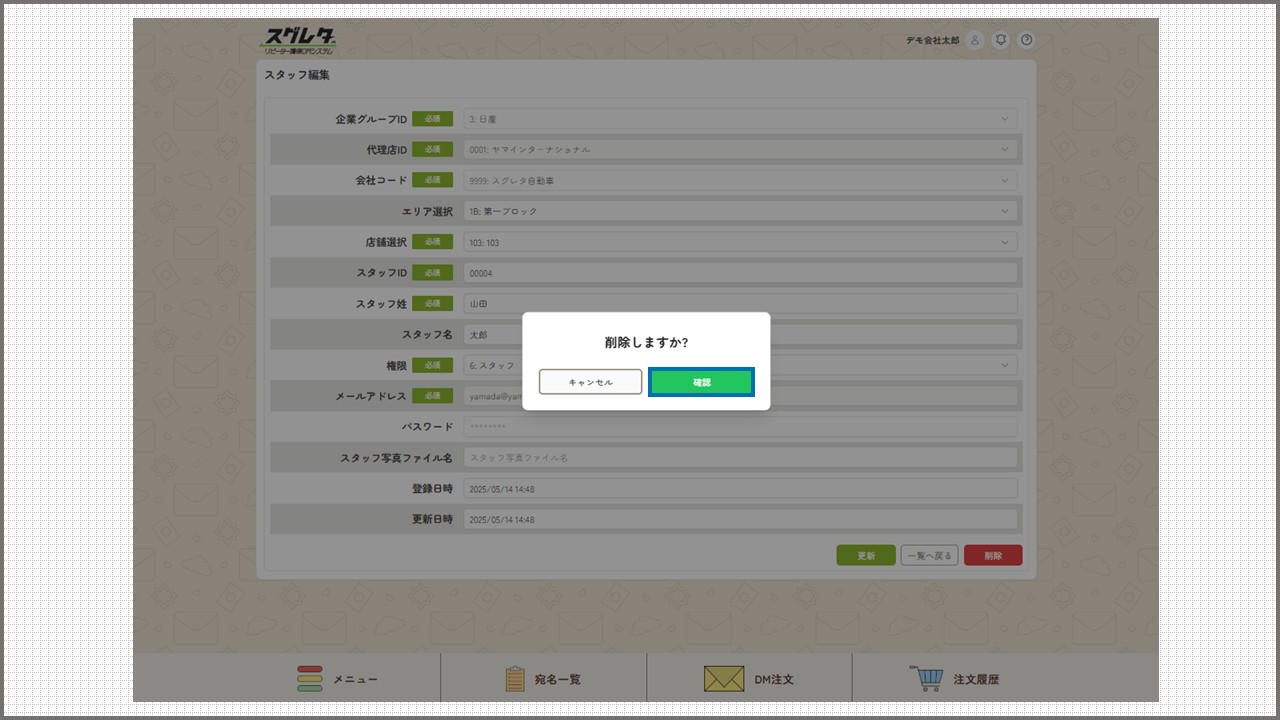
6.スタッフのアカウント情報の削除完了
画面右上に「スタッフが削除されました。」と表示されれば、削除完了です。
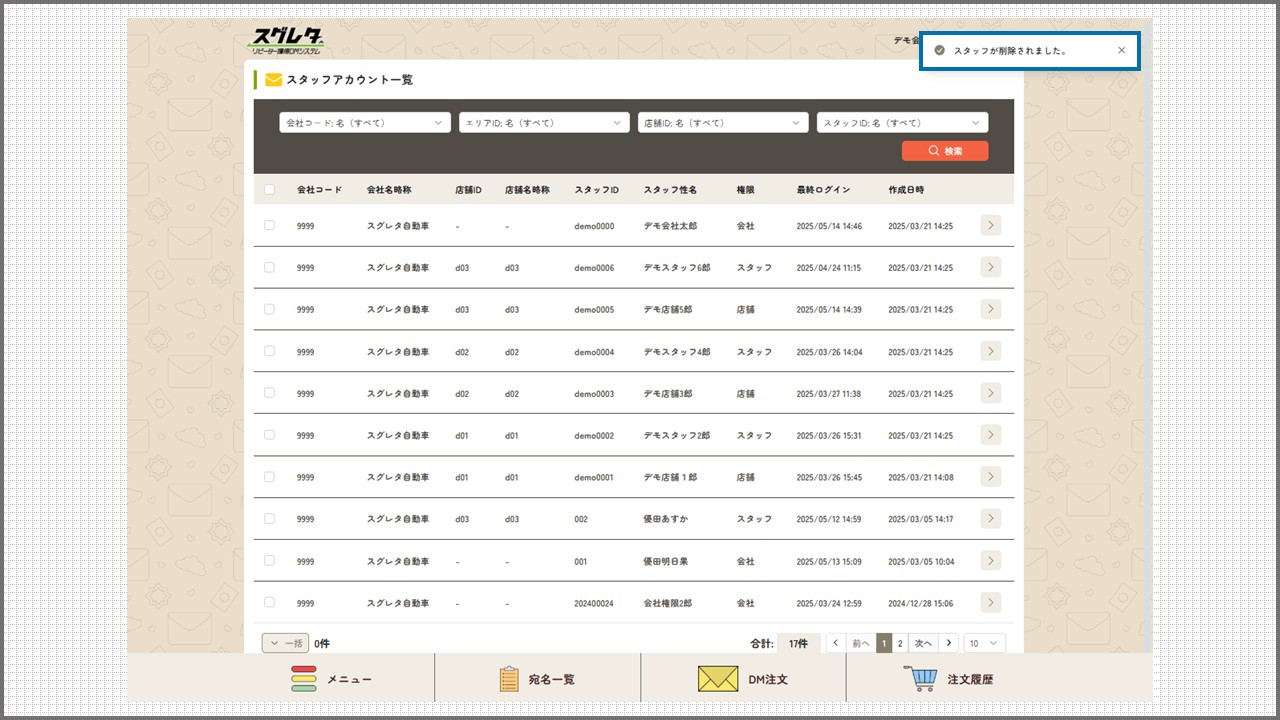 タイトル:「 スタッフのアカウント情報を削除する方法 」
URL:https://yama-inc.co.jp/suguletter/userfaq/4670/
発送ガイド
- ・ 発送希望日について
-
A
注文確定から発送までの日数は、下記のとおりです。
最短で、注文当日の日付から1営業日後以降の発送希望日を選択できます。
※DMの仕様や発送方法によって異なります。営業日について
弊社の営業日は、土曜日・日曜日・祝日を除く平日となります。
また、年末年始などの長期休業期間が発生する場合は、スグレタ内の通知およびHPでお知らせします。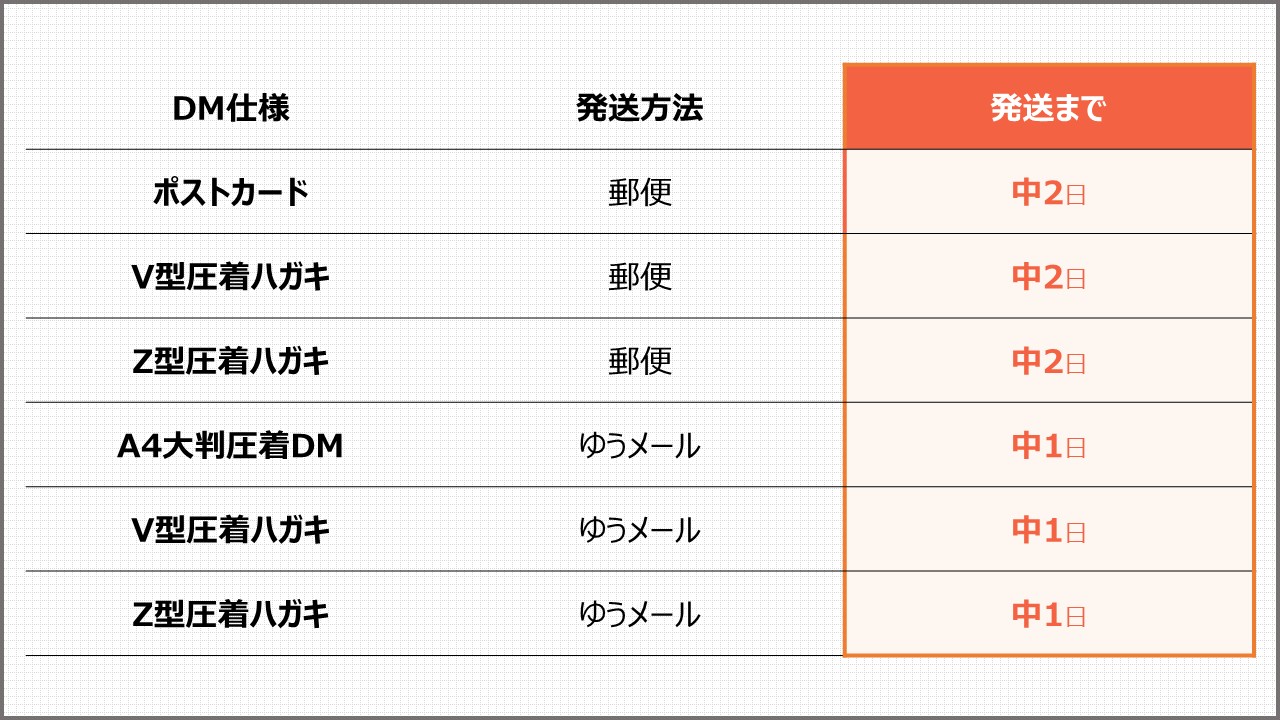 タイトル:「 発送希望日について 」
URL:https://yama-inc.co.jp/suguletter/userfaq/4199/ - ・ 発送からお届けまでの目安
-
A
普通郵便・ゆうメールで送る場合のお届け目安は、近郊地域で翌々日、遠方地域で3日後程度です。
ただし、季節や時期、道路状況、気候状況などによって配達日数は変動します。日本郵便HP
https://www.post.japanpost.jp/2021revision/index.html
発送・配達に関する注意事項
・投函後の配達は日本郵便に委託しており、お届け先住所へは東京都内から投函されます。
※ゆうメールでの発送は、石川県金沢市内からの投函となります。・土日祝日の発送および配達は行っておりません。
・弊社の発送手配(普通郵便・ゆうメール)では、追跡番号は発行されません。
・日本郵便への発送手配後に発生した郵便事故等については、弊社では対応いたしかねます。
タイトル:「 発送からお届けまでの目安 」
URL:https://yama-inc.co.jp/suguletter/userfaq/4200/ - ・ 差出人・返還先について
-
A
スグレタでは、各DMの宛名面に、差出人および返還先として、発送代行を請け負う「メールソリューションジャパン株式会社」の
郵便番号および住所を記載しています。差出人や返還先の記載が必要な理由は、宛先に誤りや、受取人が転居している場合など、配達できなかったDMが
差出人へ返送されるためです。
返還先の記載がない場合、返送先が不明となり、郵便局で一時保管され、最終的に廃棄されてしまう可能性があります。スグレタパレットでは、DMテンプレートに差出人・返還先がデフォルトで記載されていますが、
記載場所は変更することが可能です。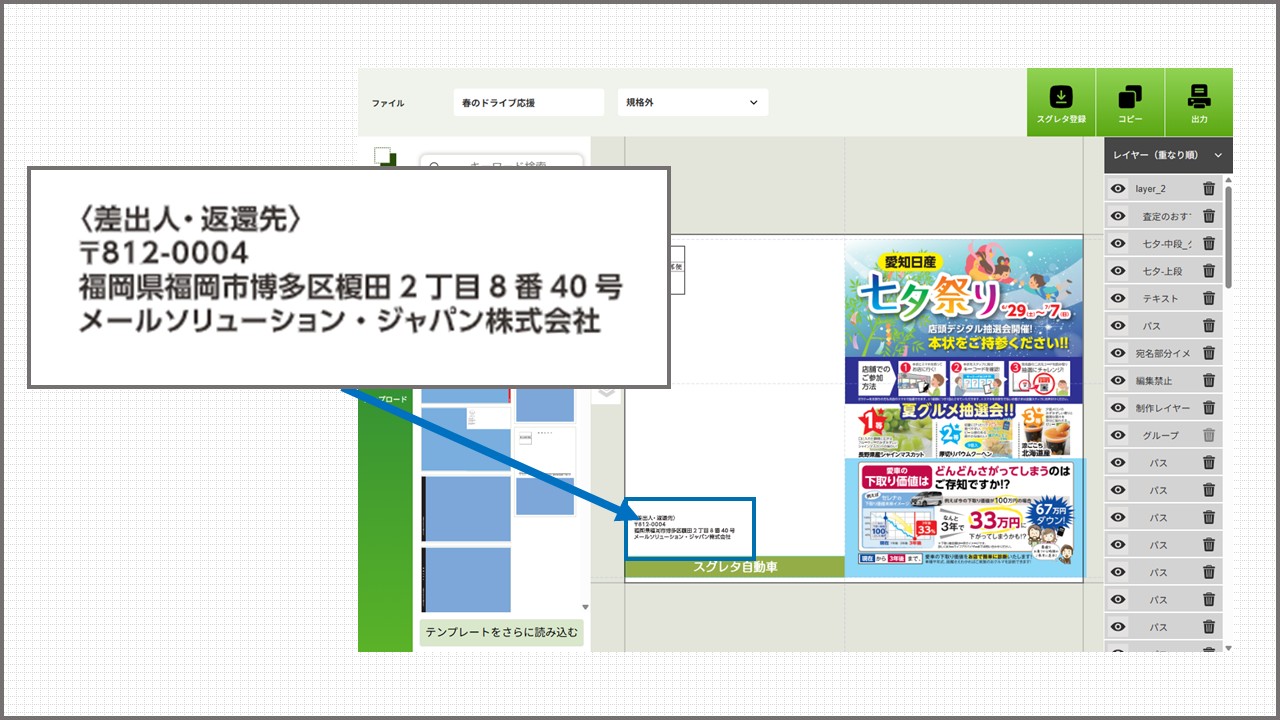 タイトル:「 差出人・返還先について 」
URL:https://yama-inc.co.jp/suguletter/userfaq/4319/ - ・ 取戻し請求の申請方法
-
A
取戻し可能な条件
郵便物は、配達担当者が配達の準備をする前であれば取り戻しが可能です。
ただし、郵便物は集荷後すぐに仕分けが行われるため、できるだけ早く郵便窓口で取戻し請求を行ってください。
※配達準備が完了した郵便物は、取戻し請求を行っても取り戻せません。申請手順
①お近くの郵便局へ行く
営業時間外の場合は、その地域の時間外窓口がある郵便局へ行ってください。
②窓口で取戻し請求を行う
取戻し請求を希望する旨を窓口で伝え、取戻し請求書を受け取ります。
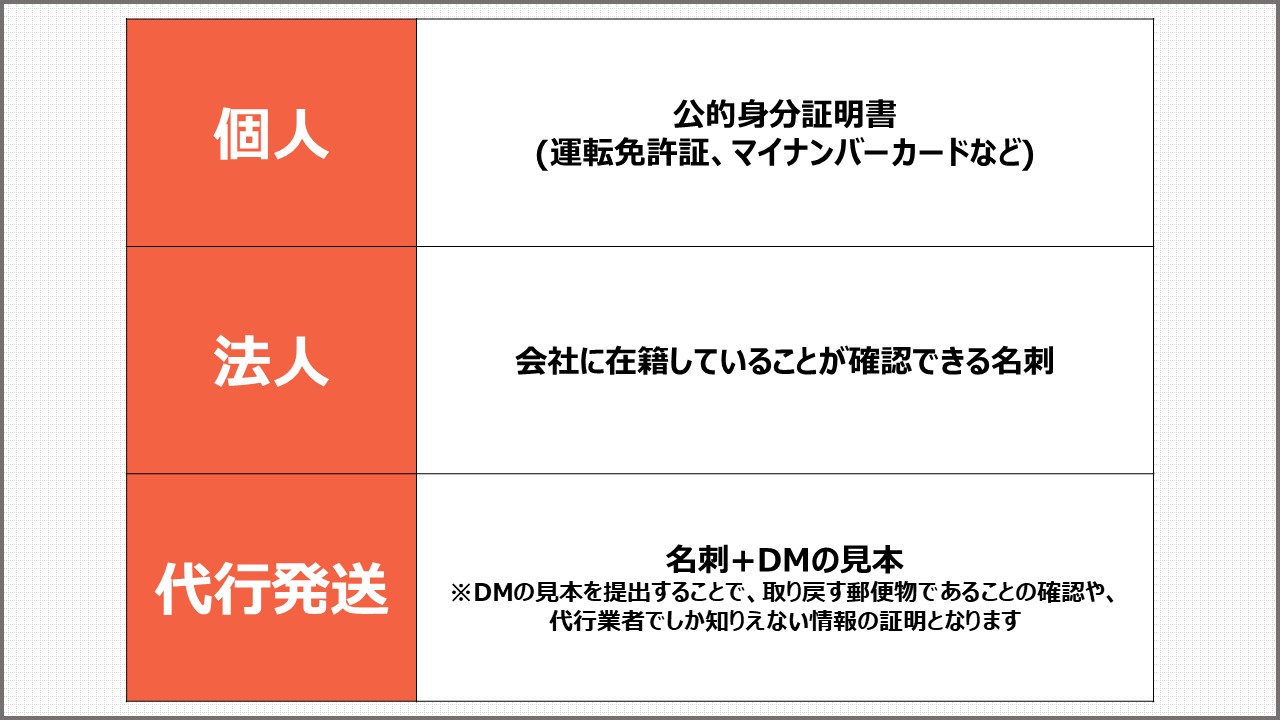
取戻し請求書に必要事項を記入し、窓口へ提出してください。必要なもの
取戻し請求の際は、以下の本人確認資料を持参してください。
料金
取戻し請求の料金は以下の通りです。
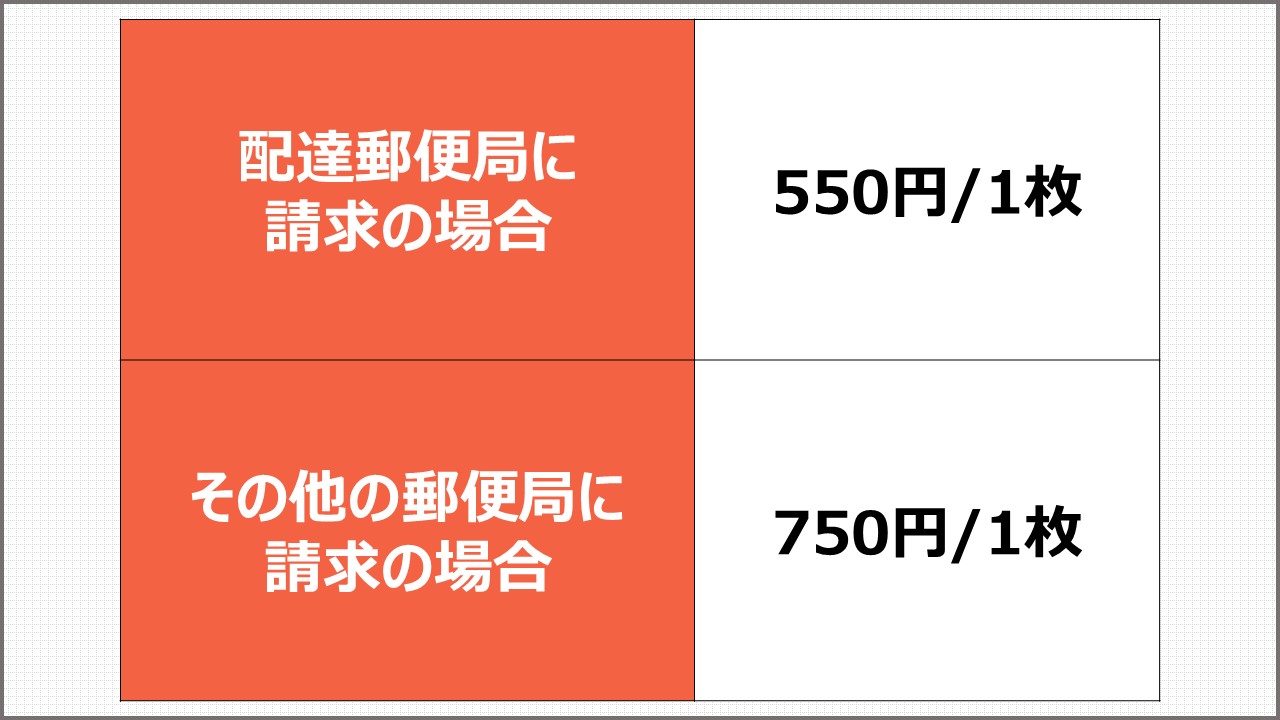
配達郵便局を調べるには、こちらをご利用ください。
取戻し請求書の記入例
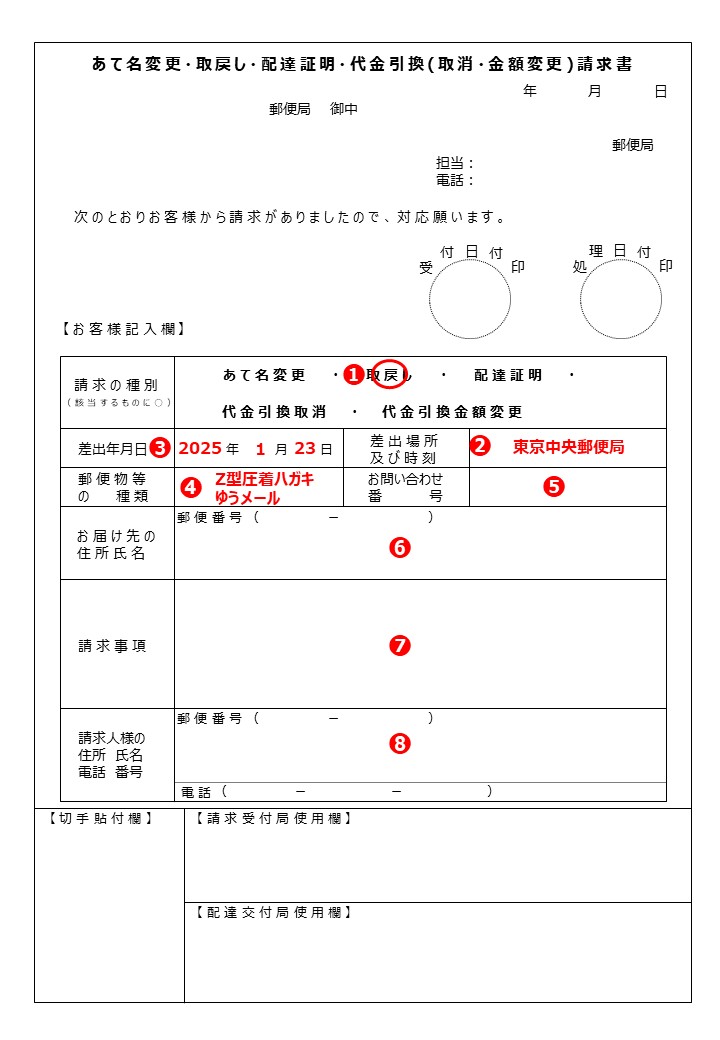
❶請求の種別
取戻しに「○」をつけます。
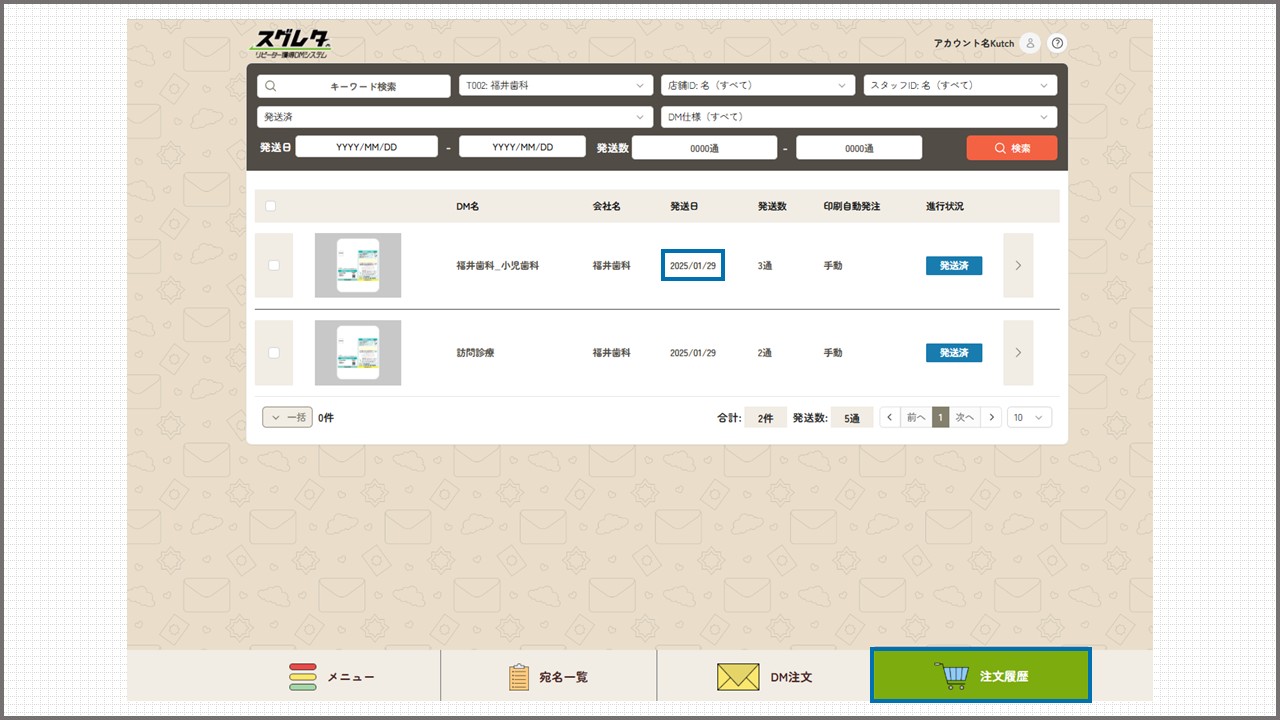
❷差出年月日
注文履歴を開き、対象となるDMの「発送日」を確認し、記入してください。
❸差出場所及び時刻
スグレタ事務局にお問い合わせください。
スグレタ事務局(ヤマインターナショナル株式会社)
TEL: 03-3496-5421
平日 10:00~18:00
※土日祝は定休日です。❹郵便物等の種類
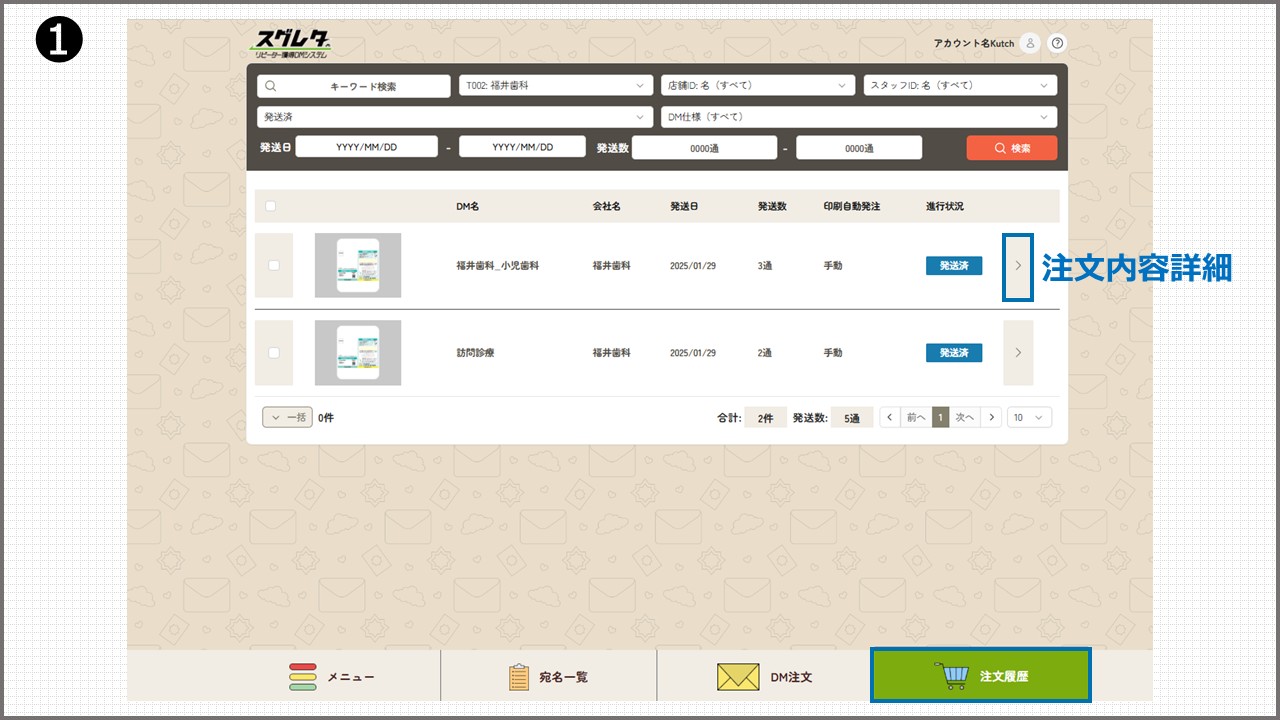
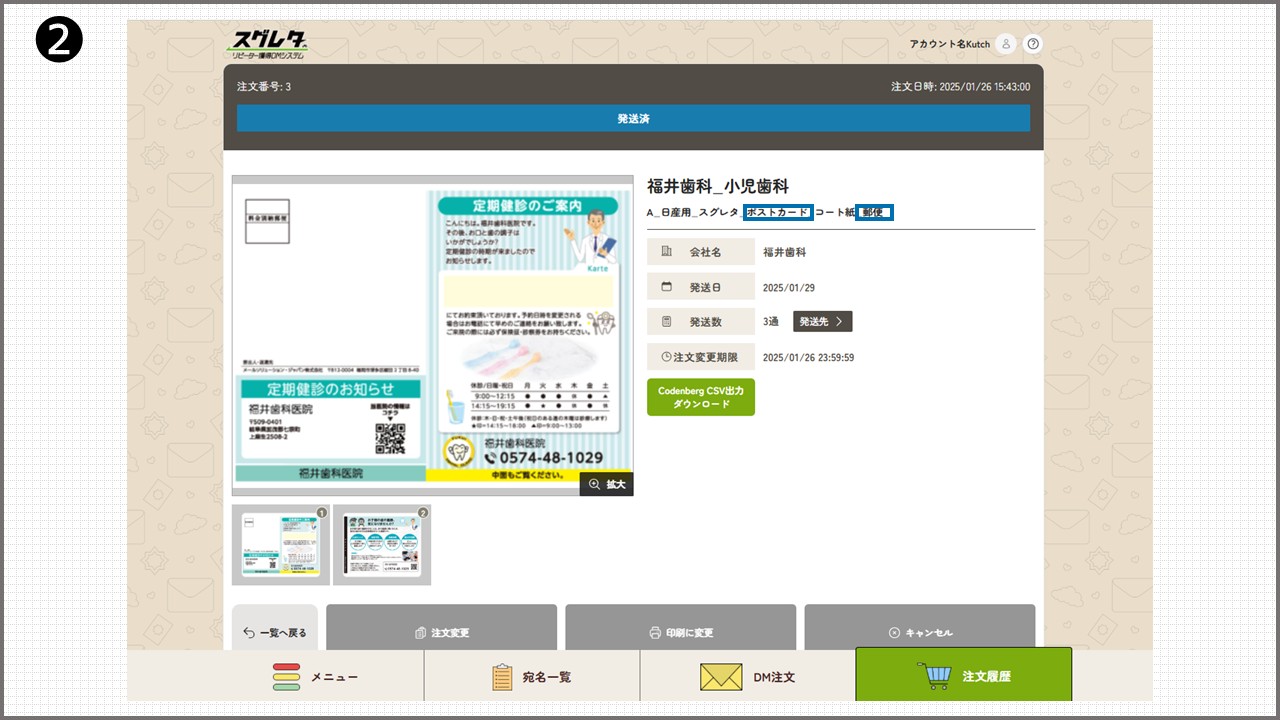
注文履歴を開き、対象となるDMの「注文内容詳細」をクリックし、「DMの仕様」を確認して記入してください。
DM仕様とは
DM仕様の詳細については、こちらをご覧ください。
❺お問い合わせ番号
記入なし
❻お届け先の住所
取戻ししたいDMの届け先の住所と氏名を記入します。
❼請求事項
記入なし
※郵便局に請求したい事柄があれば記入してください❽請求人様の住所氏名電話番号
差出人の住所、氏名(法人名)、電話番号を記入します。
タイトル:「 取戻し請求の申請方法 」
URL:https://yama-inc.co.jp/suguletter/userfaq/4137/
設定
- ・ ご自身でアカウント情報を変更する方法
-
A
ご自身で変更できる項目
スタッフID、姓名、メールアドレス、パスワード
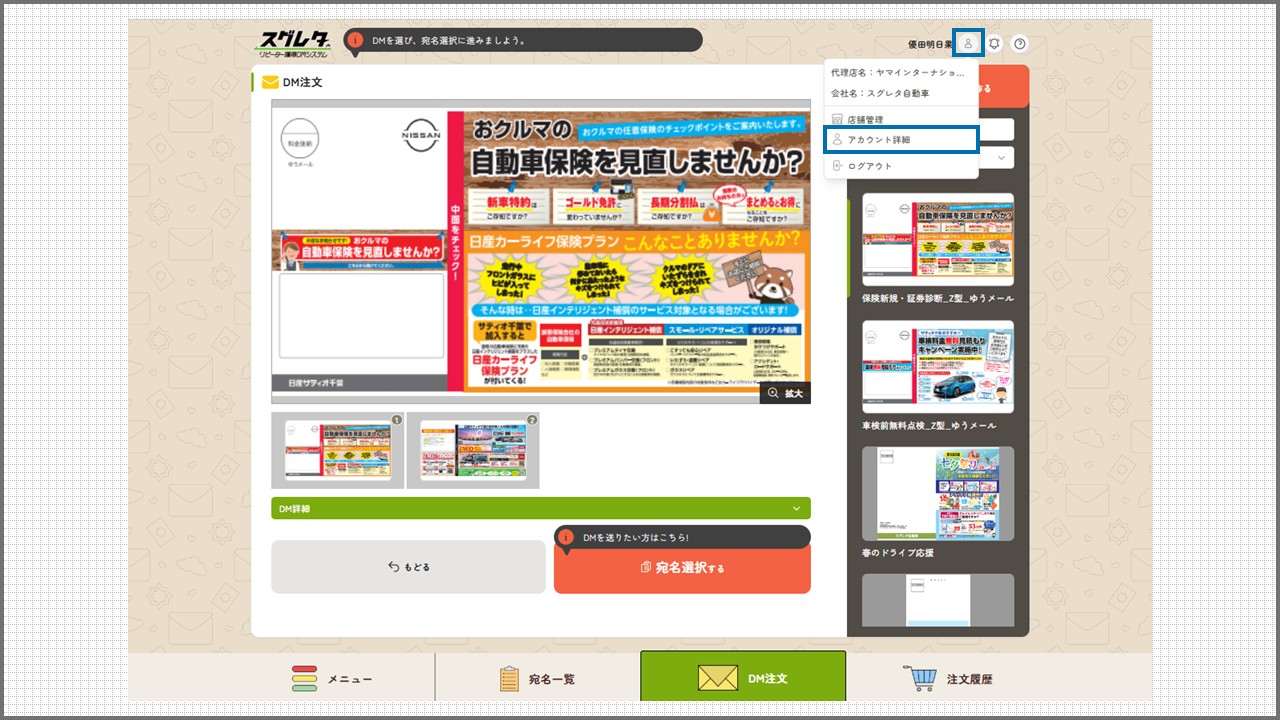
1.アカウント名横の人物アイコンをクリックし、メニューバーから「アカウント詳細」を開く
2.変更したい項目の内容を差し替えて入力し、「更新」をクリックする
各項目には、現在登録されている内容が表示されています。
変更したい項目がある場合は、その内容を新しい情報に差し替えてご入力ください。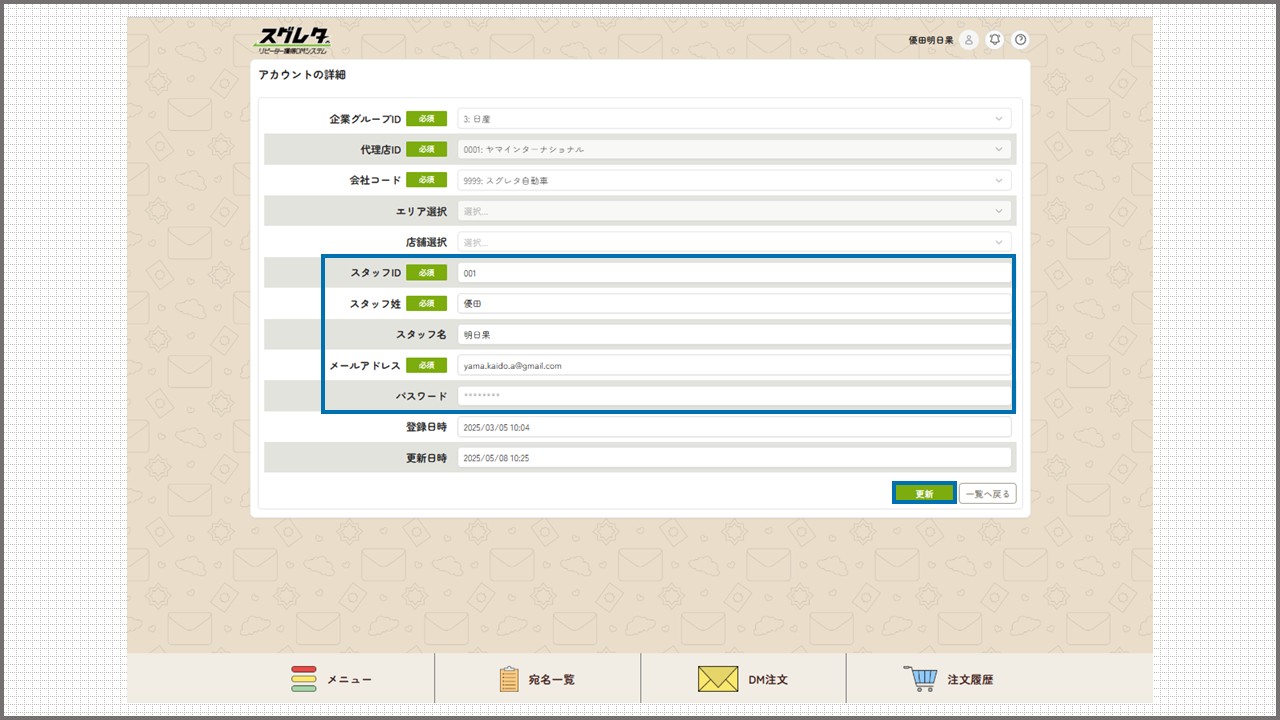
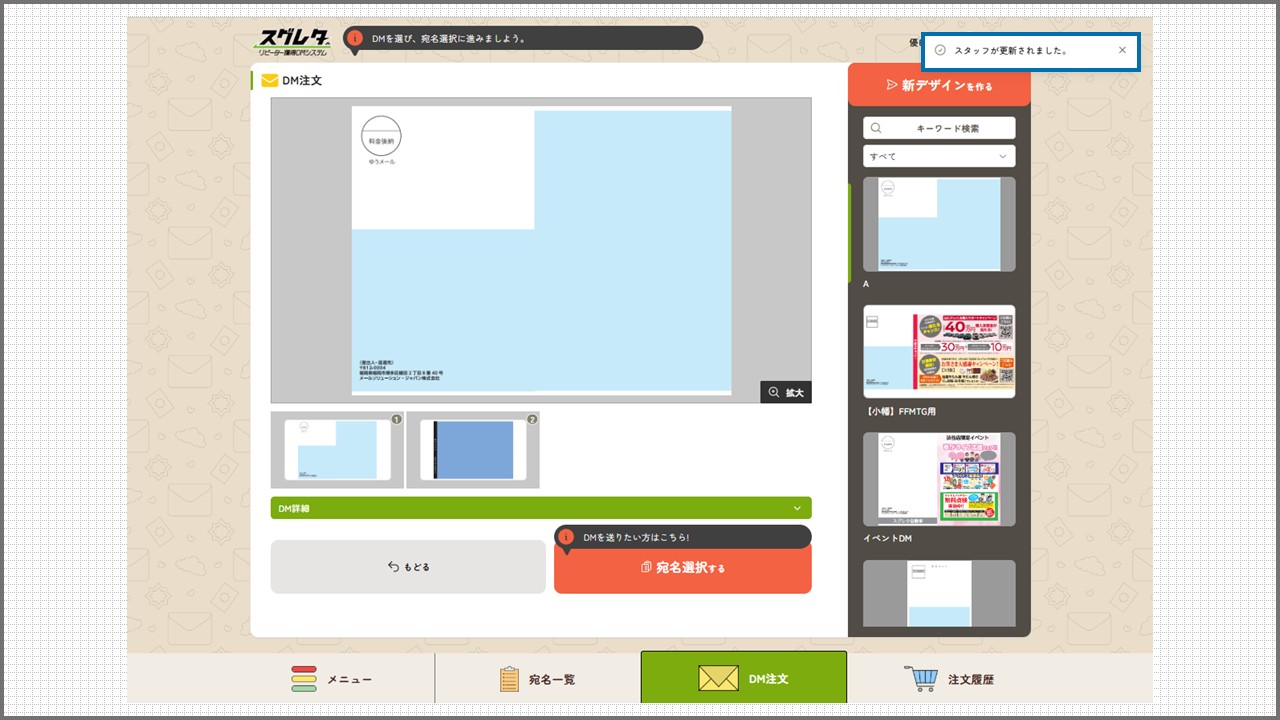
3.アカウント情報の変更完了
画面右上に「スタッフが更新されました。」と表示されれば、アカウント情報の変更は完了です。
 タイトル:「 ご自身でアカウント情報を変更する方法 」
URL:https://yama-inc.co.jp/suguletter/userfaq/4645/ - ・ アカウントの権限について
-
A
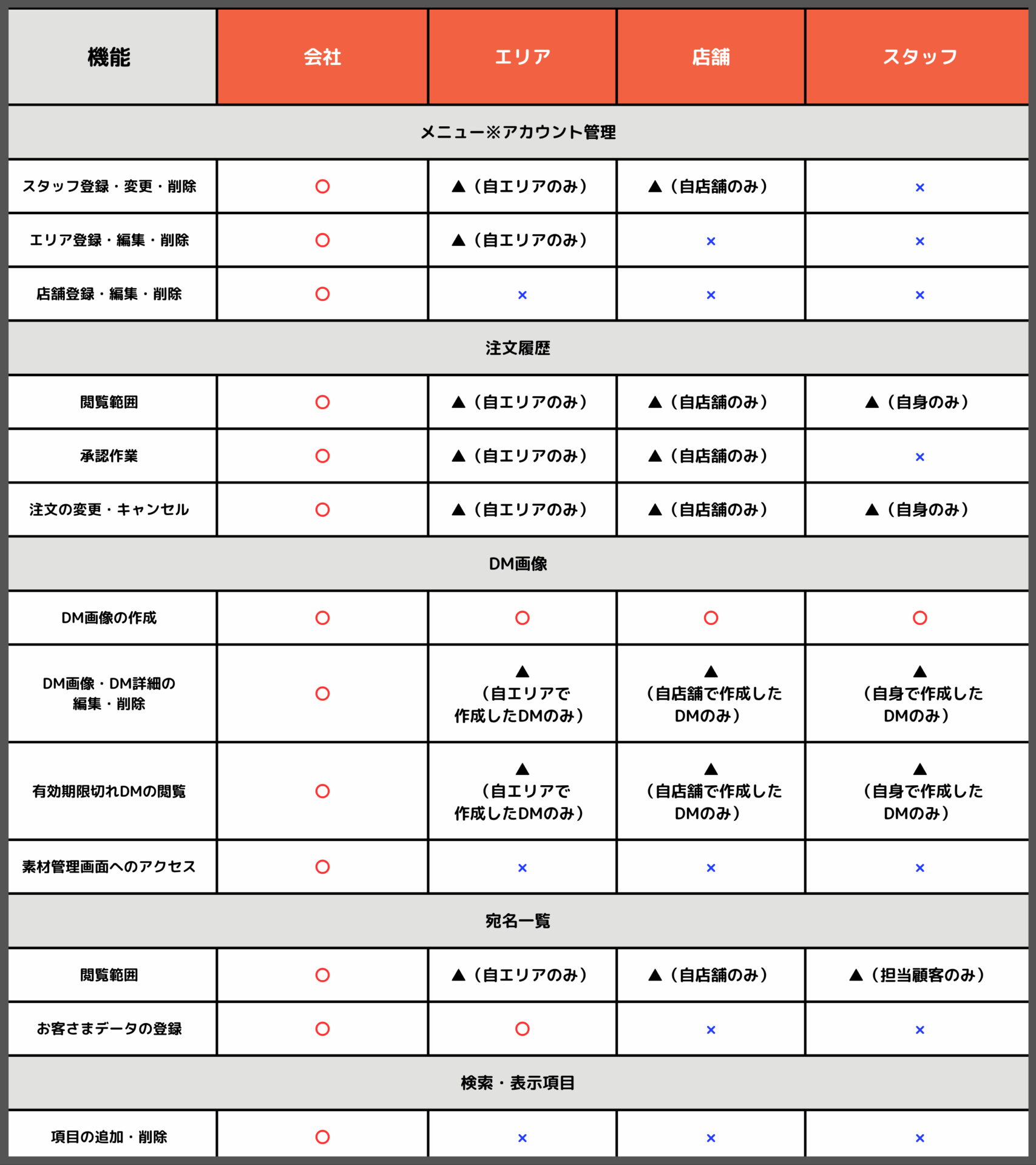
スグレタには以下の4つの権限レベルがあります。それぞれの役割は以下となります。
会社権限 スグレタ全体の管理を担当。全てのデータと機能にアクセス可能 エリア権限 管轄のエリア内の店舗を統括。エリア内のデータと一部の管理機能にアクセス可能 店舗権限 所属の店舗を管理。店舗内のデータと機能に限定してアクセス可能 スタッフ権限 店舗内での基本的な操作を担当。限定的なデータと機能にアクセス可能 権限別機能一覧
同じ権限同士のDM画像の編集・削除について
同じ権限であっても、他のユーザーが作成したDM画像を編集・削除することはできません。
たとえば、Aさん(スタッフ権限)とBさん(スタッフ権限)がいる場合、
BさんはAさんが作成したDM画像を編集・削除することはできません。
なお、会社権限のユーザー同士であれば、互いに作成したDM画像の編集・削除が可能です。タイトル:「 アカウントの権限について 」
URL:https://yama-inc.co.jp/suguletter/userfaq/4378/ - ・ パスワードの変更方法
-
A
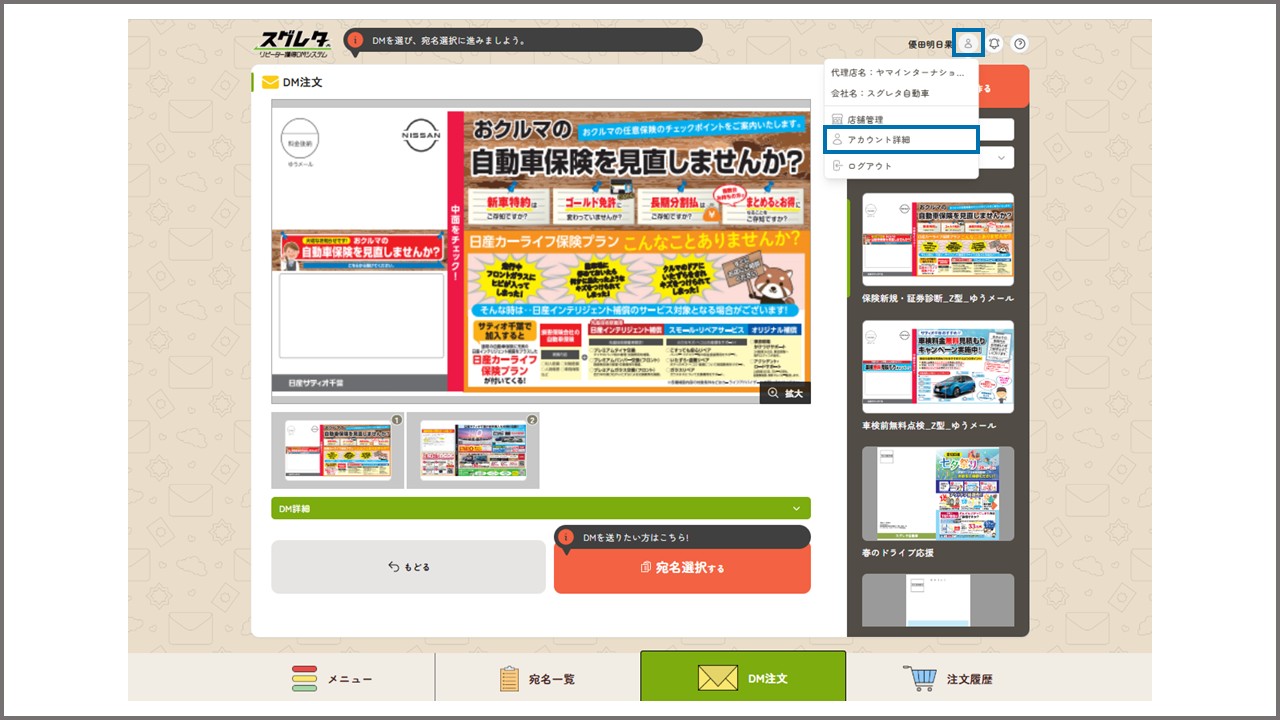
1.「アカウント詳細」をクリックする
アカウント名横の人物アイコンをクリックし、メニューバーを開いてください。
2.新しいパスワードを入力する
「パスワード」欄に新しく設定したいパスワードを入力してください。
※ 半角英数字8文字以上で、自由に設定できます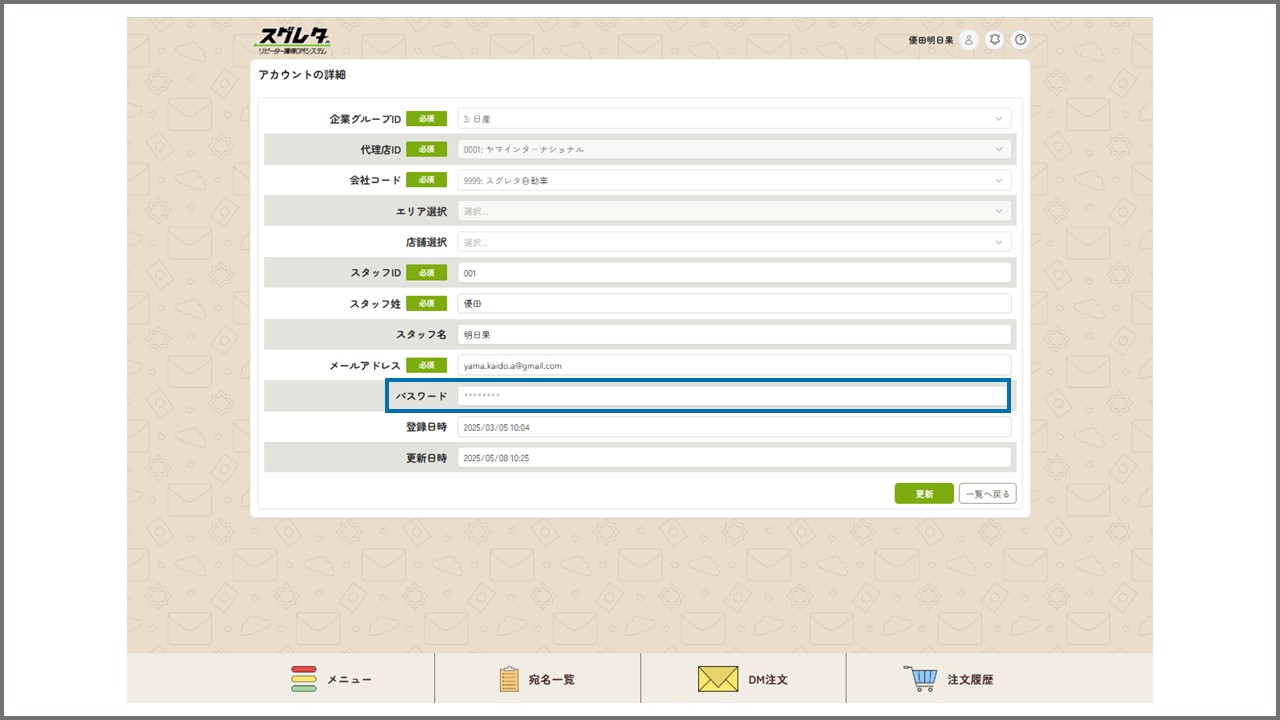
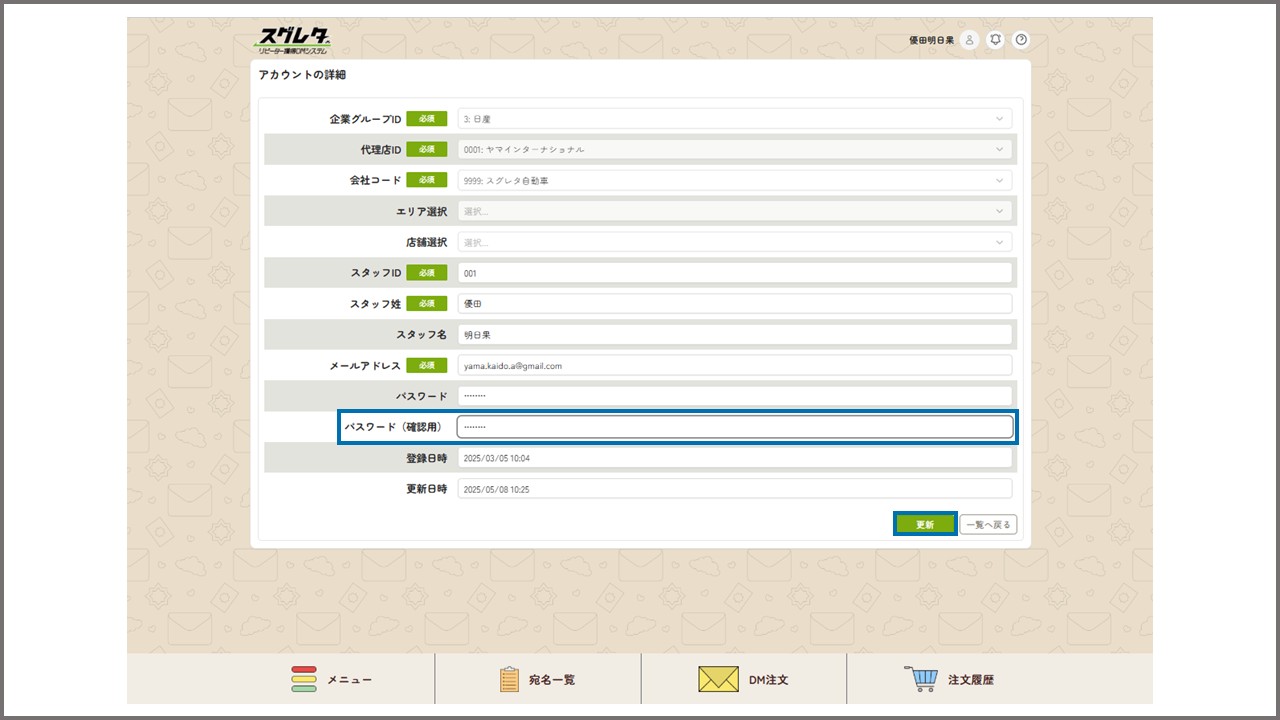
3.パスワード(確認用)を入力する
「パスワード(確認用)」欄に、上記と同じパスワードを入力し、「更新」をクリックします。
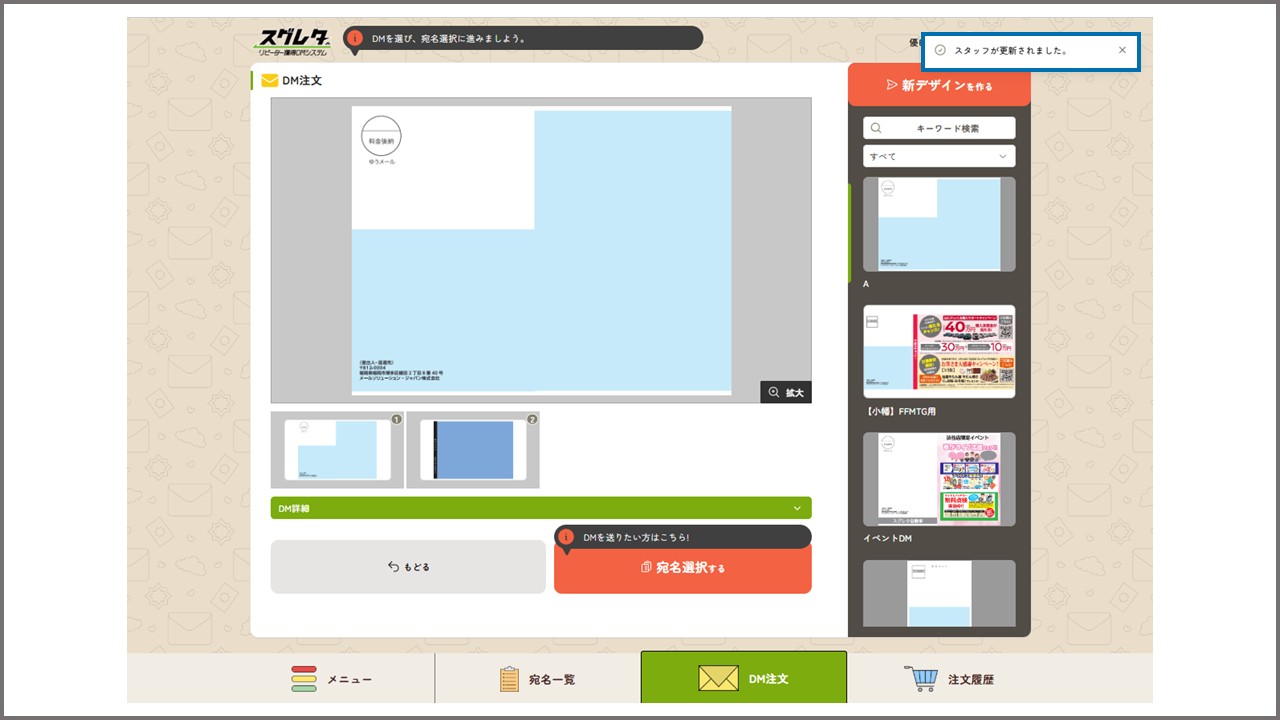
4.パスワード変更の完了
画面右上に「スタッフが更新されました。」と表示されれば、パスワードの変更は完了です。
 タイトル:「 パスワードの変更方法 」
URL:https://yama-inc.co.jp/suguletter/userfaq/4267/
開発ロードマップ
- ・ 【2026年】スグレタ開発ロードマップ
-
A
スグレタの開発状況や改善内容について、随時更新しご案内しております。
日々の業務にお役立ていただけるよう、機能強化および利便性向上に取り組んでおります。2026年1月~6月
■ iPad操作時のクリック位置ずれの改善方法を検討
iPadで一部操作位置がずれる事象について、ずれを抑えるための改善方法を検討■ SAML認証への対応
企業ごとのシングルサインオン環境に合わせて、SAML認証を利用したログイン方式に対応できるよう準備■ 進捗バー表示による更新状況の可視化
デザイン作成・編集・注文などの更新処理において、進捗バーを表示して進行状況が分かるようにする改修■ 注文一覧の宛名データダウンロード時のヘッダーずれを解消
■ Q&Aに対応できるチャットボットの追加
■ IPアドレス制限機能の追加(セキュリティ)
■【開発中】宛名データ再インポート時の発送先表示の不具合解消
宛名一覧を全削除して再インポートした際、DM注文履歴で選択した発送先一覧が表示されなくなる不具合の改修■ スグレタ内で結果レポートの閲覧・ダウンロード機能の導入
■【開発中】請求書自動発行機能の追加
■ 発送先宛名の重複自動解除機能を追加
■ サーバー障害時の通知体制の強化(管理者向け)
タイトル:「 【2026年】スグレタ開発ロードマップ 」
URL:https://yama-inc.co.jp/suguletter/userfaq/5451/ - ・ 【2025年】スグレタ開発ロードマップ
-
A
スグレタの開発状況や改善内容について、随時更新しご案内しております。
日々の業務にお役立ていただけるよう、機能強化および利便性向上に取り組んでおります。2025年7月~12月
■【開発中】サーバー脆弱性検知強化のためのセキュリティモジュール導入
■【繰越】宛名データ再インポート時の発送先表示の不具合解消
宛名一覧を全削除して再インポートした際、DM注文履歴で選択した発送先一覧が表示されなくなる不具合の改修■【済】有効期限切れDMの閲覧権限の変更
■【済】DM一覧内に有効期限切れDMの非表示機能を追加(詳細)
■【繰越】Q&Aに対応できるチャットボットの追加
■【繰越】注文一覧の宛名データダウンロード時のヘッダーずれを解消
IDにチェックが入っている状態でもヘッダー項目が正しく揃うように出力仕様を見直し■【繰越】IPアドレス制限機能の追加(セキュリティ)
■【済】宛名登録時の不具合対応とステータス表示の仕様を改修
宛名登録処理が停止した際に想定外のデータが書き込まれる不具合へ対応し、
エラー内容に応じて「失敗」と「タイムアウト」を区別して表示するよう仕様を見直し■【繰越】スグレタ内で結果レポートの閲覧・ダウンロード機能の導入
■【繰越】請求書自動発行機能の追加
■【済】DM詳細の表示と一部項目の編集に対応(詳細)
作成者が表示され、DM名・有効期限・店舗名の編集が可能に変更■【済】注文後のDM編集内容を反映
注文変更期限までに編集されたDMの内容が、そのまま注文に反映されるよう変更■【済】宛名検索で複数選択とキーワード検索に対応
■【済】宛名検索などの選択型項目を昇順で表示に変更
各画面の選択型項目を登録順から昇順で表示するように対応■【済】DM画像一覧の並び替え機能を追加(詳細)
DM注文画面右側の「DM画像一覧」で表示画像の順番を自由に入れ替え可能に■【済】iPad表示でのボタン配置不具合を修正
DM注文>宛名選択画面で「発送日設定に進む」ボタンが件数表示と重なる問題に対応■【済】DM画像一覧のサムネイルを選択できる機能を追加(詳細)
サムネイル表示で宛名面/裏面のどちらを表示するか選択可能にする機能■【繰越】発送先宛名の重複自動解除機能を追加
郵便番号・住所・名前が重複する宛名のチェックを自動で外す機能■【済】スタッフアカウント登録時の項目に「携帯番号」を追加
■【繰越】サーバー障害時の通知体制の強化(管理者向け)
■【済】DMの仕上がり確認ができるプレビュー機能を追加(詳細)
宛名情報を含め、印刷される実物に近い形でDMを確認可能に■【済】発送履歴の独立データベースを保持
宛名更新の影響を防ぎ、過去の発送確認や効果測定に対応できるよう変更■【済】コーデンベルクヘッダーチェック機能を実装(管理者向け)
印刷工程に入る前に連携設定のミスを検知し、防止する仕組みを追加■【済】DM注文時に注文中の宛名を緑色背景で表示
発送先宛名一覧で「注文中」の宛名を緑色の背景で表示■【済】「承認依頼」メールが自動送信されない不具合を修正
■【済】注文数上限の設定と超過時アラートを追加(詳細)
会社ごとの注文上限を設定し、超過時に注意喚起を表示■【済】検索ウィンドウを画面外クリックで閉じられるよう変更
■【済】支払い画面に注文金額と発注実績を表示(詳細)
注文金額と今月の発注件数・総額を支払い画面で確認可能に■【済】スタッフアカウントの権限変更不具合を修正
店舗権限・スタッフ権限から会社権限に変更できない不具合を修正■【済】スタッフアカウントの権限変更機能を修正(詳細)
店舗権限・スタッフ権限で登録されたアカウントを、会社権限に変更できない不具合に対応■【済】宛名一覧ダウンロードの出力項目の選択できるよう変更(詳細)
表示項目だけでなく全項目から出力項目を選択可能に対応■【済】お知らせ機能の不具合修正(管理者向け)
■【済】注文履歴を発送日が新しい順で表示
発送日が新しいものを先頭に表示するよう変更■【済】発送先宛名一覧の項目を編集可能に変更(詳細)
DM注文時に発送先宛名一覧の項目を編集できるよう対応■【済】「↓↑」ボタンで項目を昇順・降順に並び替える機能を追加(詳細)
宛名一覧で項目を昇順・降順に並び替え可能に■【済】発送ステータス変更タイミングを修正
「印刷中」から「発送済」への変更タイミングを15:00から10:00に変更■【済】宛名一覧の「インポート設定」をデフォルト化(詳細)
タイトル:「 【2025年】スグレタ開発ロードマップ 」
URL:https://yama-inc.co.jp/suguletter/userfaq/5084/
機能紹介
- ・ 有効期限切れDMの非表示機能
-
A
DM注文画面の「DM画像一覧」では、有効期限が切れたDMは自動で非表示になります。
有効期限とは
DMごとに設定されている注文可能な期間です。
有効期限を過ぎると 注文はできませんが、DM自体は削除されません。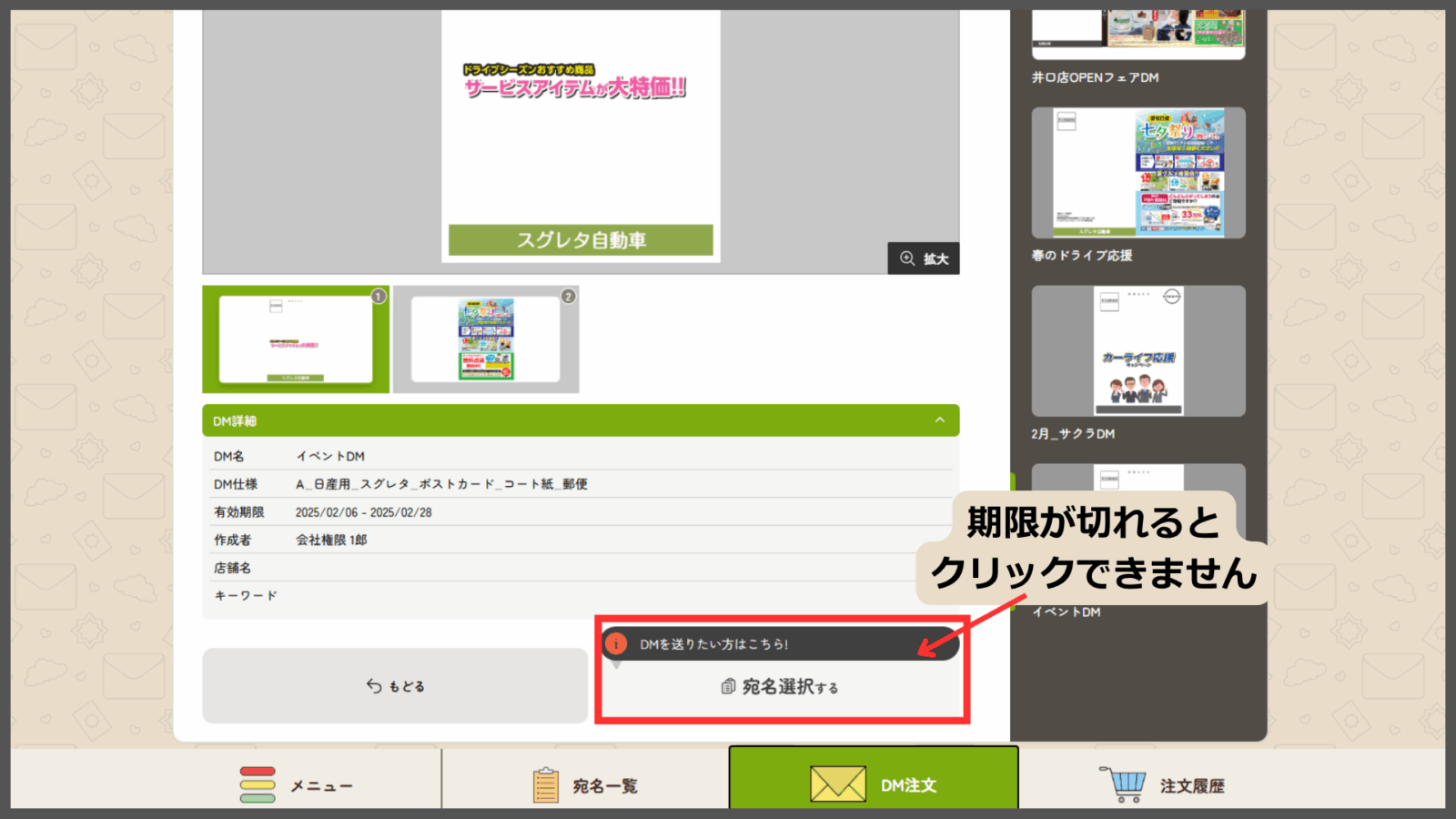
期限切れDMを表示したい場合
過去に登録したDMを確認したい、またはデザインや有効期限を編集したい場合は、
「期限切れ隠す」ボタンをOFFに切り替えることで、DM画像一覧に表示されます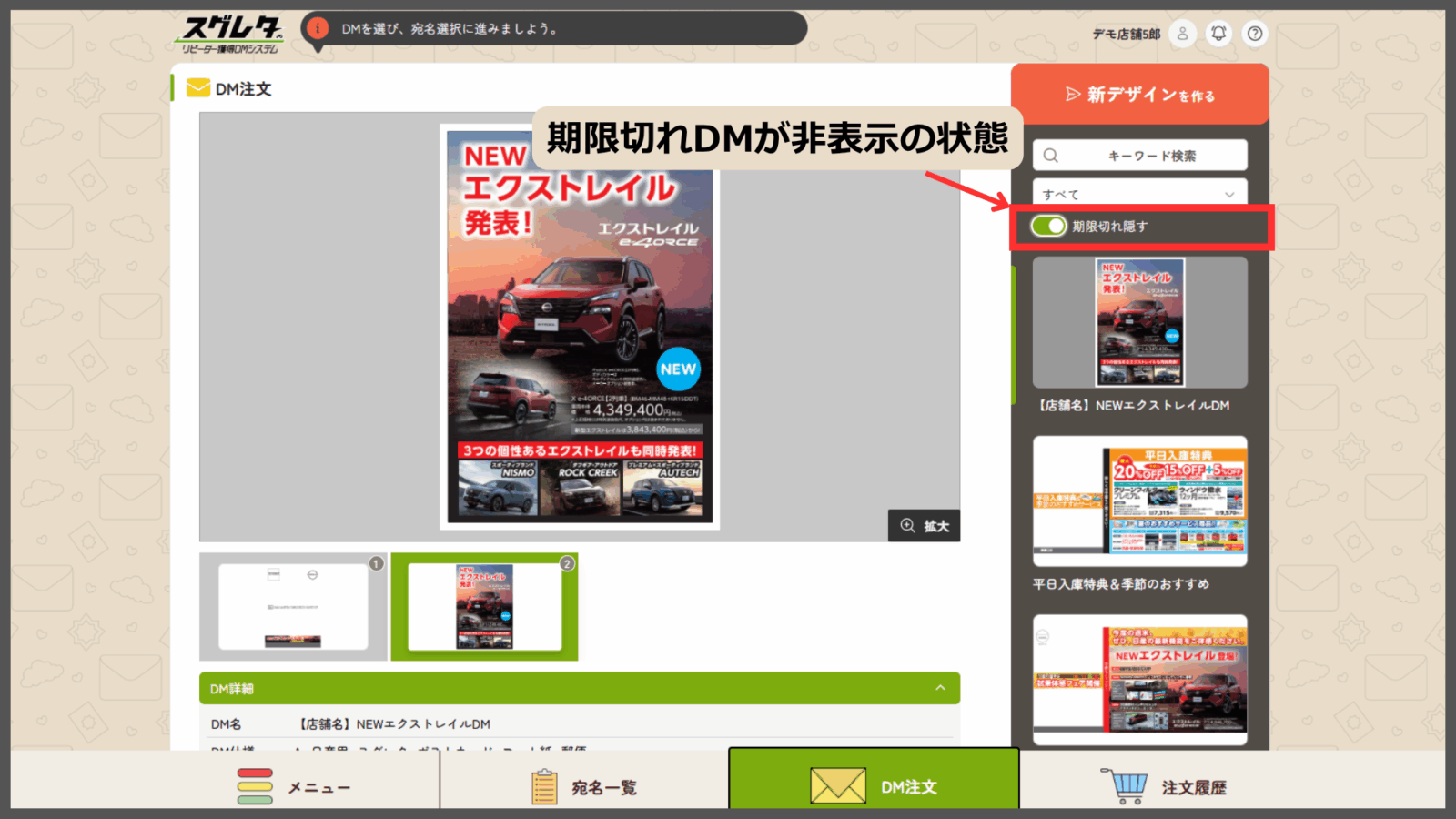
「期限切れ隠す」がON 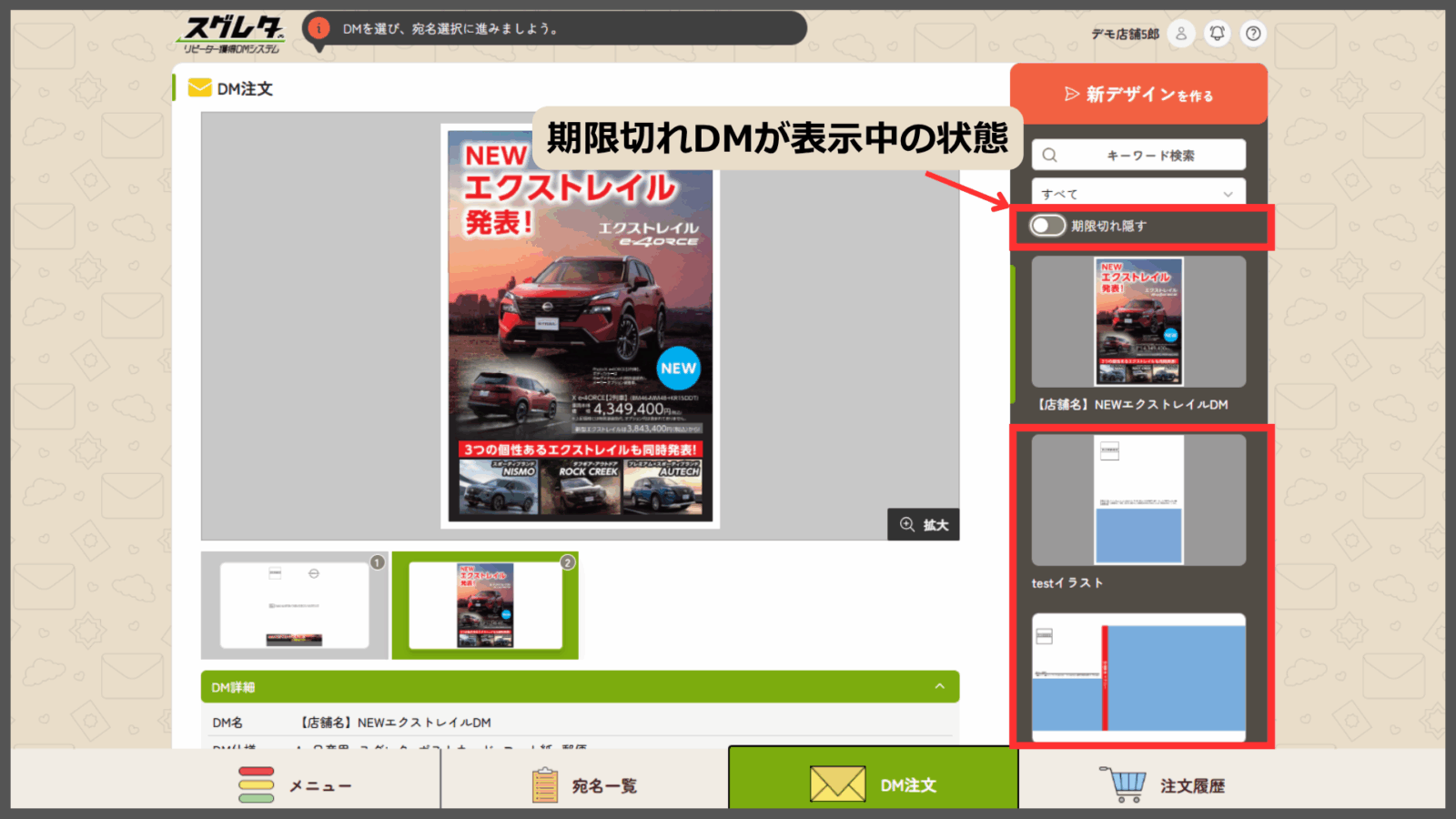
「期限切れ隠す」がOFF 権限ごとの有効期限切れDMの表示範囲
会社 エリア 店舗 スタッフ 〇 ▲
自エリアで
作成したDMのみ表示▲
自店舗で
作成したDMのみ表示▲
自身で
作成したDMのみ表示<イメージ>
タイトル:「 有効期限切れDMの非表示機能 」
URL:https://yama-inc.co.jp/suguletter/userfaq/5232/ - ・ DM画像一覧のサムネイルを選択できる機能
-
A
DM注文画面の「DM画像一覧」に登録されているDMは、「①宛名面 」または 「②裏面(中面)」のどちらをサムネイルとして表示するか選べます。
※初期設定は、「①宛名面」がサムネイルとして表示されます。
※サムネイル設定はご自身のアカウントのみに反映されます。他のユーザーには影響しません。
活用例
ポストカードなど、宛名面に内容が出ていないDMは、「②裏面」を選択しておくと、一覧上で内容が確認しやすくなります。
設定方法
1.DM画像一覧から、変更したいDMを選択する
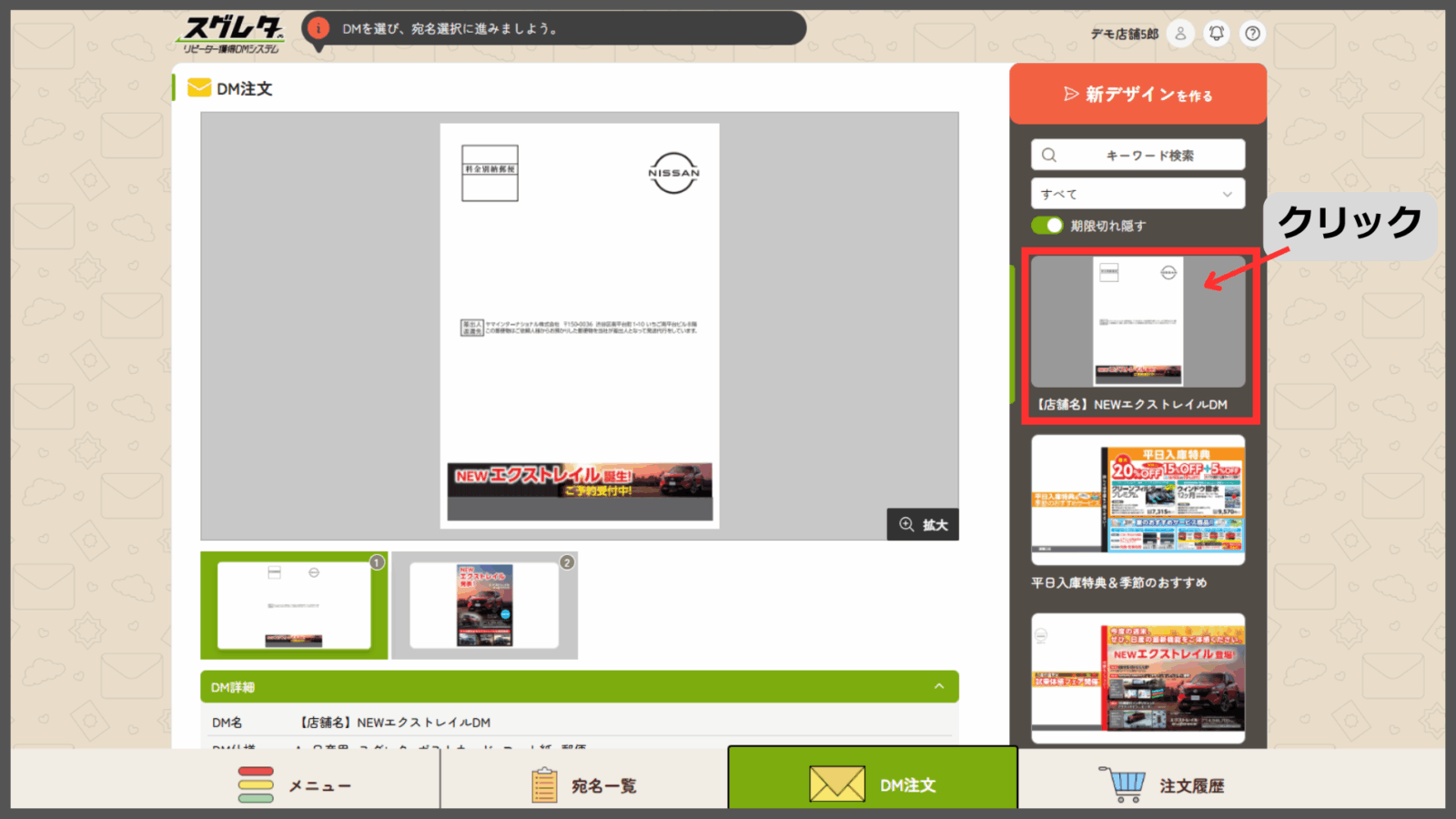
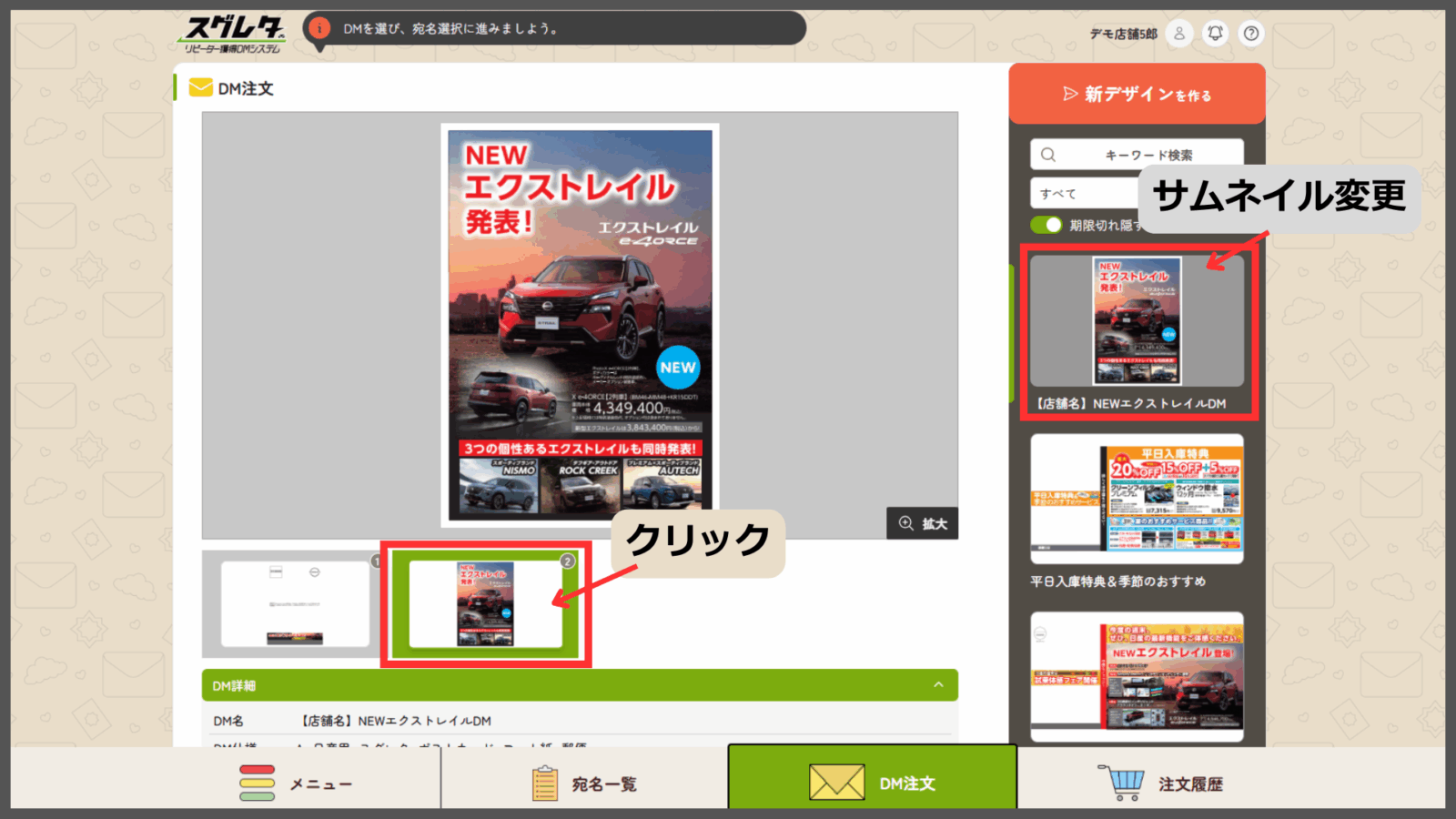
2.「②裏面」をクリックする
緑色に表示されている方が、現在サムネイルとして設定されている面です。
※クリックした時点で即時切り替わります。
 タイトル:「 DM画像一覧のサムネイルを選択できる機能 」
URL:https://yama-inc.co.jp/suguletter/userfaq/5229/ - ・ DM画像一覧の並び替え機能
-
A
DM注文画面の「DM画像一覧」に登録されているDMは、ドラッグ操作で並び替えることができます。
※並び替えはご自身のアカウントのみに反映されます。他のユーザーには影響しません。
並び替え方法
- DM画像を左クリックしたまま長押しする
- 移動させたい位置までドラッグする
- 指を離すと、その位置にDMが移動する
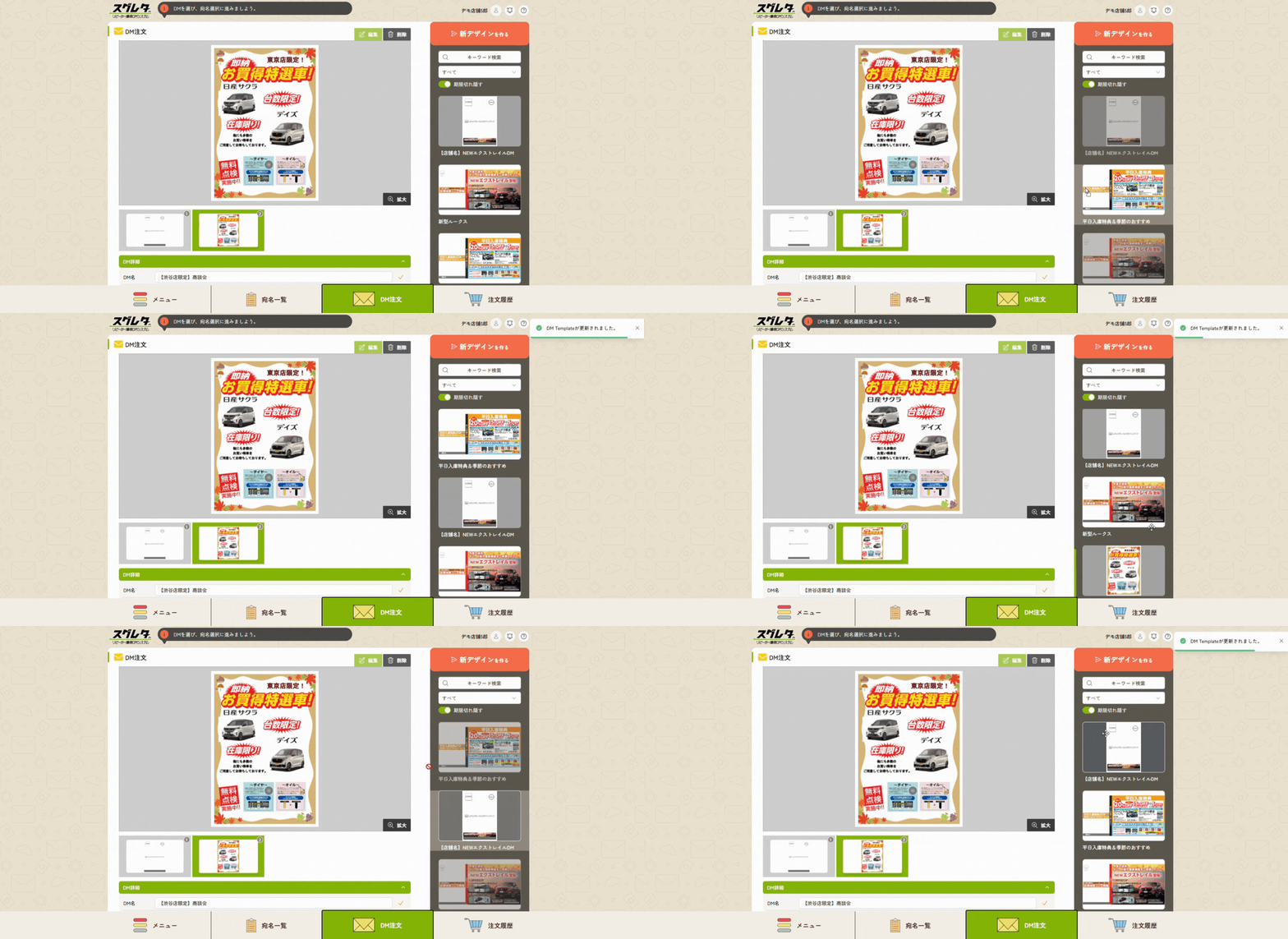
並び順を整理することで、よく使うDMを上部に配置するなど、管理がしやすくなります。
ぜひご活用ください。タイトル:「 DM画像一覧の並び替え機能 」
URL:https://yama-inc.co.jp/suguletter/userfaq/5228/ - ・ 店舗権限・スタッフ権限で登録されたアカウントを会社権限(またはエリア権限)に変更する方法
-
A
会社権限は、特定のエリアや店舗に紐づかないため、アカウントにエリアや店舗が登録されている状態では、権限の選択肢に会社権限が表示されません。
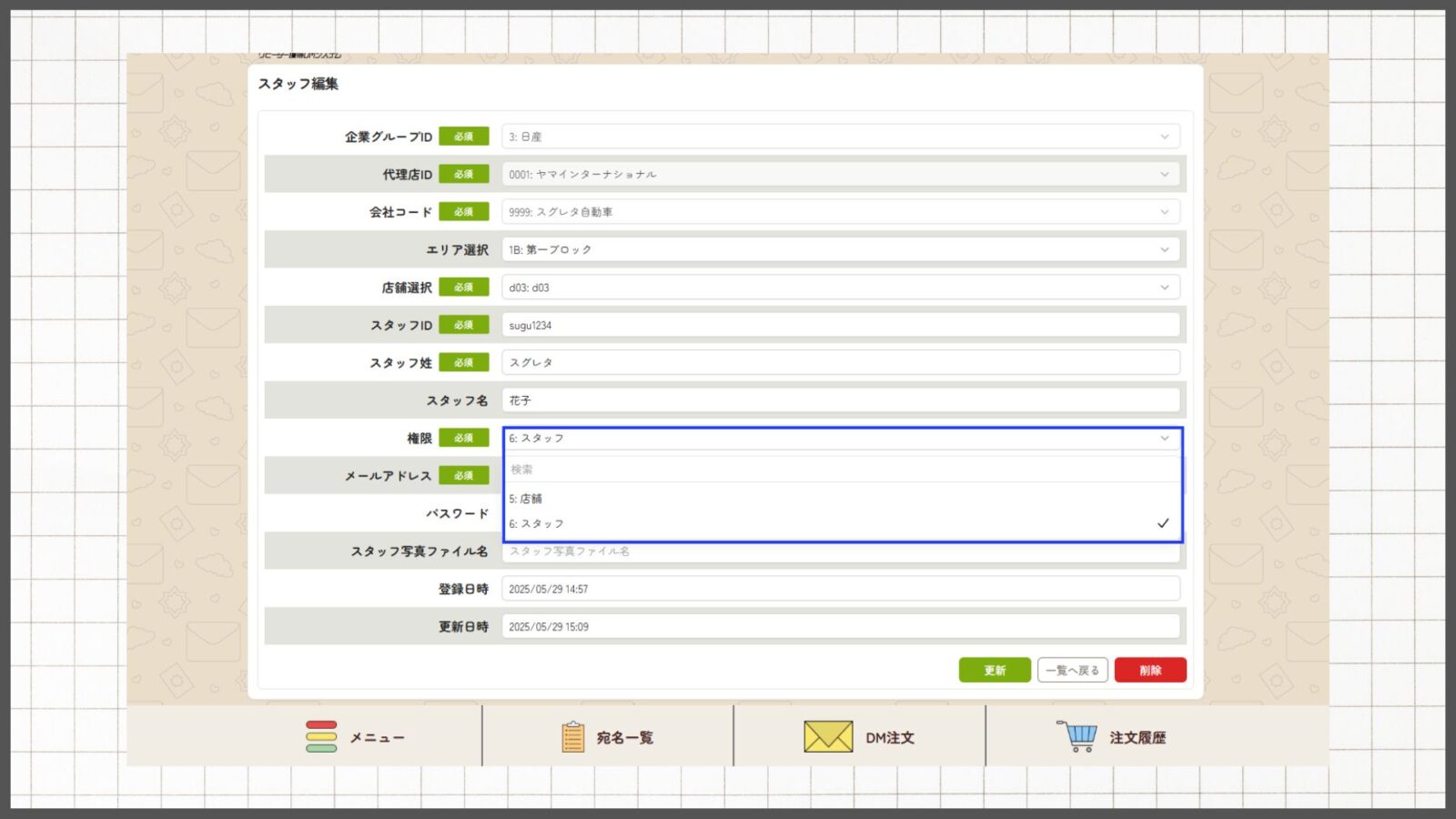
手順
1.「エリア選択」をクリックし、「指定しない」を選択する
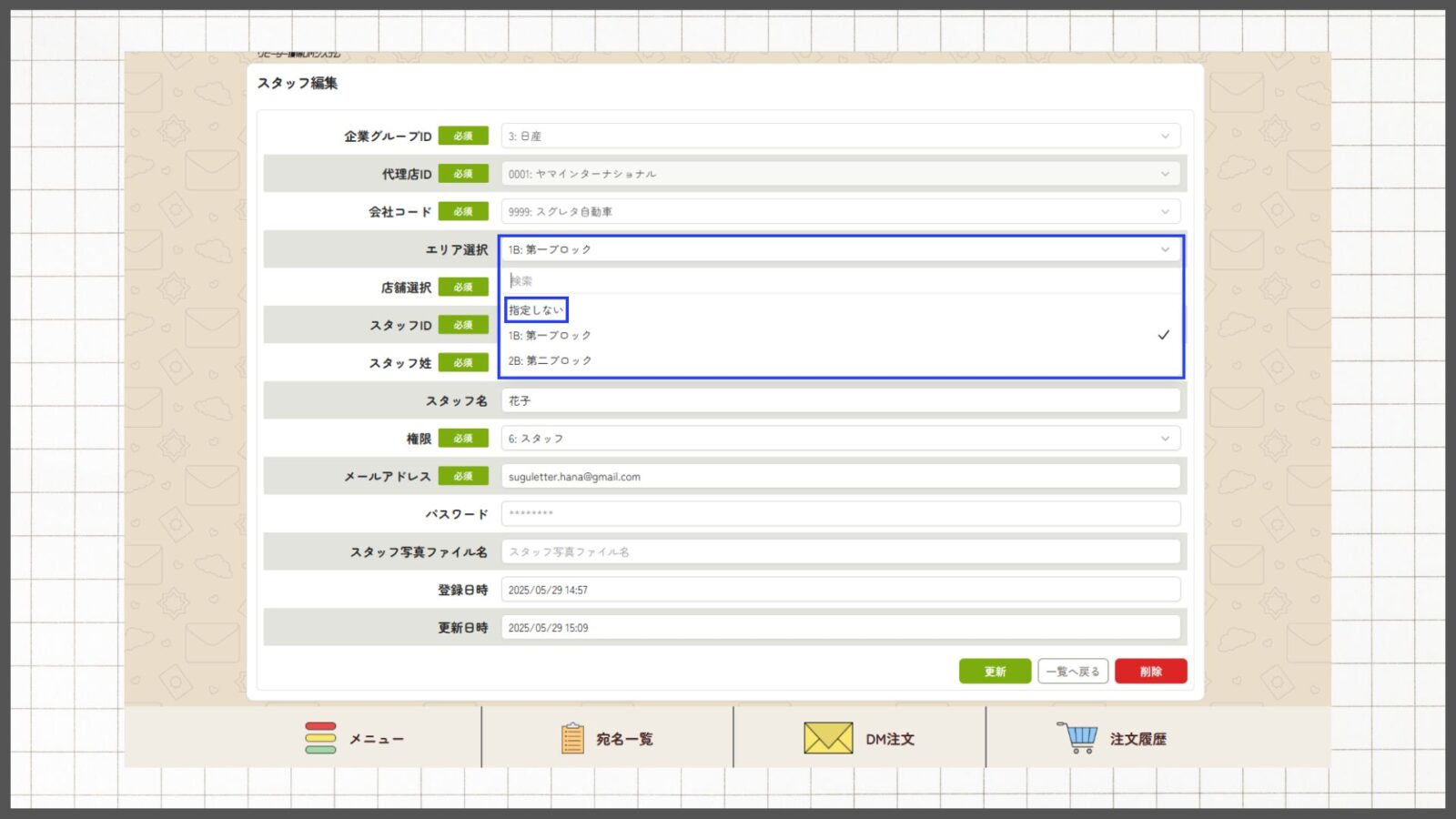
2.権限の選択肢に「会社権限」と「エリア権限」が表示されるので、登録したい権限を選択する
※エリア権限を選択する場合は、担当するエリアを「エリア選択」から選択する必要があります。
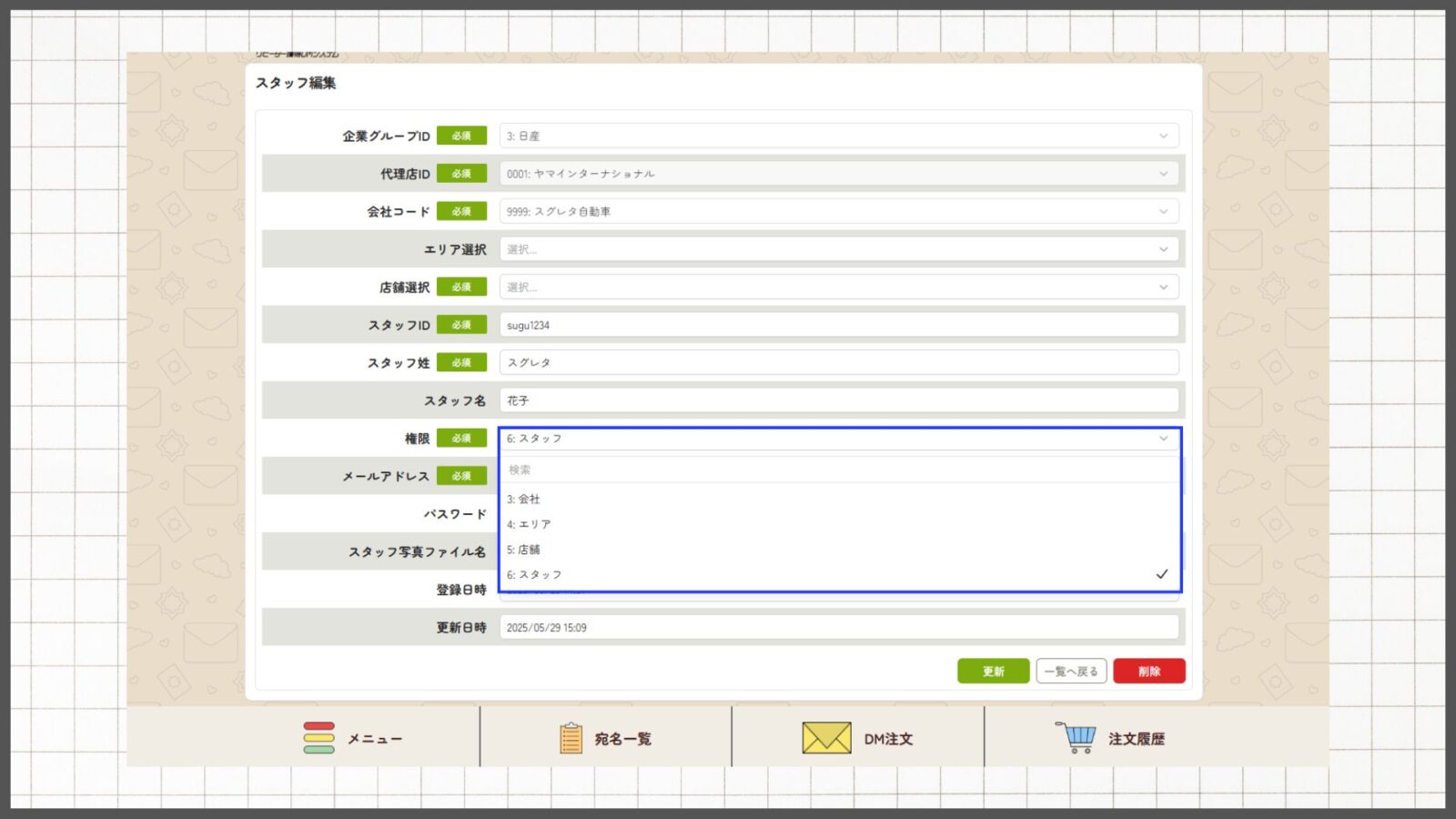 タイトル:「 店舗権限・スタッフ権限で登録されたアカウントを会社権限(またはエリア権限)に変更する方法 」
URL:https://yama-inc.co.jp/suguletter/userfaq/4839/ - ・ 支払い画面に注文金額と今月の発注実績を表示
-
A
開発中だった支払い画面に、発送数と金額、および今月の発注実績(件数・総額)が表示されるようになりました。
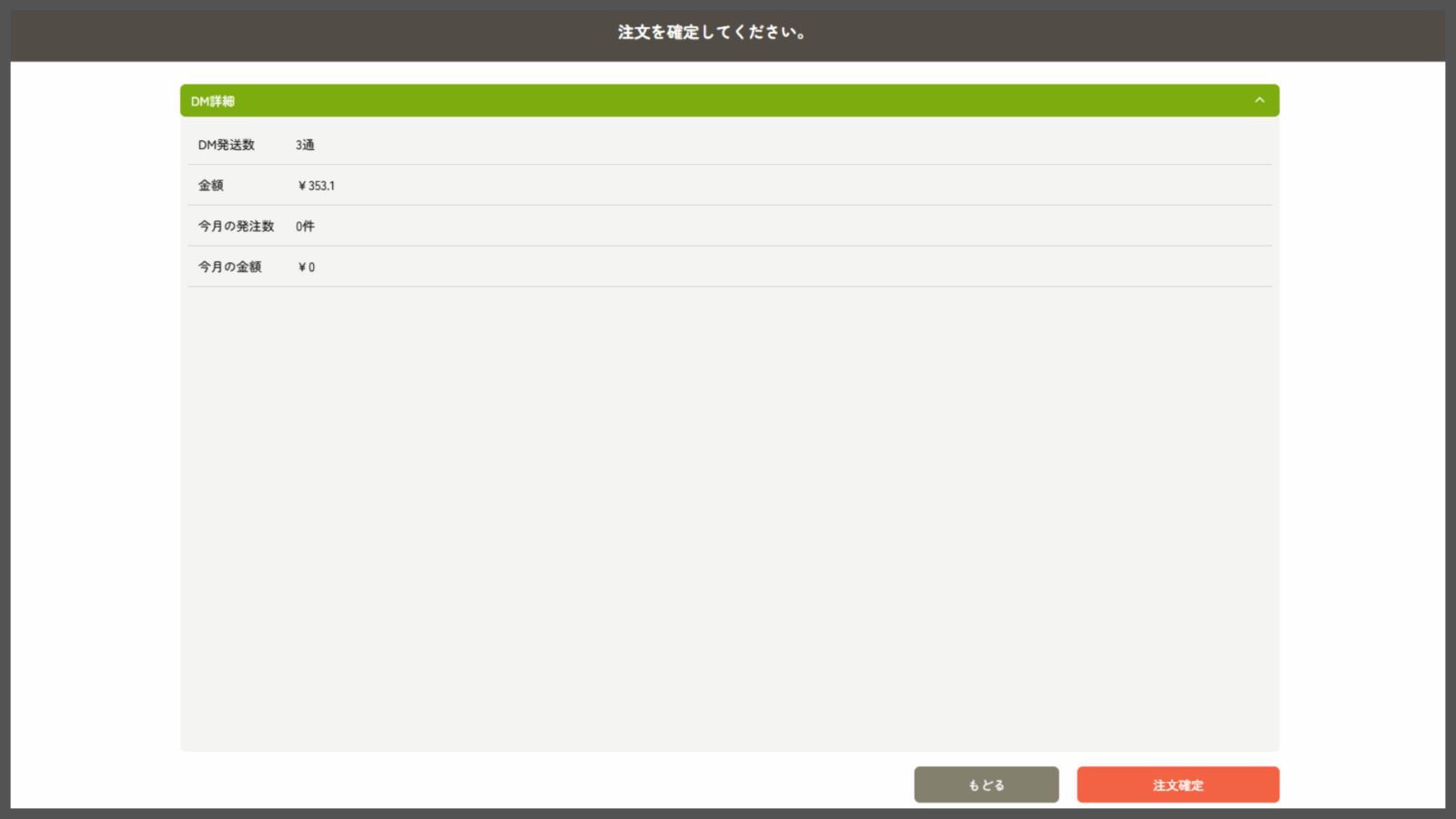
今月の発注実績の集計ルール
「今月の発注実績」には、当月に発送されたDMの件数と金額が表示されます。
たとえば、7月3日時点では「7月1日〜3日に発送されたDM」が集計対象となります。
※注文日が6月であっても、発送日が7月であれば、7月分としてカウントされます。タイトル:「 支払い画面に注文金額と今月の発注実績を表示 」
URL:https://yama-inc.co.jp/suguletter/userfaq/4837/ - ・ 注文数上限の設定機能
-
A
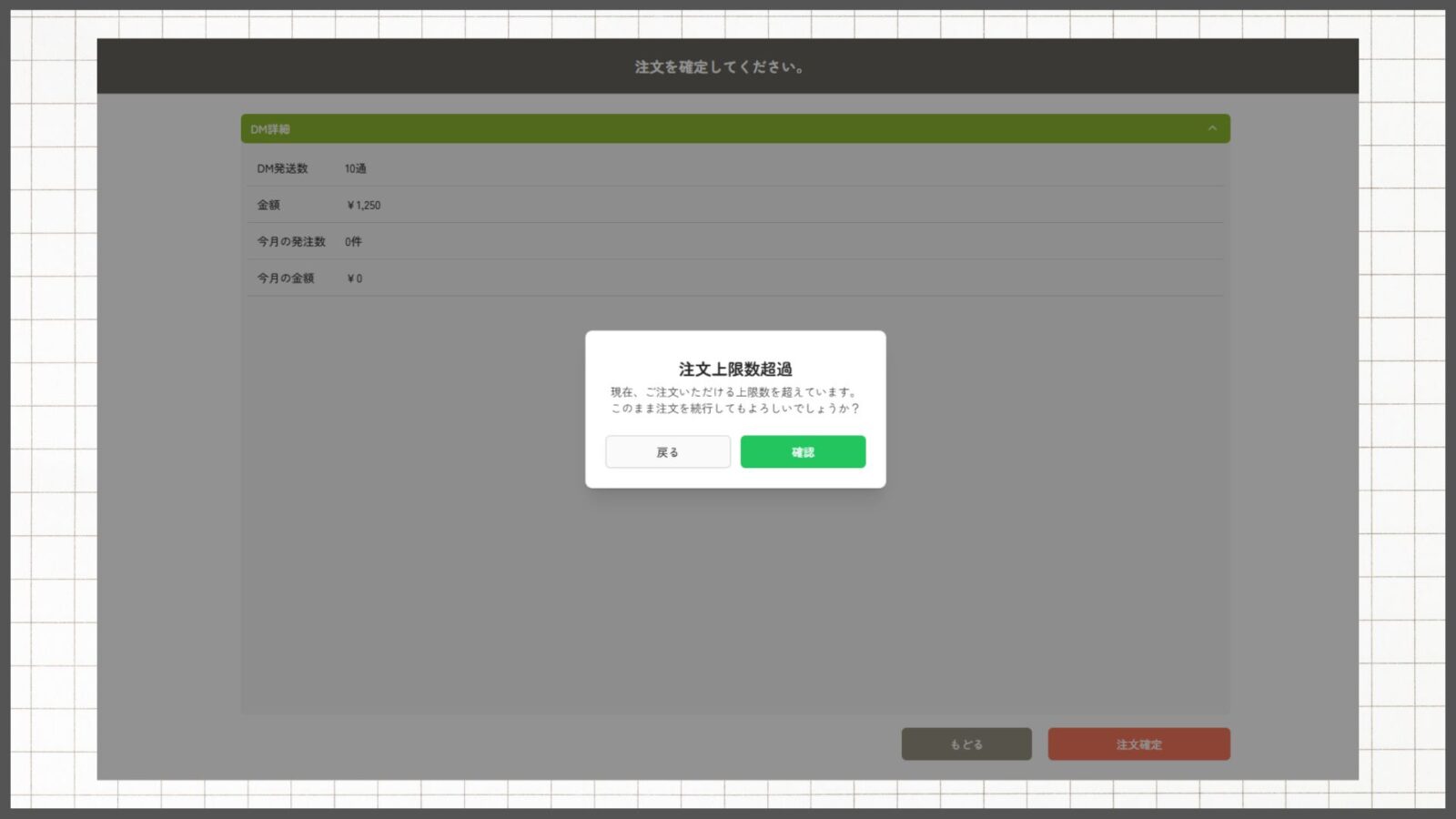
DMの送りすぎを防ぐため、1回の注文に対して上限数を設定できるようになりました。
この上限は注文そのものを制限するものではなく、設定した件数を超えた場合に注意喚起を表示し、
適切な送付件数を促すための仕組みです。表示される注意喚起
注文確定ボタンをクリック後、上限を超える件数で注文しようとすると、以下の注意メッセージが表示されます。
- 「確認」をクリックすると、そのまま注文を進めることができます。
- 件数を減らしたい場合は「もどる」をクリックし、発送先選択画面まで戻って、チェックを外してください。
この機能の目的
スグレタでは、DMを送付後のアプローチ(例:電話連絡)につなげる手段として活用するケースがあります。
しかし、大量に送ってしまうと送付後の対応が追いつかない恐れがあるため、フォロー可能な件数を目安に、
1回の注文数に上限を設定できるようにしています。タイトル:「 注文数上限の設定機能 」
URL:https://yama-inc.co.jp/suguletter/userfaq/4835/ - ・ 宛名一覧の並び替え機能(昇順・降順)
-
A
宛名一覧に「並び替え」機能が追加されました。
各項目に表示される「↓↑」ボタンをクリックすると、その項目を昇順・降順で切り替えて表示できます。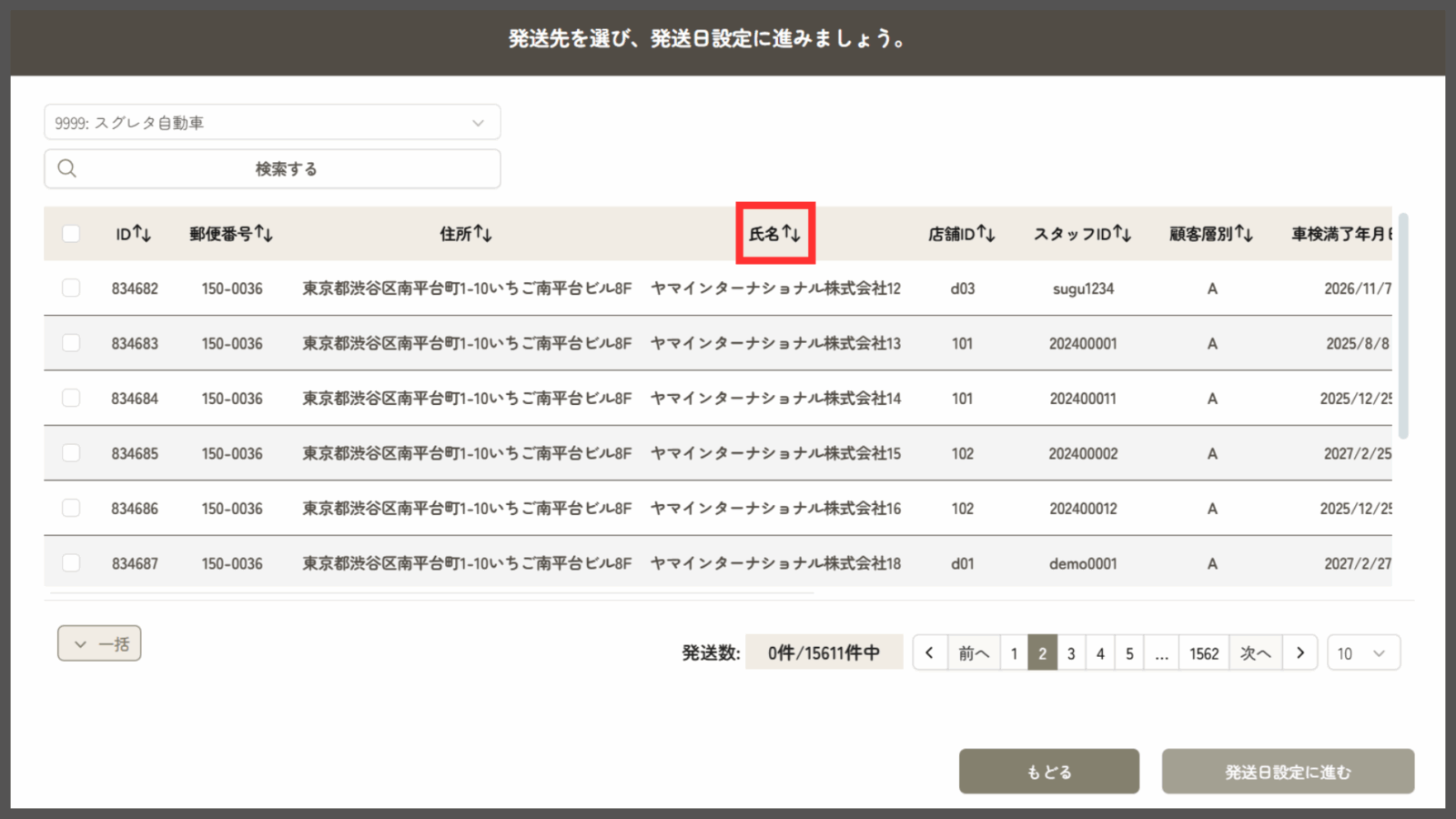
この機能を使うことで、宛名の確認がよりスムーズかつ正確に行えるようになります。
特に大量の宛名データの中から目的の情報を見つけたいときに便利です。活用例
・お客さまNO を並び替えると、お客さまNO順に宛名を順序立てて確認できます。
・住所 を昇順に並び替えることで、地域ごとに宛名をまとめてチェックできます。
・氏名 を並び替えれば、アルファベット順や五十音順でリスト化できます。
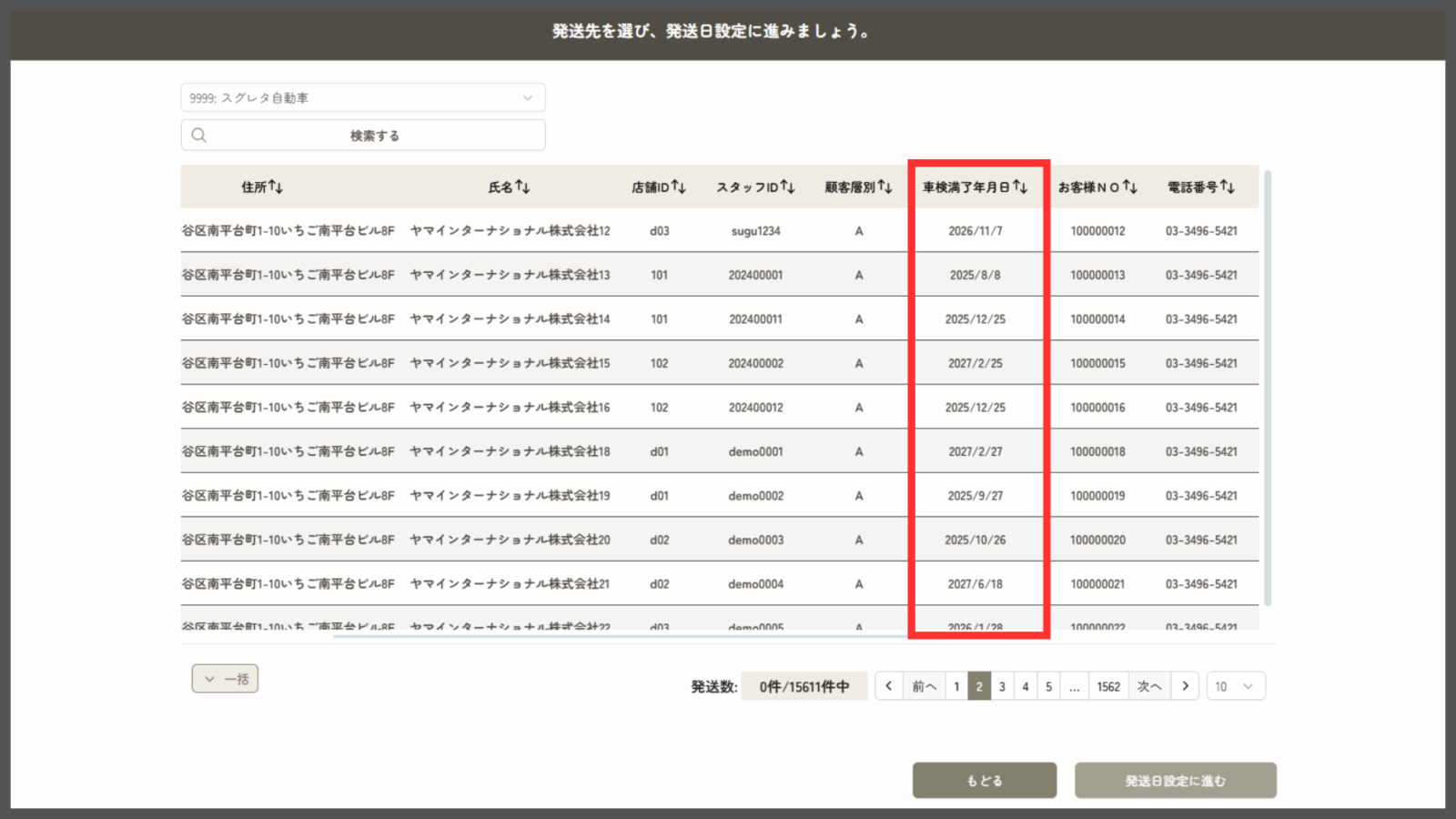
日付がバラバラな車検満了年月日を 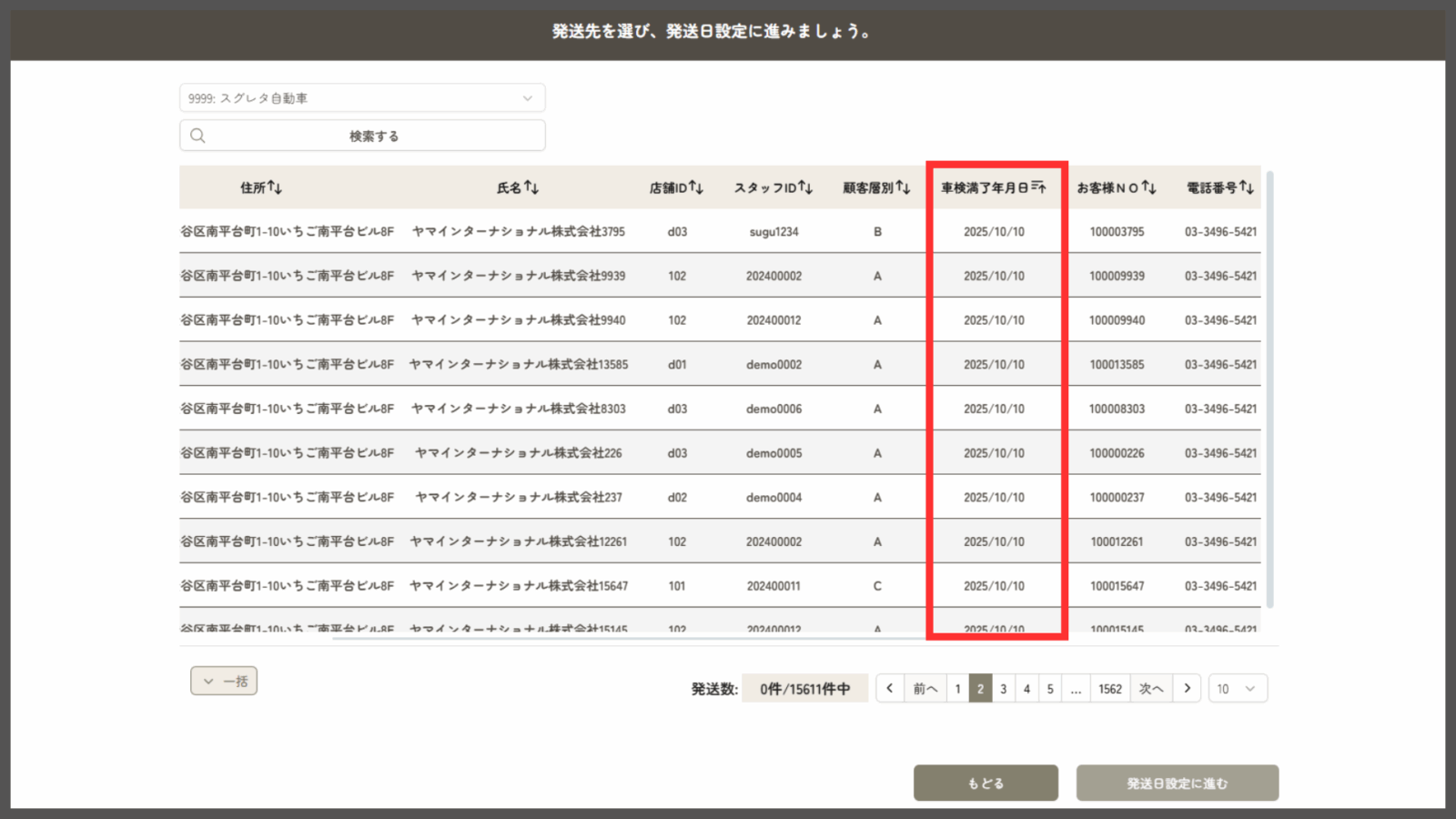
「↑↓」を押すと日付順に並び変わる
「並び替え」機能を活用することで、宛名の確認や選択がよりスムーズになります。
ぜひ活用ください。タイトル:「 宛名一覧の並び替え機能(昇順・降順) 」
URL:https://yama-inc.co.jp/suguletter/userfaq/4820/ - ・ 宛名一覧の「インポート設定」をデフォルト化
-
A
宛名一覧を登録する際の「インポート設定」が、あらかじめデフォルトで設定されるようになりました。
これにより、CSVファイルを選択するだけで「読み込み」が可能です。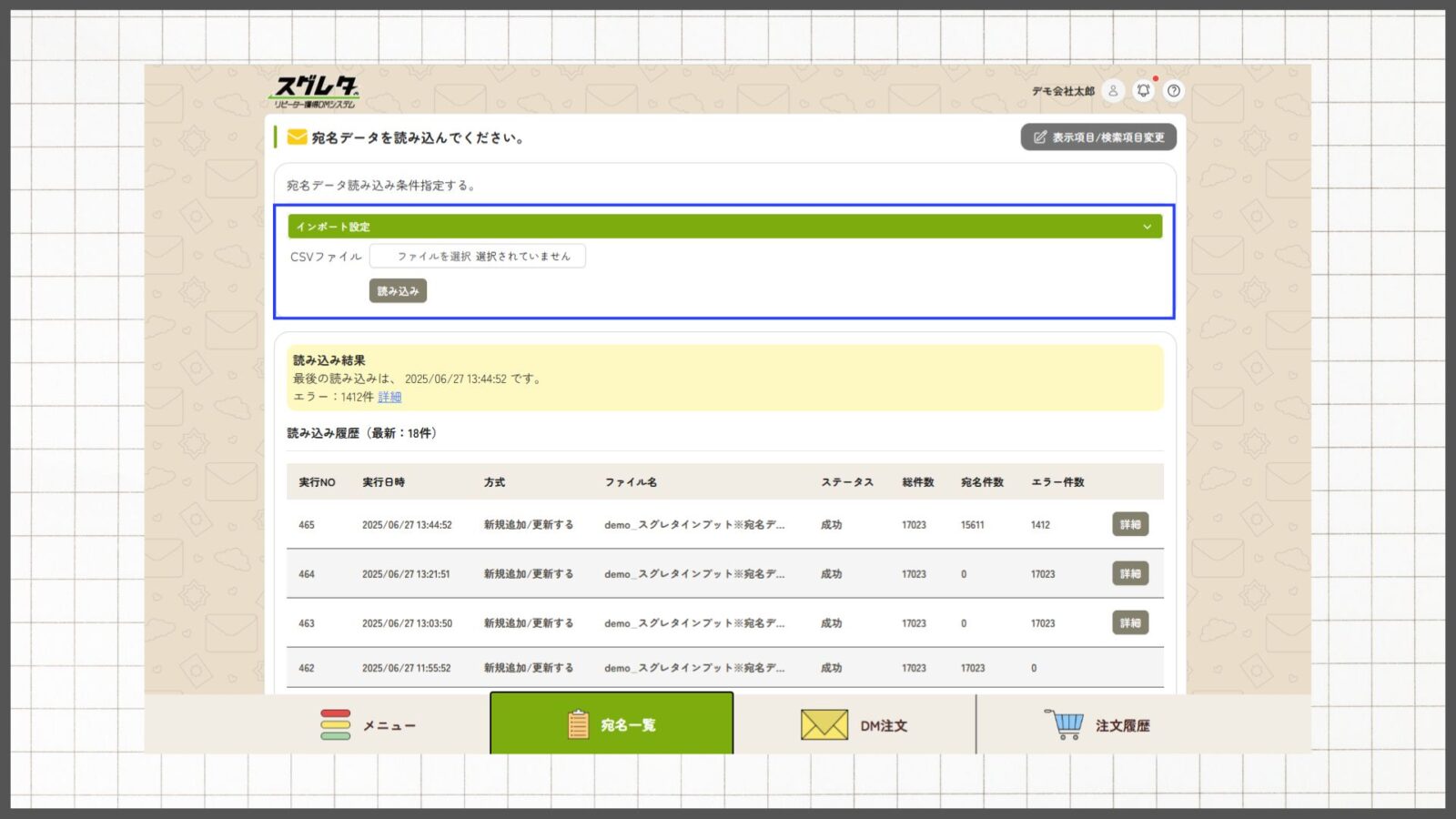
初期設定内容
- 読み込み方式:新規追加/更新する
- 空白列の扱い:更新しない
- 文字コード:Windows(Shift_JIS)
※デフォルト設定を変更したい場合は、緑色の「インポート設定」ボタンをクリックして内容を編集してください。
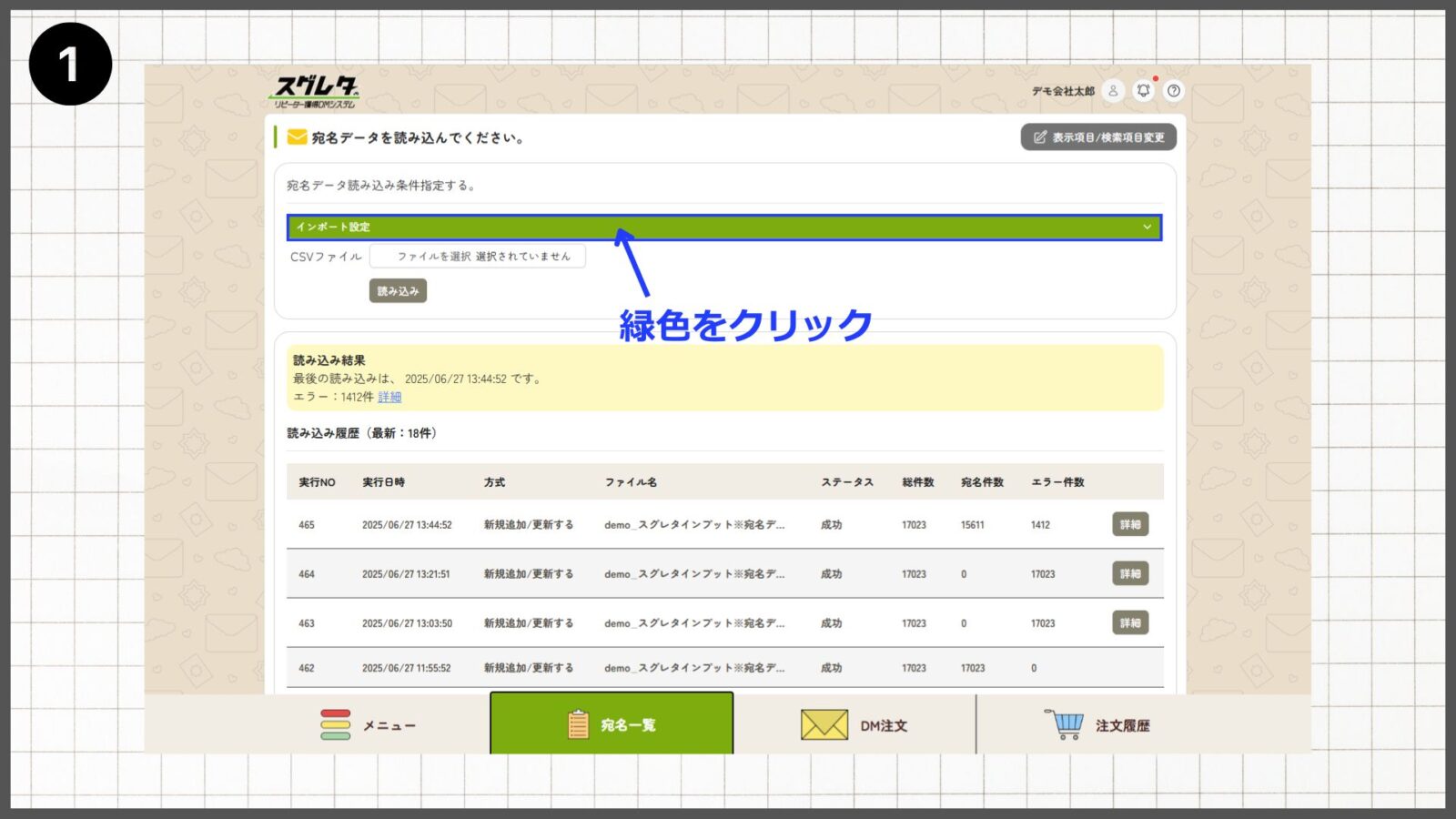
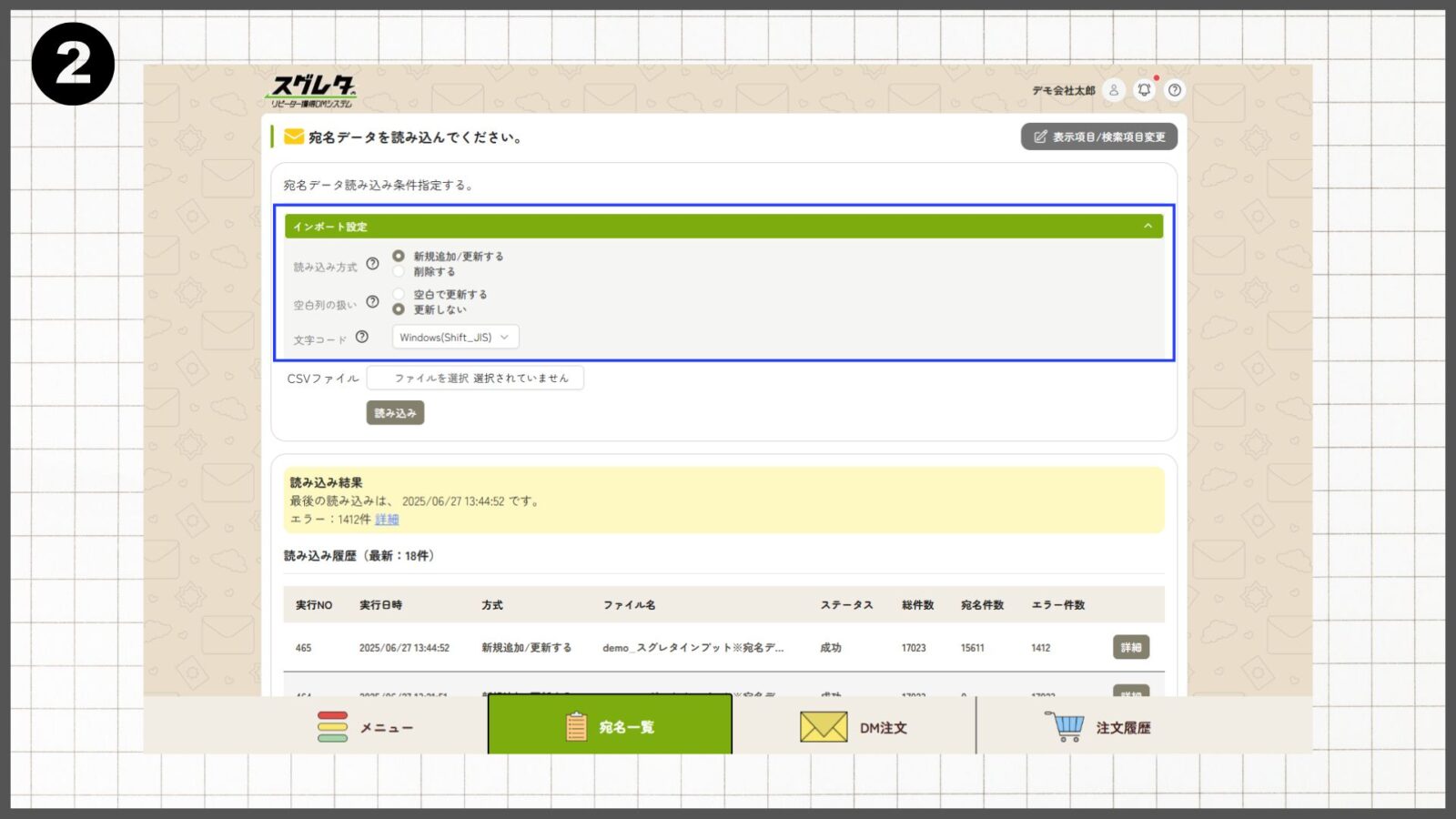
宛名一覧の登録が可能な権限レベル
会社 エリア 店舗 スタッフ 〇 〇 × × タイトル:「 宛名一覧の「インポート設定」をデフォルト化 」
URL:https://yama-inc.co.jp/suguletter/userfaq/4823/ - ・ DM詳細でできること
-
A
DM画像一覧に登録されたDMの詳細の確認・編集ができます。
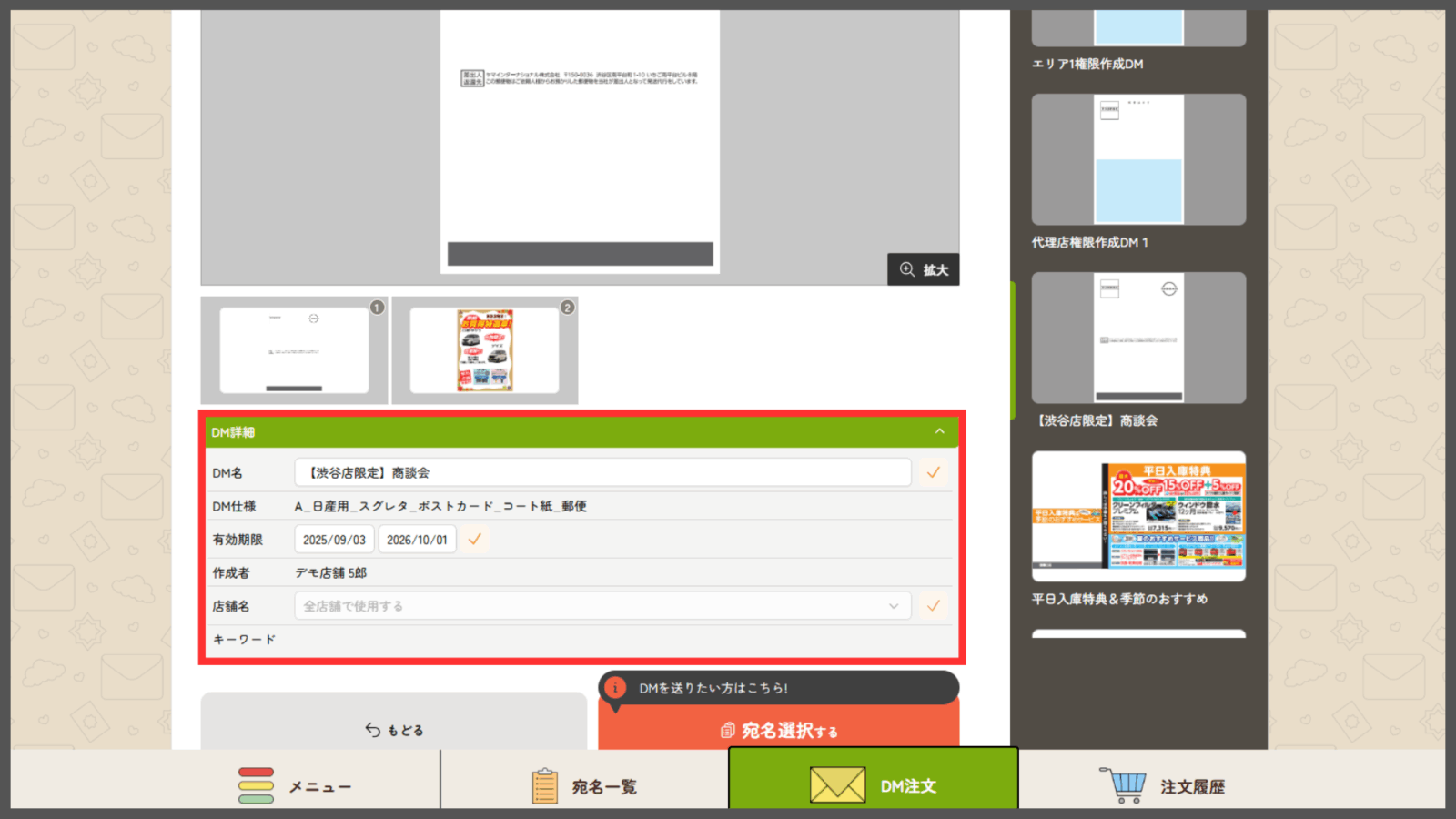
DM詳細で確認できる内容
DM名 DMの名称 DM仕様 DM仕様については、こちらをご覧ください 有効期限 DMの注文可能期間 作成者 DMを作成・登録したスタッフ名 店舗名 使用可能な店舗名 キーワード DM作成時に設定していれば表示されます 【権限別】編集できる範囲
会社権限 すべてのDMを編集可能 エリア権限 自エリアのスタッフが作成したDMのみ 店舗権限 自店舗のスタッフが作成したDMのみ スタッフ権限 自身が作成したDMのみ 編集可能な項目
DM名 ・ 有効期限 ・ 店舗名
有効期限について
有効期限が切れたDMは一覧には表示されますが、注文はできません。
有効期限を変更することで再び注文可能になります。店舗名について
会社権限・エリア権限のみ、DMを使用できる店舗の削除や追加が可能です。
編集方法
1.DM詳細を開く
編集したいDMの「DM詳細」(緑色)をクリックします。
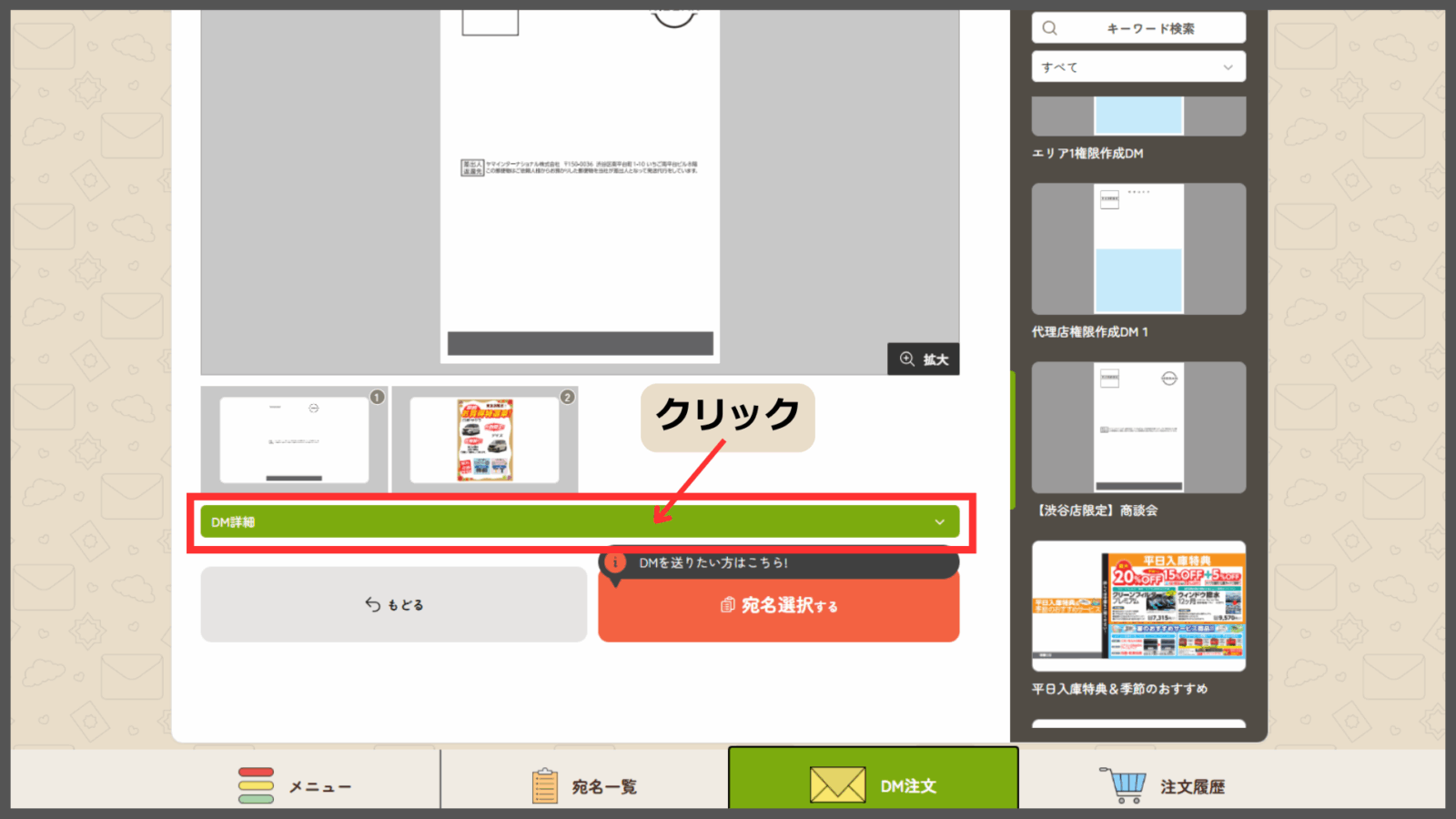
2.編集する
編集可能な項目(DM名・有効期限・店舗名)を変更します。
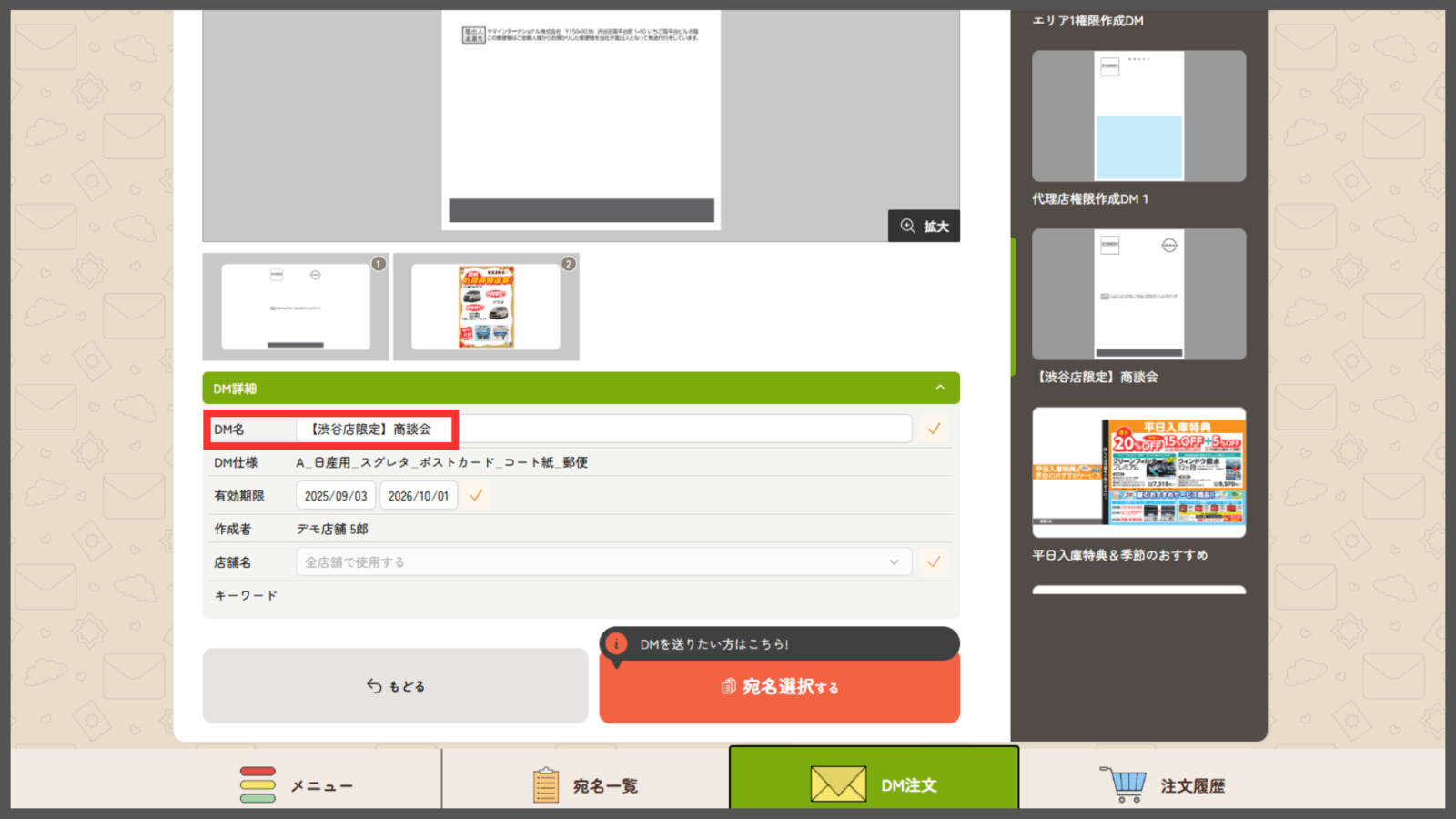
DM名を「渋谷店限定」から→ 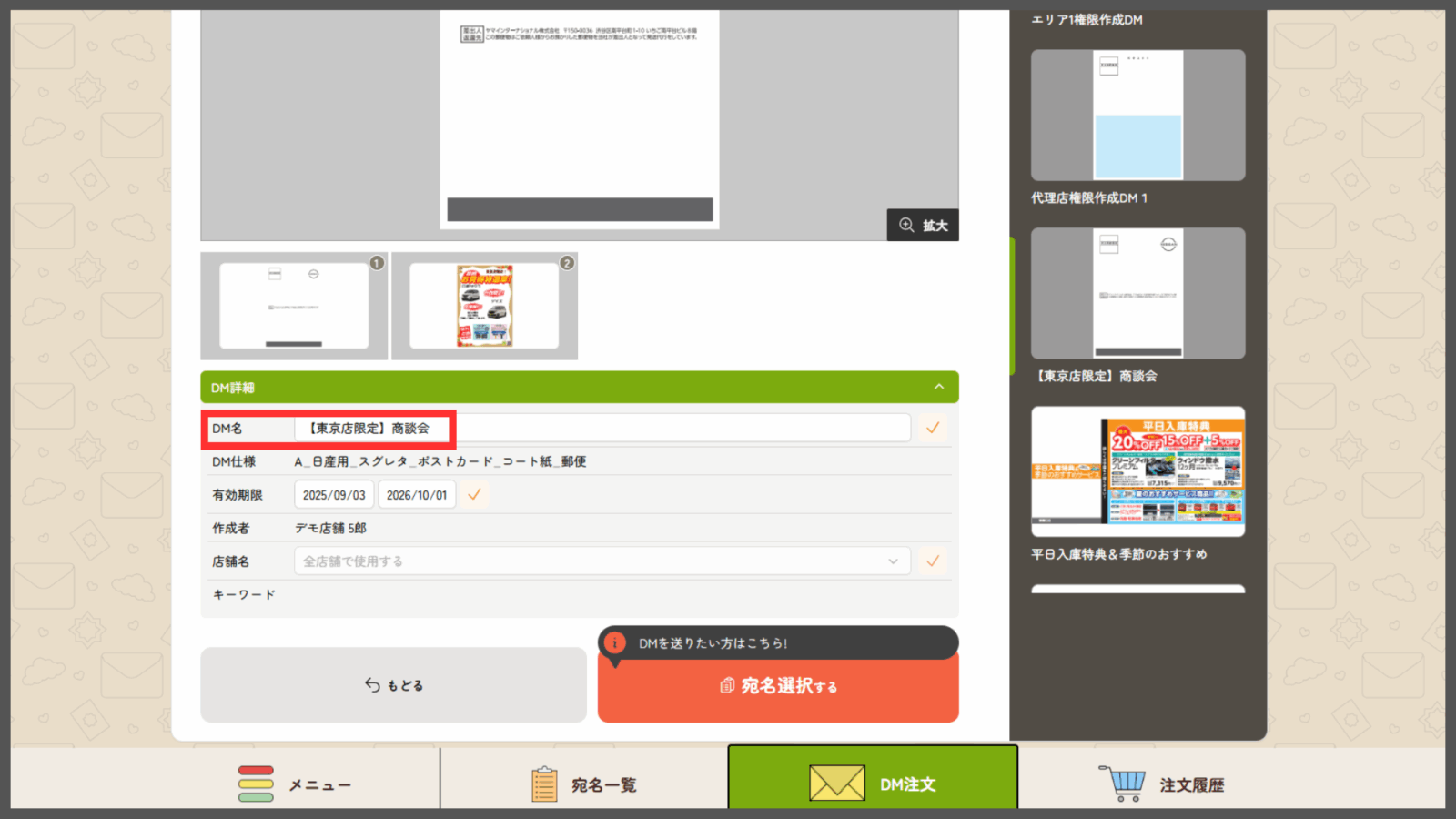
「東京店限定」に変更 3.チェックマークをクリックする
項目の横にあるチェックマークをクリックすると編集完了です。
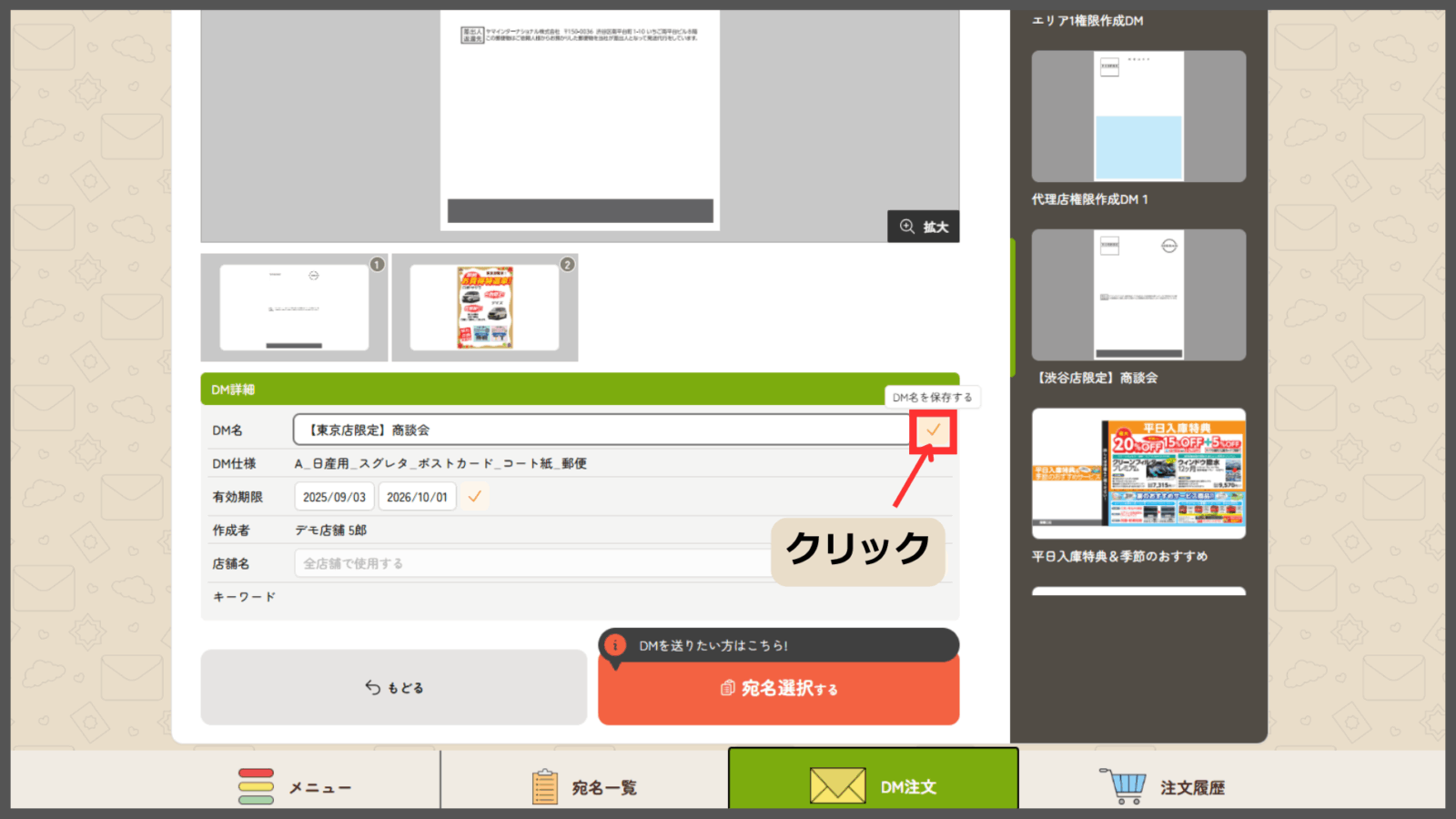
チェックマークをクリック 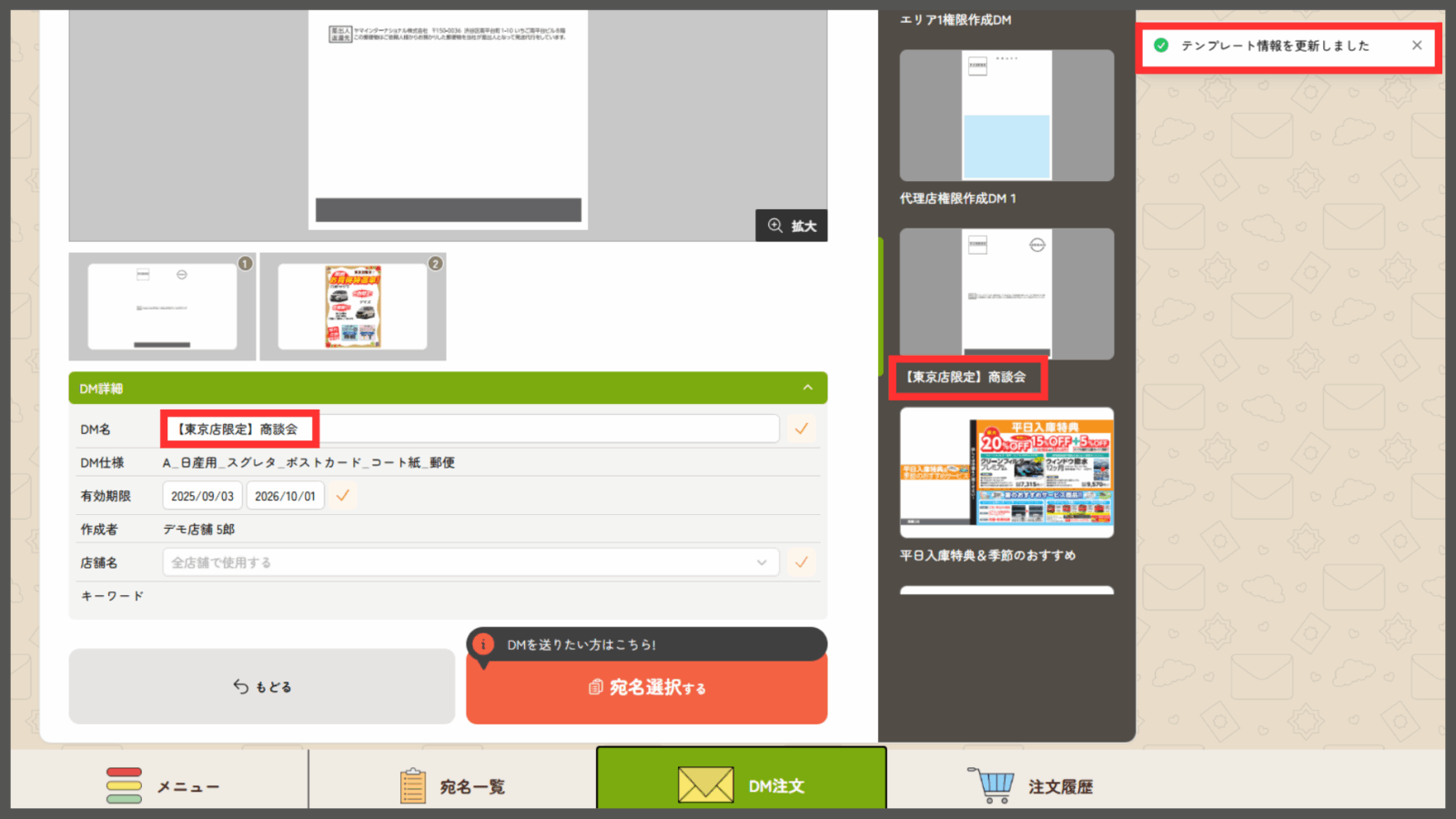
DM名が変更 タイトル:「 DM詳細でできること 」
URL:https://yama-inc.co.jp/suguletter/userfaq/5093/
FAQ
- Q 発送先の宛名選択を途中で保存したい場合、どうすればいいですか?
-
タイトル:「 発送先の宛名選択を途中で保存したい場合、どうすればいいですか? 」
URL:https://yama-inc.co.jp/suguletter/userfaq/4912/ - Q 登録したDMの発送方法を確認したい
-
A
DM詳細から確認できます。
DM注文画面を開き、緑背景の「DM詳細」をクリックしてください。
DM詳細内の「DM仕様」欄に、発送方法が記載されています。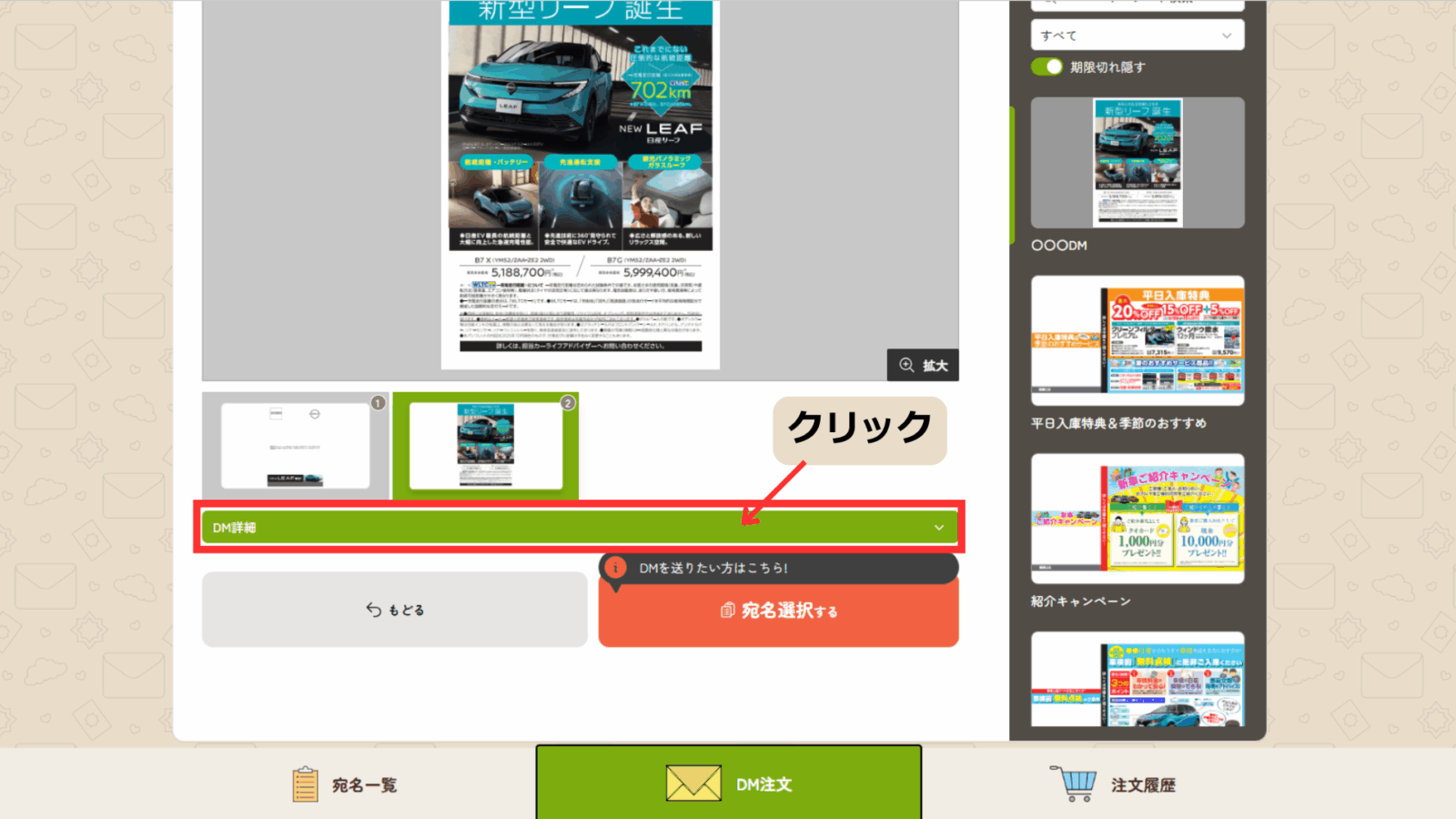
DM注文画面>DM詳細をクリック 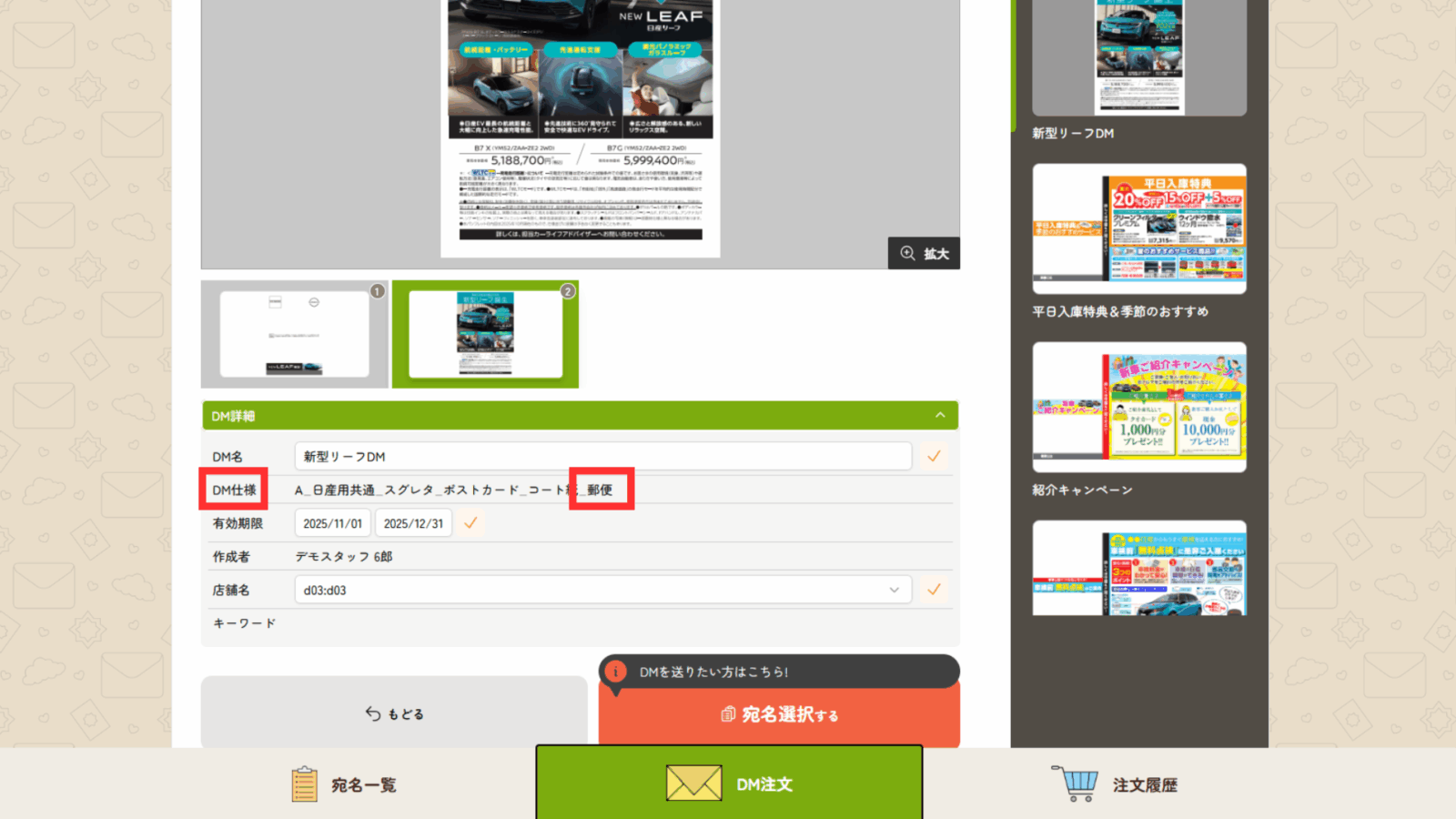
「DM仕様」欄を確認 発送について詳しくは、こちらをご覧ください。
タイトル:「 登録したDMの発送方法を確認したい 」
URL:https://yama-inc.co.jp/suguletter/userfaq/5309/ - Q お客さまデータ(CSVファイル)の文字コードがわかりません。どうすればよいですか?
-
A
Windowsでの文字コード確認方法
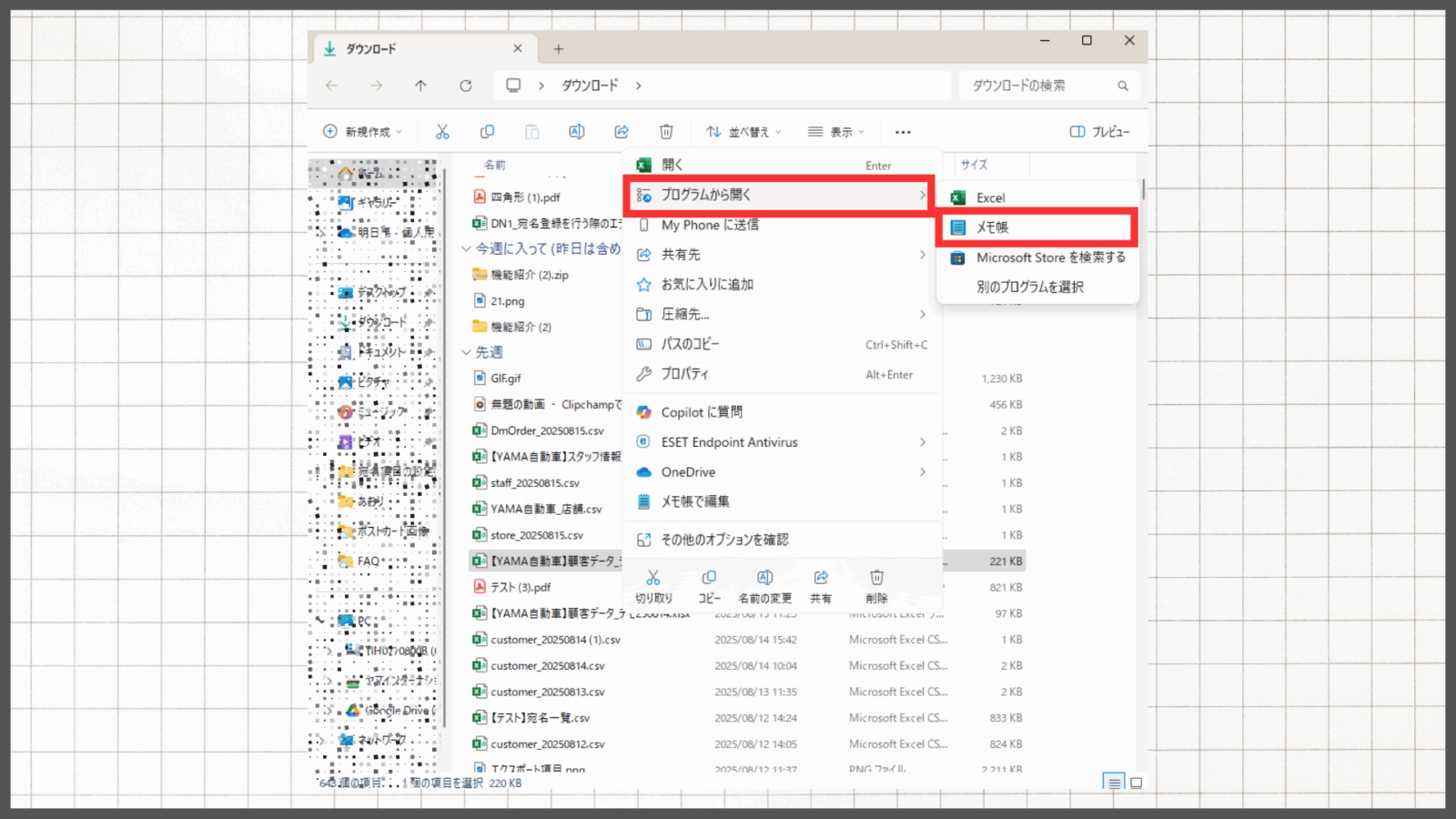
1.CSVファイルを右クリックし、「プログラムから開く」→「メモ帳」を選択します。
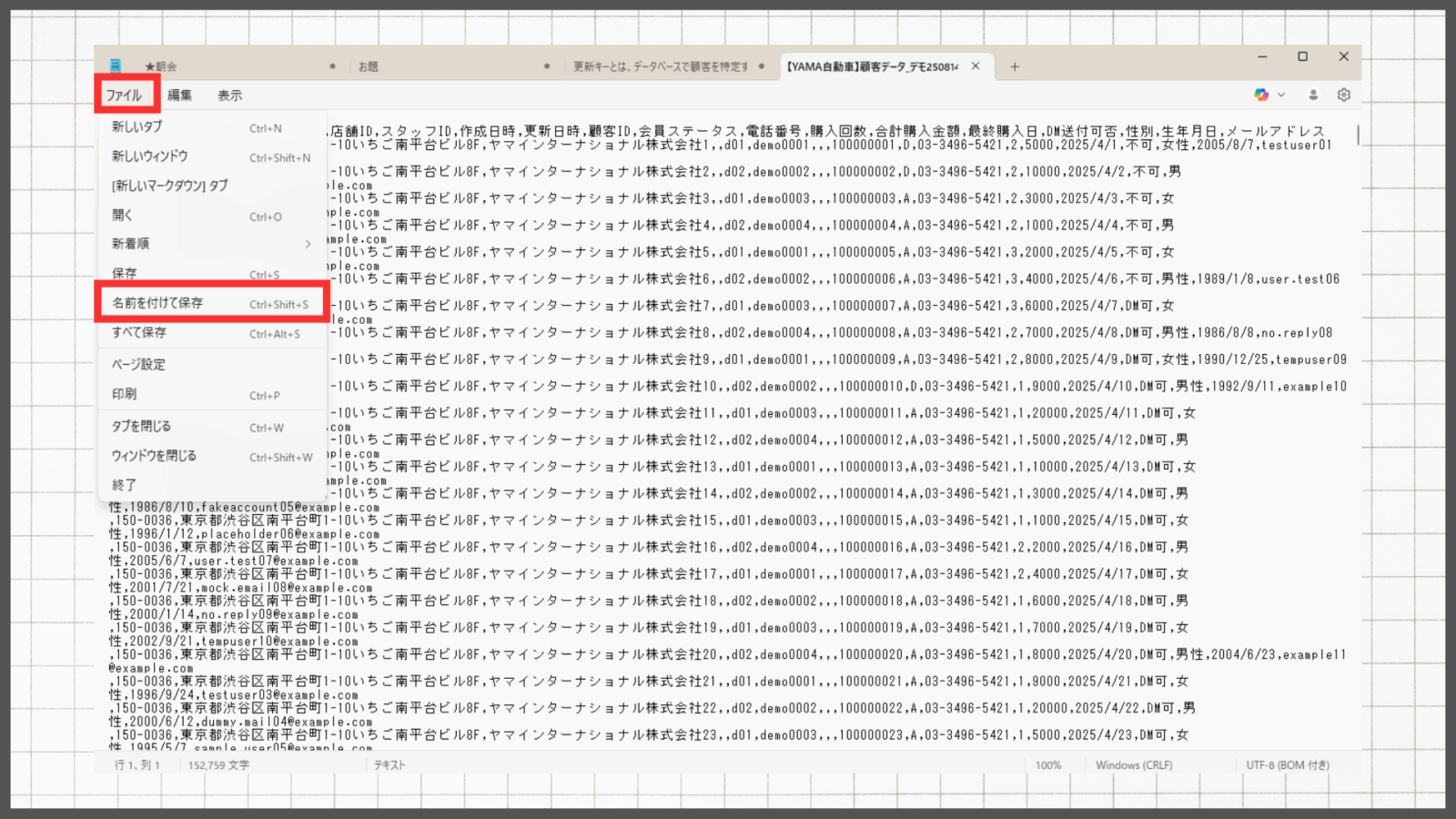
2.メモ帳で「ファイル」→「名前を付けて保存」をクリックします。
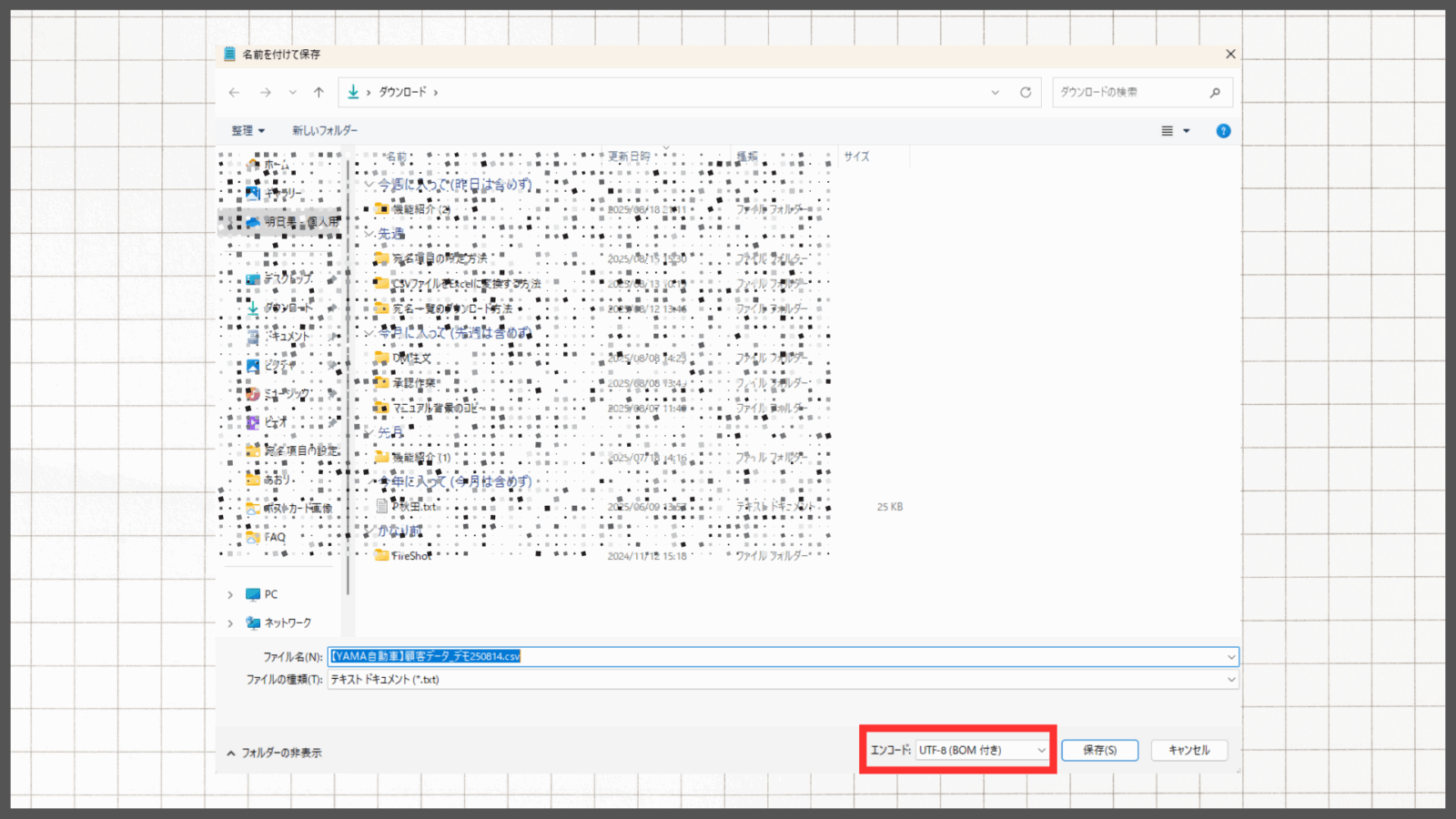
3.保存画面の下部に文字コードが表示されます。
 タイトル:「 お客さまデータ(CSVファイル)の文字コードがわかりません。どうすればよいですか? 」
URL:https://yama-inc.co.jp/suguletter/userfaq/5031/ - Q 宛名一覧の表示項目の順番を変えたいのですがどうすればいいですか?
-
A
表示項目の順番を並び替えできるのは、会社権限 のみとなります。
エリア・店舗・スタッフ権限の方は、会社権限の方へ変更を依頼してください。【会社権限のみ】宛名一覧の項目の順番を変更する方法
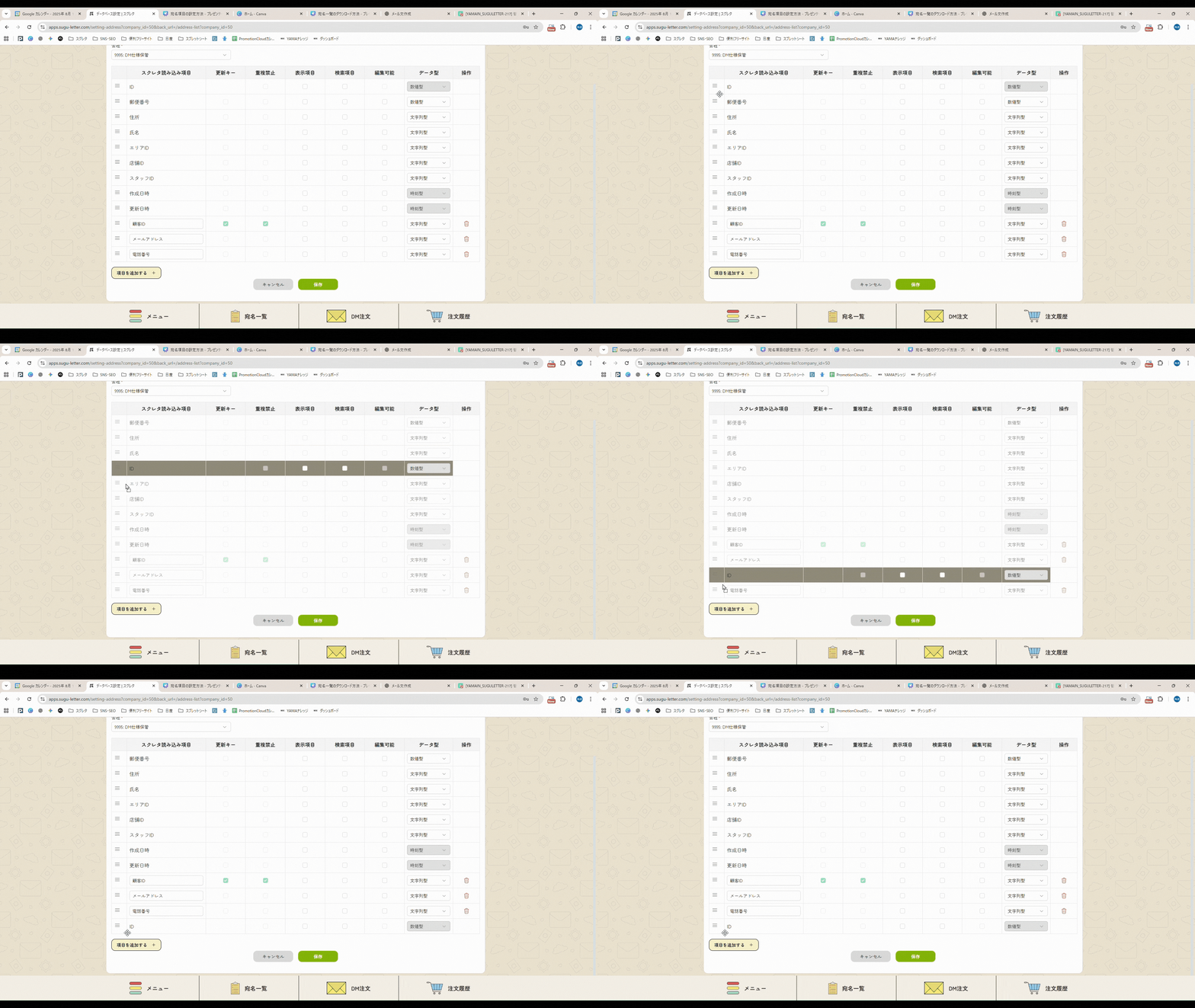
1.左側の三本線を左クリックで長押しし、移動させたい位置までドラッグする
2.順番を変更後、「保存」をクリックする
「顧客属性設定が作成されました」と表示されたら完了です。
タイトル:「 宛名一覧の表示項目の順番を変えたいのですがどうすればいいですか? 」
URL:https://yama-inc.co.jp/suguletter/userfaq/5015/ - Q 発送先の宛名をチェックしたのに、「発送日設定に進む」ボタンが表示されません。
-
A
「宛名一覧」画面から直接、発送先を選択した可能性があります。
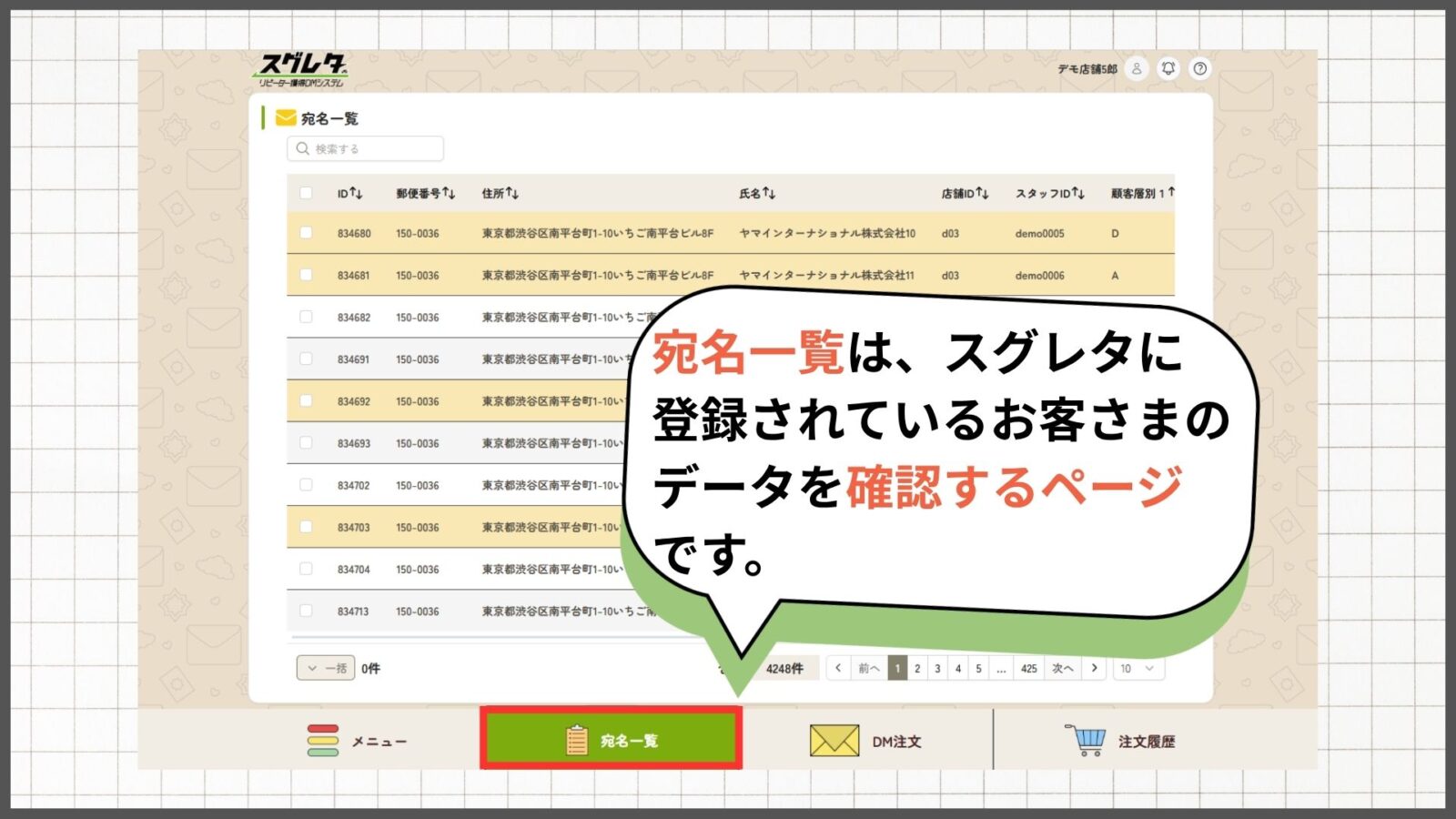
DMを注文する場合は、必ず「DM注文」から対象のDMを選び、「宛名選択する」ボタンをクリックして、宛名一覧を表示してください。
タイトル:「 発送先の宛名をチェックしたのに、「発送日設定に進む」ボタンが表示されません。 」
URL:https://yama-inc.co.jp/suguletter/userfaq/4909/ - Q 注文のキャンセル・変更はいつまで可能ですか?
-
A
注文履歴▶注文内容詳細に、「注文変更期限」が記載されています。
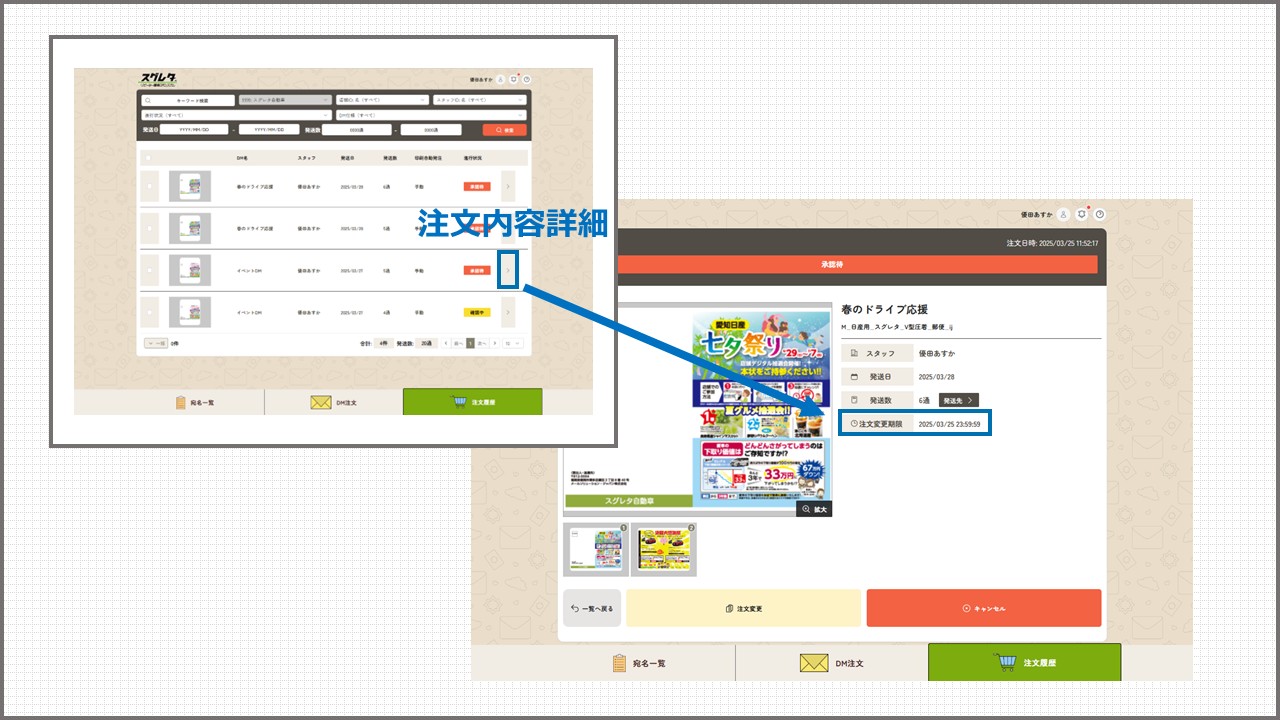
注文変更期限は、発送希望日の1~2営業日前までとなります。
※DMの仕様、発送方法によって変わります。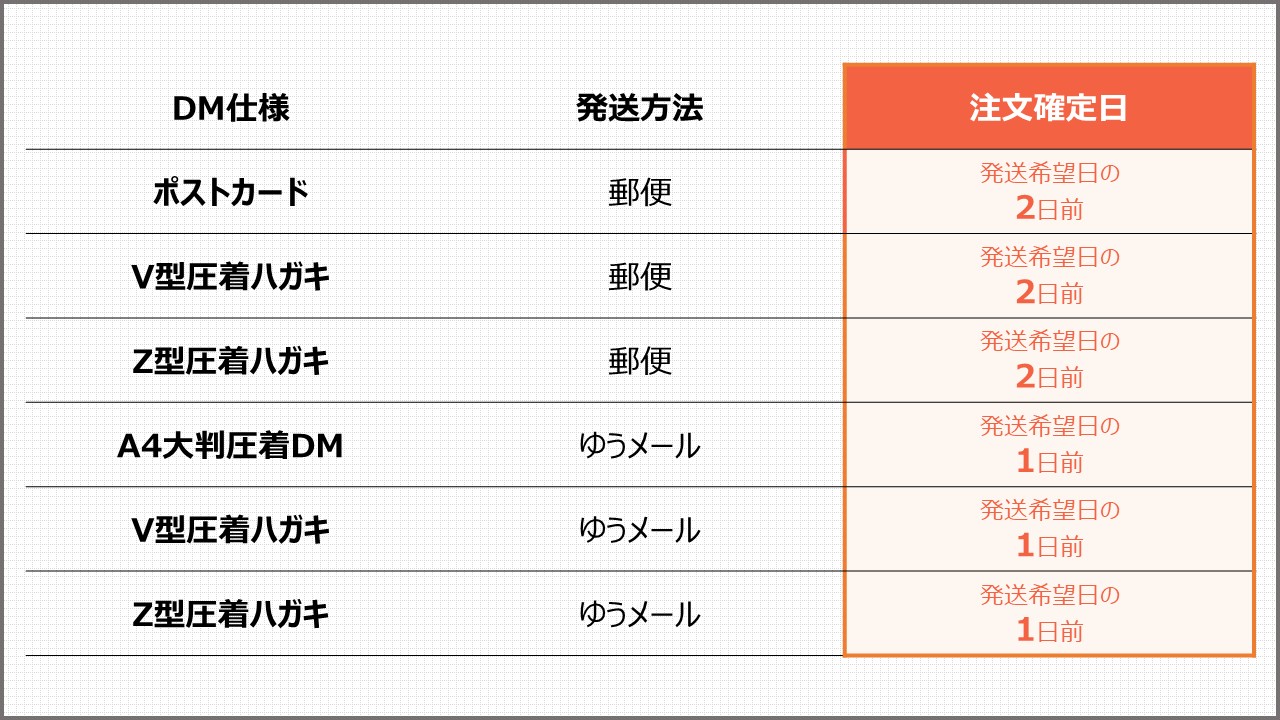 タイトル:「 注文のキャンセル・変更はいつまで可能ですか? 」
URL:https://yama-inc.co.jp/suguletter/userfaq/4353/ - Q 店舗異動しましたが、スグレタ内の情報が古いままです。どうすればいいですか?
-
A
店舗情報の変更をご希望の際は、会社権限を持つユーザーに、スタッフアカウント情報の変更をご依頼ください。
【会社権限向け】スタッフアカウント情報を変更する方法については、こちらをご覧ください
タイトル:「 店舗異動しましたが、スグレタ内の情報が古いままです。どうすればいいですか? 」
URL:https://yama-inc.co.jp/suguletter/userfaq/4908/ - Q パスワードを忘れてログインできません。どうしたらいいですか?
-
A
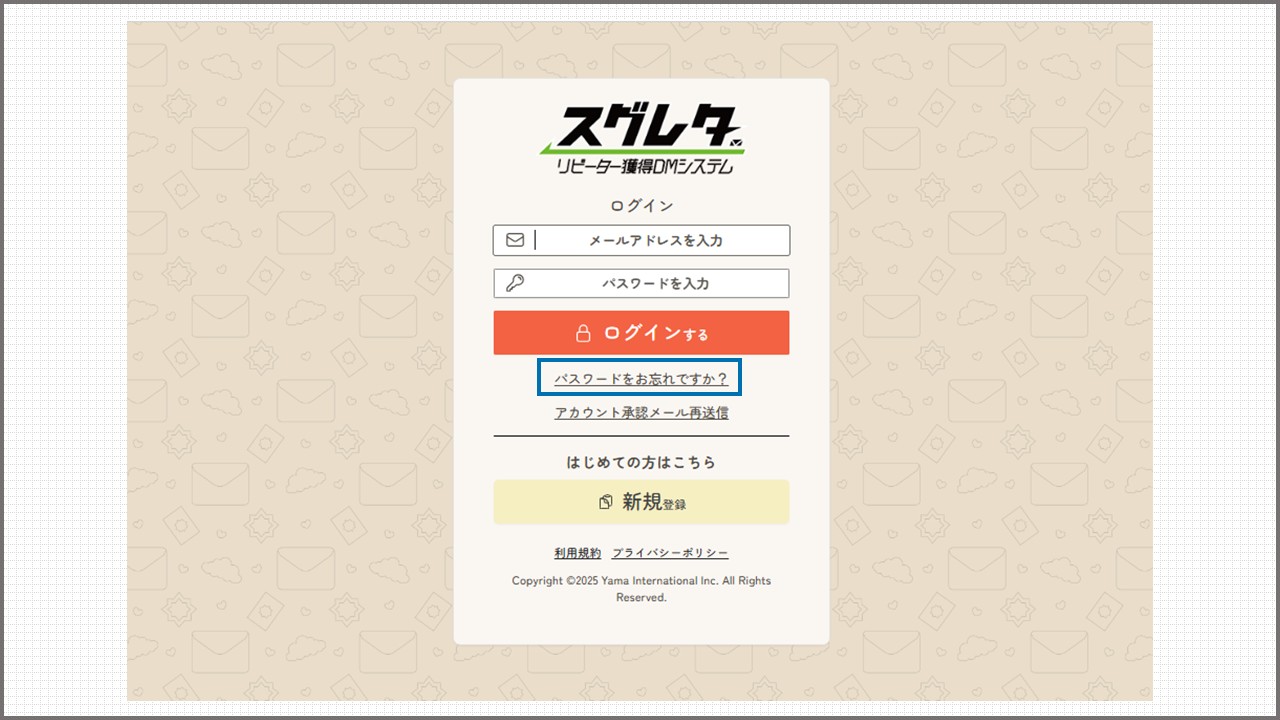
スグレタログイン画面より、パスワードの再設定をお願いいたします。
1.ログイン画面内の「パスワードをお忘れですか?」をクリックする
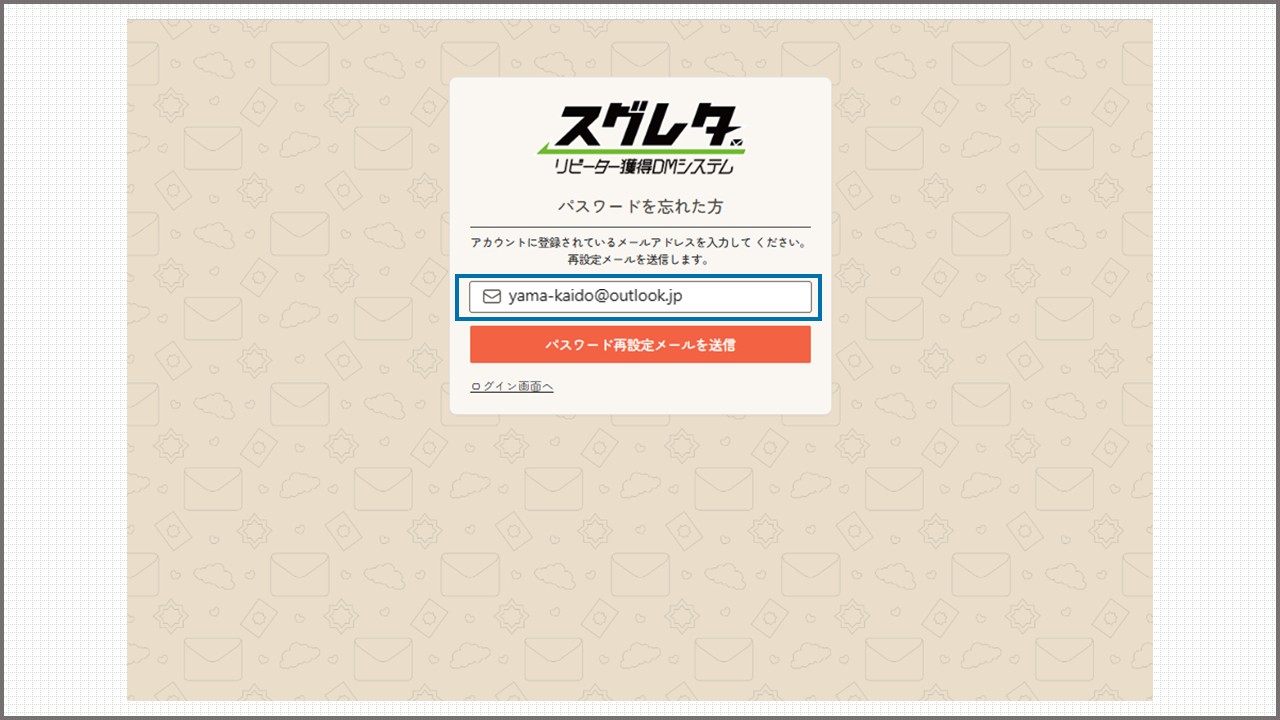
2.メールアドレスを入力し「パスワード再設定メールを送信」をクリックする
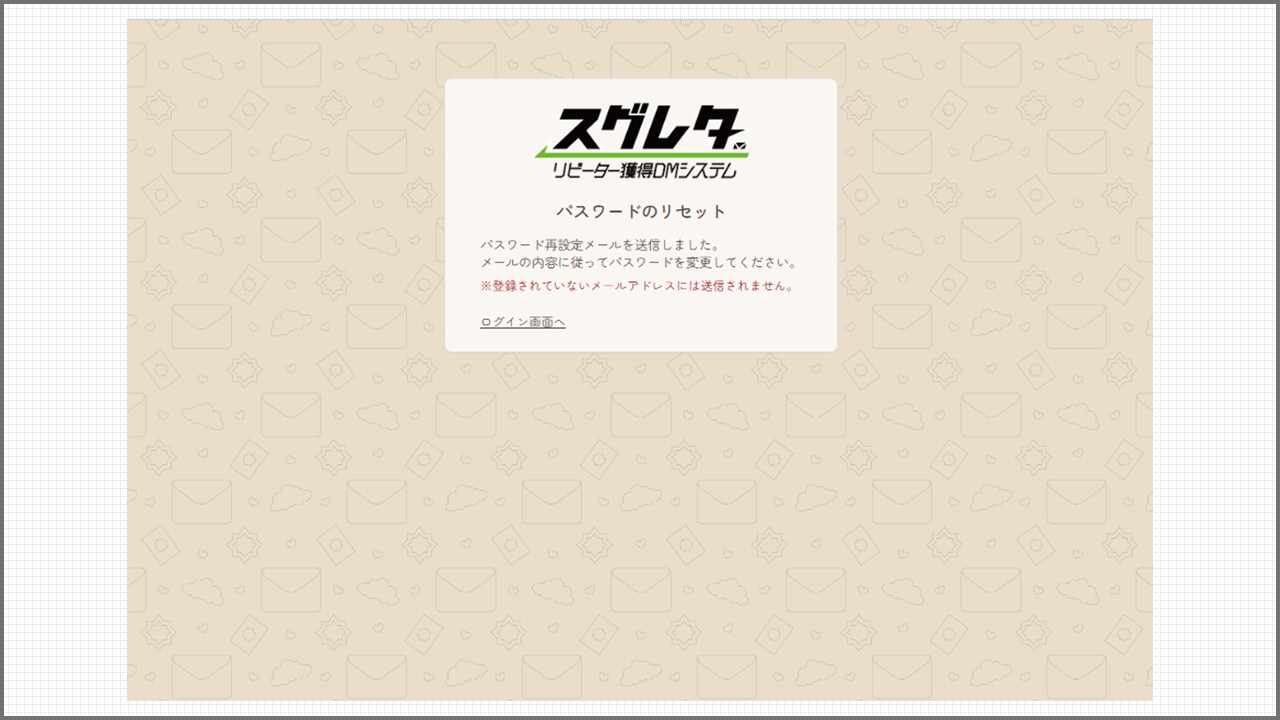
3.パスワードのリセット画面が表示
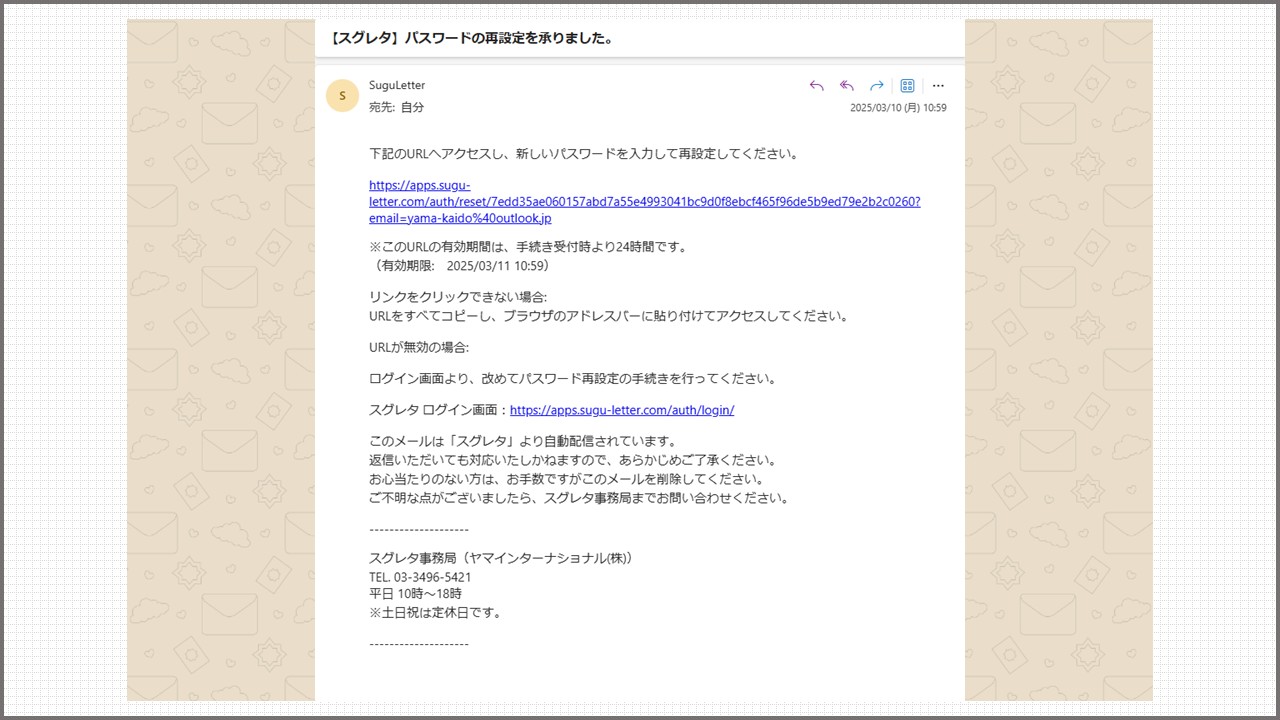
4パスワード再設定メールを確認する
スグレタ事務局からパスワード再設定メールが送信されていますので、メール受信トレイをご確認ください。
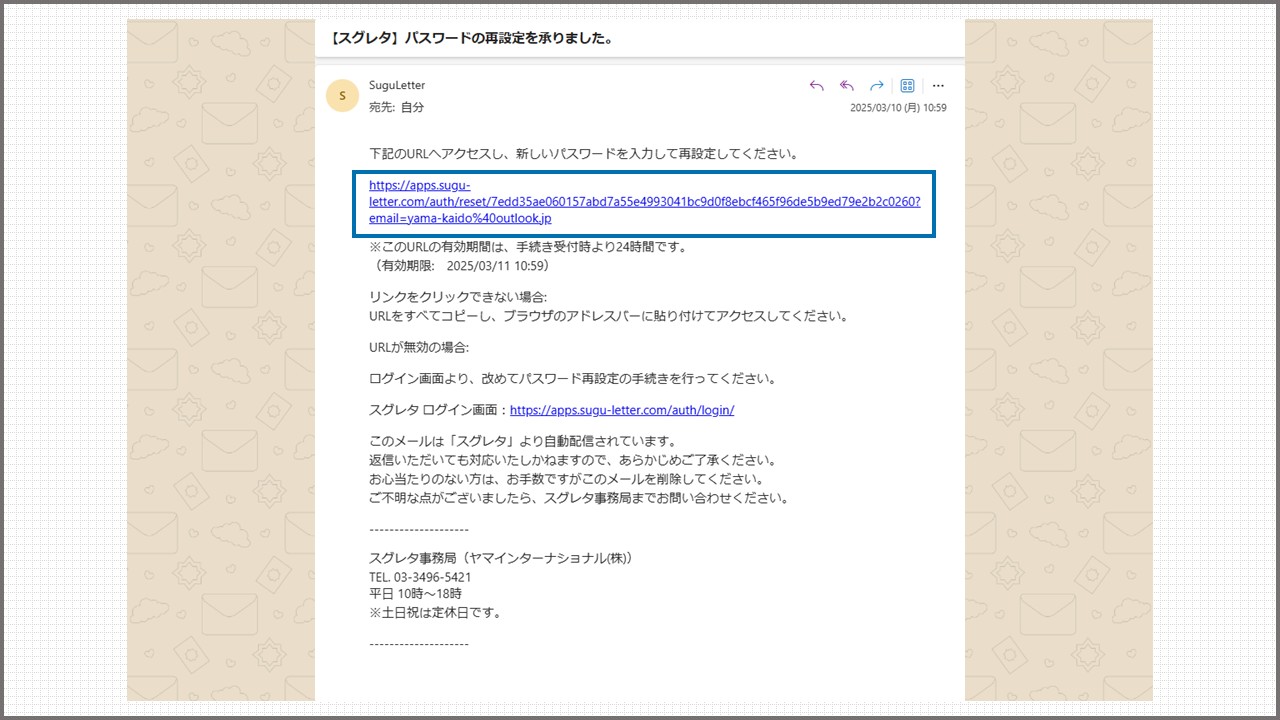
5.メール内に記載された「URL」をクリックする
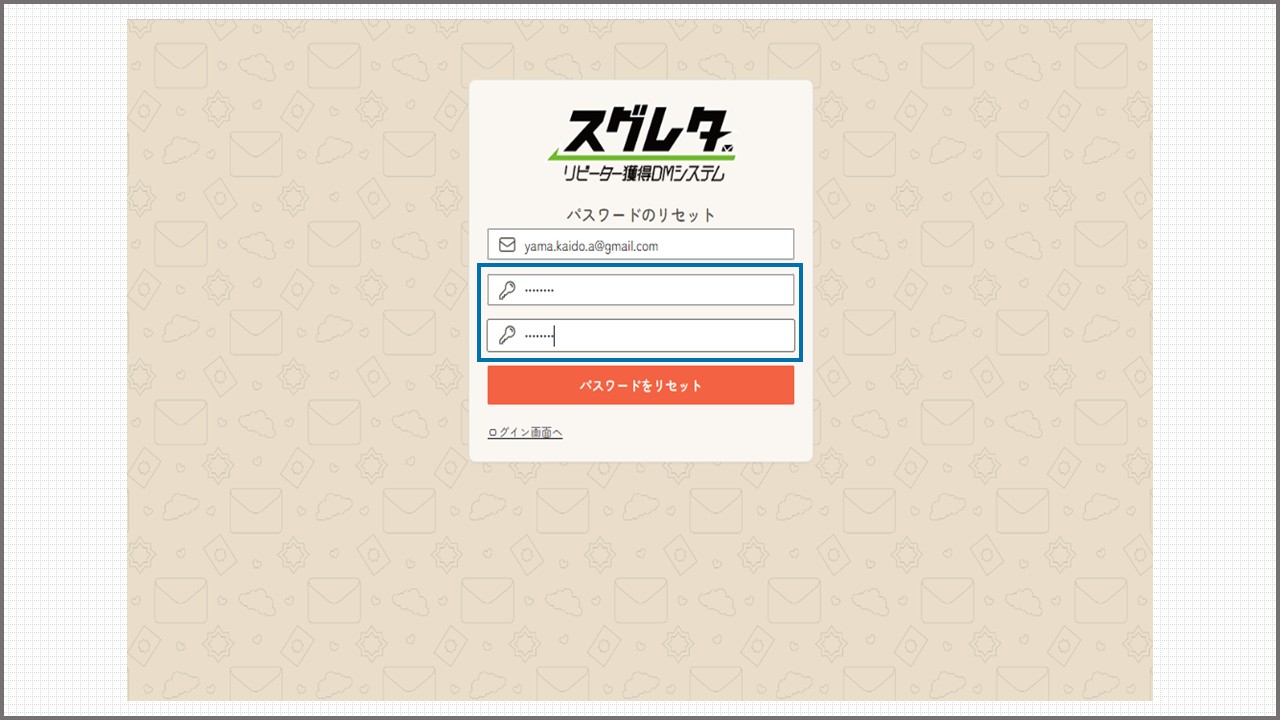
6.新しいパスワードを入力し「パスワードをリセット」をクリックする
7.パスワードの変更完了
画面右上に「パスワードは正常に更新されました。」と表示されます。
※自動でログイン画面に戻ります。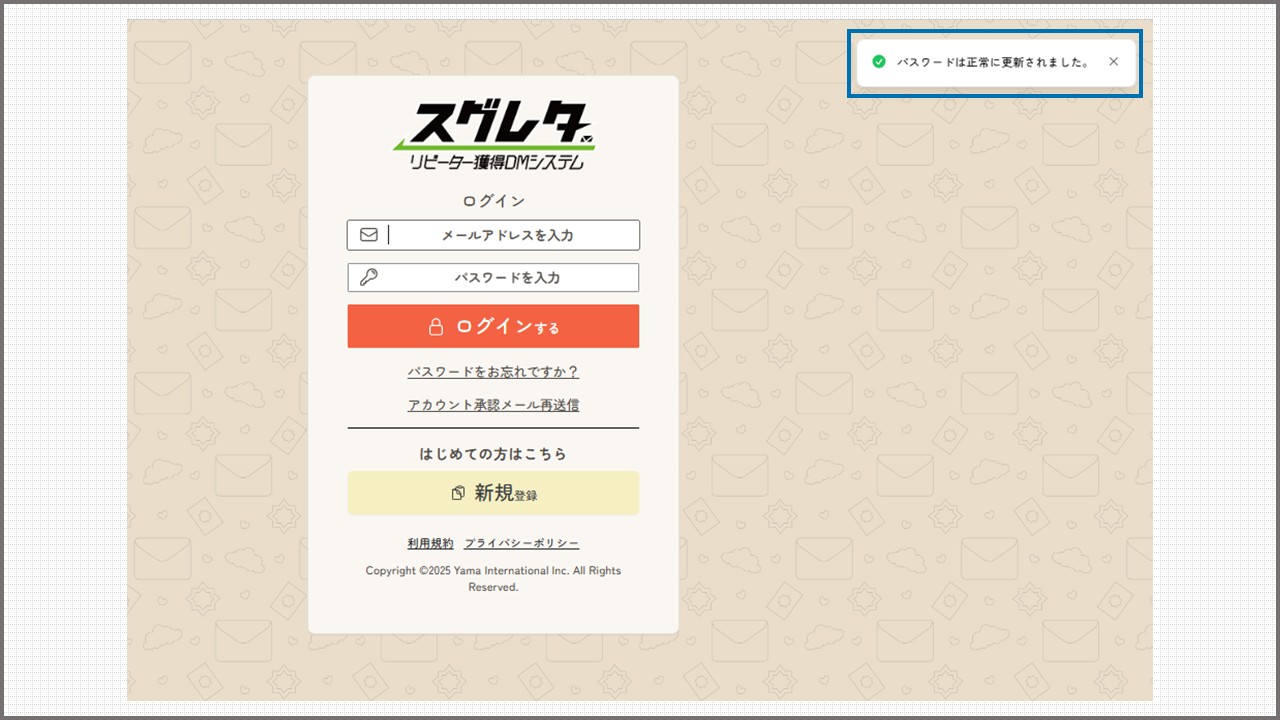
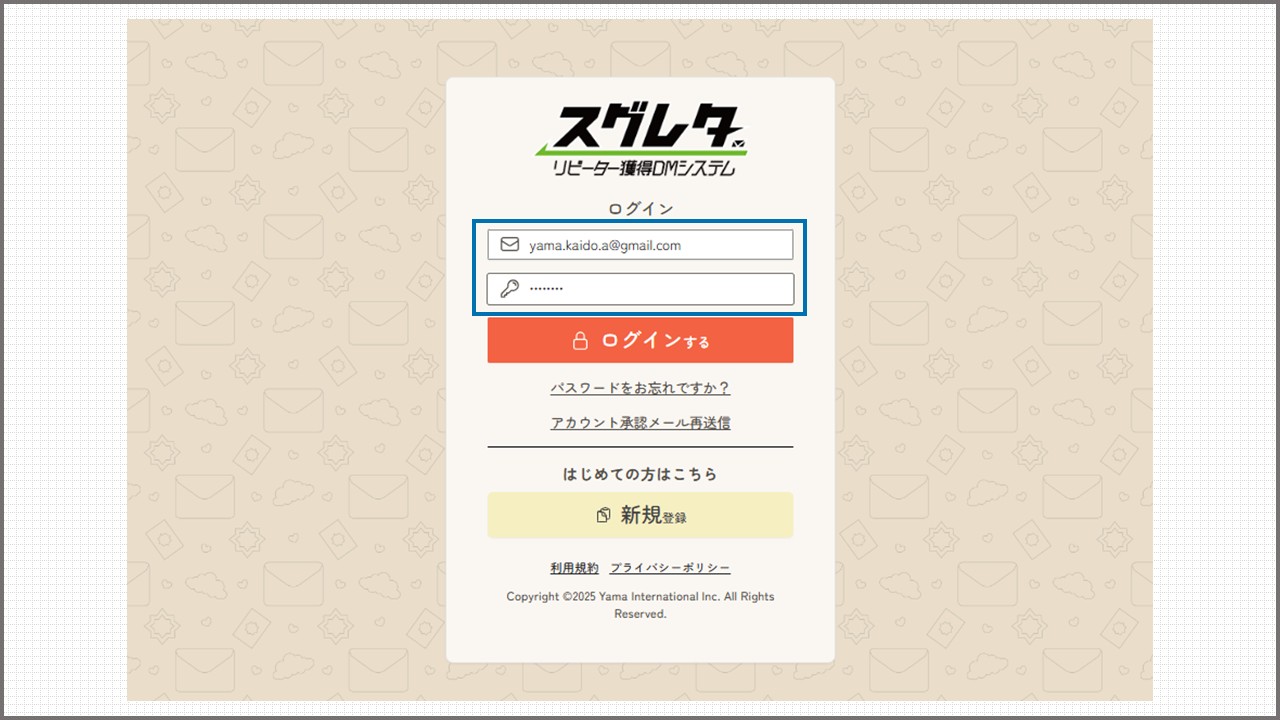
8.「メールアドレス」と「新しいパスワード」を入力しログインする
 タイトル:「 パスワードを忘れてログインできません。どうしたらいいですか? 」
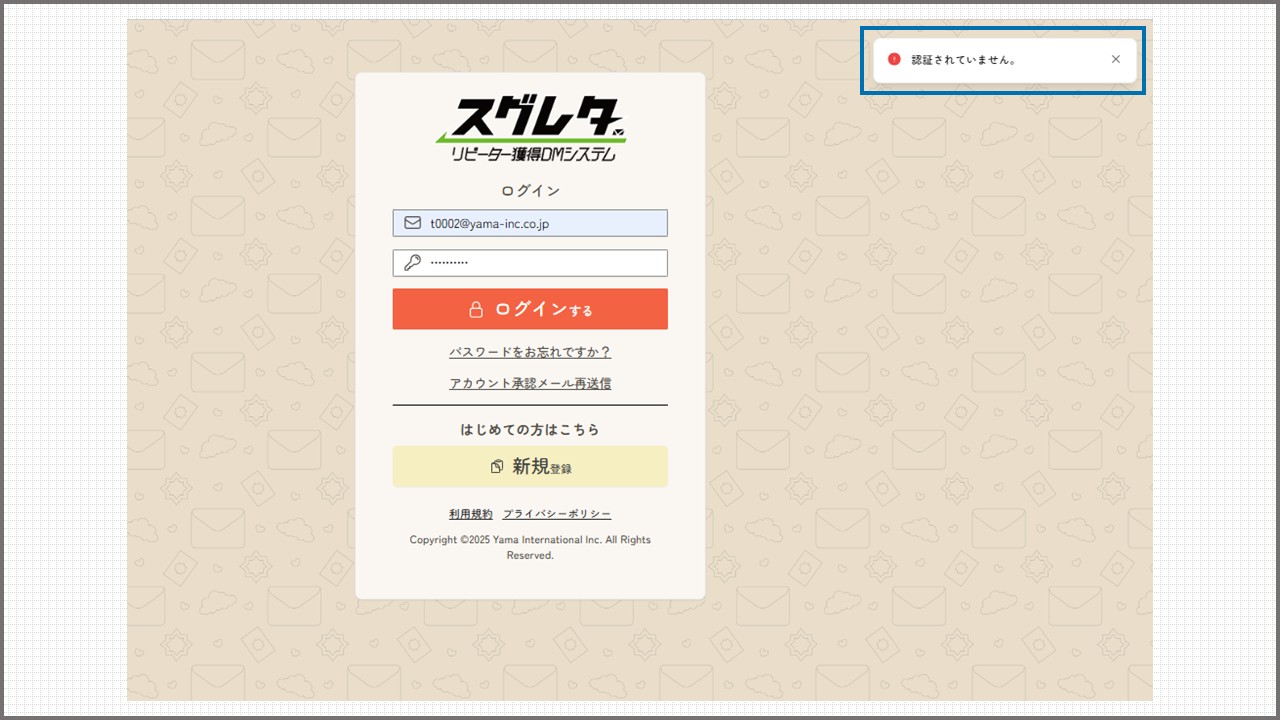
URL:https://yama-inc.co.jp/suguletter/userfaq/4625/ - Q 「認証されていません。」と表示され、ログインできませんでした。どうしたらいいですか?
-
タイトル:「 「認証されていません。」と表示され、ログインできませんでした。どうしたらいいですか? 」
URL:https://yama-inc.co.jp/suguletter/userfaq/4260/ - Q メールアドレスを変更したい場合、どうしたらいいですか?
-
A
「アカウント詳細」より、メールアドレスの再設定をお願いいたします。
1.アカウント名横の人物アイコンをクリックし、メニューバーから「アカウント詳細」を開く
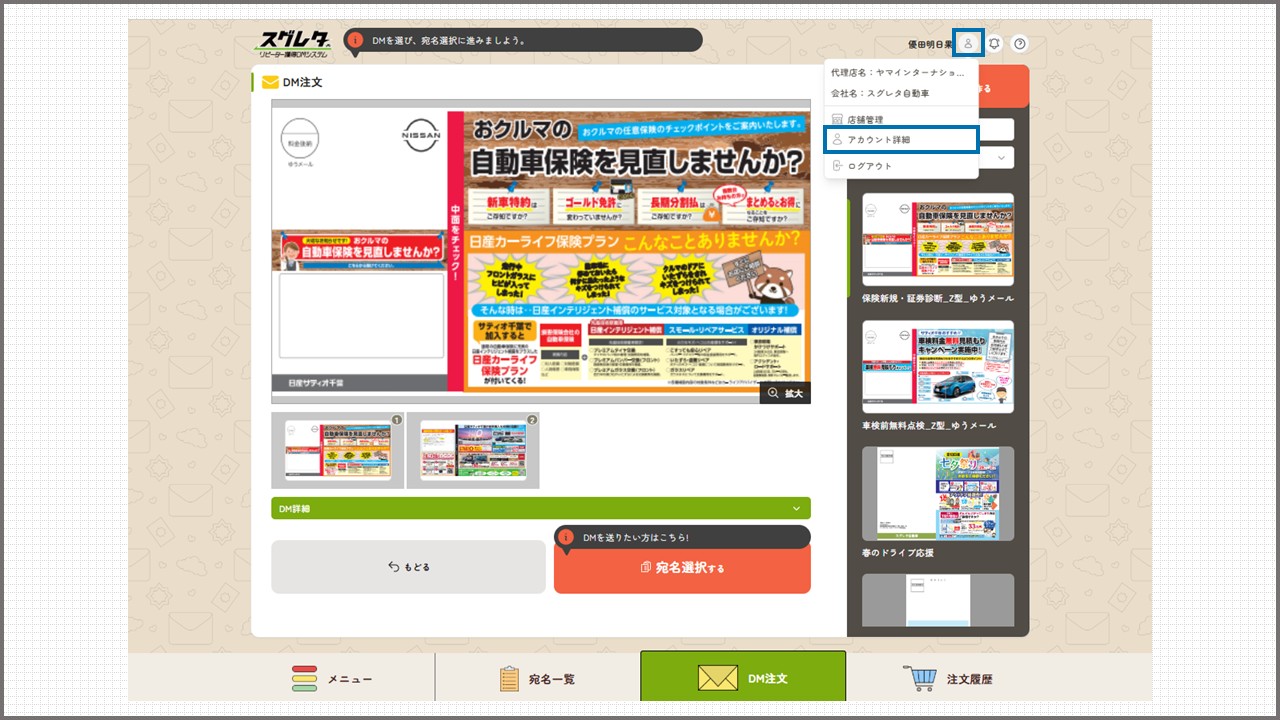
2.新しいメールアドレスを入力し「更新」をクリックする
「メールアドレス」欄には、現在登録されているメールアドレスが表示されています。
新たに使用するメールアドレスに差し替えてご入力ください。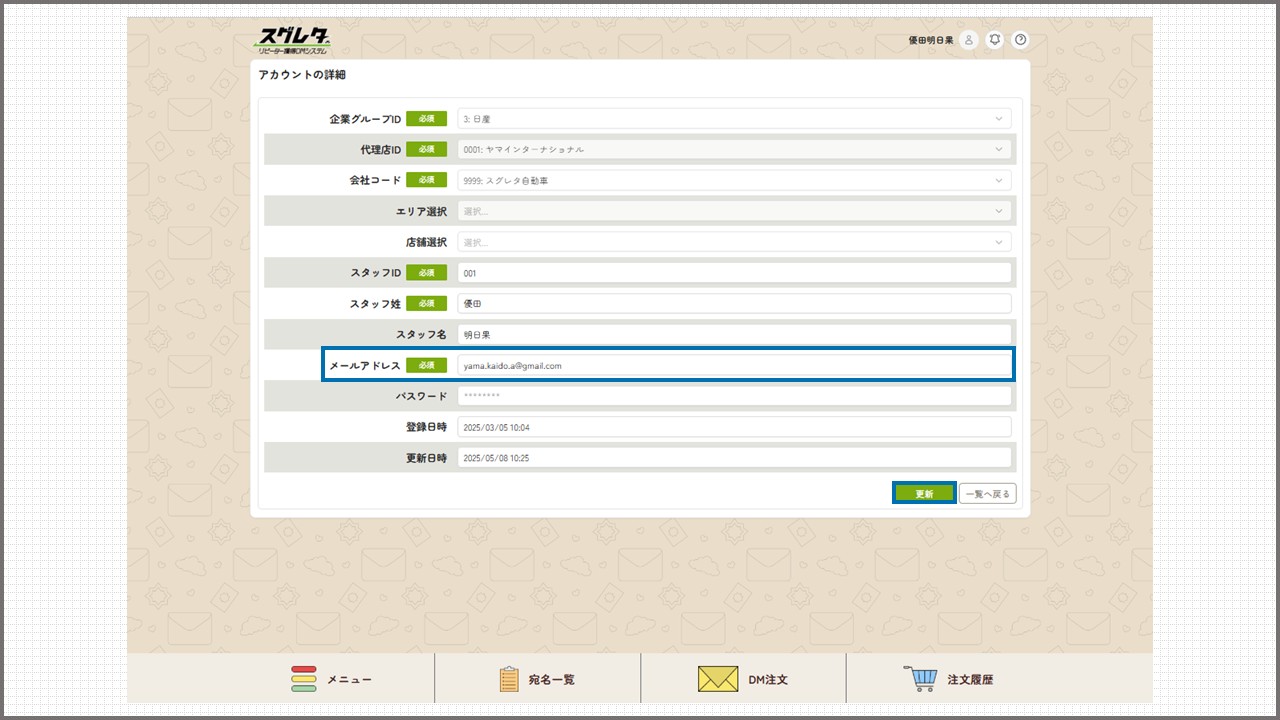
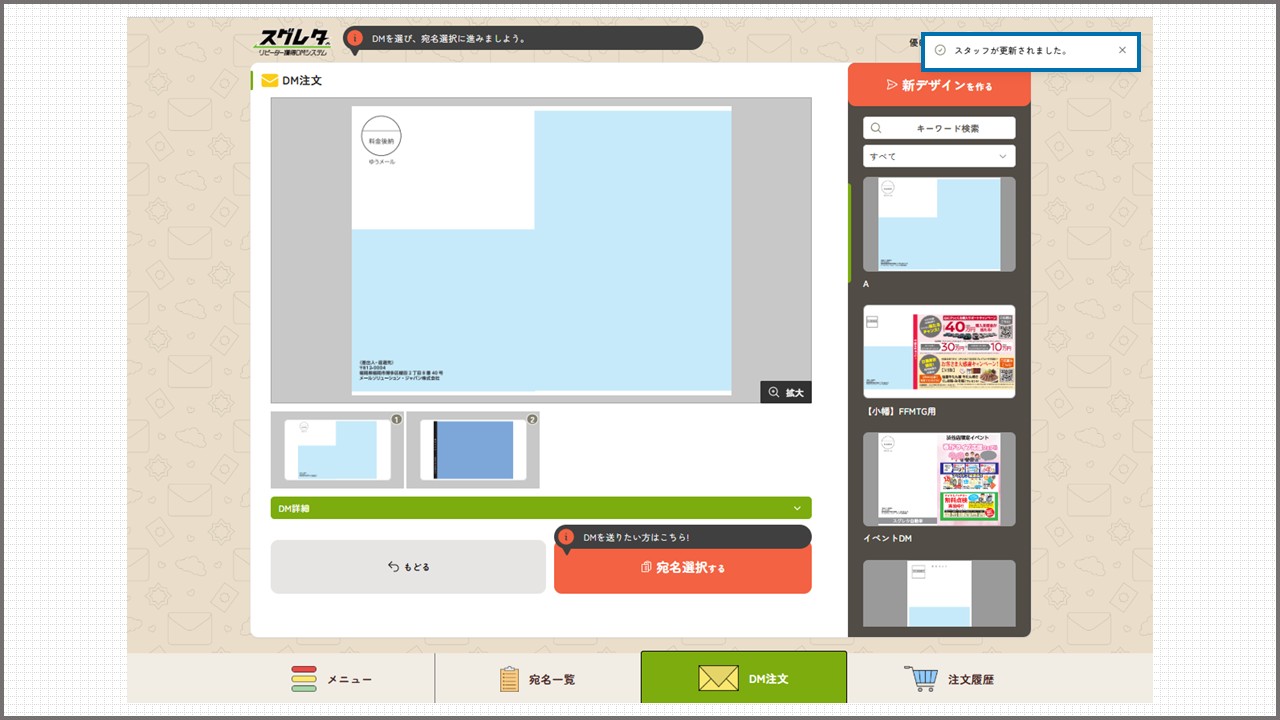
3.メールアドレスの変更完了
画面右上に「スタッフが更新されました。」と表示されれば、メールアドレスの変更は完了です。
 タイトル:「 メールアドレスを変更したい場合、どうしたらいいですか? 」
URL:https://yama-inc.co.jp/suguletter/userfaq/4265/ - Q ログイン時にメールアドレスを入力しても、「登録されていません。」と表示されてしまいます。
-
A
メールアドレスの入力時に、半角・全角や大文字・小文字の違いがあるとエラーになる場合があります。
正しいメールアドレスを入力しているかご確認ください。タイトル:「 ログイン時にメールアドレスを入力しても、「登録されていません。」と表示されてしまいます。 」
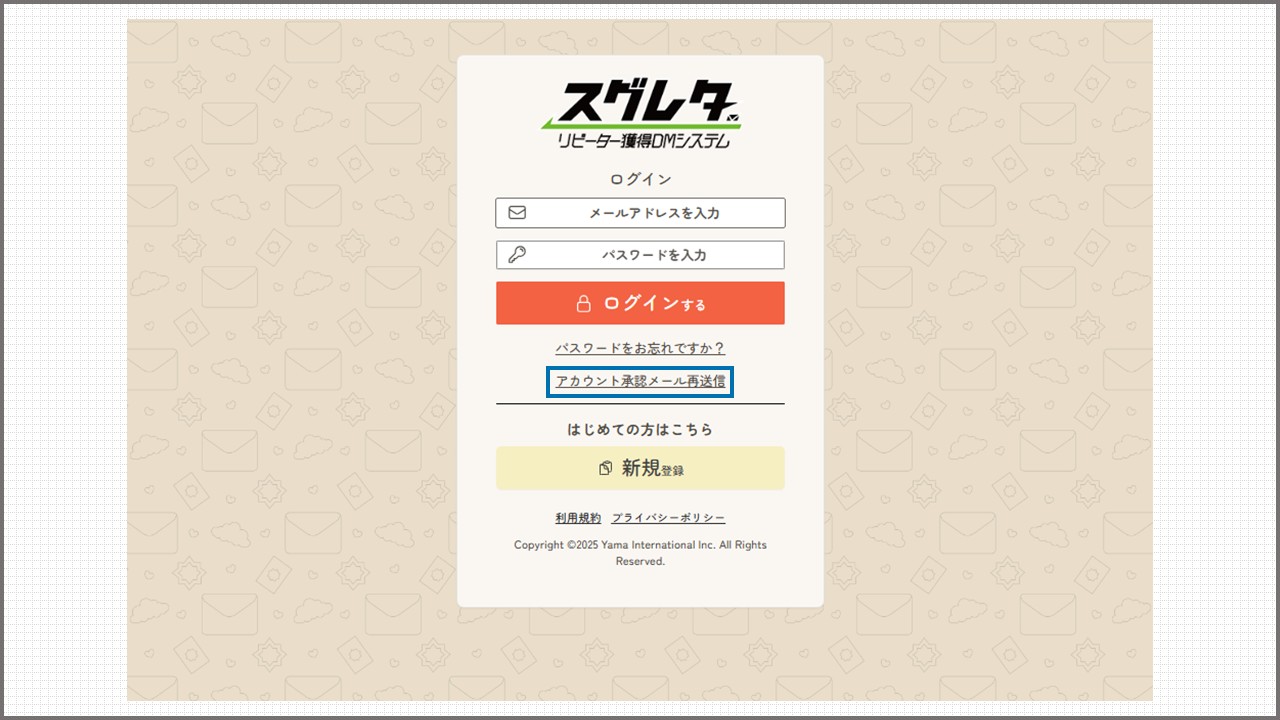
URL:https://yama-inc.co.jp/suguletter/userfaq/4413/ - Q 「このリンクは無効になりました。」と表示され、ログインできませんでした。どうしたらいいですか?
-
タイトル:「 「このリンクは無効になりました。」と表示され、ログインできませんでした。どうしたらいいですか? 」
URL:https://yama-inc.co.jp/suguletter/userfaq/4263/ - Q 削除していないのに、DM画像一覧からDMがなくなり注文できません。
-
A
DMの有効期限が切れている可能性があります。
有効期限を過ぎたDMは、DM画像一覧には表示されません。一覧に再表示するには、DM画像一覧内の「期限切れ隠す」をクリックしてOFF(グレー)にしてください。
有効期限切れのDMが表示されます。「期限切れ隠す」をクリック(OFF)すると 期限切れのDMが表示 有効期限を変更する方法は、こちらをご覧ください。
タイトル:「 削除していないのに、DM画像一覧からDMがなくなり注文できません。 」
URL:https://yama-inc.co.jp/suguletter/userfaq/5312/
ーログイン
- Q パスワードを忘れてログインできません。どうしたらいいですか?
-
A
スグレタログイン画面より、パスワードの再設定をお願いいたします。
1.ログイン画面内の「パスワードをお忘れですか?」をクリックする
2.メールアドレスを入力し「パスワード再設定メールを送信」をクリックする
3.パスワードのリセット画面が表示
4パスワード再設定メールを確認する
スグレタ事務局からパスワード再設定メールが送信されていますので、メール受信トレイをご確認ください。
5.メール内に記載された「URL」をクリックする
6.新しいパスワードを入力し「パスワードをリセット」をクリックする
7.パスワードの変更完了
画面右上に「パスワードは正常に更新されました。」と表示されます。
※自動でログイン画面に戻ります。8.「メールアドレス」と「新しいパスワード」を入力しログインする
タイトル:「 パスワードを忘れてログインできません。どうしたらいいですか? 」
URL:https://yama-inc.co.jp/suguletter/userfaq/4625/ - Q 「認証されていません。」と表示され、ログインできませんでした。どうしたらいいですか?
-
タイトル:「 「認証されていません。」と表示され、ログインできませんでした。どうしたらいいですか? 」
URL:https://yama-inc.co.jp/suguletter/userfaq/4260/ - Q メールアドレスを変更したい場合、どうしたらいいですか?
-
A
「アカウント詳細」より、メールアドレスの再設定をお願いいたします。
1.アカウント名横の人物アイコンをクリックし、メニューバーから「アカウント詳細」を開く
2.新しいメールアドレスを入力し「更新」をクリックする
「メールアドレス」欄には、現在登録されているメールアドレスが表示されています。
新たに使用するメールアドレスに差し替えてご入力ください。3.メールアドレスの変更完了
画面右上に「スタッフが更新されました。」と表示されれば、メールアドレスの変更は完了です。
タイトル:「 メールアドレスを変更したい場合、どうしたらいいですか? 」
URL:https://yama-inc.co.jp/suguletter/userfaq/4265/ - Q ログイン時にメールアドレスを入力しても、「登録されていません。」と表示されてしまいます。
-
A
メールアドレスの入力時に、半角・全角や大文字・小文字の違いがあるとエラーになる場合があります。
正しいメールアドレスを入力しているかご確認ください。タイトル:「 ログイン時にメールアドレスを入力しても、「登録されていません。」と表示されてしまいます。 」
URL:https://yama-inc.co.jp/suguletter/userfaq/4413/ - Q 「このリンクは無効になりました。」と表示され、ログインできませんでした。どうしたらいいですか?
-
タイトル:「 「このリンクは無効になりました。」と表示され、ログインできませんでした。どうしたらいいですか? 」
URL:https://yama-inc.co.jp/suguletter/userfaq/4263/
ーDM注文
- Q 発送先の宛名選択を途中で保存したい場合、どうすればいいですか?
-
タイトル:「 発送先の宛名選択を途中で保存したい場合、どうすればいいですか? 」
URL:https://yama-inc.co.jp/suguletter/userfaq/4912/ - Q 発送先の宛名をチェックしたのに、「発送日設定に進む」ボタンが表示されません。
-
A
「宛名一覧」画面から直接、発送先を選択した可能性があります。
DMを注文する場合は、必ず「DM注文」から対象のDMを選び、「宛名選択する」ボタンをクリックして、宛名一覧を表示してください。
タイトル:「 発送先の宛名をチェックしたのに、「発送日設定に進む」ボタンが表示されません。 」
URL:https://yama-inc.co.jp/suguletter/userfaq/4909/ - Q 注文のキャンセル・変更はいつまで可能ですか?
-
A
注文履歴▶注文内容詳細に、「注文変更期限」が記載されています。
注文変更期限は、発送希望日の1~2営業日前までとなります。
※DMの仕様、発送方法によって変わります。タイトル:「 注文のキャンセル・変更はいつまで可能ですか? 」
URL:https://yama-inc.co.jp/suguletter/userfaq/4353/ - Q 削除していないのに、DM画像一覧からDMがなくなり注文できません。
-
A
DMの有効期限が切れている可能性があります。
有効期限を過ぎたDMは、DM画像一覧には表示されません。一覧に再表示するには、DM画像一覧内の「期限切れ隠す」をクリックしてOFF(グレー)にしてください。
有効期限切れのDMが表示されます。「期限切れ隠す」をクリック(OFF)すると 期限切れのDMが表示 有効期限を変更する方法は、こちらをご覧ください。
タイトル:「 削除していないのに、DM画像一覧からDMがなくなり注文できません。 」
URL:https://yama-inc.co.jp/suguletter/userfaq/5312/
ー宛名一覧
- Q お客さまデータ(CSVファイル)の文字コードがわかりません。どうすればよいですか?
-
A
Windowsでの文字コード確認方法
1.CSVファイルを右クリックし、「プログラムから開く」→「メモ帳」を選択します。
2.メモ帳で「ファイル」→「名前を付けて保存」をクリックします。
3.保存画面の下部に文字コードが表示されます。
タイトル:「 お客さまデータ(CSVファイル)の文字コードがわかりません。どうすればよいですか? 」
URL:https://yama-inc.co.jp/suguletter/userfaq/5031/ - Q 宛名一覧の表示項目の順番を変えたいのですがどうすればいいですか?
-
A
表示項目の順番を並び替えできるのは、会社権限 のみとなります。
エリア・店舗・スタッフ権限の方は、会社権限の方へ変更を依頼してください。【会社権限のみ】宛名一覧の項目の順番を変更する方法
1.左側の三本線を左クリックで長押しし、移動させたい位置までドラッグする
2.順番を変更後、「保存」をクリックする
「顧客属性設定が作成されました」と表示されたら完了です。
タイトル:「 宛名一覧の表示項目の順番を変えたいのですがどうすればいいですか? 」
URL:https://yama-inc.co.jp/suguletter/userfaq/5015/
ーDM作成
- Q 登録したDMの発送方法を確認したい
-
A
DM詳細から確認できます。
DM注文画面を開き、緑背景の「DM詳細」をクリックしてください。
DM詳細内の「DM仕様」欄に、発送方法が記載されています。DM注文画面>DM詳細をクリック 「DM仕様」欄を確認 発送について詳しくは、こちらをご覧ください。
タイトル:「 登録したDMの発送方法を確認したい 」
URL:https://yama-inc.co.jp/suguletter/userfaq/5309/
ー設定
- Q 店舗異動しましたが、スグレタ内の情報が古いままです。どうすればいいですか?
-
A
店舗情報の変更をご希望の際は、会社権限を持つユーザーに、スタッフアカウント情報の変更をご依頼ください。
【会社権限向け】スタッフアカウント情報を変更する方法については、こちらをご覧ください
タイトル:「 店舗異動しましたが、スグレタ内の情報が古いままです。どうすればいいですか? 」
URL:https://yama-inc.co.jp/suguletter/userfaq/4908/